使用私有连接配置 AWS Outposts Rack
本文介绍如何通过 Megaport Port、Megaport Cloud Router (MCR) 和 Virtual Cross Connect (VXC),使用 AWS Direct Connect Hosted Connection 部署 AWS Outposts Rack。
AWS Outposts 将 Amazon 虚拟私有云 (VPC) 从某个 AWS 区域扩展到 Outpost,使该区域中可访问的 VPC 组件(包括 Internet 网关、虚拟私有网关、Amazon Direct Connect 网关以及 VPC 终端节点)也可在 Outpost 上使用。一个 Outpost 归属到区域中的某个可用区,是该可用区的延伸,可用于提高弹性。
信息
Megaport 已获得 AWS Outposts 的 AWS Service Ready 资质。
提示
为什么部署 AWS Outposts?
适用于 AWS Outposts Rack 的 Megaport Direct Connect 解决方案可提供定制的混合架构,使你能够:
- 控制工作负载运行位置和数据驻留位置,以满足本地数据驻留或超低时延处理等特定合规要求。
- 使用熟悉的 AWS 服务、工具和 API 在本地处理数据。
- 通过单一 AWS 控制台精简混合 IT 运维,统一管理在云端和本地运行的相同服务。
- 在同一国家/地区内实现灾难恢复,并满足监管要求的距离限制。在只有一个 AWS 区域的国家/地区,这一点尤为重要,因为你可以在同一国家/地区内有效创建一个替代的第二区域,在距离主站点足够远的位置进行恢复部署。
注意
有关 AWS Outposts 的更多信息,参见 Outposts User Guide for Rack。本文包含来自 AWS 用户指南的部分摘录。
网络组件
适用于 Outpost Rack 的 Megaport Direct Connect 解决方案包含以下网络组件和部署角色:
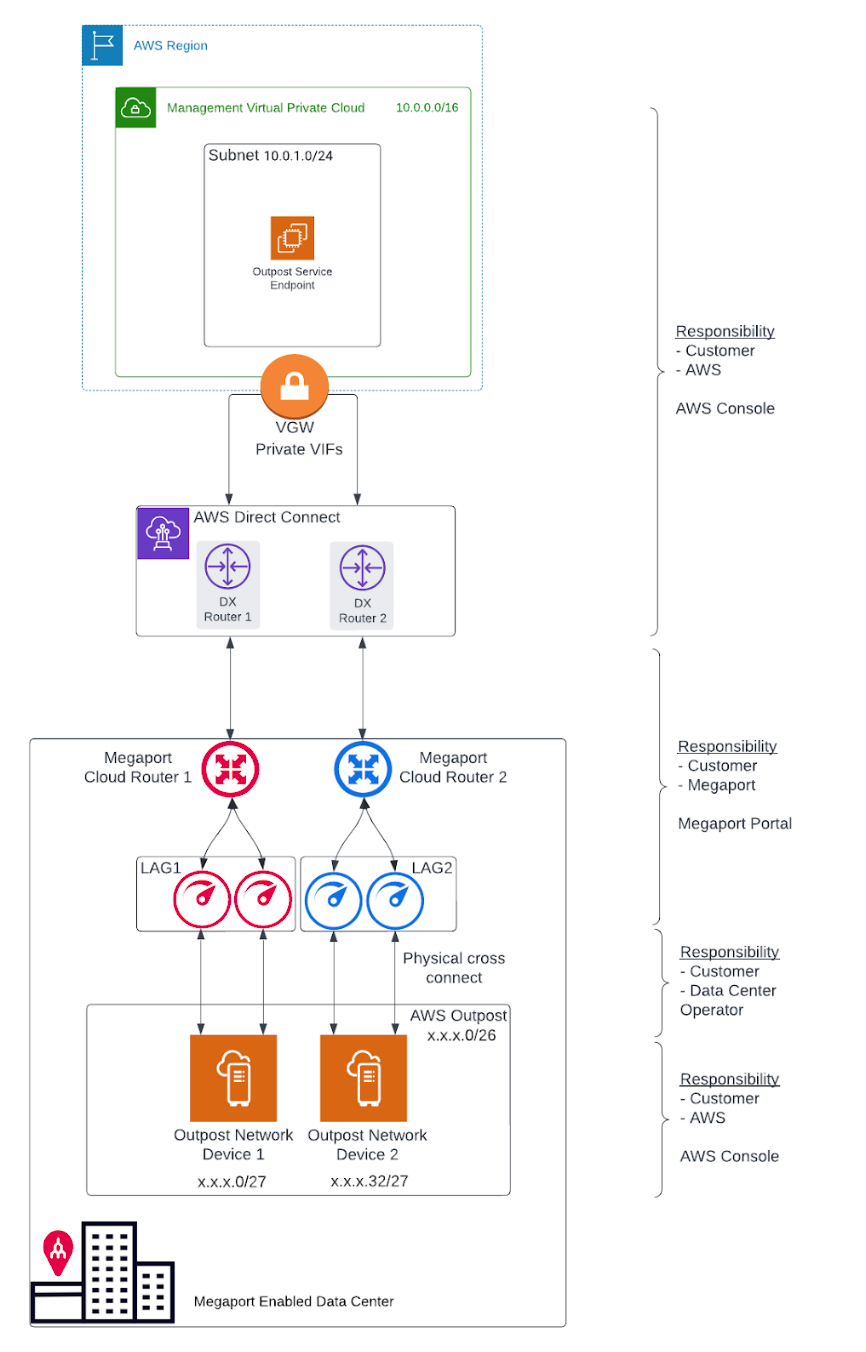
- 一个 AWS 区域和一个本地网络
- 区域内具有多个子网的 VPC
- 客户自有 IP 地址池
- 本地网络中的 Outpost
- 用于子网间路由的 Megaport MCR
- 用于连接 AWS 区域的 Megaport Port 和 VXC
- 到 Megaport 的物理光纤交叉连接
冗余
若要在每个 Outpost Rack 网络设备 (Outpost Rack Networking Device,OND) 与 Megaport 之间实现完整冗余,建议采用以下配置:
-
每个 OND 均通过双路连接到 Megaport。
-
每个 Outpost 部署配置两个 MCR。
-
同一 Outpost 部署中的多个机柜(第二个、第三个等)共用同一对 MCR;每个新增机柜的 OND 使用相同的双端口与链路聚合组 (LAG) 配置。
-
这些 MCR 分别终止于不同的 AWS Direct Connect 位置。
VPC 与子网
一个 VPC 跨其 AWS 区域内的所有可用区。你可以通过添加 Outpost 子网,将区域内的任意 VPC 扩展到 Outpost。要向 VPC 添加 Outpost 子网,请在创建子网时指定该 Outpost 的 Amazon Resource Name (ARN)。有关更多信息,参见本文中的创建 Outpost 子网。
Outposts 支持多个子网。你可以在 Outpost 中启动 EC2 实例时指定 EC2 实例子网。你无法指定实例部署所依赖的底层硬件,因为 Outpost 是 AWS 计算与存储容量的资源池。
每个 Outpost 可以支持多个 VPC,而每个 VPC 可以拥有一个或多个 Outpost 子网。有关 VPC 配额的更多信息,参见 Amazon Virtual Private Cloud User Guide 中的 Amazon VPC Quotas。你需从创建 Outpost 的 VPC 的 VPC CIDR 范围中创建 Outpost 子网。你可以将 Outpost 地址范围用于位于 Outpost 子网中的资源,例如 EC2 实例。AWS 不会直接向你的本地位置通告 VPC CIDR 或 Outpost 子网范围。
Outpost 服务链路
从 Outpost 返回到 AWS 区域的连接称为服务链路 (service link)。当你为 Outpost 区域连通性选择私有连接选项时,AWS 会使用你指定的 VPC 和子网建立服务链路连接。
为获得最佳体验与弹性,AWS 建议使用冗余连接。服务链路连接要求至少 500 Mbps 或更高的带宽连接。你的带宽需求会因以下因素而异:
-
Outpost 机柜数量与 Outpost 容量配置。
-
工作负载特性,例如 Amazon Machine Image (AMI) 大小、应用弹性、突发速率需求,以及到区域的 Amazon VPC 流量。
通信路径
你需要从两个目的考虑通信路径:
-
从 Outpost 返回到 AWS 区域的连接,称为服务链路路径 - 要建立该路径,你需要为 OND 上的服务链路 VLAN 指定一个 /30 或 /31 的 VLAN 子网以及一个 IP 地址。
-
从你的本地网络到 VPC 的连接,称为本地网关路径 - 要建立该路径,你需要为 OND 上的本地网关 VLAN 指定一个 /30 或 /31 的 VLAN 子网以及一个 IP 地址。
重要
本文仅涵盖服务链路路径,不包含本地网关路径的详细信息。有关本地网关的更多信息,参见本文中的本地网关网络参数,以及 Outposts User Guide for Rack 中的 Local gateway。
服务链路网络参数
服务链路需要一个 /26 的 IPv4 地址块,并在你的网络中通告为两个连续的 /27 块。这些 IP 块可以是你本地网络中使用的 RFC 1918 地址空间,或你私下使用的其他 IP 段。或者,你也可以提供一个可公网寻址的 /26。
/26 IPv4 地址块
以下 OND 网络参数用于配置 OND 端的 LAG 连接,以及 MCR 的对应端点。对于每个 MCR,你需要:
- 一个服务链路 BGP 自治系统号 (ASN)。每个 MCR 上的 ASN 可以相同。
- 一个用于表示 MCR 与 OND 之间点到点连通性的 VLAN。
- 每个 MCR 的一个 IP 地址和子网掩码(共 2 个)。
每个 OND 均需要一个服务链路 BGP ASN,以及一个 IP 地址和子网掩码(共 2 个)。MCR 与 Outpost 的 BGP ASN 必须不同。
在开始之前,请在下表中定义服务链路连接的网络参数:
| 组件 | 网络参数 |
|---|---|
| 服务链路 BGP ASN | 私有 ASN 范围内的 16 位或 32 位 ASN(64512 - 65534 或 4200000000 - 4294967294) |
| 第一个 LAG(在 OND 与 MCR #1 之间) | Outpost IP 地址和子网掩码(/30 或 /31) |
| 客户 IP 地址和子网掩码(/30 或 /31) | |
| 客户 BGP ASN(16 位或 32 位) | |
| 服务链路 VLAN1(可在各个 LAG 上保持相同) | |
| 第二个 LAG(在 OND 与 MCR #2 之间) | Outpost IP 地址和子网掩码(/30 或 /31) |
| 客户 IP 地址和子网掩码(/30 或 /31) | |
| 客户 BGP ASN(16 位或 32 位) | |
| 服务链路 VLAN1(可在各个 LAG 上保持相同) |
本地网关网络参数
重要
本文仅涵盖服务链路路径,并未详细说明本地网关路径的配置。有关本地网关的更多信息,参见 Outposts User Guide for Rack 中的 Local gateway。
本地网关有两个用途:
-
在你的 VPC 路由表中提供一个面向本地的流量目标。
-
为使用你客户自有 IP 池地址的实例执行网络地址转换 (NAT)。
你还可以使用本地网关与面向 Internet 的流量进行通信。
通过 Megaport MCR,你可以根据现有网络状况和目标,选择多种不同的本地网关连接选项。
来自 Megaport LAG Ports 的本地网关 VLAN 可能会为以下选项之一配置 VLAN:
- 你可能只使用服务链路路径与区域通信,而不使用本地网关。
- 通过单独的 Megaport Port 连接 Outpost 数据中心 LAN。
- 通过 MCR 连接本地 AWS 区域。
- 通过 Megaport 网络连接任意 AWS 区域。
- 连接全球任意支持 Megaport 的数据中心。
本地网关的网络参数取决于现有网络状况与解决方案需求。
下单前准备
订购 Outpost 需分两步:首先,在 AWS 订购 Outpost。Outpost 安装完成后,在 VPC 中创建 Outpost 子网并将其关联。
在订购 Outpost 之前:
-
确保你的站点符合以下详细物理要求:Site requirements for Outpost Rack。
-
你需要 AWS 企业支持计划。
订购 Outpost
在确认站点要求并具备 AWS 支持计划后,按以下步骤订购 Outpost。
订购 Outpost 的方法
-
打开 AWS Outposts console。
-
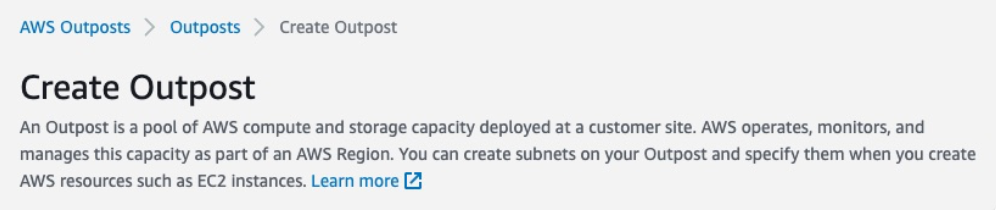
选择 Create Outpost。
-
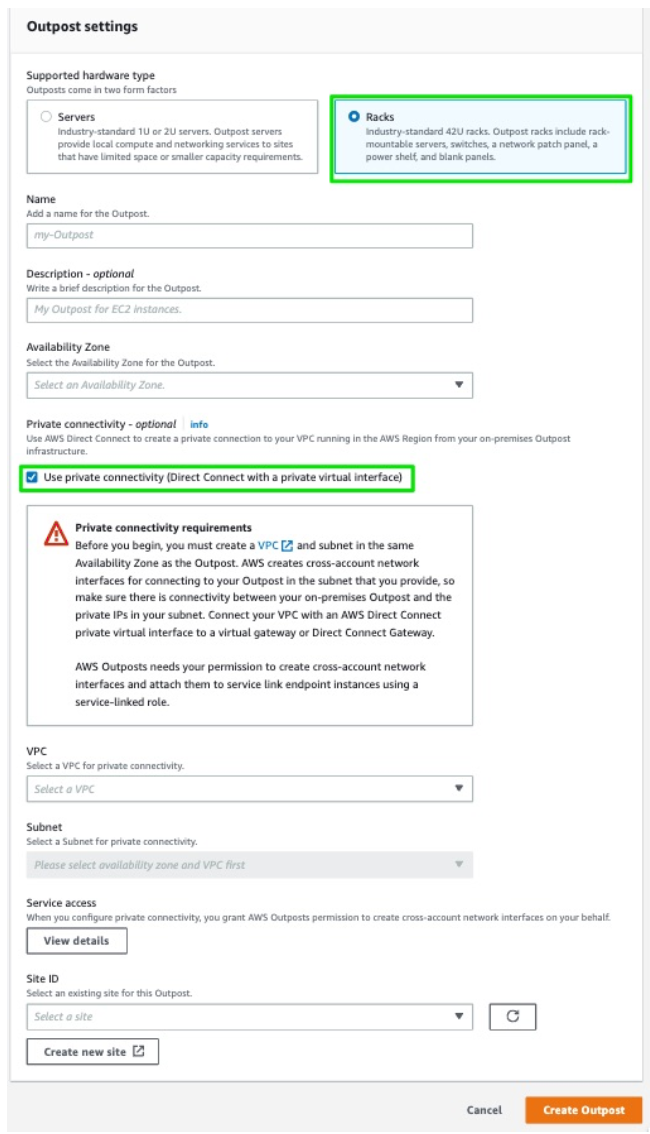
选择 Racks 单选按钮。
-
为你的部署输入名称和描述。
-
从下拉列表中为 Outpost 选择一个可用区。
-
选择 Use private connectivity (使用私有连接) 复选框。
一旦为 Outpost 选择私有连接选项,AWS 将自动创建一个私有连接端点,并从你选择用于 AWS Outpost 私有连接的 VPC 子网 CIDR 中为其分配私有 IP。
之后:
-
你的 AWS Outpost Rack 与区域内 AWS Outpost 服务端点之间的所有服务链路流量都将使用你指定的私有连接。
-
AWS Outpost 会在你的账户中自动创建一个服务关联角色,使其能够代表你完成以下任务:
-
在你指定的子网和 VPC 中创建网络接口,并为这些网络接口创建安全组。
-
授予 AWS Outpost 服务将网络接口附加到该账户中服务链路端点实例的权限。
-
将网络接口从该账户附加到服务链路端点实例。
-
-
-
对于 VPC 和 Subnet,选择与 Outpost 位于同一 AWS 账户与可用区的 VPC 和子网。
-
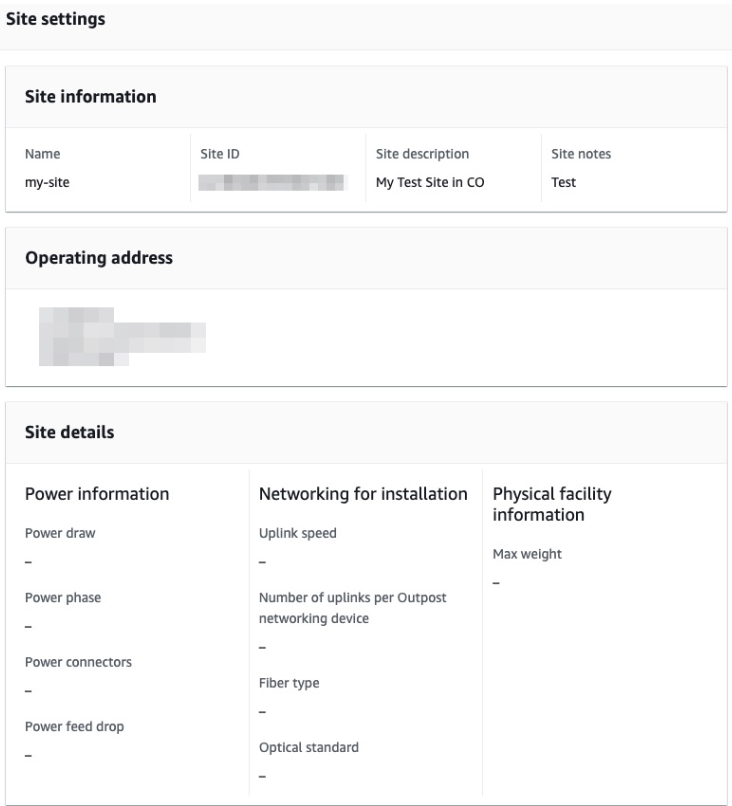
对于 Site ID,单击 Create a new site (创建新站点),或从下拉列表中选择现有站点。会显示站点设置。
-
单击 Create Outpost (创建 Outpost)。
-
从左侧菜单中选择 Outposts catalog。
-
选择 Supported hardware type,并选择一个 Configuration。
如果没有合适的配置选项,请联系 AWS Outpost team 以请求自定义配置。
-
单击 Place order (下单)。
-
选择 Next。
-
确认你的配置,然后单击 Place order。

将出现一个对话框,确认 Outpost 订单已创建并已安排。收到 Outpost 已安装的确认后,下一步是在 Outpost Rack 上启动实例。
启动实例前准备
Outpost 订单安装并可用后,你可以在 Outpost Rack 上启动 EC2 实例。启动实例之前,请确保满足以下先决条件:
-
为某个 IAM 实体(用户或角色)配置权限,使其可以创建用于私有连接的服务关联角色。该 IAM 实体需要有权执行以下操作:
iam:CreateServiceLinkedRole on arn:aws:iam::*:role/aws-service-role/ outposts.amazonaws.com/AWSServiceRoleForOutposts*
iam:PutRolePolicy on arn:aws:iam::*:role/aws-service-role/ outposts.amazonaws.com/AWSServiceRoleForOutposts*
ec2:DescribeVpcs
ec2:DescribeSubnets -
在与 Outpost 位于同一 AWS 账户与可用区中,专门为 Outpost 私有连接创建一个 VPC,其子网需为 /25 或更大,且不得与 10.1.0.0/16 冲突。(该网段由 AWS 定义并用于 VPC 内部连接,包括区域内的子网。)
-
在数据中心 Outpost 位置与 AWS 区域之间启用 Megaport AWS Direct Connect (DX) 传输,并将 Private VIF 连接到 VPC。
-
创建 AWS Direct Connect 连接、私有虚拟接口以及虚拟私有网关,使你的 Outpost 能够访问该 VPC。
-
通过 AWS Direct Connect 将该子网的 CIDR 通告到你的本地网络。有关更多信息,参见 Direct Connect virtual interfaces 和 Working with AWS Direct Connect gateways。
创建 Outpost 子网
在满足先决条件后,你需要创建 Outpost 子网。
创建 Outpost 子网并将其与关联的 AWS 区域中的某个 VPC 关联后,该 VPC 也将覆盖 Outpost 本身。
创建 Outpost 子网
- 打开 AWS Outposts console。
- 从左侧导航窗格选择 Outposts。
- 选择已安装的 Outpost。
- 选择 Actions,然后单击 Create Subnet。
- 选择你的 VPC,并确定可分配的子网 IP 范围。
- 选择 Create。
AWS 会使用你指定的 VPC 和子网建立服务链路连接。服务链路建立后,Outpost 即可投入使用,AWS 配置也随之完成。
Megaport 配置
现在可以开始配置 Outposts 部署的 Megaport 侧了。以下为配置步骤概要,并提供了详细步骤的链接:
- 创建 Megaport Port。
- 创建一个或两个 MCR 以及VXC 连接。
- 创建 AWS Direct Connect Hosted Connection。
- 在 AWS Portal 中接受连接。
- 在 AWS Portal 中创建 VIF。
- 在 Port 与 MCR 之间创建私有 VXC,以连接到当前公司账户中的某个 MCR。私有 VXC 本质上是 A 端(你的 Port)与 B 端(私有 VXC 目标类型,此处为 MCR)之间的点到点以太网连接。选择目标 MCR 作为该连接的 B 端。
Outposts Rack 到 Megaport Ports 的物理连接
标准的冗余部署由四个物理端口组成,通过光纤交叉连接与 Outposts Rack 相连,如下所示:
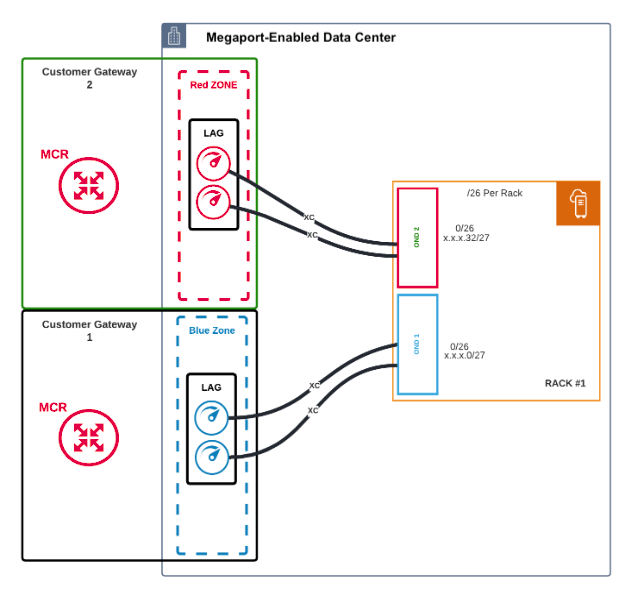
配置说明:
- 每个 OND 通过一条光纤交叉连接连接到两个物理 Ports。
- 每个 OND 连接到不同的区域(红色或蓝色),以实现物理冗余。
- 每个 Port 必须使用链路聚合控制协议 (LACP) 配置并以 LAG 组方式部署。红色多样性区域中的 Ports 属于一个 LAG 组。蓝色多样性区域中的 Ports 属于另一个单独的 LAG 组。
- Ports 必须以 10 Gbps 部署。
- 创建 port 会在 Megaport 网络上生成用于端口指配的授权书 (LOA),详见创建 Port。数据中心运营方将使用该 LOA 连接光纤设施。有关终止端口规范的更多信息,参见技术规格。
- 为实现多样性,红色与蓝色多样性区域各自归属到单独的 MCR。
- LAG Ports 与 MCR 无需在同一数据中心。它们可以位于不同位置,并通过 Megaport 网络进行虚拟连接。
创建 Port
Megaport Portal 将指导你选择数据中心位置、指定 Port 详情并下单。
注意
继续之前,请确保你已创建 Megaport Portal 账户。有关更多信息,参见设置 Megaport 账户。
创建 Port
-
在 Megaport Portal 中,转到 Services (服务) 页面。
-
单击 Create Port (创建 Port)。
-
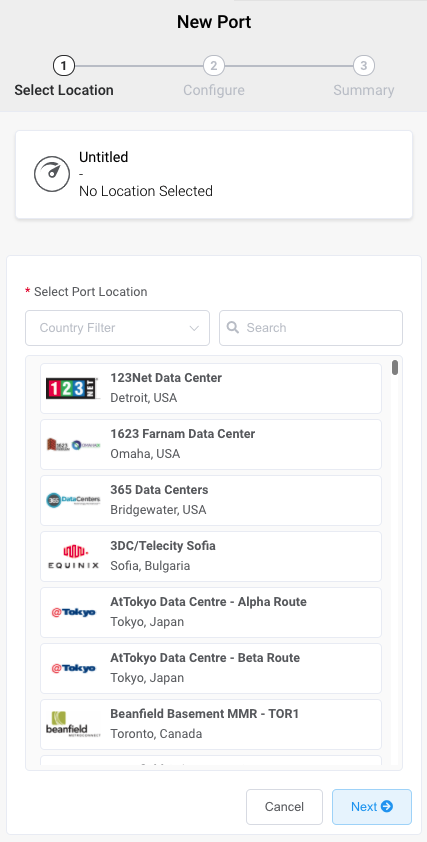
选择部署 Outposts Rack 的数据中心位置,并单击 Next (下一步)。
你可以使用 Search (搜索) 字段查找目标 Port 的名称、国家/地区、城市或地址。
-
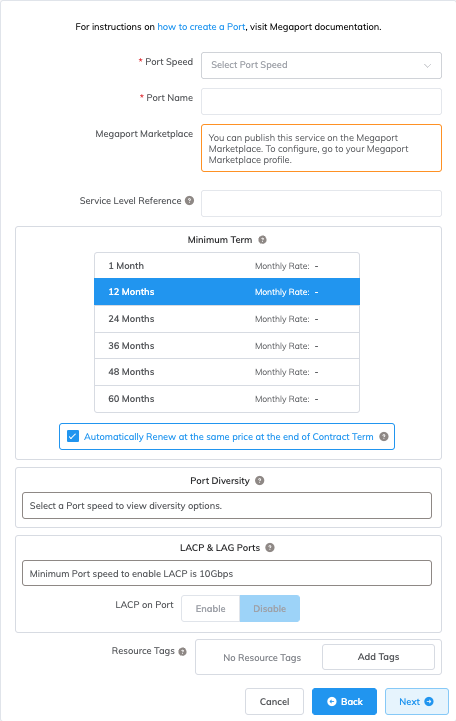
指定该 Port 的详细信息。
-
Port Speed (端口速率) – 从 Port Speed 下拉列表中选择 10 Gbps 或更高。
-
Port Name (端口名称) – 为该 Port 指定一个易于识别的名称。
-
Megaport Marketplace (市场) – 默认情况下,每项服务仅向你的企业私有,并为你自己的公司、团队和资源从 Megaport 网络消耗服务。设置为私有后,该服务在 Megaport Marketplace 中不可搜索,但其他人仍可使用服务密钥连接到你。Megaport Marketplace 的可见性由你的 Megaport Marketplace 个人资料控制。有关如何使你的服务在 Megaport Marketplace 中可见的更多信息,参见将服务添加到你的个人资料。
-
Service Level Reference (服务级别参考) (可选) – 为您的 Megaport 服务指定一个用于计费用途的唯一标识编号,例如成本中心编号、客户唯一 ID 或采购订单编号。该服务级别参考编号会显示在发票的产品部分的每个服务下。您也可以为现有服务编辑此字段。
注意
与该 Port 关联的 VXC 不会自动更新为该 Port 的服务级别参考编号。
-
Minimum Term (最低合约期) – 选择 无最低合约期、12 个月、24 个月、36 个月、48 个月或 60 个月。期限越长,每月费率越低。12 个月 为默认选择。请注意屏幕上的信息,以避免提前终止费用(ETF)。
对于合约期为 12、24、36、48 或 60 个月的服务,启用 最低合约期续订 选项,可在合约到期时以相同的折扣价格和合约期限自动续订。如果您不续签合约,在合约期结束时, 合约将在下一个计费周期自动转为按月合约,价格相同,但不含合约期折扣。
注意
合作伙伴及其托管账户无法查看或更改 Port 合同条款。
-
Cross Connect (交叉连接) – 当您输入了 Port 速率后,如果您选择的位置提供交叉连接,将显示 交叉连接交叉连接是一种专用的物理点对点连接,用于在数据中心内连接双方。 它属于非标准产品,只能与 Port 一起订购。
部分。 如果您希望在 Port 订单中包含交叉连接,请选择 Yes (是)。将显示该交叉连接的价格。 有关更多信息,请参阅 订购交叉连接。 -
Port Diversity (Port 多样性) – 从下拉列表中选择一个多样性选项。你可以创建两个多样化的 Ports,或选择一个现有 Port 使新建的 Port 与其构成多样性。有关配置 Port 多样性的更多信息,参见Port 多样性。
-
LACP on Port (在 Port 上启用 LACP) – Outposts Rack 方案要求端口启用 LACP。单击 Enable (启用) 使该 Port 成为 LAG 成员。
注意
要启用 LACP,Port 速率必须为 10 Gbps 或更高。指定要包含在 LAG 中的 Ports 数量,最多 8 个。有关 LAG 的更多信息,参见创建链路聚合组。
-
Resource Tags (资源标签) – 您可以使用资源标签为 Megaport 服务添加您自己的参考元数据。
要添加标签:- 单击 Add Tags (添加标签)。
- 单击 Add New Tag (添加新标签)。
- 在各字段中输入详细信息:
- Key (键) – 字符串最大长度 128。有效值为 a-z 0-9 _ : . / \ -
- Value (值) – 字符串最大长度 256。有效值为 a-z A-Z 0-9 _ : . @ / + \ - (space)
- 单击 Save (保存)。
如果该服务已存在资源标签,您可以单击 Manage Tags (管理标签) 进行管理。
警告
切勿在资源标签中包含敏感信息。敏感信息包括会返回现有标签定义的命令,以及可识别个人或公司的信息。
价格会根据你的选择动态更新。请注意,部分合作伙伴托管账户不显示价格详情。
-
-
单击 Next (下一步) 查看摘要页面。该页面会逐项列出每月费用。
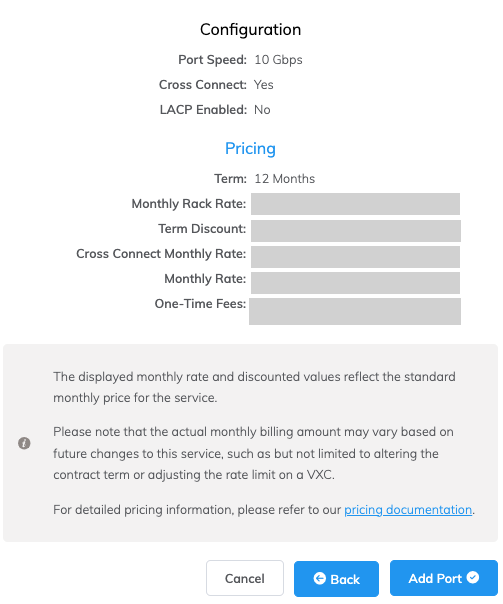
-
确认所选选项并单击 Create LAG (创建 LAG)。
新创建的 Port 及其每月费用将显示在“已配置服务”下,已准备好为其添加连接。如果你在未启用的市场中创建服务,系统会提示你先启用该市场。
-
单击 Review Order (审核订单) 以立即部署新 Port,或单击 Save (保存) 在下单前保存已配置的服务。
-
单击 Create Port (创建 Port) 以在其他位置添加更多 Ports。
-
单击 Order Now (立即下单) 开始配置新的 Port。
在大多数情况下,Port 会立即配置完成,但有时可能需要更长时间。Port 配置完成后,Megaport 会生成一份授权书 (LOA),用于指定应用到你服务的边界点。LOA 的 PDF 将通过电子邮件发送给你。
-
在 Services 页面中,单击新 Port 旁的 Download LOA 链接。一旦 Port 可用,即会出现 Download LOA 链接。
-
将 LOA 提供给你的数据中心运营方,以从你的网络设备到新 Port 建立物理交叉连接。
注意
如 Megaport《全球服务协议》所述,新交叉连接及相关 VXC 费用由客户承担。
创建 MCR
本节介绍如何创建 Megaport Cloud Router (MCR)。Megaport Portal 将指导你选择位置、指定 MCR 配置详情并下单。
开始之前,你需要设置门户账户。你只能在你已注册的计费市场中创建 MCR 实例。有关更多信息,参见设置 Megaport 账户
创建 MCR
-
在 Megaport Portal 中,转到 Services (服务) 页面。
-
单击 Create MCR (创建 MCR)。
-
MCR 物理上归属到 Megaport 核心位置。为 MCR 选择首选的数据中心位置并单击 Next (下一步)。你选择的国家/地区必须是你已注册的市场。
注意
你可以使用 Search (搜索) 字段查找目标 Port 的名称、国家/地区、城市或地址。
-
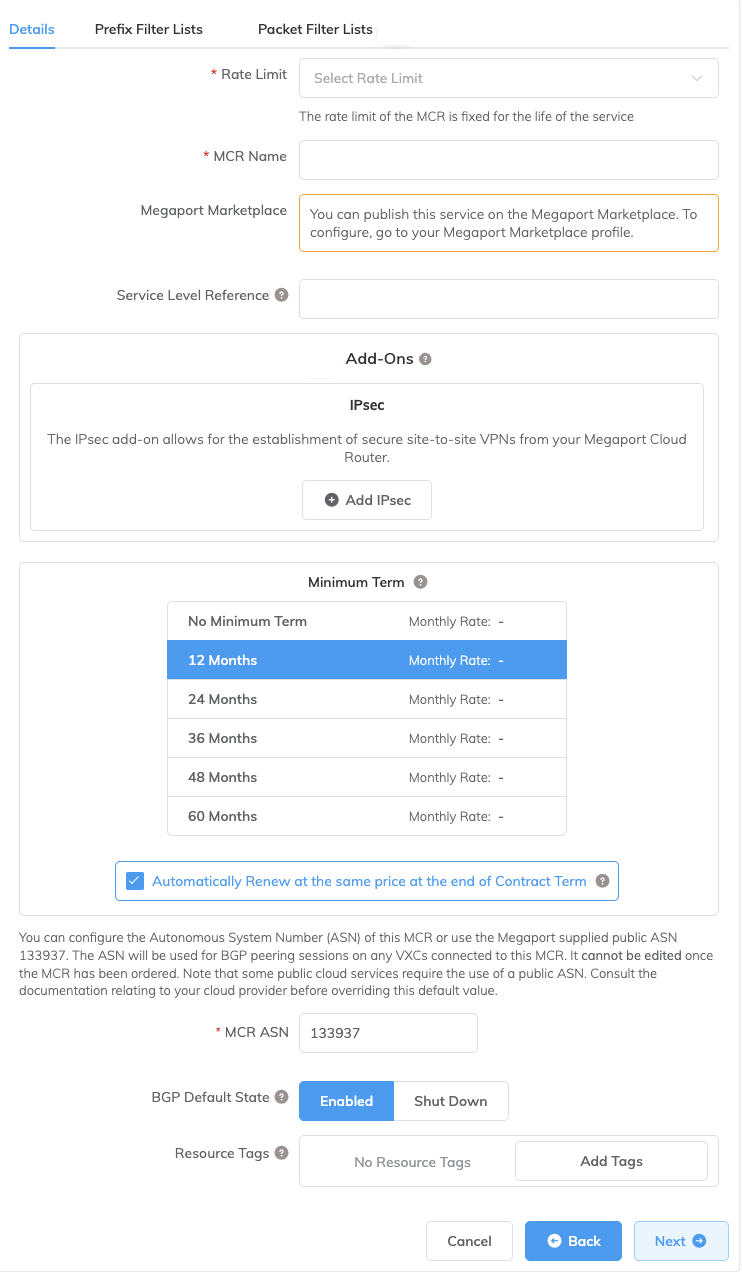
指定 MCR 的详细信息。
-
Rate Limit (速率上限) – 从下拉列表中选择速率上限。MCR 可从 1 Gbps 扩展至数个 Gbps,部分区域可用更高速度。速率上限为聚合容量,决定通过 MCR 的所有连接速率。MCR 带宽在添加到其上的所有云服务提供商 (CSP) 连接之间共享。速率上限在服务生命周期内固定不变。
-
MCR Name (MCR 名称) – 为 MCR 指定一个易于识别的名称,特别是在你要配置多个 MCR 时。你可在稍后更改该名称。
-
Service Level Reference (服务级别参考) (可选) – 为您的 Megaport 服务指定一个用于计费用途的唯一标识编号,例如成本中心编号、客户唯一 ID 或采购订单编号。该服务级别参考编号会显示在发票的产品部分的每个服务下。您也可以为现有服务编辑此字段。
注意
与该 MCR 关联的 VXC 不会自动更新为该 MCR 的服务级别参考编号。
-
Minimum Term (最低合约期) – 选择 无最低合约期、12 个月、24 个月、36 个月、48 个月或 60 个月。期限越长,每月费率越低。12 个月 为默认选择。请注意屏幕上的信息,以避免提前终止费用(ETF)。
对于合约期为 12、24、36、48 或 60 个月的服务,启用 最低合约期续订 选项,可在合约到期时以相同的折扣价格和合约期限自动续订。如果您不续签合约,在合约期结束时, 合约将在下一个计费周期自动转为按月合约,价格相同,但不含合约期折扣。
有关合同条款的更多信息,参见MCR 价格与合同条款。
-
MCR ASN – 指定此 MCR 的自治系统号 (ASN),或使用 Megaport 提供的默认公共 ASN 133937。对于大多数配置,默认 ASN 即可。该 ASN 用于在连接到此 MCR 的任何 VXC 上建立 BGP Peering 会话。
-
BGP Default State (BGP 默认状态) – 选择 BGP 连接默认是已启用还是关闭。
选择“已启用”(默认)可在你保存配置后立即激活任何新建的 BGP 会话。选择“关机”可在你保存配置时将任何新建的 BGP 会话保持在关闭状态。
例如,如果你计划在多个 Virtual Cross Connect (VXC) 上添加若干 BGP 会话,但希望在开始交换路由信息之前先进行其他路由器设置,则可选择“关机”。完成路由器配置后,再进入相应的 BGP 会话启用它们。
你可以在某个连接的 BGP 设置页面中覆盖此设置。有关为单个连接覆盖 BGP 状态的更多信息,参见关闭 BGP 连接。
-
Resource Tags (资源标签) – 您可以使用资源标签为 Megaport 服务添加您自己的参考元数据。
要添加标签:- 单击 Add Tags (添加标签)。
- 单击 Add New Tag (添加新标签)。
- 在各字段中输入详细信息:
- Key (键) – 字符串最大长度 128。有效值为 a-z 0-9 _ : . / \ -
- Value (值) – 字符串最大长度 256。有效值为 a-z A-Z 0-9 _ : . @ / + \ - (space)
- 单击 Save (保存)。
如果该服务已存在资源标签,您可以单击 Manage Tags (管理标签) 进行管理。
警告
切勿在资源标签中包含敏感信息。敏感信息包括会返回现有标签定义的命令,以及可识别个人或公司的信息。
-
-
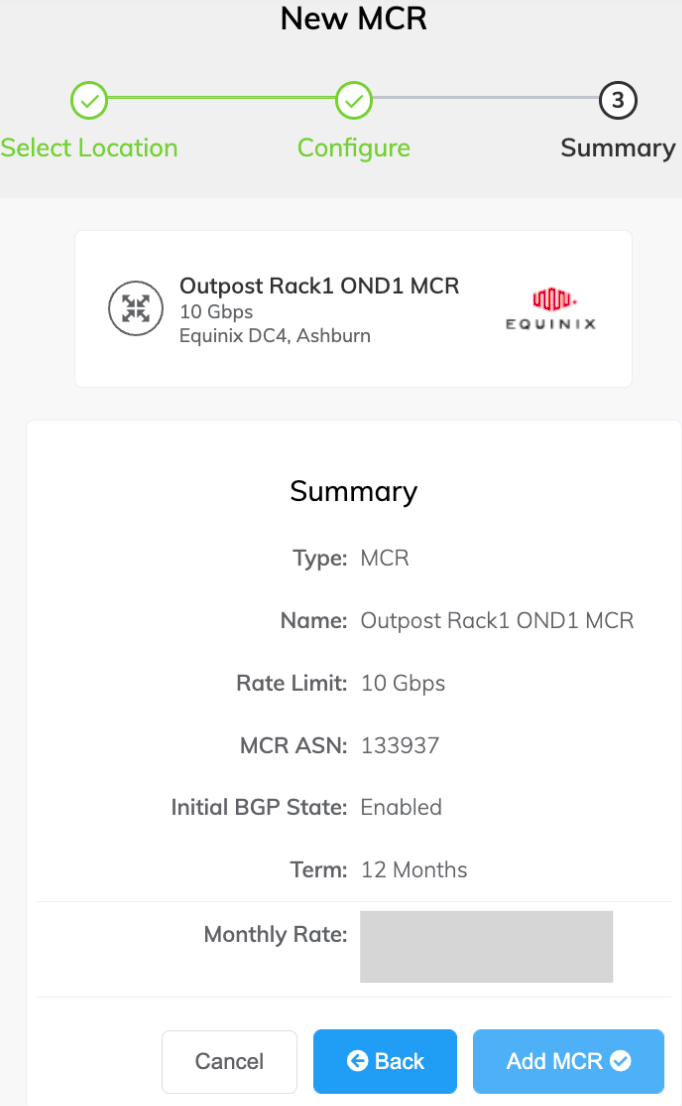
单击 Next (下一步) 查看摘要页面。
月费基于位置与速率上限。(注意,部分合作伙伴托管账户不显示价格详情。)
-
确认所选选项并单击 Add MCR (添加 MCR)。
-
单击 Create MCR (创建 MCR) 以在其他位置添加更多 MCR。
-
单击 Review Order (审核订单)。
-
查看“Order Services”协议并单击 Order Now (立即下单)。
- 单击 Save (保存) 在下单前保存已配置的 MCR。
- 单击 Add Promo Code (添加优惠码) 输入促销代码,然后单击 Add Code (添加代码)。
MCR 资源配置大约需要 59 秒完成。
注意
MCR 为后付费计费方式,例如你在 1 月 15 日下单,第一张账单在 2 月 1 日出具,费用周期为 1 月 15 日至 1 月 31 日。
现在你已部署 MCR,下一步是向 AWS Direct Connect 添加 Virtual Cross Connect (VXC)。
为 MCR 创建到 AWS 的连接
你可以通过 Megaport Portal 从 MCR 创建到 AWS Direct Connect (DX) 的 VXC。按照本节步骤建立 Private VIF 连接,可直接连接到选定的 VPC,或在单个 AWS 账户内连接到单一区域或多个区域中的多个 VPC。
开始之前
注意
AWS 不支持在 AWS Outposts 私有连接中使用 AWS Transit Gateway;如需跨区域 Direct Connect 访问,支持使用 Amazon Direct Connect gateway。本文默认并推荐通过 Private Virtual Interface (VIF) 终止到 AWS VGW。
私有虚拟接口 (Private Virtual Interface)
在从 MCR 到 AWS 创建私有连接之前,请确保具备以下条件:
- 你的 AWS account number。
- 与 VPC 关联的 AWS virtual private gateway 或 Direct Connect gateway。
- AWS 网关的 ASN。创建 AWS 网关时,建议在私有连接中使用私有 ASN,并建议替换 AWS 默认 ASN(通常为 7224),因为将多个 VXC 路由至同一目标 ASN 可能导致路由异常。
将 MCR 的 VXC 连接到 AWS Direct Connect
满足先决条件后,你可以从 MCR 创建到 AWS 的 VXC。
注意
作为最佳实践,建议使用 AWS Hosted Connection 的 Direct Connect 模式。以下内容重点介绍用于提供 Direct Connect 服务的 AWS Hosted Connections 模式。
Hosted Connection 配置过程无法自动获取 MCR 的路由信息,因此你需要手动配置路由,并在 AWS 虚拟接口和 Megaport Portal 中 MCR 的 A 端配置上分别指定 BGP Peering 详情。
创建 AWS Direct Connect Hosted Connection
从 MCR 到 AWS 创建 Hosted Connection VXC
-
在 Megaport Portal 中,转到 Services (服务) 页面并选择要使用的 MCR。
-
单击 +Connection (添加连接),然后单击 Cloud (云)。
-
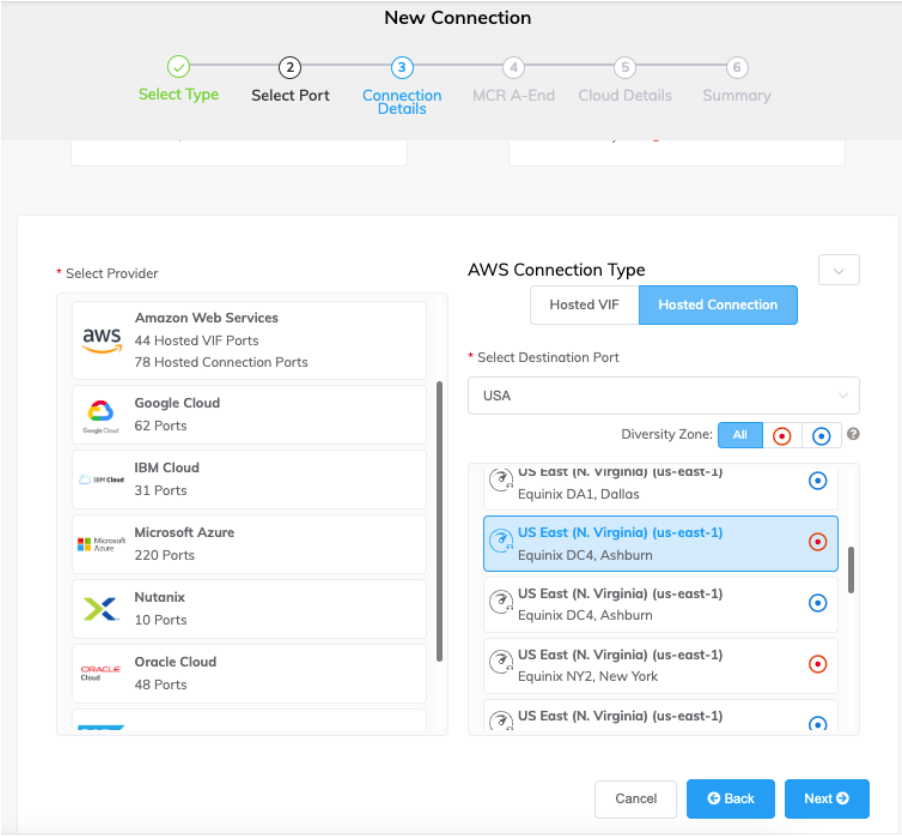
选择 AWS 作为服务提供商,选择 Hosted Connection 作为 AWS Connection Type,选择目标端口,然后单击 Next (下一步)。
每个目标端口都带有蓝色或橙色图标,表示其多样性区域。要实现多样性,需要创建两个连接,且分别位于不同区域。
你可以使用 Country 筛选器缩小选择范围,也可以按多样性区域进行筛选。
-
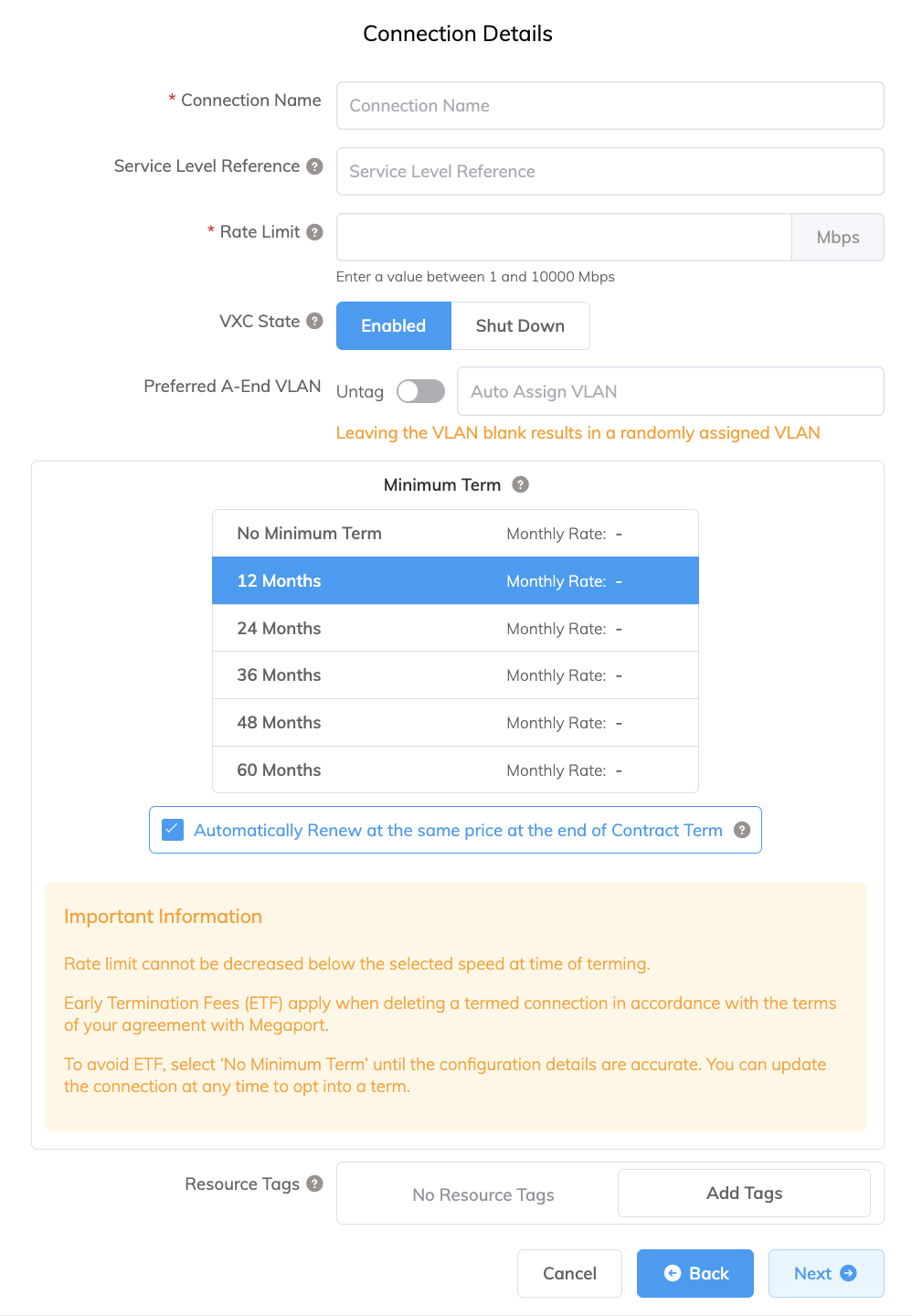
指定连接详情:
-
Connection Name (连接名称) – 在 Megaport Portal 中显示的 VXC 名称。
-
Service Level Reference (服务级别参考) (可选) – 为您的 Megaport 服务指定一个用于计费用途的唯一标识编号,例如成本中心编号、客户唯一 ID 或采购订单编号。该服务级别参考编号会显示在发票的产品部分的每个服务下。您也可以为现有服务编辑此字段。
-
Rate Limit (速率上限) – 连接速率(以 Mbps)。你必须从提供的带宽选项(50 Mbps 至 25 Gbps)中选择。到同一服务的所有托管虚拟 VXC 之和可以超过 Port 容量(例如 10 Gbps、100 Gbps 或更高),但总聚合吞吐量不会超过 Port 容量。
注意
Outpost Rack VXC 的最小支持速率上限为 500 Mbps。
-
VXC State (VXC 状态) – 选择 Enabled (启用) 或 Shut Down (关机) 以定义连接的初始状态。有关更多信息,参见为故障切换测试关闭 VXC。
注意
如果选择 Shut Down (关机),该服务将不承载流量,并在 Megaport 网络中表现为中断。但该服务的计费仍将继续,你仍需为该连接付费。
-
Minimum Term (最低合约期) – 选择 无最低合约期、12 个月、24 个月、36 个月、48 个月或 60 个月。期限越长,每月费率越低。12 个月 为默认选择。请注意屏幕上的信息,以避免提前终止费用(ETF)。
对于合约期为 12、24、36、48 或 60 个月的服务,启用 最低合约期续订 选项,可在合约到期时以相同的折扣价格和合约期限自动续订。如果您不续签合约,在合约期结束时, 合约将在下一个计费周期自动转为按月合约,价格相同,但不含合约期折扣。
有关更多信息,参见VXC 价格与合同条款以及VXC、Megaport Internet 与 IX 计费。
-
Resource Tags (资源标签) – 您可以使用资源标签为 Megaport 服务添加您自己的参考元数据。
要添加标签:- 单击 Add Tags (添加标签)。
- 单击 Add New Tag (添加新标签)。
- 在各字段中输入详细信息:
- Key (键) – 字符串最大长度 128。有效值为 a-z 0-9 _ : . / \ -
- Value (值) – 字符串最大长度 256。有效值为 a-z A-Z 0-9 _ : . @ / + \ - (space)
- 单击 Save (保存)。
如果该服务已存在资源标签,您可以单击 Manage Tags (管理标签) 进行管理。
警告
切勿在资源标签中包含敏感信息。敏感信息包括会返回现有标签定义的命令,以及可识别个人或公司的信息。
-
-
单击 Next (下一步)。
-
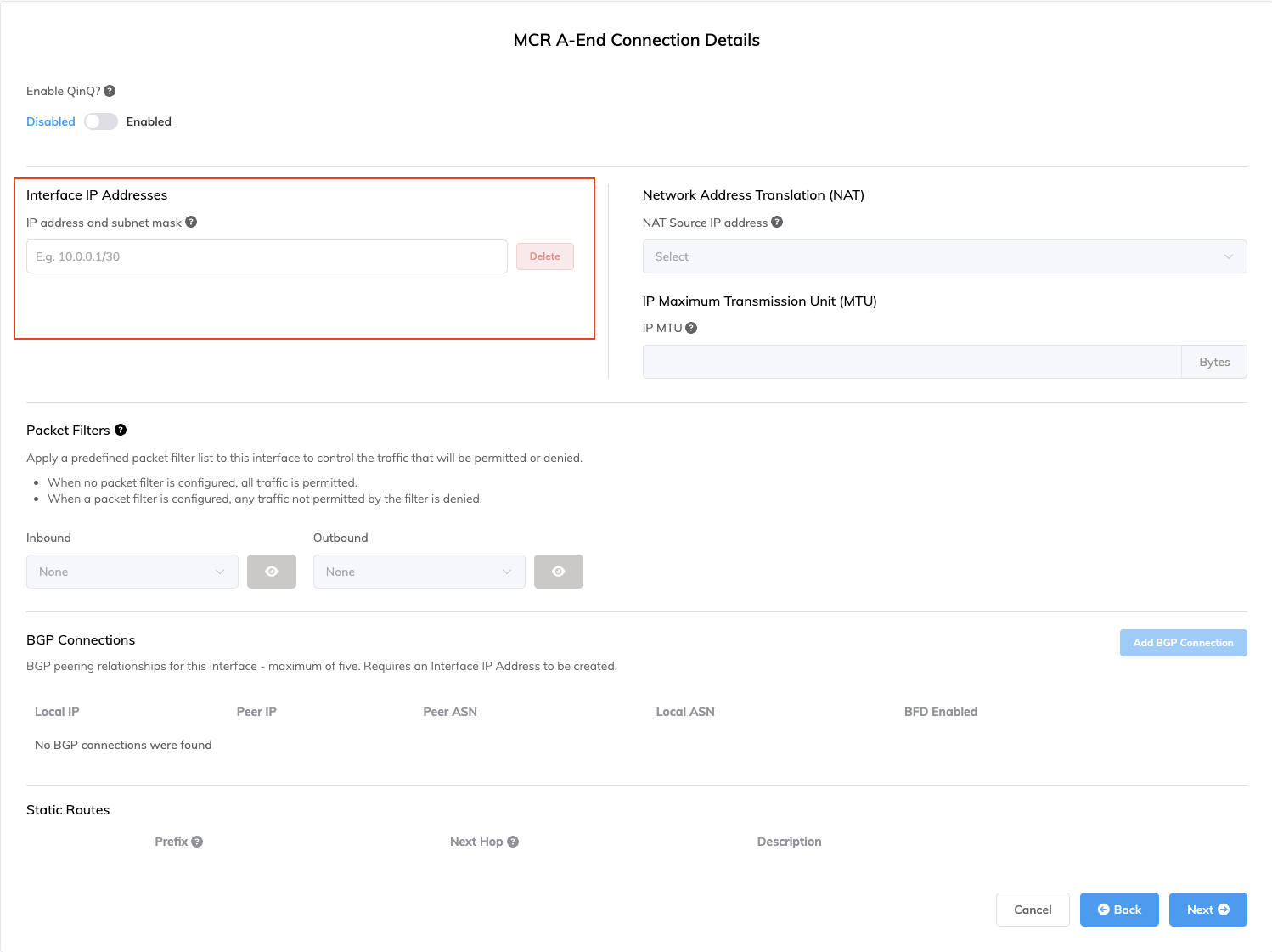
在 MCR Connection 详情中,以 CIDR 格式提供一个 IP 地址。
此值为该接口的 IP 地址,也是用于与 AWS 建立 BGP Peering 的 MCR IP 地址。请在私有地址空间中分配一个 /30 地址。
如有需要,你可以添加一个次要 IP 地址。
注意
你可以在 VXC 配置的 A 端详情中更改这些值。
-
单击 Add BGP Connection (添加 BGP 连接)。
-
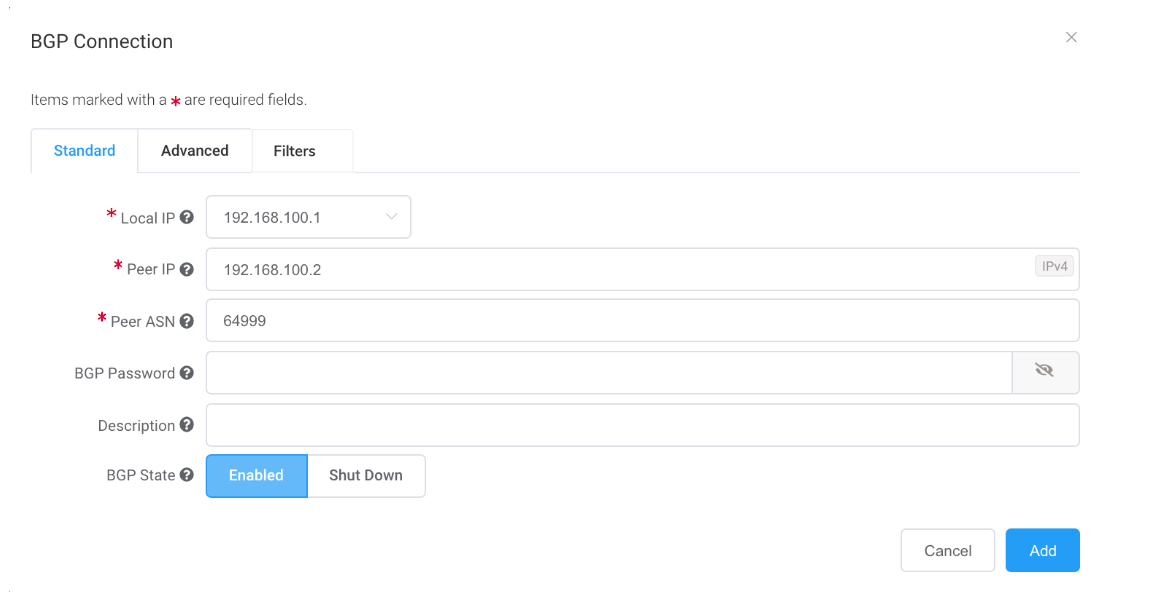
指定以下值:
-
Local IP (本地 IP) – 与 BGP 对等体通信的本接口 IP 地址。
该菜单会基于你作为接口 IP 地址所指定的地址自动填充。
-
Peer IP (对等 IP) – BGP 对等体的 IP 地址。
例如,本地 IP 为 192.168.100.1,则对等 IP 地址为 192.168.100.2。 - Peer ASN (对等 ASN) – AWS 网关的 ASN。
-
BGP Password (BGP 密码) – 用于对等体认证的共享密钥。
创建 VXC 时该字段可选,但设置 BGP Peering 时必填。你可以在创建 VXC 后再添加。
共享密钥长度为 1 至 25 个字符。密钥可包含以下任意字符:
a-z
A-Z
0-9
! @ # . $ % ^ & * + = - _ -
Description (描述,选填) – 输入便于识别此连接的描述。
描述长度为 1 至 100 个字符。 -
BGP State (BGP 状态) – 在不移除连接的情况下将其关闭。
初始设置将继承自 MCR A 端的设置。启用或关闭 BGP 状态不会影响现有 BGP 会话。BGP 状态仅影响新的 VXC。此设置会覆盖 MCR 在单个连接上的状态。有关更多信息,参见创建 MCR。
在 AWS 控制台为此连接创建虚拟接口时,你需要匹配这些值。
-
-
单击 Add (添加)。
BGP 详情将显示在 BGP Connection details 下方。 -
单击 Next (下一步)。
-
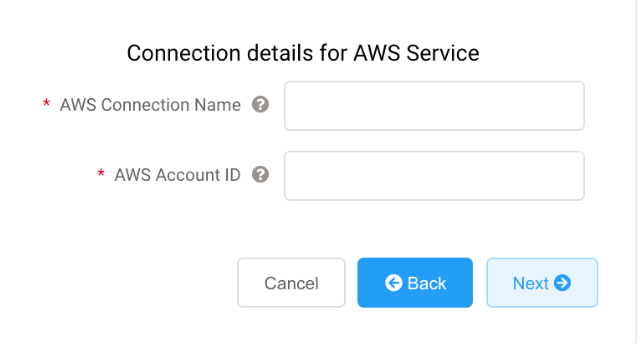
指定 AWS 服务的连接详情。
-
AWS Connection Name (AWS 连接名称) – 这是一个文本字段,将作为你的虚拟接口名称显示在 AWS 控制台中。AWS Connection Name 会自动填充为你在前一步中指定的名称。
-
AWS Account ID (AWS 账户 ID) – 要连接的账户 ID。你可以在 AWS 控制台的管理部分找到该值。
-
-
单击 Next (下一步) 进入连接详情摘要,单击 Add VXC (添加 VXC),然后下单。
VXC 连接成功部署后,会显示在 Megaport Portal 的 Services 页面,并与该 MCR 关联。单击该 VXC 的标题可显示其连接详情。
请注意,服务状态(第 2 层)为 up,但 BGP(第 3 层)为 down,因为尚未完成配置。
在 Megaport Portal 部署该连接后,你需要在 AWS 控制台中接受该连接。
接受连接
接受连接的方法
-
在 AWS 中,转到 Services > AWS Direct Connect > Connections,单击该连接名称查看详情并接受。有关更多信息,参见 AWS documentation。
在 AWS 部署该连接期间,状态会在几分钟内保持 pending。
创建 VIF
创建虚拟接口
-
在 AWS 控制台中,单击 Create Virtual Interface。为 BGP Peering 输入以下值:
- Your router peer IP (你的路由器对等 IP) – 在 MCR 上配置的 BGP 对等 IP。
- Amazon router peer IP (Amazon 路由器对等 IP) – 在 AWS 端点上配置的 BGP 对等 IP。
- BGP authentication key (BGP 认证密钥) – 用于认证 BGP 会话的密码。
重要
-
AWS 提供创建 Private Virtual Interface 的 detailed steps。
-
你在 Megaport Portal 中为该连接提供的名称将显示在此页面的 Connection 列表中。
-
VLAN 会被自动填充且看似可编辑;但是,如果尝试更改它,你将收到错误。
在 AWS 中接受 Hosted Connection 并使用 BGP Peering 设置创建虚拟接口后,Megaport Portal 中该 VXC 的状态将变为“已配置”。
在 Port 与 MCR 之间创建私有 VXC
本节介绍如何在 Megaport 网络中,将私有 Virtual Cross Connect (VXC) 连接在 Port 与 Megaport Cloud Router 之间。
配置好 Port 后,你可以部署私有 VXC,以连接到当前公司账户中的某个 MCR。私有 VXC 本质上是 A 端(你的 Port)与 B 端(私有 VXC 目标类型,此处为 MCR)之间的点到点以太网连接。
部署私有 VXC
-
在 Megaport Portal 中,转到 Services (服务) 页面并选择要使用的 Port。
-
选择发起连接的 Port(A 端)。
-
单击 +Connection (添加连接)。

-
单击 Private VXC。
-
选择目标 MCR(B 端)。
-
单击 Next (下一步)。
-
指定连接详情:
-
Connection Name (连接名称) – 在 Megaport Portal 中显示的 VXC 名称。请为该 VXC 指定一个易于识别的名称。你可在稍后更改该名称。
-
Service Level Reference (服务级别参考) (可选) – 为您的 Megaport 服务指定一个用于计费用途的唯一标识编号,例如成本中心编号、客户唯一 ID 或采购订单编号。该服务级别参考编号会显示在发票的产品部分的每个服务下。您也可以为现有服务编辑此字段。
-
Rate Limit (速率上限) – 连接速率(以 Mbps)。显示的最大速率由两端中较低的速率决定。
-
VXC State (VXC 状态) – 选择 Enabled (启用) 或 Shut Down (关机) 以定义连接的初始状态。有关更多信息,参见为故障切换测试关闭 VXC。
注意
如果选择 Shut Down (关机),该服务将不承载流量,并在 Megaport 网络中表现为中断。但该服务的计费仍将继续,你仍需为该连接付费。
-
Preferred A-End VLAN (首选 A 端 VLAN) – 为 A 端指定此连接的 802.1q VLAN 标签。每个 VXC 都作为你的 Port 上的独立 VLAN 交付。该 VLAN 必须在此 Port 上唯一,取值范围为 2 至 4093。如果你指定了已在使用的 VLAN ID,系统会显示下一个可用的 VLAN 编号。VLAN ID 必须唯一,才能继续下单。如果你未指定值,Megaport 将自动分配。请将 Port 标记设置保持为 Tagged。
-
Minimum Term (最低合约期) – 选择 无最低合约期、12 个月、24 个月、36 个月、48 个月或 60 个月。期限越长,每月费率越低。12 个月 为默认选择。请注意屏幕上的信息,以避免提前终止费用(ETF)。
对于合约期为 12、24、36、48 或 60 个月的服务,启用 最低合约期续订 选项,可在合约到期时以相同的折扣价格和合约期限自动续订。如果您不续签合约,在合约期结束时, 合约将在下一个计费周期自动转为按月合约,价格相同,但不含合约期折扣。
有关更多信息,参见VXC 价格与合同条款以及VXC、Megaport Internet 与 IX 计费。
-
Resource Tags (资源标签) – 您可以使用资源标签为 Megaport 服务添加您自己的参考元数据。
要添加标签:- 单击 Add Tags (添加标签)。
- 单击 Add New Tag (添加新标签)。
- 在各字段中输入详细信息:
- Key (键) – 字符串最大长度 128。有效值为 a-z 0-9 _ : . / \ -
- Value (值) – 字符串最大长度 256。有效值为 a-z A-Z 0-9 _ : . @ / + \ - (space)
- 单击 Save (保存)。
如果该服务已存在资源标签,您可以单击 Manage Tags (管理标签) 进行管理。
警告
切勿在资源标签中包含敏感信息。敏感信息包括会返回现有标签定义的命令,以及可识别个人或公司的信息。
-
-
单击 Next (下一步)。
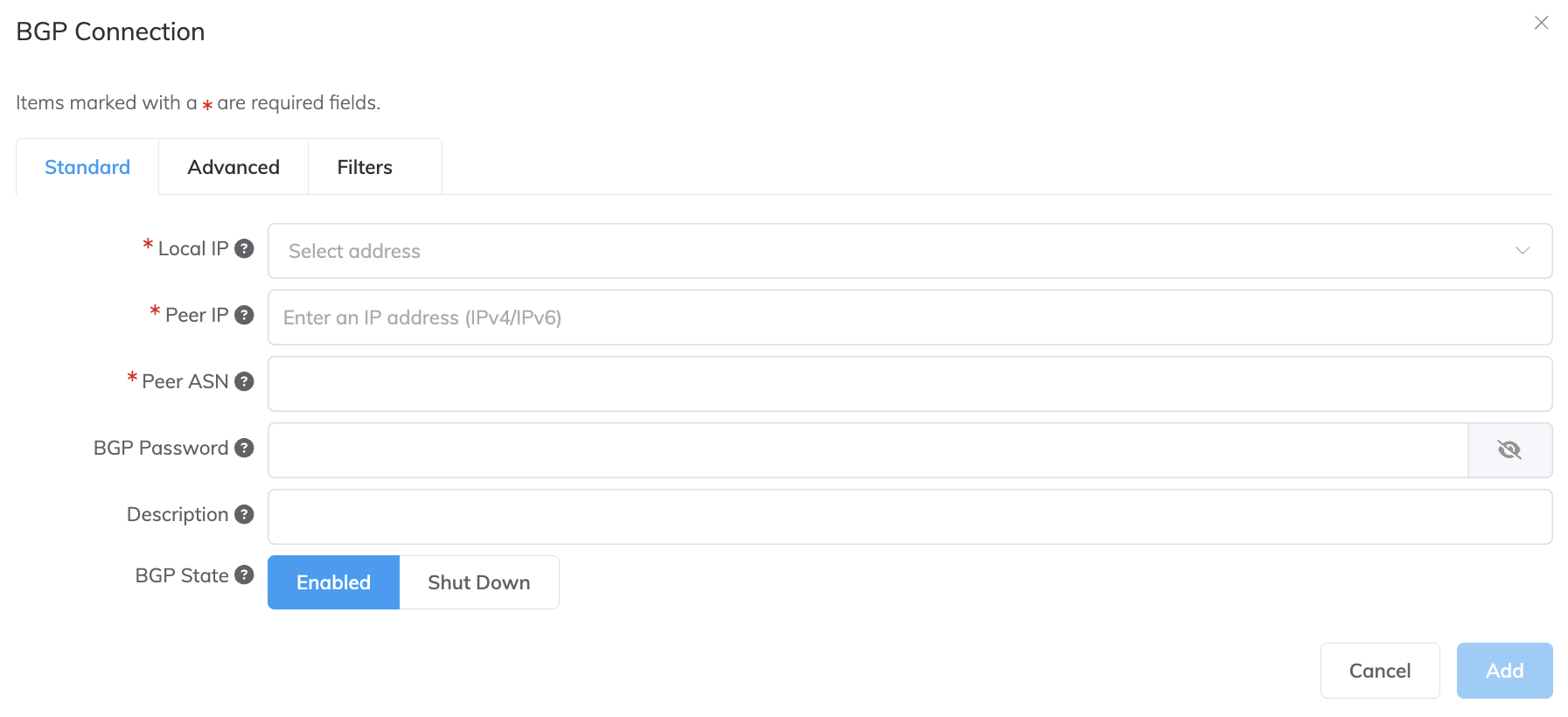
下一步是为该 VXC 配置 BGP 设置。对于连接到 MCR 的每个 VXC,你可以配置一个或多个接口、IP 地址、BGP 连接或静态路由。大多数 VXC 仅使用一个接口。本例中,你将指定一个接口并添加一个 BGP 连接。
为该 VXC 配置 BGP 设置
-
在 MCR Connection 详情页面,单击 Add BGP Connection (添加 BGP 连接)。
-
从下拉菜单中选择与 BGP 对等体通信的本接口 Local IP。
-
指定与 OND 相关的对等配置,包括 Peer IP、Peer ASN 等 BGP 详情。
-
单击 Add (添加) 保存该 VXC。
重复上述步骤以配置更多 VXC。 -
单击 Next (下一步)。
-
单击 Review Order (审核订单) 继续下单流程。
VXC 部署完成后,你可以在 Portal 的 Services 页面查看。请注意,连接两端的 VXC 拥有相同的服务标识编号。
验证 BGP 配置
MCR Looking Glass 提供单屏可视化的 BGP 配置视图。有关更多信息,参见通过 MCR Looking Glass 查看流量路由。
查看 BGP 状态
- 在 Megaport Portal 中,转到 Services (服务) 页面。
- 选择该 VXC。
- 单击 MCR A End 或 MCR B End。
- 选择 Details。
BGP 故障排查
如果在 Services > Connection Detail 页面看到状态问题,请检查以下项目:
- 选择该 VXC,并选择 MCR A End 或 B End。
- 在 BGP Connections 下,验证 A 端 VXC 使用的本地 ASN 是否正确。
- 验证使用的对等 IP 地址是否正确。
- 验证 A 端 VXC 使用的 BGP MD5 密码是否正确。
如果 BGP 配置看起来正确:
-
确保 BGP 对等体未阻止来自 TCP 端口 179(BGP)及其他相关临时端口的入站或出站流量。
-
验证 BGP 对等体向 AWS 通告的前缀不超过 100 条。向 AWS 通告的最大路由数为 100 条。如果超过 100 条前缀限制,BGP 会话将被禁用。
关闭 BGP 连接
使用此设置可在不移除 BGP 会话的情况下临时禁用它。关闭 BGP 可在设置新路由、执行维护、排障等期间对 BGP 连接进行管理性关闭。
临时禁用 BGP 连接
- 在 Megaport Portal 中,转到 Services (服务) 页面。
- 选择该 VXC,并选择 A 端或 B 端。
- 在 BGP 连接详情之后,单击 Shut Down (关机)。
- 单击 Yes (是) 进行确认。