使用 API 移动 VXC 和 IX
本主题介绍如何移动 VXC 和 IX 服务。
在 Megaport 网络上创建并部署 VXC 或 IX 后,您可以移动 A 端(VXC 和 IX)或 B 端(仅 VXC),从而实现对该服务的迁移。此功能有助于在维护和其他可能导致停机的任务期间减少中断。 有关详细信息,请参见移动 VXC和移动 IX。
您可以通过更改 A 端或 B 端的 productUid 来移动 VXC 或 IX(取决于服务)。您可以在请求正文中使用可选参数 aEndProductUid 或 bEndProductUid:
aVnicIndex 和 bVnicIndex 在 A 端和 B 端选择 vNIC。有关详细信息,请参见 API 开发者门户中的 PUT Update VXC (v3)。
开始之前,请获取有效的访问令牌。有关详细信息,请参见 创建 API 密钥。
在 Postman 集合中移动 VXC
-
在 Postman 中,展开左侧导航中的 Connections > Virtual Cross Connects (连接 > Virtual Cross Connects),然后单击 PUT Update VXC (v3) (PUT 更新 VXC (v3))。
-
通过将
productUid添加到端点来确定要更新的 VXC。

-
选择 Body (正文) 选项卡,并添加
aEndProductUID,其值为新 A 端的 UID。
您可以更新 VXC 的 A 端或 B 端,但每次 API 调用只能移动一端。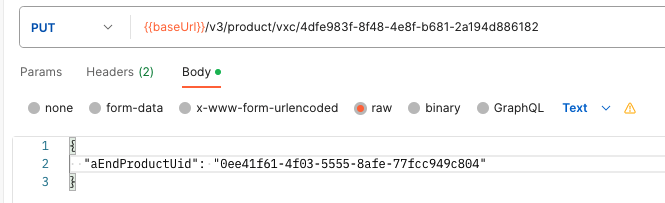
-
单击 Send (发送)。
更改将在两分钟内反映到 Portal 中。Services 页面将根据您的指定显示 VXC 已移动到新的 A 端或 B 端。
在 Postman 集合中移动 IX
-
在 Postman 中,展开左侧导航中的 Internet Exchange (IX) (互联网交换 (IX)),然后单击 PUT Update IX (PUT 更新 IX)。
-
通过将
productUid添加到端点来确定要更新的 IX。

-
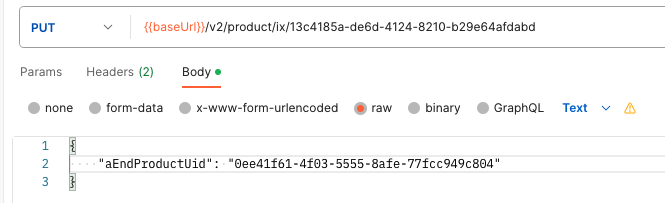
选择 Body (正文) 选项卡,并添加
aEndProductUID。
-
单击 Send (发送)。
更改将在两分钟内反映到 Portal 中。Services 页面将显示 IX 已移动到新的 A 端。