监控维护与中断事件
服务状态页面允许您监控影响您服务的维护和中断事件,包括当前、已计划以及过去的事件。通过及时了解维护活动和服务中断,您可以围绕计划维护进行有效规划,并在非计划中断期间更快速地响应。
服务维护和中断的事件通知会通过电子邮件发送,并显示在服务状态页面。您可以快速访问这些事件,并下钻查看受影响的服务。
对于合作伙伴和受管账户,合作伙伴与受管账户均可访问服务状态页面。若您作为合作伙伴希望监控受管账户的事件,请从合作伙伴账户切换到受管账户,然后访问服务状态页面。
要监控维护和中断事件
-
以以下任一方式访问服务状态页面:
- 在 Megaport Portal 的仪表板中,单击 Service Status (服务状态)。
-
在 Services 页面上,单击
 (其他操作) > Service Status (服务状态)。
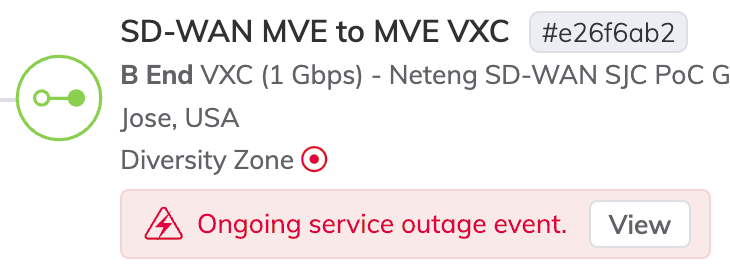
 或者,正在进行的维护和中断事件会在 Services 页面上显示至事件结束。单击 View (查看) 以在服务状态页面中访问该事件。
-
在服务状态页面,选择 Maintenance (维护) 或 Outages (中断) 以相应地筛选事件。
维护和中断事件数据每 5 分钟会自动刷新,您也可以单击 Refresh (刷新) 立即获取最新更新。

-
筛选事件:
- 搜索任意文本,或通过输入产品 ID 查找与某个产品相关的特定事件。
- 对于维护,可按以下条件筛选:
- Scheduled (已计划) – 已规划但尚未开始的事件。
- Ongoing (进行中) – 正在进行的事件。
- Completed (已完成) – 在过去 7 天内完成的事件。
- Cancelled (已取消) – 在过去 7 天内被取消的事件。
- 对于中断,可按以下条件筛选:
- Ongoing (进行中) – 正在进行的事件。
- Resolved (已解决) – 在过去 7 天内已解决的事件。
-
从 Timezone (UTC) 下拉列表中选择所需的时区。
例如,要选择 Chicago(UTC-5)对应的时区,请在 Timezone (时区) 字段中键入 Chicago (芝加哥),然后选择 America/Chicago (美洲/芝加哥)。
- 如果您在 Maintenance (维护) 选项卡上选择了时区,它只会应用于维护事件。同样地,如果您在 Outages (中断) 选项卡上选择了时区,它只会应用于中断事件。
- 如果您注销,时区将重置为默认值(UTC)。
-
以 List (列表) 或 Calendar (日历) 视图查看维护事件。
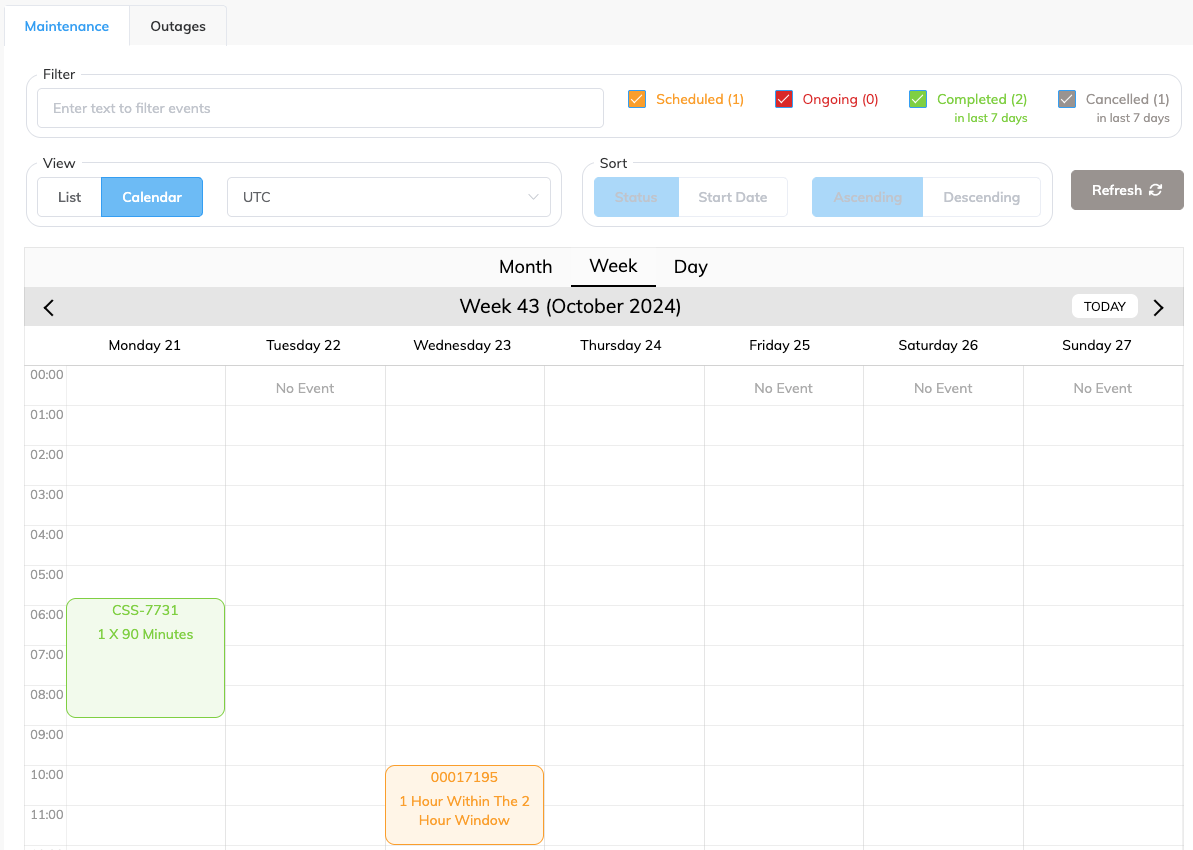
Calendar (日历) 视图可以直观显示维护事件的开始和结束时间,使您更容易跟踪即将进行的活动。
在 Calendar (日历) 视图中,您可以在月、周或日视图之间切换。在月视图或周视图中,双击某一天 将把焦点缩小到对应的那一天。随后,单击该事件可查看其完整详细信息,其显示方式与 List (列表) 视图类似。
-
对事件进行排序:
- Status (状态) – 根据事件状态排序,例如维护事件的已计划、进行中、已完成、已取消,或中断事件的进行中、已解决。
- Start Date (开始日期) – 按开始日期升序或降序排序。
-
找到服务事件后,您可以查看受影响服务的详细信息。
若要搜索与特定服务相关的事件,请单击该事件,将其服务 ID 复制到剪贴板。然后将其粘贴到 Filter (筛选) 字段,以搜索该服务。请确保已启用相关筛选条件(已计划、进行中、已取消、已完成),以查看所有结果。
您还可以单击 Logs (日志) 查看所选服务的服务日志。

如果未找到与您的条件匹配的结果,请尝试调整筛选设置以扩大搜索范围。