使用 Versa Secure SD-WAN 将 MVE 连接到任意端点
本主题介绍在 Megaport Portal 中配置并部署 Megaport VXC 连接的一般步骤,并将其与 Versa Secure SD-WAN 中的 MVE 集成。VXC 可以连接到云服务提供商、Port,或 MCR。
步骤 1:创建 MVE
- 在 Megaport Portal 中创建 MVE。
有关详细信息,请参见 创建 MVE。 MVE 需要处于活动状态。
步骤 2:从 MVE 创建 VXC
- 在 Megaport Portal 中,选择在 步骤 1 中创建的 MVE。
- 创建到另一个 MVE、Port 或云服务提供商的 VXC。
有关详细信息,请参见 创建 VXC。 确保连接两端均为活动状态并已配置 BGP。 - 在连接详情中,记录 A 端 VLAN。
步骤 3:收集连接所需的这些值
- MVE IP 地址
- MVE VLAN(A 端)
- MVE ASN
- 云/B 端 IP 地址
- B 端 ASN
- MD5 密码
步骤 4:在 Versa Director 中创建接口
-
登录 Versa Director。
-
在顶部菜单栏中选择 Workflows(工作流) 选项卡。
-
在左侧菜单栏中选择 Template > Templates。
-
选择与此设备关联的模板。
-
选择 Interfaces(接口) 选项卡。
-
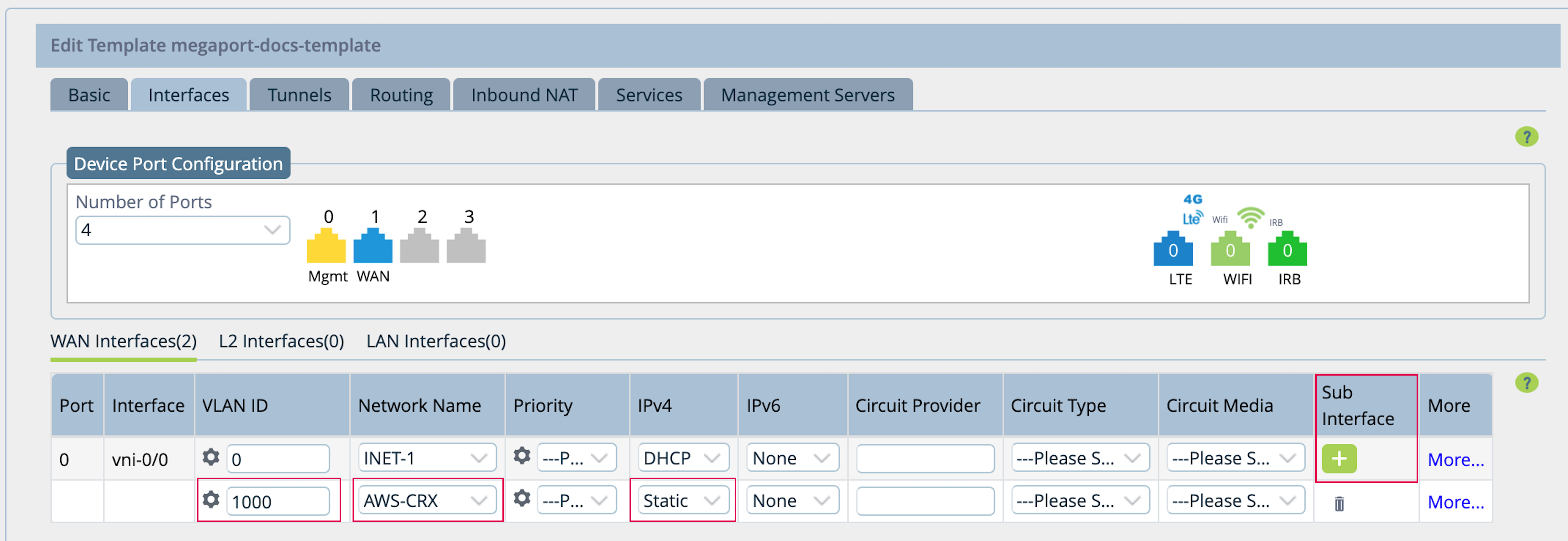
在 WAN 接口 下,单击
 (添加)以添加一个子接口。
 -
在 VLAN ID(VLAN 标识) 字段中,输入来自 Megaport Portal 的 VLAN 值。
为该连接指定 A 端 VLAN - 在 Portal 中单击该连接的详细信息图标以查找该值。 -
在 Network Name 列中, 从菜单中选择 + Create WAN Network(创建 WAN 网络)。
或者选择一个先前创建的网络(如适用)。 -
对于新网络,输入名称,并可选输入描述。
-
单击 OK(确定)。
-
在 IPv4 列中,从菜单中选择 Static(静态)。
-
选择 Routing(路由) 选项卡。
-
在 BGP 部分,选择先前创建的网络。
-
为您的连接输入以下值:
- Local AS(本端 AS) – 该连接 A 端的 AS 值。
- Neighbor IP(邻居 IP) – 该连接 B 端的 IP 地址(云提供商、端口或其他 MVE)。
- Peer AS(对端 AS) – 该连接 B 端的 AS 值。
- 可选,启用 BFD。
-
单击
(添加)

-
在页面底部单击 Recreate(重新创建)。
将出现一个界面,突出显示配置中的差异。 -
单击 Deploy(部署)。
-
在顶部菜单栏中选择 Configuration(配置) 选项卡。
-
在水平菜单栏中选择 Templates > Device Templates。
-
单击要修改的模板。
-
在侧边导航中选择 Interfaces。
-
单击 vni-0/0 接口。
-
单击新子接口的 VLAN 值。
-
在 Static Address 部分,单击
 (参数化)以对静态 IP 地址值使用变量。(此功能默认启用。)参数化后,图标为绿色。如需更改,请单击它。参数化字段可确保与该模板关联的每台设备都具有用于 IP 地址的唯一变量。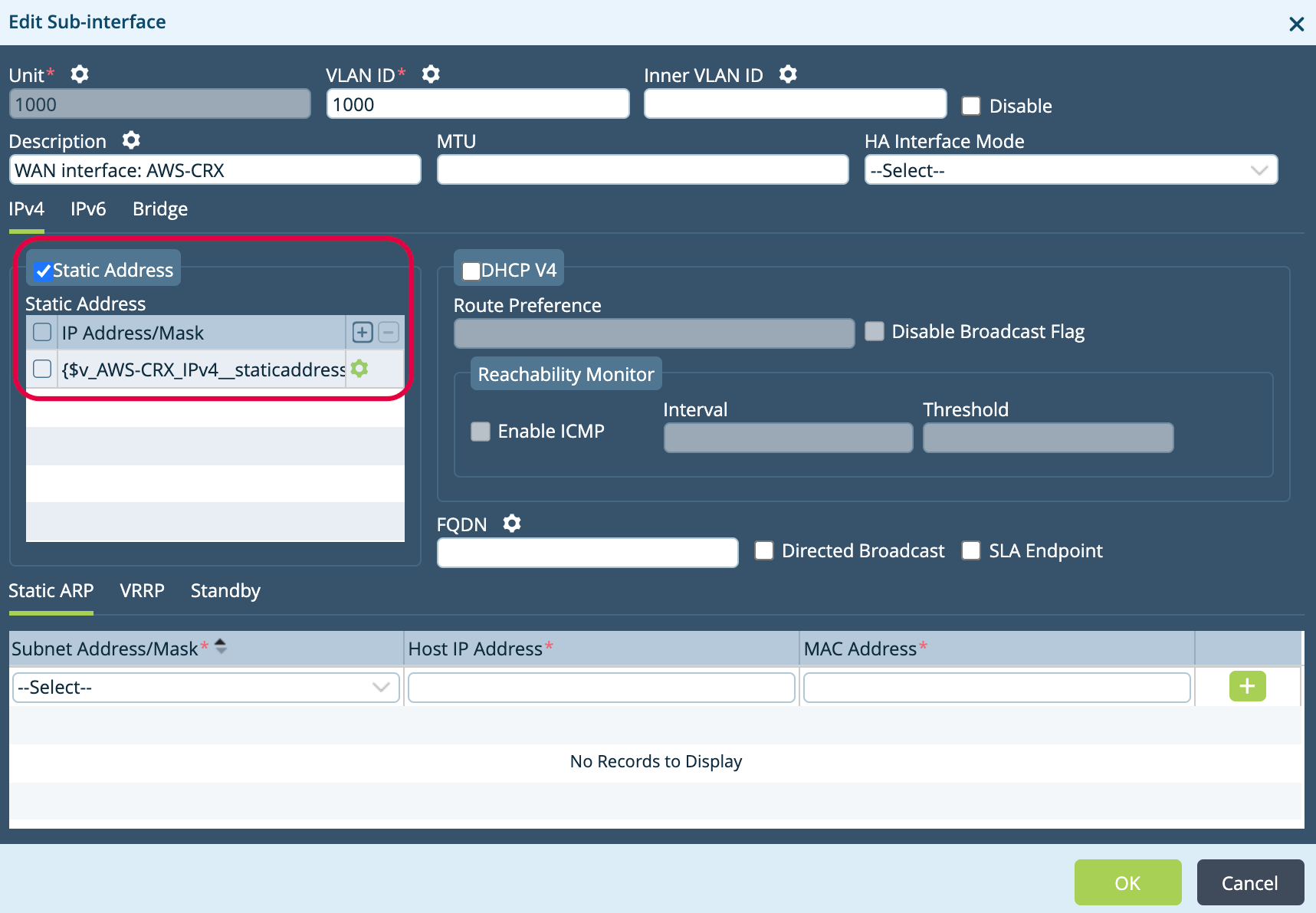
-
单击 OK(确定) 两次以更新 VNI。
-
在侧边导航中选择 Virtual Routers。
-
单击您的网络的 Transport-VR 链接。
-
在侧边导航中选择 BGP。
-
单击您的网络的 Instance ID。
-
单击
(参数化)以对 Router ID 和 Password 字段使用变量。 -
单击 OK(确定) 两次返回主窗口。
步骤 5:配置设备
-
在顶部菜单栏中选择 Workflows(工作流) 选项卡。
-
在左侧导航中选择 Devices > Devices。
-
单击要修改的设备。
-
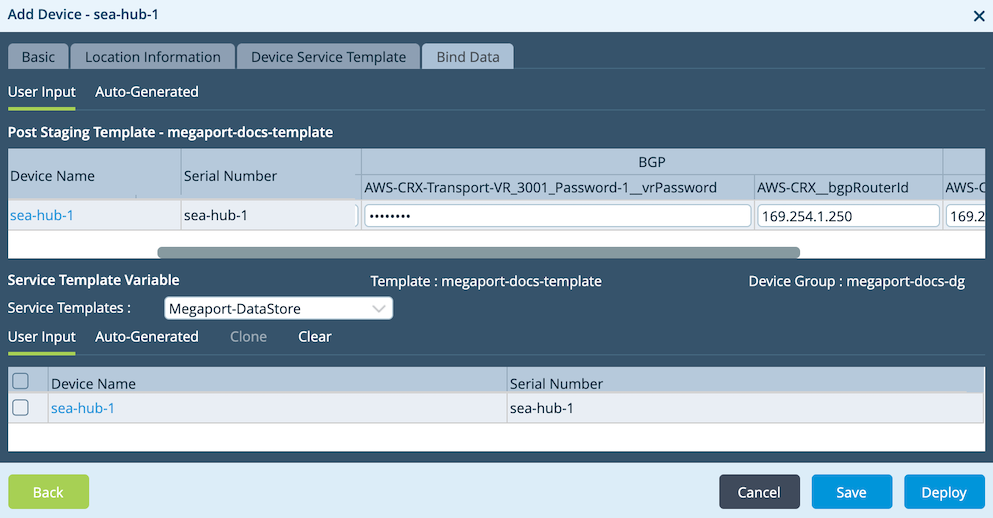
选择 Bind Data(绑定数据) 选项卡。
-
输入 Static Address、BGP Password 和 BGP Router ID 的值。
其他值(例如本端 AS 和对端 AS)会根据我们先前的设置自动填充。
-
单击 Deploy(部署)。
-
在屏幕右上角您的用户名下,单击 Commit Template(提交模板)。
-
选择您的 Organization(组织) 和 Template(模板)。
在屏幕下部,模板状态将为 OUT-OF-SYNC。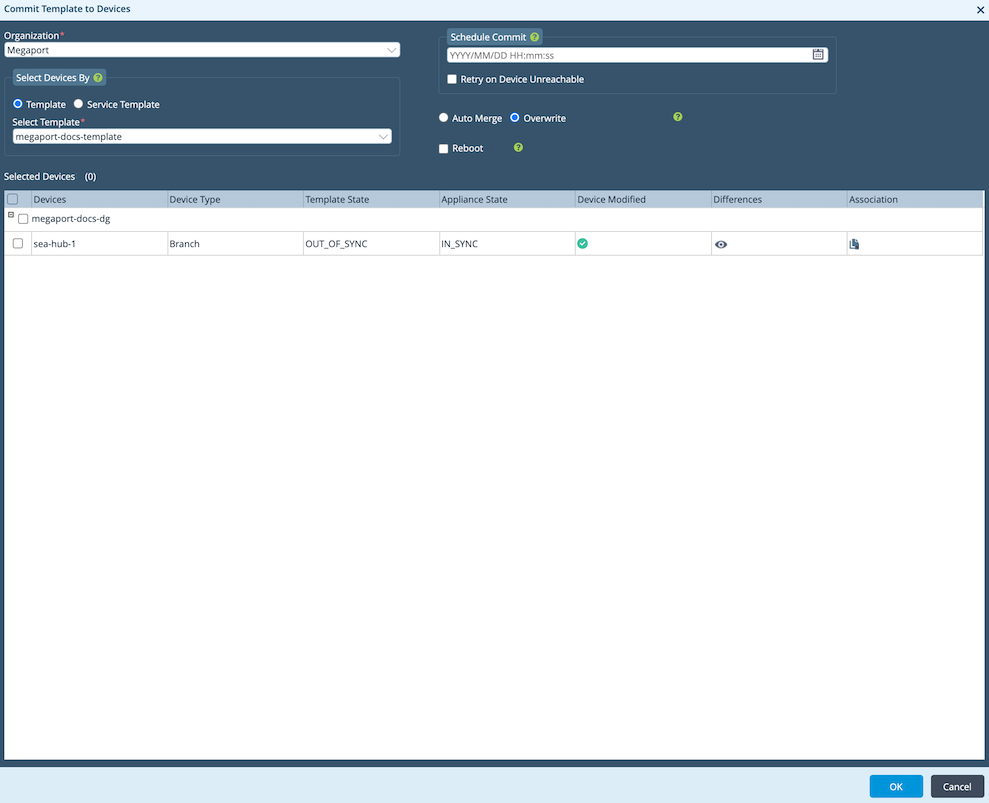
-
在 Differences 列中单击眼睛图标。
将出现一个页面,突出显示配置中的差异。 -
如果您对配置满意,单击 Commit to Device(提交到设备)。
步骤 6:验证您的连接
您可以在 Director 的 Monitor 选项卡中查看设备状态,包括连接状态。
-
在顶部菜单栏中选择 Monitor(监控) 选项卡。
-
在水平菜单栏中选择 Devices。
-
单击设备以查看状态和活动。