创建 MCR VXC
在已配置 Megaport Cloud Router(MCR)的情况下,你可以为 CSP、本地端口,或第三方网络添加 Virtual Cross Connect(VXC)。你也可以选择通过专用 VXC 将物理 Port 连接到 MCR,或者连接到 Megaport Marketplace 中的服务提供商。
VXC 是在两个端点之间的点到点二层电路,并在每一端映射一个 VLAN ID。 你可以像在物理 Port 上使用 VXC 一样,订购 VXC 以到达 Megaport 网络中的任何目的地。每个 MCR 最多可连接 25 条 VXC。
注意
VXC 的目标目的地类型决定 Peering 类型。Peering 类型将决定要通告哪些路由。有关更多信息,参见 MCR 路由通告。
- 登录到 Megaport Portal,选择
Services (服务),然后选择 MCR。
如果你尚未创建 MCR,参见创建 MCR。 -
如果这是该 MCR 的第一个连接,单击与 VXC 类型匹配的磁贴。该磁贴是配置页面的快捷方式。
或者,单击 +Connection (添加连接) 并选择一个目标类型: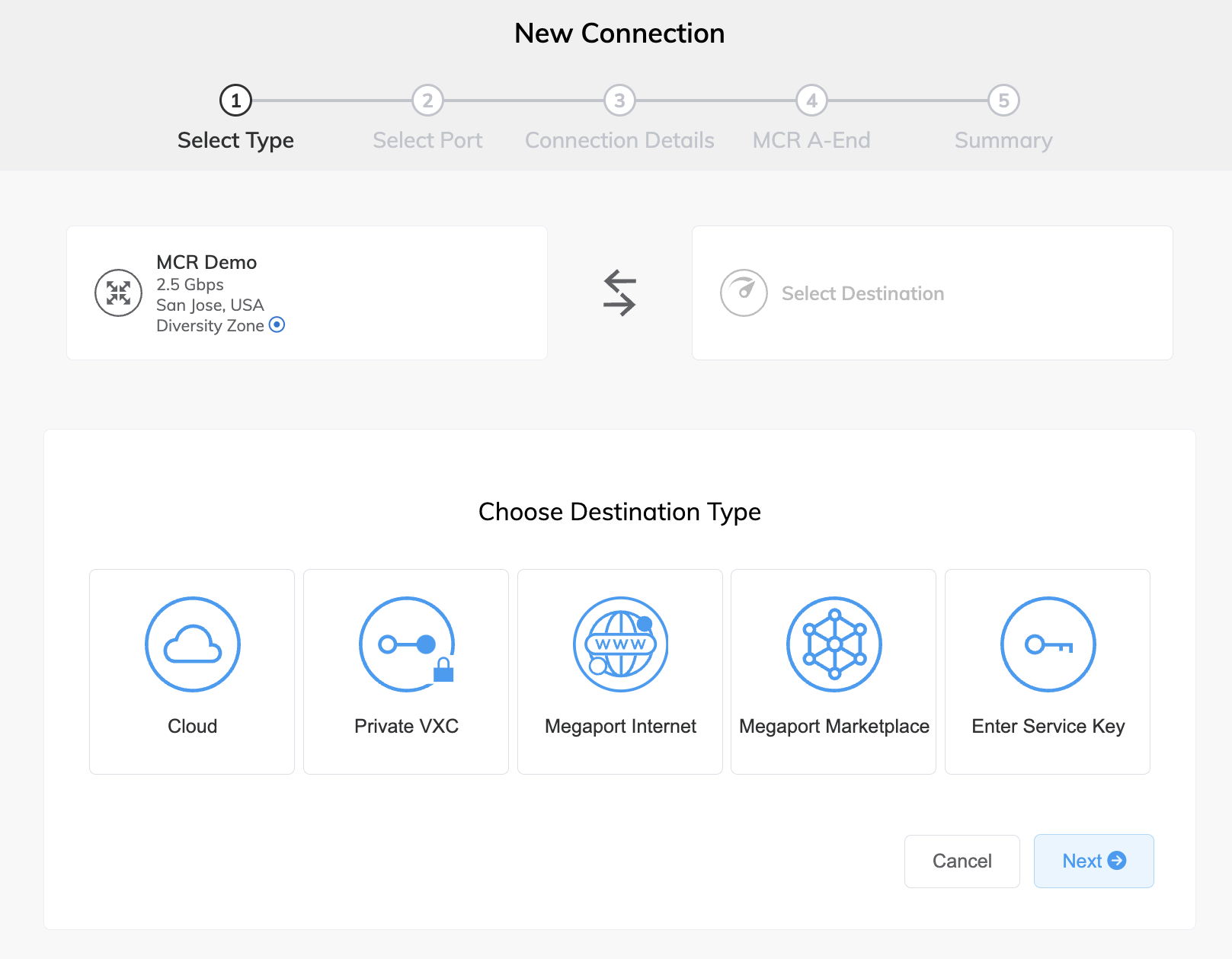
-
Cloud (云) – 预配到公共云服务提供商的专用互连。选择 Cloud 后,选择一个提供商。某些提供商需要服务密钥。
有关特定 CSP 配置详情:
- 3DS Outscale – 参见创建 MCR 到 3DS Outscale 的连接。
- Alibaba – 参见创建 MCR 到 Alibaba Express 的连接。
- AWS – 参见创建 MCR 到 AWS 的连接。
- Azure – 参见使用 ExpressRoute 创建 MCR 到 Azure 的连接。
- DigitalOcean – 参见创建 MCR 到 DigitalOcean 基础设施的连接。
- Google – 参见创建 MCR 到 Google Cloud 服务的连接。
- IBM – 参见创建 MCR 到 IBM Cloud Direct Link 的连接。
- Oracle – 参见创建 MCR 到 Oracle Cloud Infrastructure 的连接。
- OVHcloud – 参见创建 MCR 到 OVHcloud Connect 的连接。
- Salesforce – 参见创建 MCR 到 Salesforce Express Connect 的连接。
- SAP – 参见创建 MCR 到 SAP HANA Enterprise Cloud 的连接。
-
Private VXC (专用 VXC) – 连接到当前公司帐户下本地的其他 Port。选择 Private VXC 后,选择目标 Port。有关更多信息,参见创建专用 VXC。
- Megaport Internet – 连接到互联网。选择 Megaport Internet 后,选择目标 Port(互联网路由器)。有关更多信息,参见为 MCR 创建 Megaport Internet 连接。
- Megaport Marketplace (Megaport 市场) – 连接到 Megaport Marketplace 中的任意服务提供商。选择 Megaport Marketplace 后,选择一个提供商。有关更多信息,参见Megaport Marketplace。
- Enter Service Key (输入服务密钥) – 连接到 Megaport 网络中未在 Megaport Marketplace 公开列出的第三方。如果你已获得服务密钥,请选择此目标并输入该服务密钥。有关更多信息,参见使用服务密钥创建连接。
-
-
单击 Next (下一步)。
-
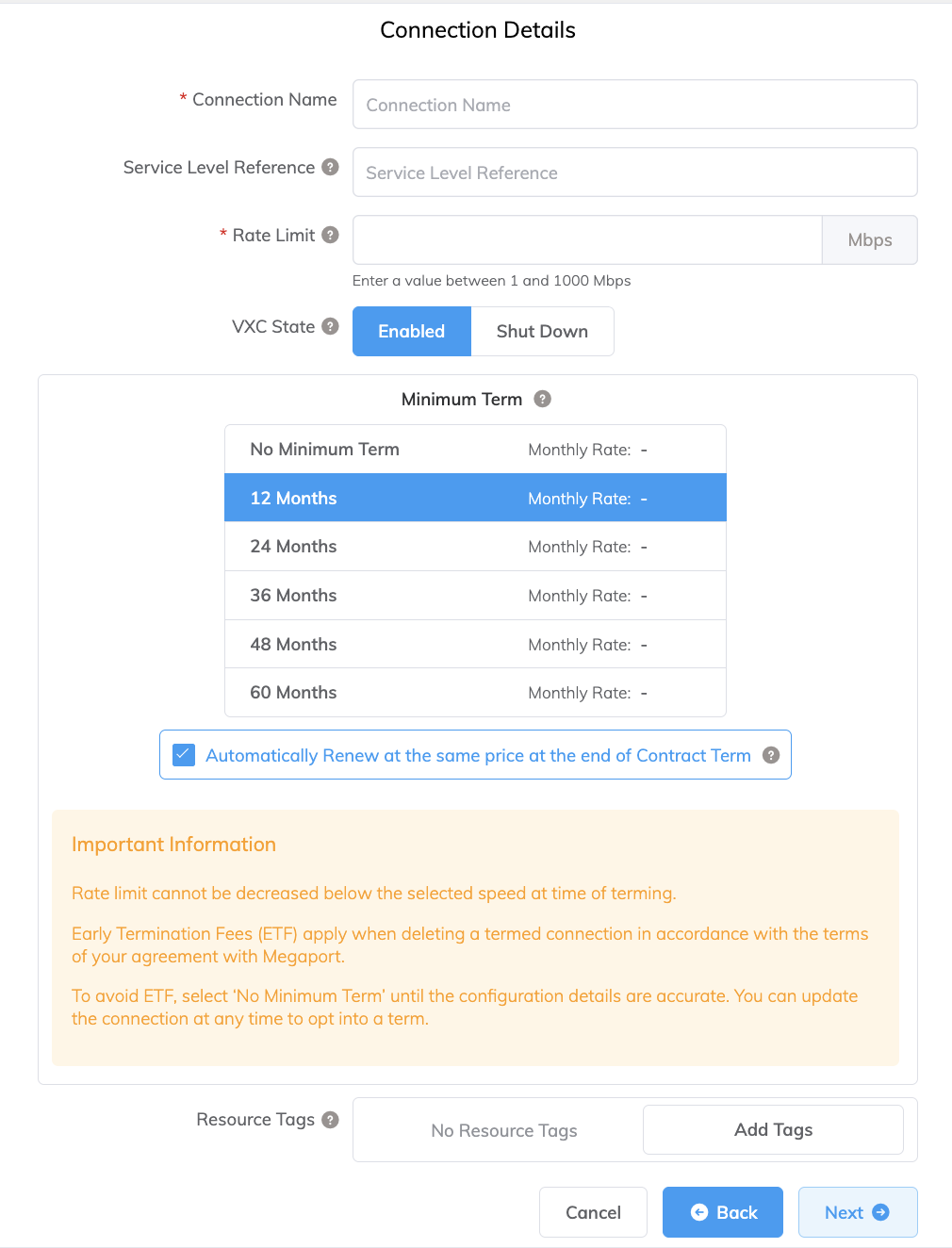
指定连接详情:
-
Connection Name (连接名称) – 在 Megaport Portal 中显示的 VXC 名称。
-
Service Level Reference (服务级别参考) (可选) – 为您的 Megaport 服务指定一个用于计费用途的唯一标识编号,例如成本中心编号、客户唯一 ID 或采购订单编号。该服务级别参考编号会显示在发票的产品部分的每个服务下。您也可以为现有服务编辑此字段。
-
Rate Limit (速率限制) – 连接的速率(单位为 Mbps)。指定的速率限制不要超过该 MCR 的总速率限制。为将来可能添加的连接预留足够带宽。
-
VXC State (VXC 状态) – 选择 Enabled (已启用) 或 Shut Down (关机) 以定义连接的初始状态。有关更多信息,参见为故障转移测试关机 VXC。
注意
如果选择 Shut Down (关机),此服务将不转发流量,并在 Megaport 网络中表现为中断状态。此服务的计费仍保持有效,你仍将为该连接付费。
-
Preferred B-End VLAN (首选 B 端 VLAN) – 指定此连接的 802.1q VLAN 标记,你将通过 B 端 VLAN 接收该标记。仅当配置需要该信息时才会显示此字段。
-
Minimum Term (最低合约期) – 选择 无最低合约期、12 个月、24 个月、36 个月、48 个月或 60 个月。期限越长,每月费率越低。12 个月 为默认选择。请注意屏幕上的信息,以避免提前终止费用(ETF)。
对于合约期为 12、24、36、48 或 60 个月的服务,启用 最低合约期续订 选项,可在合约到期时以相同的折扣价格和合约期限自动续订。如果您不续签合约,在合约期结束时, 合约将在下一个计费周期自动转为按月合约,价格相同,但不含合约期折扣。
有关更多信息,参见VXC 定价和合约条款以及VXC、Megaport Internet 和 IX 计费。
-
Resource Tags (资源标签) – 您可以使用资源标签为 Megaport 服务添加您自己的参考元数据。
要添加标签:- 单击 Add Tags (添加标签)。
- 单击 Add New Tag (添加新标签)。
- 在各字段中输入详细信息:
- Key (键) – 字符串最大长度 128。有效值为 a-z 0-9 _ : . / \ -
- Value (值) – 字符串最大长度 256。有效值为 a-z A-Z 0-9 _ : . @ / + \ - (space)
- 单击 Save (保存)。
如果该服务已存在资源标签,您可以单击 Manage Tags (管理标签) 进行管理。
警告
切勿在资源标签中包含敏感信息。敏感信息包括会返回现有标签定义的命令,以及可识别个人或公司的信息。
-
-
单击 Next (下一步)。
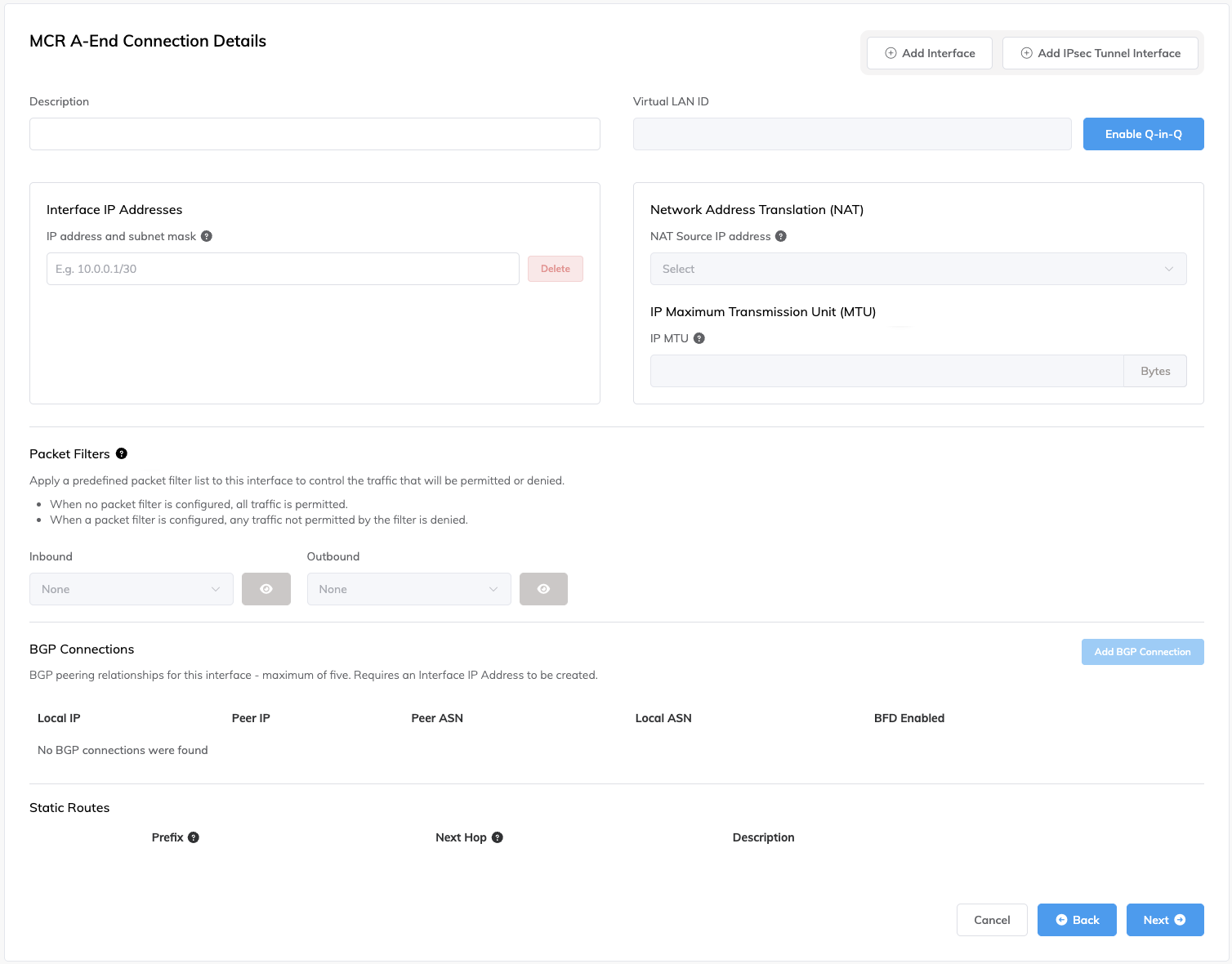
将显示 MCR A 端连接详情页面。对于连接到 MCR 的每个 VXC,你可以配置一个或多个接口、IP 地址、BGP 连接、包过滤列表,以及静态路由。大多数 VXC 将使用一个接口,但是,你可以通过启用 Q-in-Q802.1Q 隧道(也称为 Q-in-Q 或 802.1ad)是一种 OSI 第 2 层服务提供商在为客户提供服务时使用的技术。802.1ad 支持 内层 和 外层 两种标签,其中 外层(有时称为面向服务提供商的 S-tag)可以被移除,以显露 内层(C-tag 或客户)标签,用于对数据进行分段。
连接并为每个接口指定一个内层 VLAN 标签来配置多个接口。每个 VLAN ID 必须唯一,且最多可添加五个 VLAN ID。注意
在某些情况下,MCR VXC 创建过程中不会显示 MCR A 端连接详情页面,这取决于 VXC 的目标。此类情况下 MCR VXC 配置将自动配置。如果你在 MCR 上创建一次性服务密钥,则不会自动配置并会显示该页面。有关在自动配置时如何配置连接详情的信息,参见配置 MCR。
-
如有需要,单击 Enable Q-in-Q (启用 Q-in-Q) 以启用多个接口,并单击 + Add Interface (添加接口) 添加额外接口。
-
为该连接输入描述。
-
在 A 端接口上输入一个或多个接口 IP 地址和子网掩码进行配置。
-
(可选)从 Network Address Translation (NAT) (网络地址转换(NAT)) 下拉列表中选择一个 NAT 源 IPv4 地址。
从该接口发出的所有数据包的源 NAT 都将被重写为此地址。网络地址转换(NAT)网络地址转换 (NAT) 是一种在数据包发送到外部网络之前,将组织私有内部网络所使用的未注册私有 IP 地址转换为单个已注册的公网 IP 地址的过程。NAT 使私有 IP 网络能够使用互联网和云。
在设计可扩展且安全的多厂商、多云或混合云场景时提供灵活性。源 NAT 会转换离开 MCR 的数据包的源 IP 地址。在 MCR 中分配 NAT IP 地址后,从该接口发出的所有数据包都会使用该 IP 地址作为其源 IP 地址。当连接需要 NAT 时启用此功能,例如,当你需要将多个私有 IP 地址转换为单个公网 IP 地址以满足云服务提供商(CSP)的要求时。有关 MCR 如何执行 NAT 以支持面向云服务提供商的公共 Peering 类型的更多信息,请参阅 MCR 如何执行 NAT。
-
(可选)为 VXC 输入一个 IP MTU(最大传输单元)IP MTU(最大传输单元)指的是可以通过网络接口(VXC)发送的 IP 数据包的最大大小(以字节为单位)。 巨型数据包大于标准的 1500 字节(MTU),通常用于高性能网络以减少开销并提高效率。
值(以字节为单位)。
IP MTU 的取值范围为 1280 到 9070(如果禁用 Q-in-Q,则为 9074)。默认值为 1500。
有关更多信息,请参阅 MCR 高级 VLAN 与路由功能 和 在 MCR 上使用 IPsec。 -
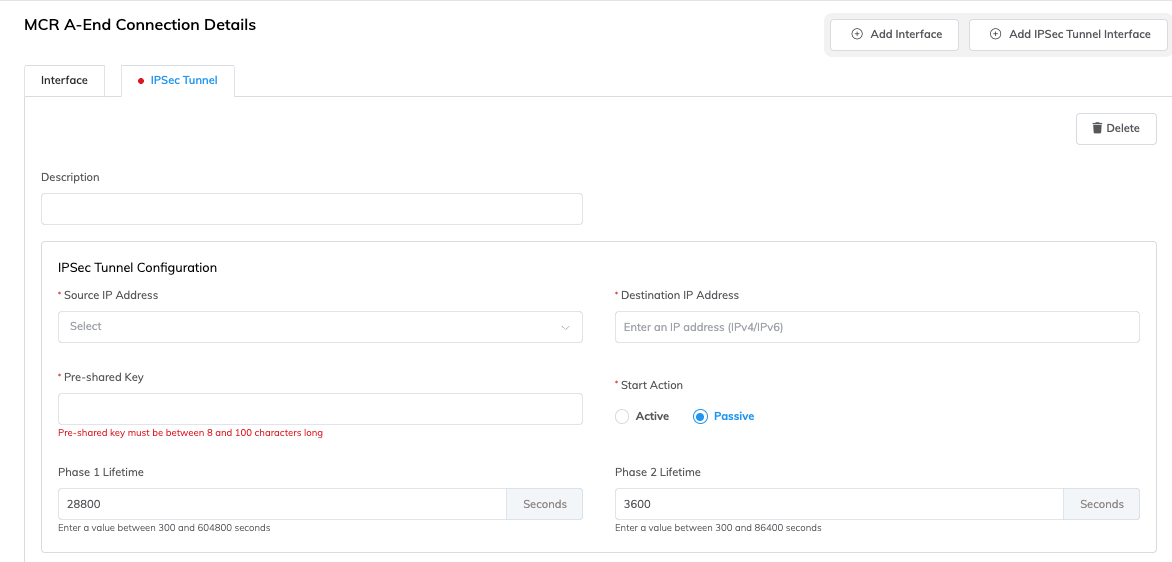
(可选)如果已在你的 MCR 上启用 IPsec,你可以配置 IPsec 隧道。
单击 + Add IPsec Tunnel Interface(添加 IPsec 隧道接口)。
添加 IPsec 隧道详细信息:- Description(描述) – 输入该 IPsec 隧道的描述,供参考。
- Source IP Address(源 IP 地址) – 单击该框,并从下拉列表中选择地址。
这是在此 VXC 上定义的接口 IP 地址列表。 - Destination IP Address(目标 IP 地址) – 添加目标 IP 地址。
隧道的目标 IP 地址不能是同一 MCR 上已配置的 IP 地址。 - Pre-shared key(预共享密钥) – 添加一个同时为 IKE2(Internet Key Exchange version 2)发起端和响应端所共有的密钥。长度必须在 8 到 100 个字符之间。
- Start Action(启动模式) – 选择 active 或 passive。 Passive 表示本地 MCR 为 IPsec 响应端,等待远端发起 IKE2 初始化。
- Phase 1 Lifetime(第一阶段生命周期) – 输入 300 到 604800 秒之间的值。这是 IKE2 会话的生命周期(单位:秒)。默认值为 28800 秒(8 小时)。到期后将进行重新密钥协商。
- Phase 2 Lifetime(第二阶段生命周期) – 输入 300 到 604800 秒之间的值。这是 IPsec 安全关联(SA)的生命周期(单位:秒)。该值必须小于 phase1Lifetime。默认值为 3600 秒(1 小时)。到期后将进行重新密钥协商
-
输入与 VXC 类型相关的任何详细信息。
- 有关配置 IPsec 的更多信息,请参阅 在 MCR 上使用 IPsec。
- 有关使用报文过滤器的更多信息,请参阅 使用报文过滤器。
- 有关添加 BGP 连接的更多信息,请参阅 配置 BGP。
- 有关启用双向转发检测(BFD)设置的更多信息,请参阅 启用 BFD 协议。
- 有关添加静态路由的更多信息,请参阅 配置静态路由。
-
单击 Next (下一步)。
-
配置 B 端。
要求因目标或提供商而异。 -
单击 Next (下一步)。
将显示摘要页面。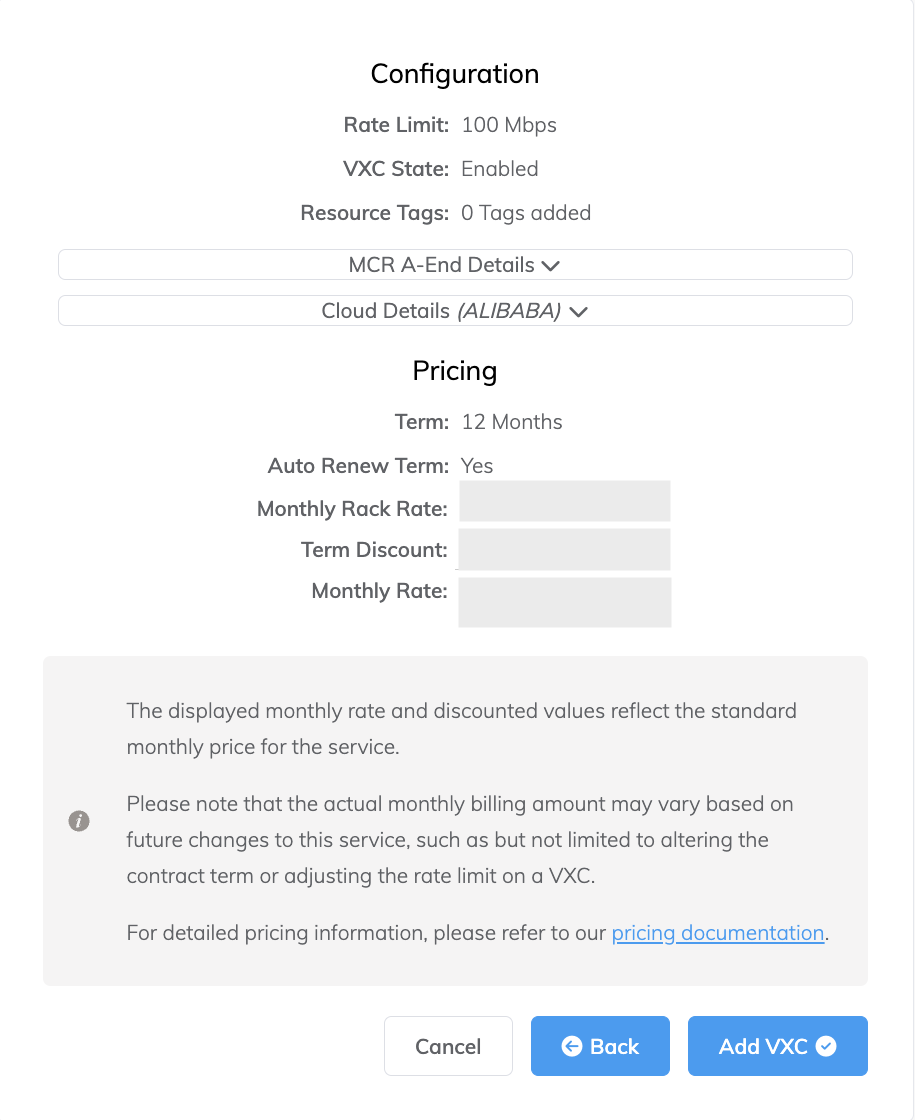
-
查看摘要详情。
单击每个向下箭头以查看 A 端和 B 端的配置详情。 -
单击 Add VXC (添加 VXC)。
-
单击 Review Order (审核订单)。
-
单击 Order Now (立即下单)。