使用 Megaport 连接到 Cisco Webex Edge Connect
Megaport 通过我们的全球软件定义网络(SDN),让您轻松为 Webex 开通快速、安全、私有的连接。作为 Webex Edge Connect 合作伙伴,Megaport 通过预置的接入点为客户提供到全球 Webex 基础设施的直接私有访问。
Webex Edge Connect Peering 是一种私有的点对点网络连接,可绕过公共互联网,将您的网络直接连接到 Webex Meetings 以及 Webex Calling 多租户和 Dedicated Instance 数据中心。Webex Edge Connect 将会议与公共互联网隔离,从而减少拥塞、丢包丢包率/丢包比。指从源到目的传输过程中发生的丢包百分比。丢包可能由链路拥塞、网络设备故障或网络可达性状态变化导致。
、抖动由网络路径上的排队、争用和串行化效应导致的数据包传输时延(RTT/RTD/PTD,latency)的变化。较高的抖动更可能出现在低速或严重拥塞的链路上。
和时延。不暴露于互联网意味着连接更加安全。
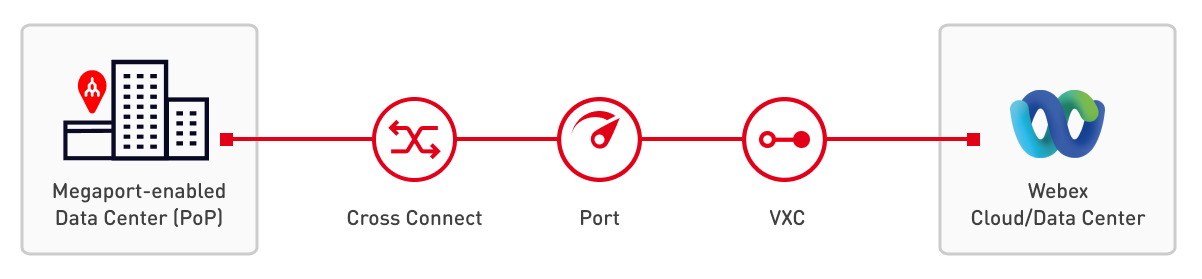
通过 Megaport 直接连接到 Webex 的优势包括:
- 绕过公共互联网的私有访问。
- 高性能且可预测的网络体验。
- 更高的数据与运营安全性。
- 灵活可扩展的云网络。
- 在扩展到 Webex 的带宽时保持一致的连接性。这意味着当您需要提高或降低速率时无需停机。
- 通过单个互联点连接到多个区域,以更低成本实现多区域冗余。
可用性
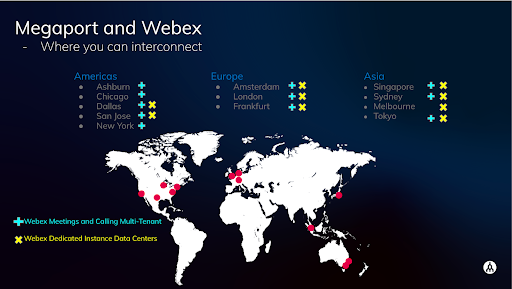
通过 Megaport,Webex Edge Connect 在以下位置可用:
亚太地区
新加坡,Equinix SG1
悉尼,Equinix SY1
墨尔本,Equinix ME1
东京,Equinix TY2
欧洲
阿姆斯特丹,Equinix AM1
伦敦,Telehouse North
法兰克福,Equinix FR5
北美
阿什本,Equinix DC 4
芝加哥,Equinix CH4
达拉斯,Equinix DA1
圣何塞,Equinix SV1
纽约市,Digital Realty NYC2
先决条件
要创建到 Cisco Webex 的连接,您需要具备以下条件:
-
ASN - 公有和私有 BGP 自治系统号(ASN)。
-
IP address – 一个公有且与运营商无关的 IP 地址空间。该地址空间不由 Megaport 或 Cisco 提供,请与 Cisco 讨论这些具体细节。
注意
Edge Connect 不接受将私有 IP(例如 RFC1918 地址)作为此连接 BGP Peering 对等的 IP 地址进行路由通告。
-
Cisco Webex Edge Connect account – 要请求到 Cisco Webex 的连接并获取服务密钥,您必须拥有 Cisco Webex Edge Connect 门户账户:https://edgeconnect.webex.com。
-
Megaport account – 如果您尚未创建账户,请参见 创建账户。
-
Port – 选择所需的 Port 速率。Port 容量取决于位置和服务可用性。例如,您可以在 Megaport 网络上创建一个 10 Gbps Port,并通过 Virtual Cross Connect(VXC)将您的数据中心与某个 Webex 位置连接起来。如果您尚未创建 Port,请参见 创建 Port。
创建到 Webex 的连接
要在 Megaport 与 Webex 之间创建连接,您必须从 Cisco Webex 获取服务密钥。服务密钥包含关键的配置信息,并可自动完成大部分配置过程。在收到服务密钥之前,Webex 需要客户提供信息,以便在相应的 Metro 城市区域内配置第 3 层 BGP Peering。
从 Cisco Webex 获得服务密钥后,您可以从 Port 创建到 Webex 的 VXC。
请求连接到 Webex
- 确保您拥有 Megaport 账户和一个 Port。
- 向 Cisco 购买 Webex Edge Connect。
- 将所有销售、客户、合作伙伴和技术信息输入 Cisco Webex Edge Connect portal page。
- Webex 边缘路由器将基于您提供的信息进行配置,并建立到不同数据中心的适当骨干连接。
- 您将收到来自 csg-peering@cisco.com 的电子邮件,其中包含服务密钥。在创建到 Webex 的 VXC 时,您需要在 Megaport Portal 中输入该服务密钥。
- 配置您的边缘路由器。
在您的路由器与 Webex 路由器之间建立 IP 连接性。
注意
此流程自通过 Cisco Webex Edge Connect portal page 提交开通请求之日起,最多可能需要 10 个工作日完成(节假日除外)。
在 Megaport Portal 中创建到 Webex 的 VXC
- 在 Megaport Portal 中,转到 Services (服务) 页面。
- 选择用于此连接的 Port,然后单击 +Connection (添加连接)。
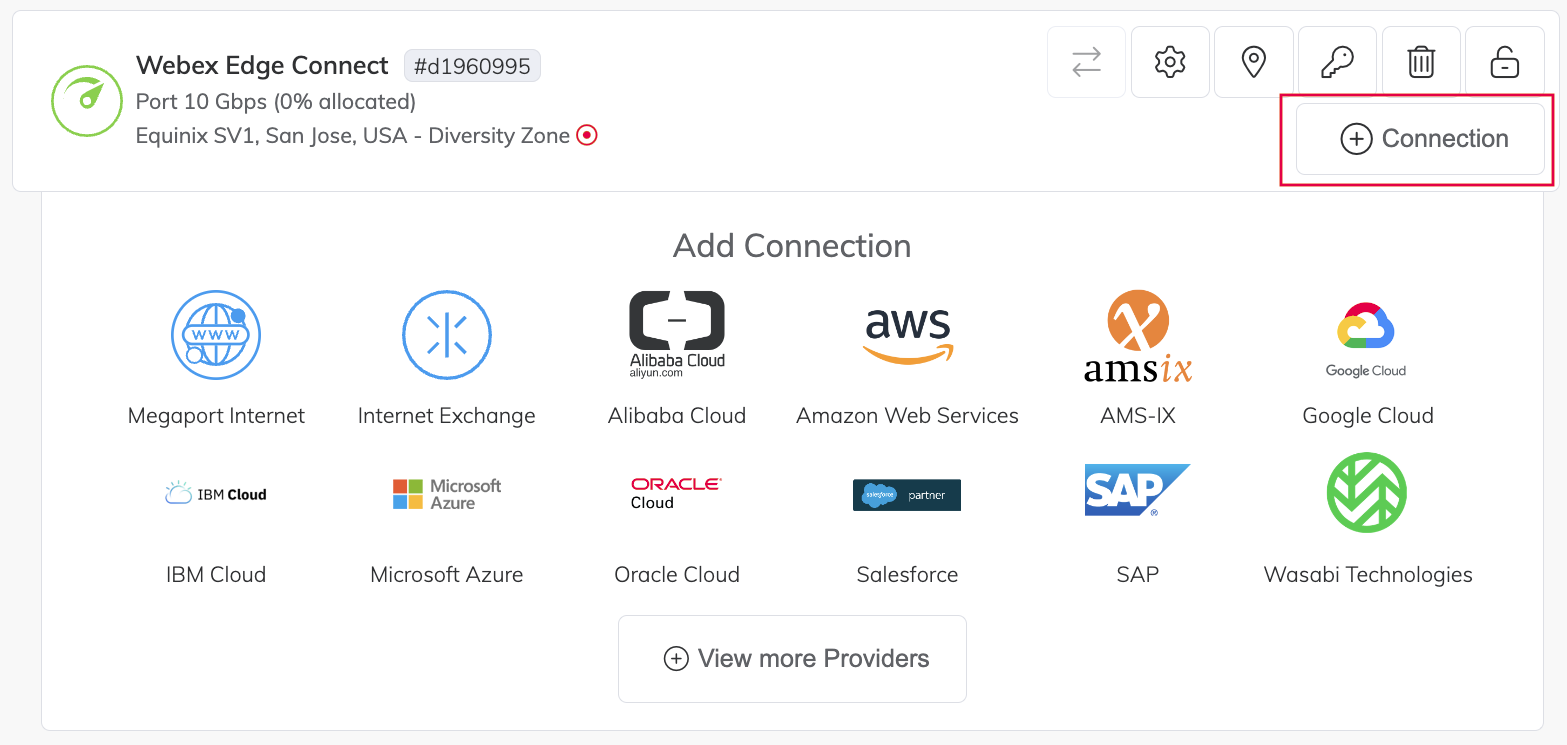
- 单击 Enter Service Key (输入服务密钥),然后单击 Next (下一步)。
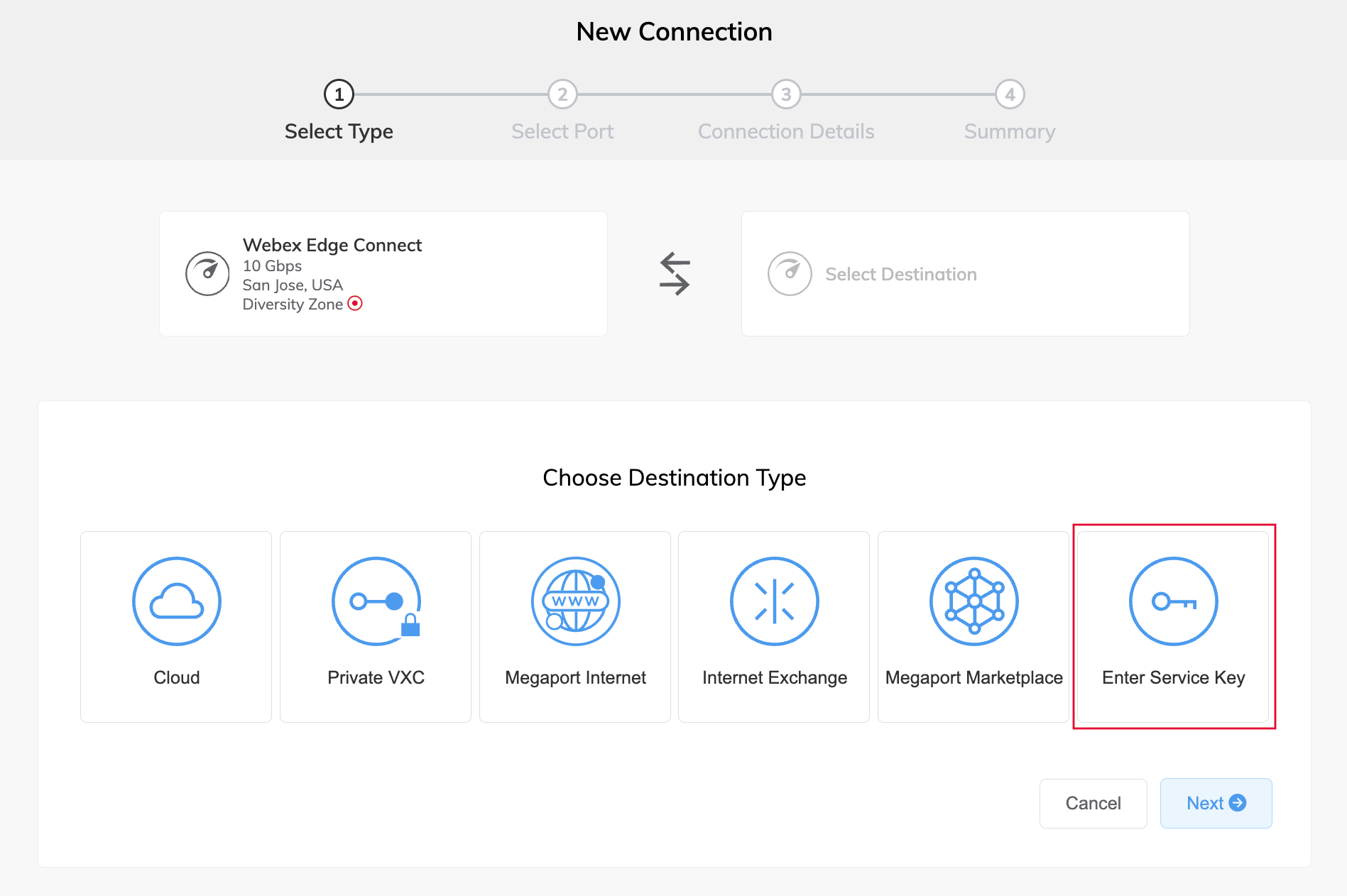
-
输入由 Webex 提供的密钥。
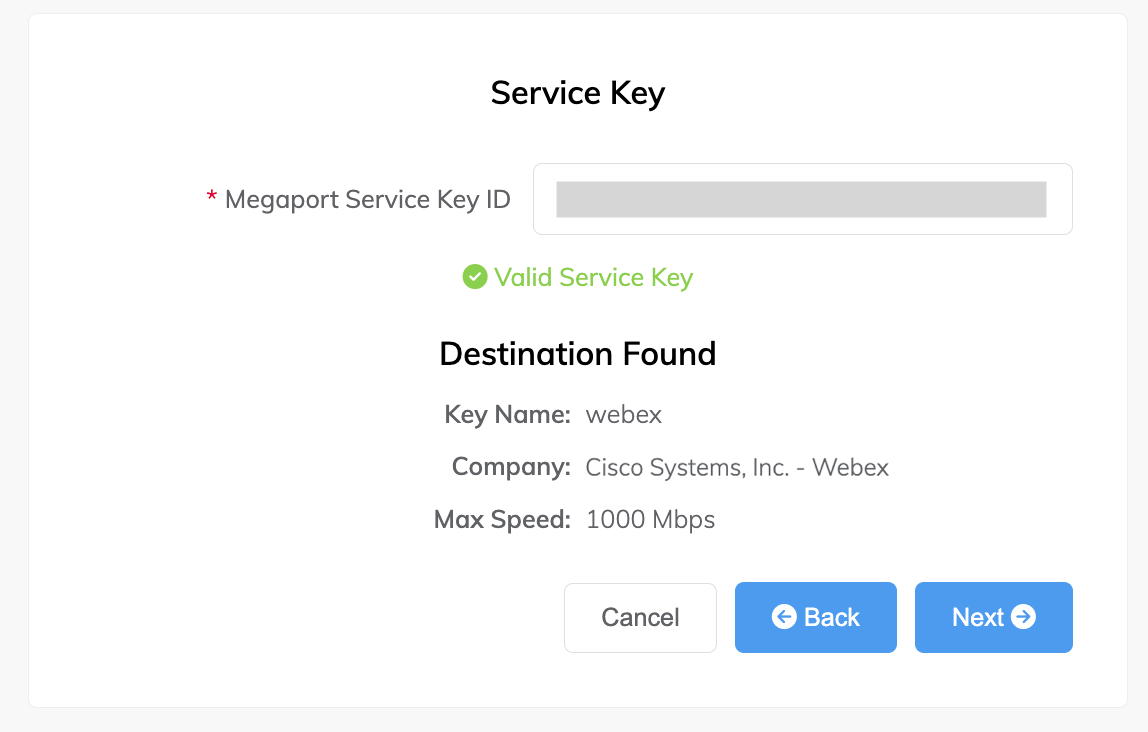
Megaport 将验证该密钥。有关使用服务密钥的详细信息,参见 设置服务密钥。 -
单击 Next (下一步)。
-
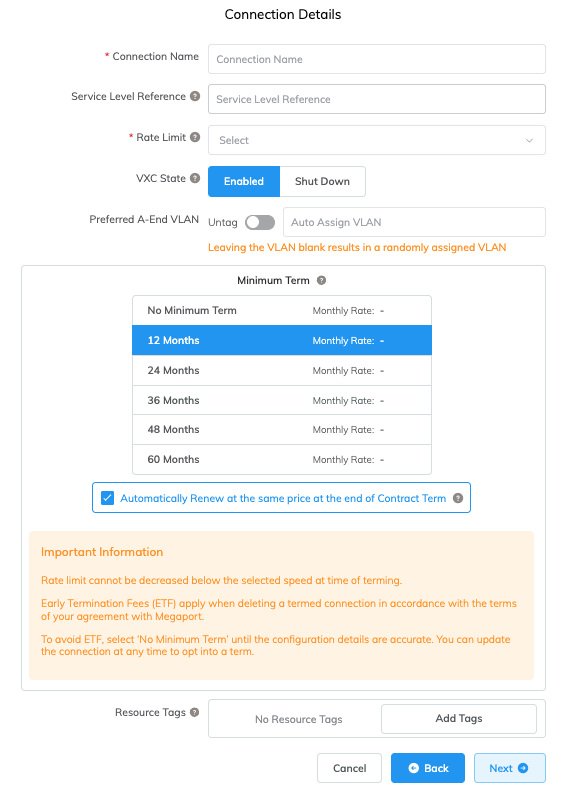
指定连接详细信息:
-
Connection Name (连接名称) – 将在 Megaport Portal 中显示的 VXC 名称。
-
Service Level Reference (服务级别参考) (可选) – 为您的 Megaport 服务指定一个用于计费用途的唯一标识编号,例如成本中心编号、客户唯一 ID 或采购订单编号。该服务级别参考编号会显示在发票的产品部分的每个服务下。您也可以为现有服务编辑此字段。
-
Rate Limit (速率限制) – 以 Mbps 为单位的连接速率。可接受的取值从 1 Mbps 起,并以 1 Mbps 递增。可用的最大速率取决于位置和服务可用性。请注意,指向同一服务的所有托管虚拟 VXC 的总和可以超过 Port 容量(1 或 10 Gpbs),但总吞吐量绝不会突发超过 Port 容量。更高的速率可能会因位置和 Port 能力而可用。
-
VXC State (VXC 状态) – 选择 Enabled (已启用) 或 Shut Down (关机) 来定义连接的初始状态。有关详细信息,参见 关闭 VXC 进行故障切换测试。
注意
如果您选择 Shut Down (关机),则流量不会通过此服务,并且在 Megaport 网络上其表现与宕机相同。此服务的计费仍将生效,您仍会为此连接支付费用。
-
Preferred A-End VLAN (首选 A 端 VLAN) – 通过 Port 接收的此连接的 VLAN。
在此 Port 上必须是唯一的 VLAN ID,范围为 2 到 4093。如果您指定了已在使用的 VLAN ID,系统将显示下一个可用的 VLAN 编号。VLAN ID 必须唯一才能继续下单。如果您未指定值,Megaport 将为您分配一个。或者,您可以单击 Untag (取消标签)。此选择会移除此连接的 VLAN 标记,但也意味着在此 Port 上只能部署一个 VXC。如果您正在创建 MACsec 连接,则必须使用无标记 VLAN。
-
Minimum Term (最低合约期) – 选择 无最低合约期、12 个月、24 个月、36 个月、48 个月或 60 个月。期限越长,每月费率越低。12 个月 为默认选择。请注意屏幕上的信息,以避免提前终止费用(ETF)。
对于合约期为 12、24、36、48 或 60 个月的服务,启用 最低合约期续订 选项,可在合约到期时以相同的折扣价格和合约期限自动续订。如果您不续签合约,在合约期结束时, 合约将在下一个计费周期自动转为按月合约,价格相同,但不含合约期折扣。
有关详细信息,参见 VXC 定价与合同条款 和 VXC, Megaport Internet, 和 IX 计费。
-
Resource Tags (资源标签) – 您可以使用资源标签为 Megaport 服务添加您自己的参考元数据。
要添加标签:- 单击 Add Tags (添加标签)。
- 单击 Add New Tag (添加新标签)。
- 在各字段中输入详细信息:
- Key (键) – 字符串最大长度 128。有效值为 a-z 0-9 _ : . / \ -
- Value (值) – 字符串最大长度 256。有效值为 a-z A-Z 0-9 _ : . @ / + \ - (space)
- 单击 Save (保存)。
如果该服务已存在资源标签,您可以单击 Manage Tags (管理标签) 进行管理。
警告
切勿在资源标签中包含敏感信息。敏感信息包括会返回现有标签定义的命令,以及可识别个人或公司的信息。
-
-
单击 Next (下一步)。
将显示包含月度费用的摘要页面。
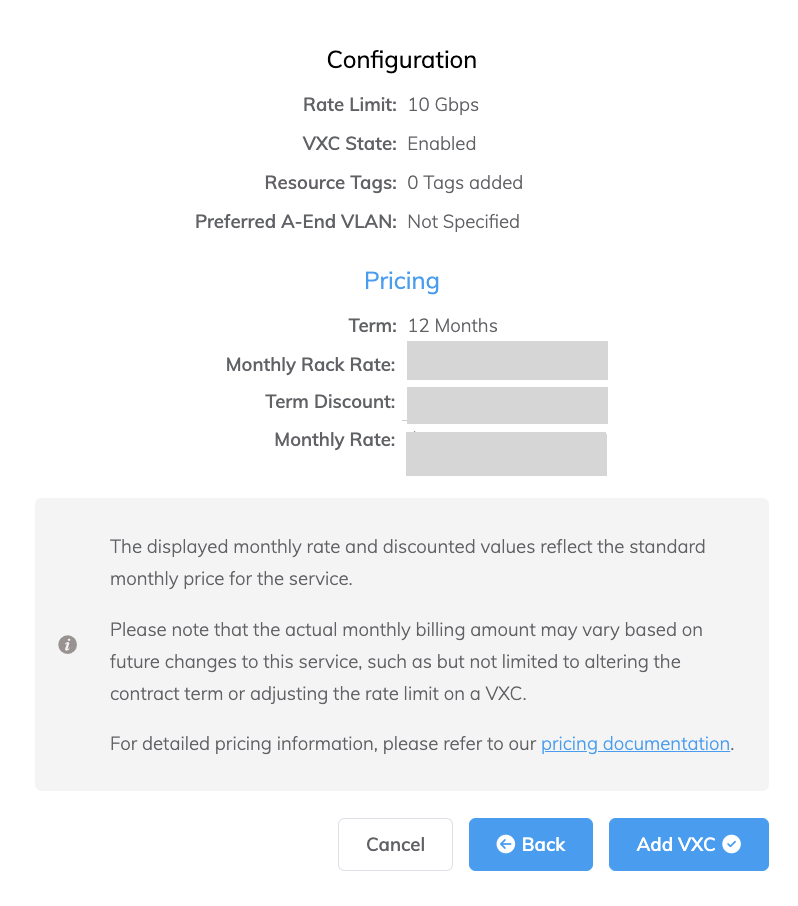
- 单击 Add VXC (添加 VXC) 将配置移至您的购物车。
- 单击 Review Order (审核订单) 以继续完成结算流程,或创建一个新连接。
- 审核 Order Services 协议,然后单击 Order Now (立即下单)。
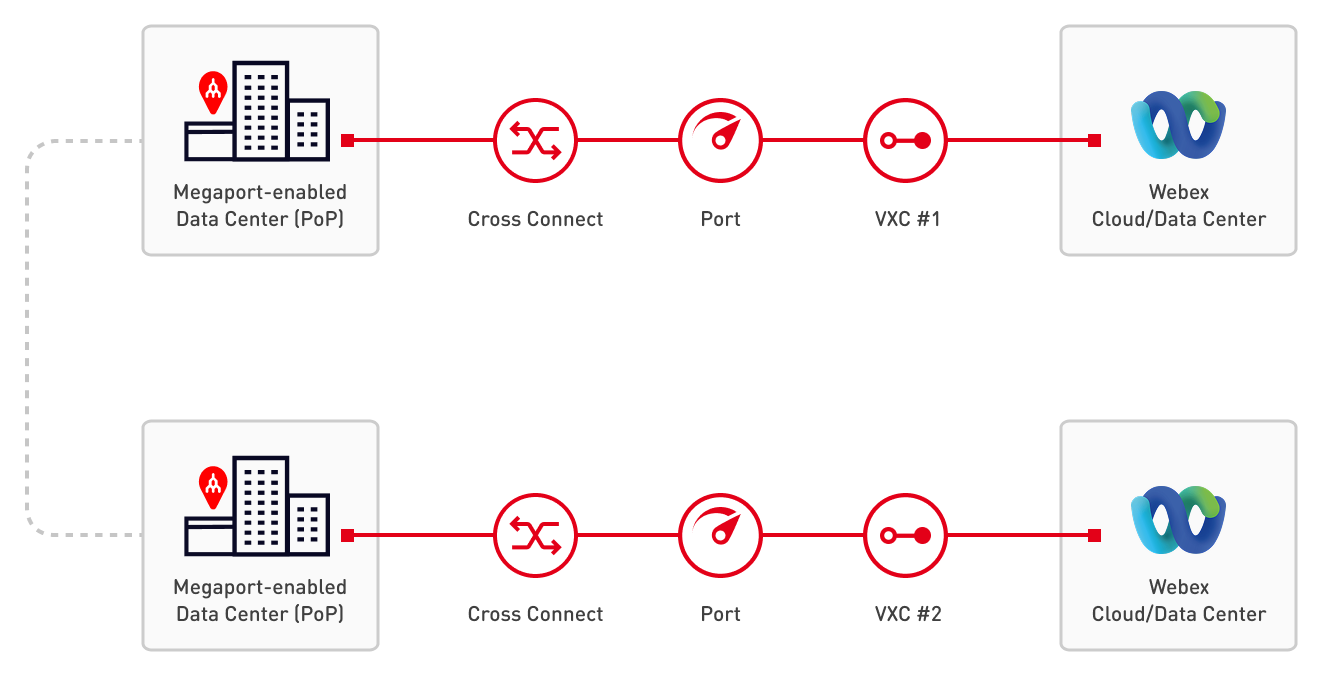
冗余
要在您的数据中心与 Webex 之间建立完全的冗余,我们建议在两个不同的 Webex 区域(或同一区域内的可用区)之间部署冗余的 VXC,并在每个已启用 Megaport 的数据中心部署两个相应的 Port