使用 Palo Alto VM-Series 创建 MVE 到任意端点的连接
本文介绍在 Megaport Portal 中配置并部署 Megaport VXC 连接的一般步骤,并将其与 Palo Alto VM-Series 中的 MVE 集成。VXC 可以连接到云服务提供商、Port,或 MCR。
步骤 1 – 创建一个 MVE
- 在 Megaport Portal 中创建一个 MVE。
有关更多信息,请参见 创建 MVE。 该 MVE 需要处于活动状态。
步骤 2 – 从 MVE 创建 VXC
- 在 Megaport Portal 中,选择在步骤 1 中创建的 MVE。
- 创建到另一个 MVE、Port 或云服务提供商的 VXC。
有关更多信息,请参见 创建 VXC。 确保连接两端均处于活动状态并已配置 BGP。 - 在连接详细信息中,记录 A 端 VLAN。
步骤 3 – 为该连接收集以下数值
- MVE IP 地址
- MVE VLAN(A 端)
- MVE ASN
- 云/B 端 IP 地址
- B 端 ASN
- MD5 密码
步骤 4 – 在 VM-Series 中创建接口
-
登录到 VM-Series。
-
选择 Network > Interfaces。
-
单击 Add Subinterface (添加子接口)。
-
提供以下详细信息:
- Interface Name (接口名称) – 为该接口指定一个有意义的名称。
- Comment (注释) – 输入一个备用名称。
- Tag (标签) – 指定该连接的 A 端内层 VLAN 值。
- Virtual Router (虚拟路由器) – 根据您的网络需要,为该接口选择一个虚拟路由器。
- Type (类型) – 选择 VLAN。
-
选择 IPv4 选项卡。
- 将 Static (静态) 选择为类型。
- 单击 +Add (添加) 以添加新的 IP 地址。
- 输入 MVE 的 IPv4 地址和子网掩码。
- 单击 OK (确定)。
- 单击右上角的 Commit (提交)。
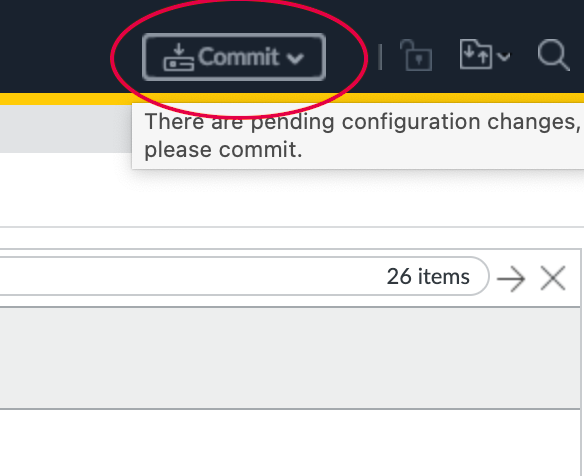
- 审核更改并单击 Commit (提交)
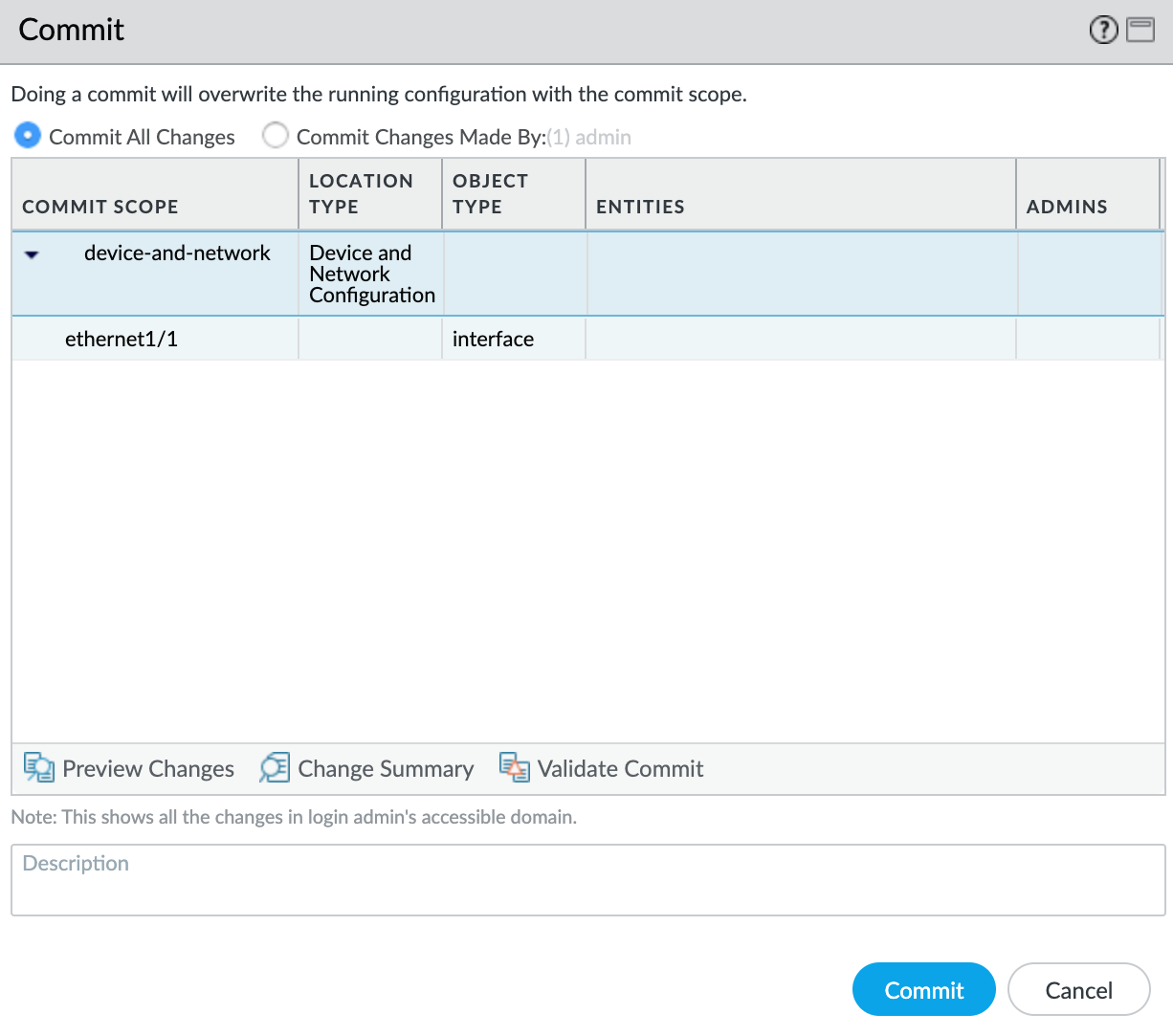
新的 VLAN 接口将与物理接口一起显示。
接下来,您将创建一个安全区域,使该接口可以路由流量。
创建安全区域
- 选择
ethernet1/1.1010子接口。 - 从 Security Zone 下拉列表中选择 New Zone。
- 为该安全区域指定一个名称。
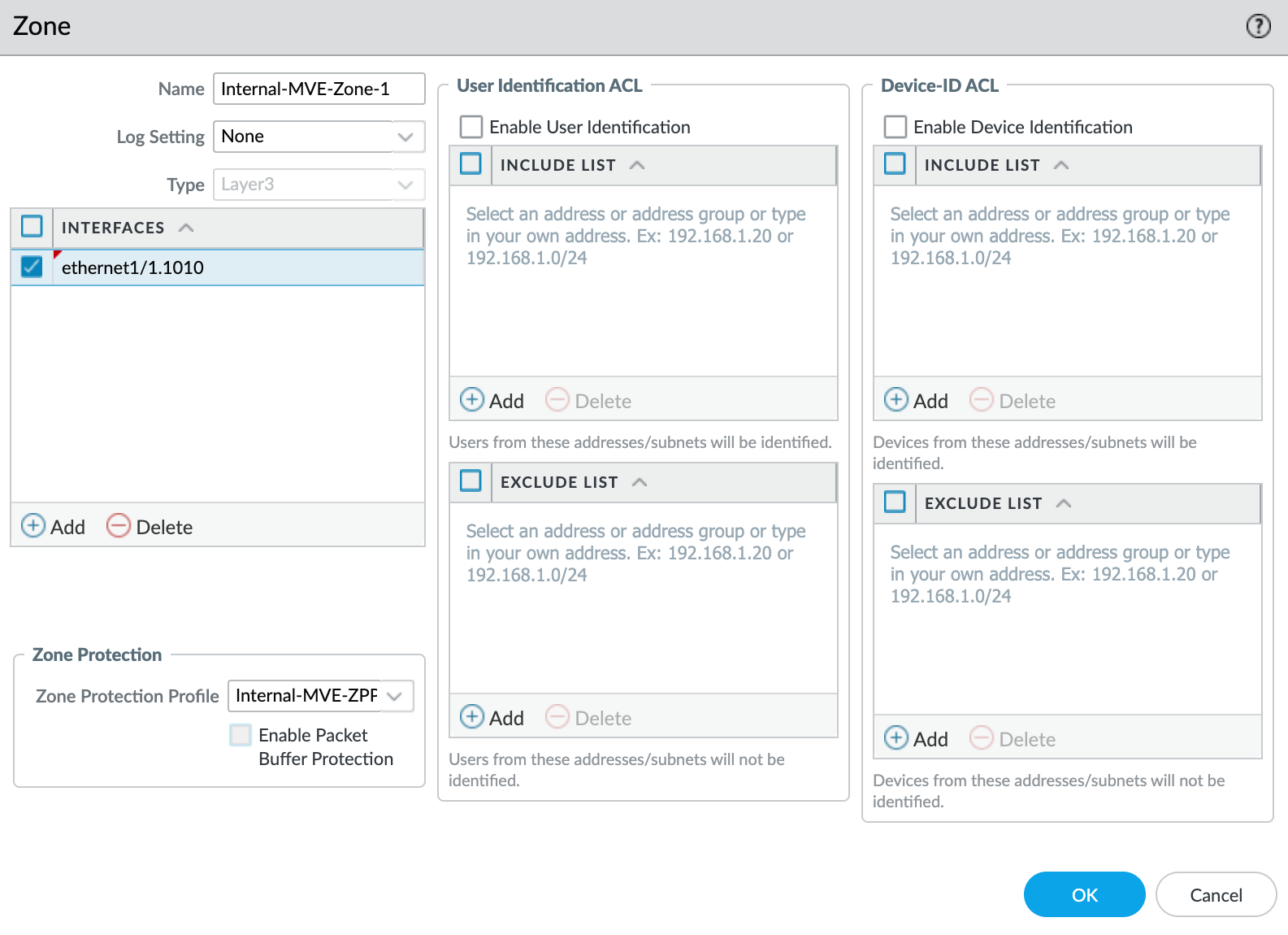
- 在 Interfaces 下单击 +Add (添加),并将
ethernet1/1.1010添加到该安全区域。 - 根据您的网络安全需要指定任何其他详细信息。
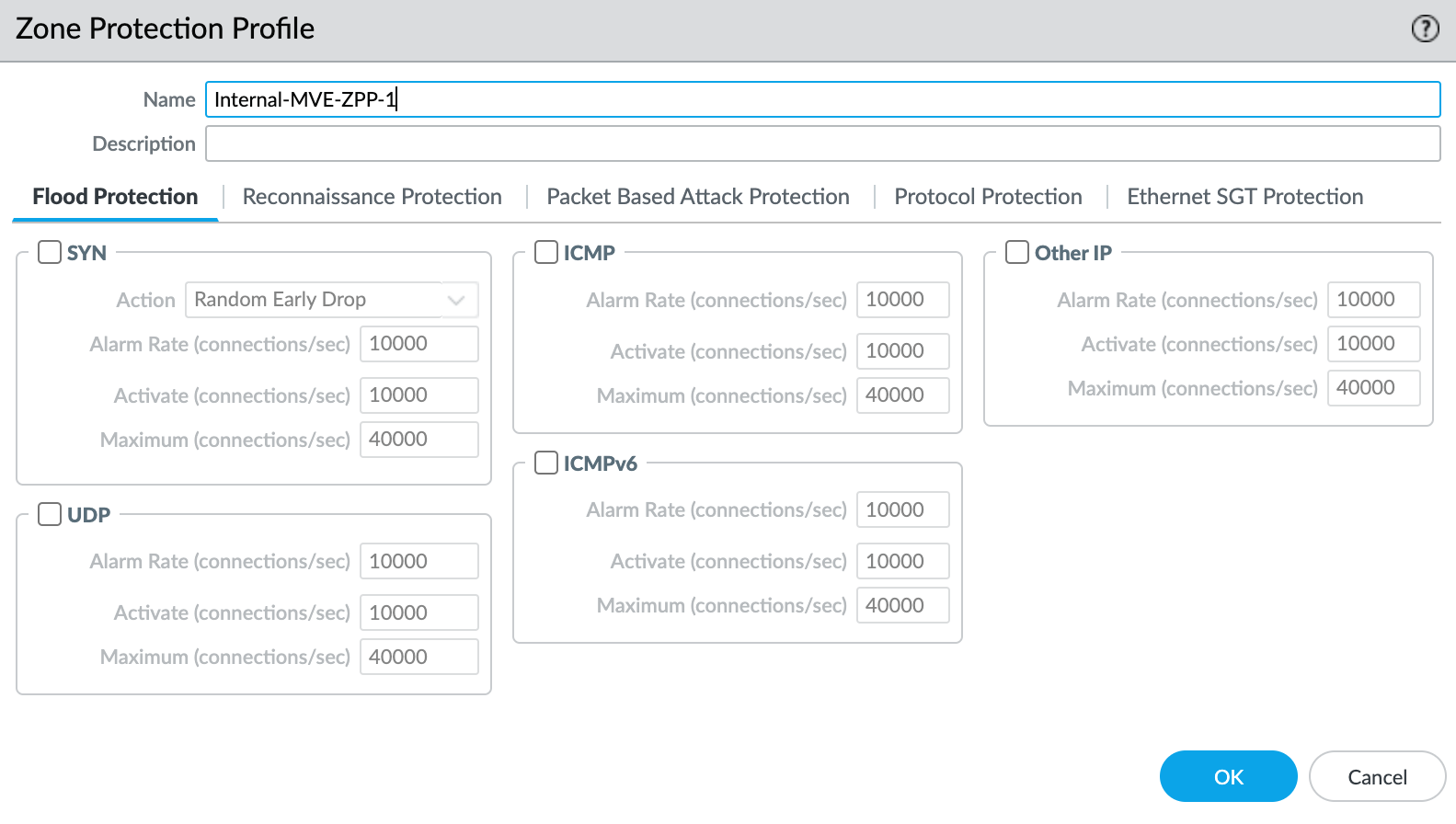
- 从 Zone Protection Profile 下拉列表中选择 New Zone Protection Profile。
- 根据您的网络安全需要指定任何详细信息。本示例使用所有默认值。
- 单击 OK (确定)。
- 在 Layer3 Subinterface 界面中单击 OK (确定)。
- 单击右上角的 Commit (提交)。
- 审核更改并单击 Commit (提交)
步骤 5 – 配置 BGP
创建 BGP 会话
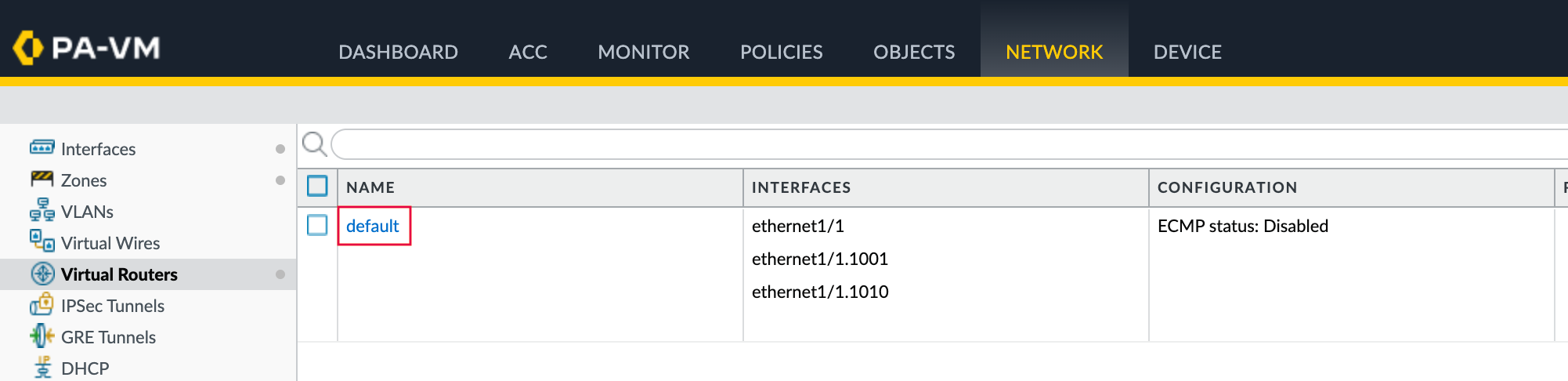
- 在 VM-Series 中,选择 Network > Virtual Routers。
- 选择该虚拟路由器。
- 在左侧窗格中选择 BGP。
- 提供以下 BGP 详细信息:
- Enable (启用) – 选中此复选框以在提交这些更改后启动 BGP 会话。
- Router ID (路由器 ID) – 输入 B 端 IP 地址(云服务提供商、端口,或其他 MVE)。
- AS Number (自治系统号) – 提供 MVE 连接的 ASN
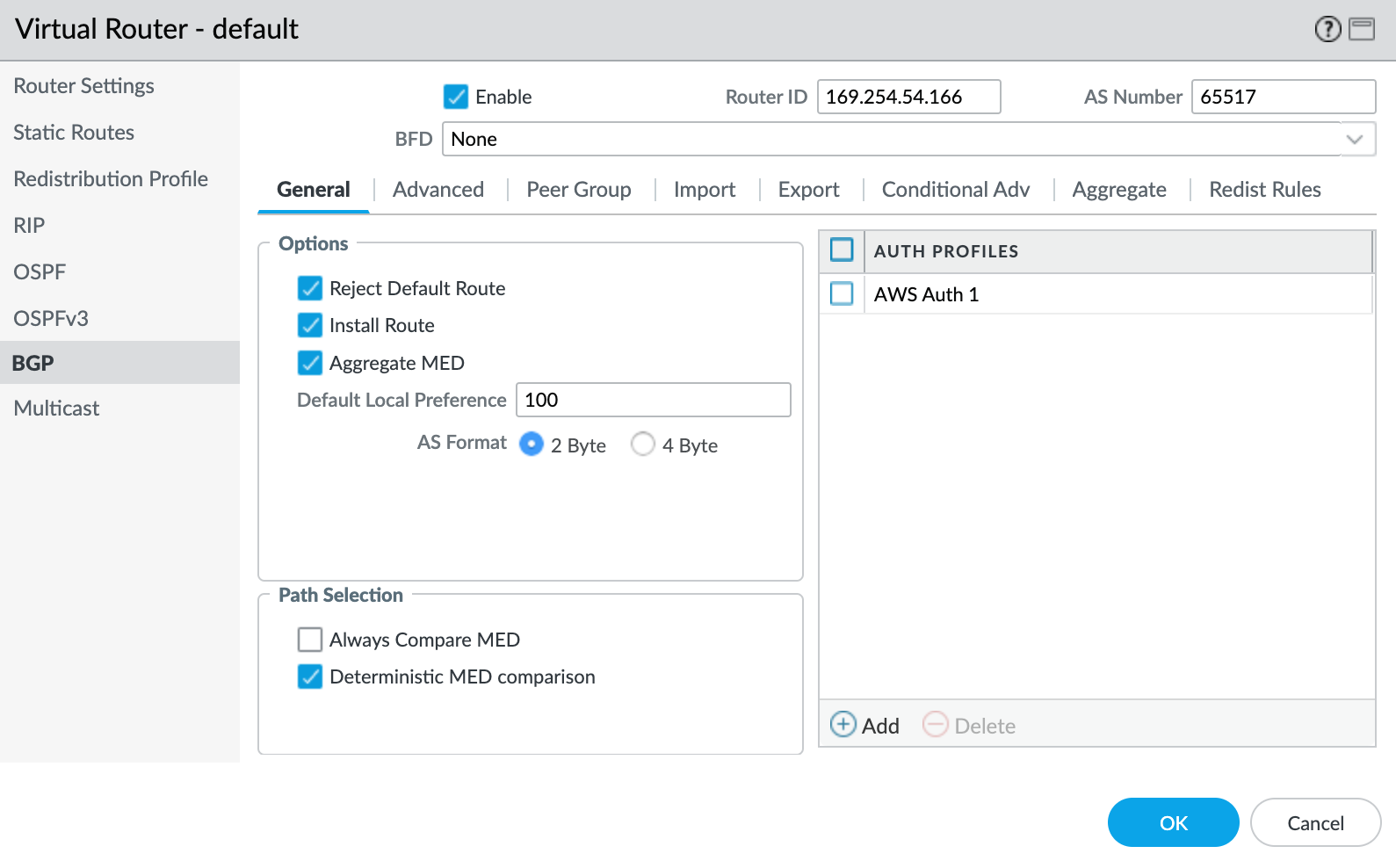
- 在 Auth Profiles 下单击 +Add (添加)。
- 指定配置文件名称。
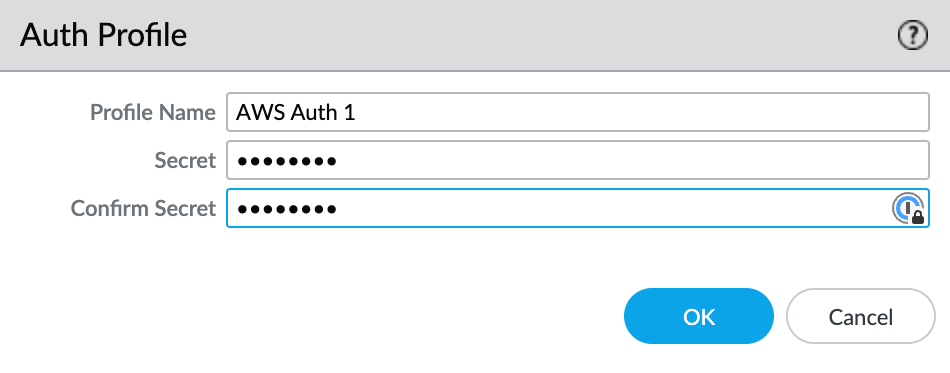
- 输入并确认认证密码。
- 单击 OK (确定)。
- 选择 Peer Group (对等组) 选项卡。
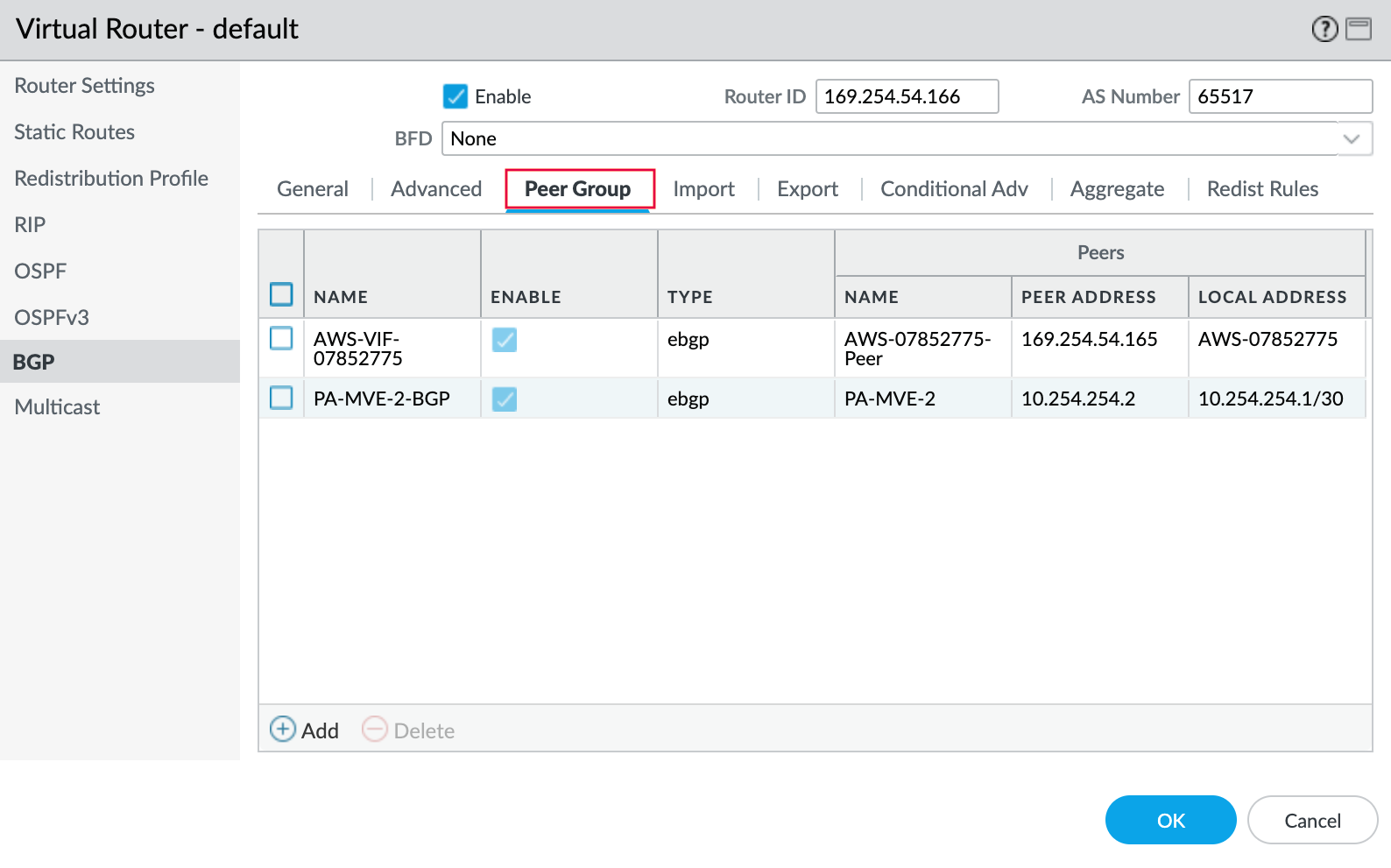
- 单击 +Add (添加) 以添加一个对等组。
- 为该对等组指定一个名称。
- 将会话类型指定为 eBGP。
- 根据您的网络需要指定任何其他详细信息。
- 单击 +Add (添加) 以添加一个新的对等体。
- 指定该对等体的详细信息:
- Name (名称) – 为该对等体指定一个名称。
- Peer AS (对端 AS) – 指定 B 端的自治系统号(ASN)。
- Local Address (本地地址) – 从下拉列表中选择相应的子接口和 IP 地址。
- Peer Address (对端地址) – 输入 B 端 IPv4 地址。
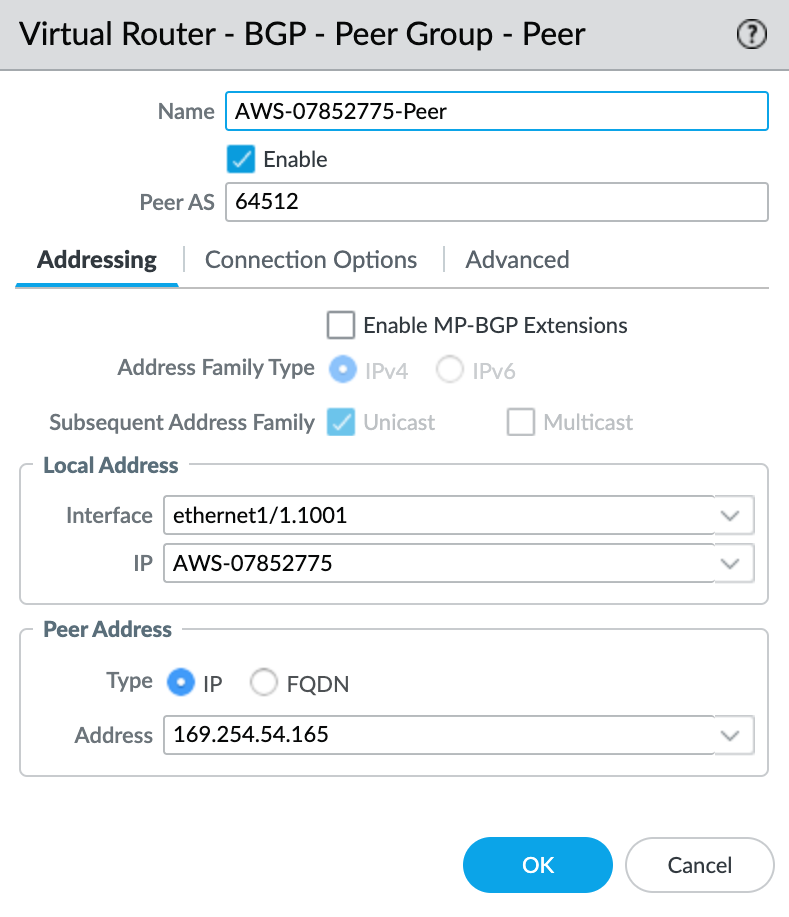
- 选择 Connection Options (连接选项) 选项卡。
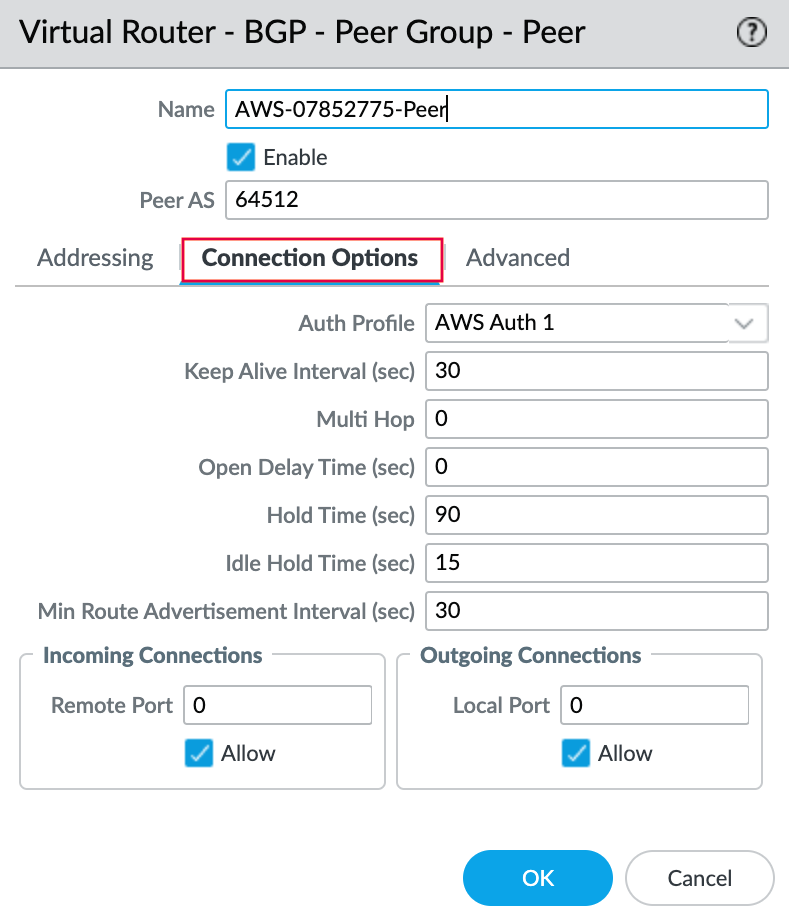
- 选择之前创建的 Auth Profile。
- 在 Peer Group - Peer 界面中单击 OK (确定)。
- 在 BGP - Peer Group/Peer 界面中单击 OK (确定)。
- 在 Virtual Router 界面中单击 OK (确定)。
- 单击右上角的 Commit (提交)。
- 审核更改并单击 Commit (提交)。
步骤 6 – 验证您的连接
检查连接状态
- 选择 Network > Virtual Routers。
- 找到您的虚拟路由器(default)。
- 在右侧的 Runtime Stats 列中单击 More Runtime Stats (更多运行时统计)。
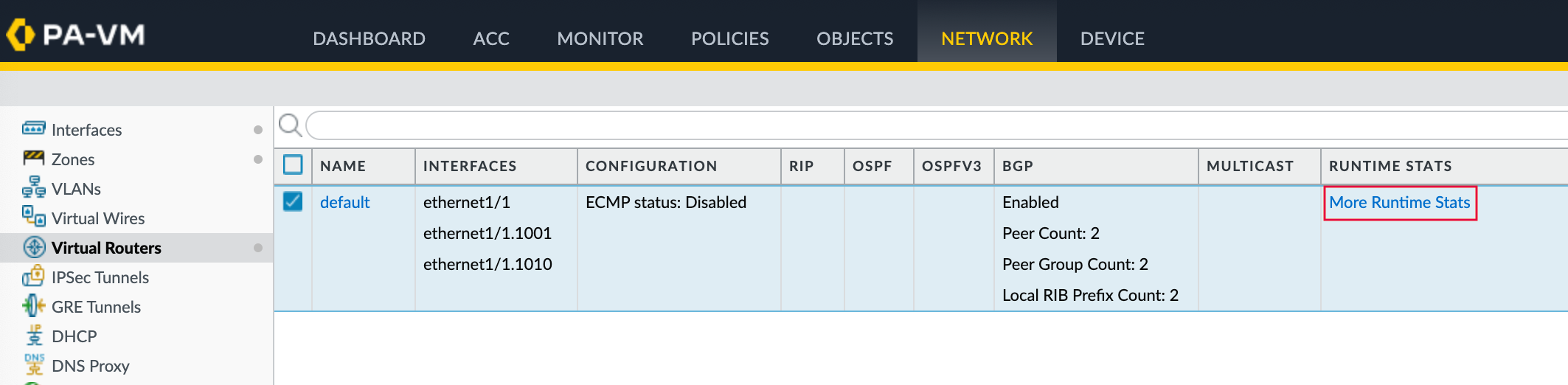
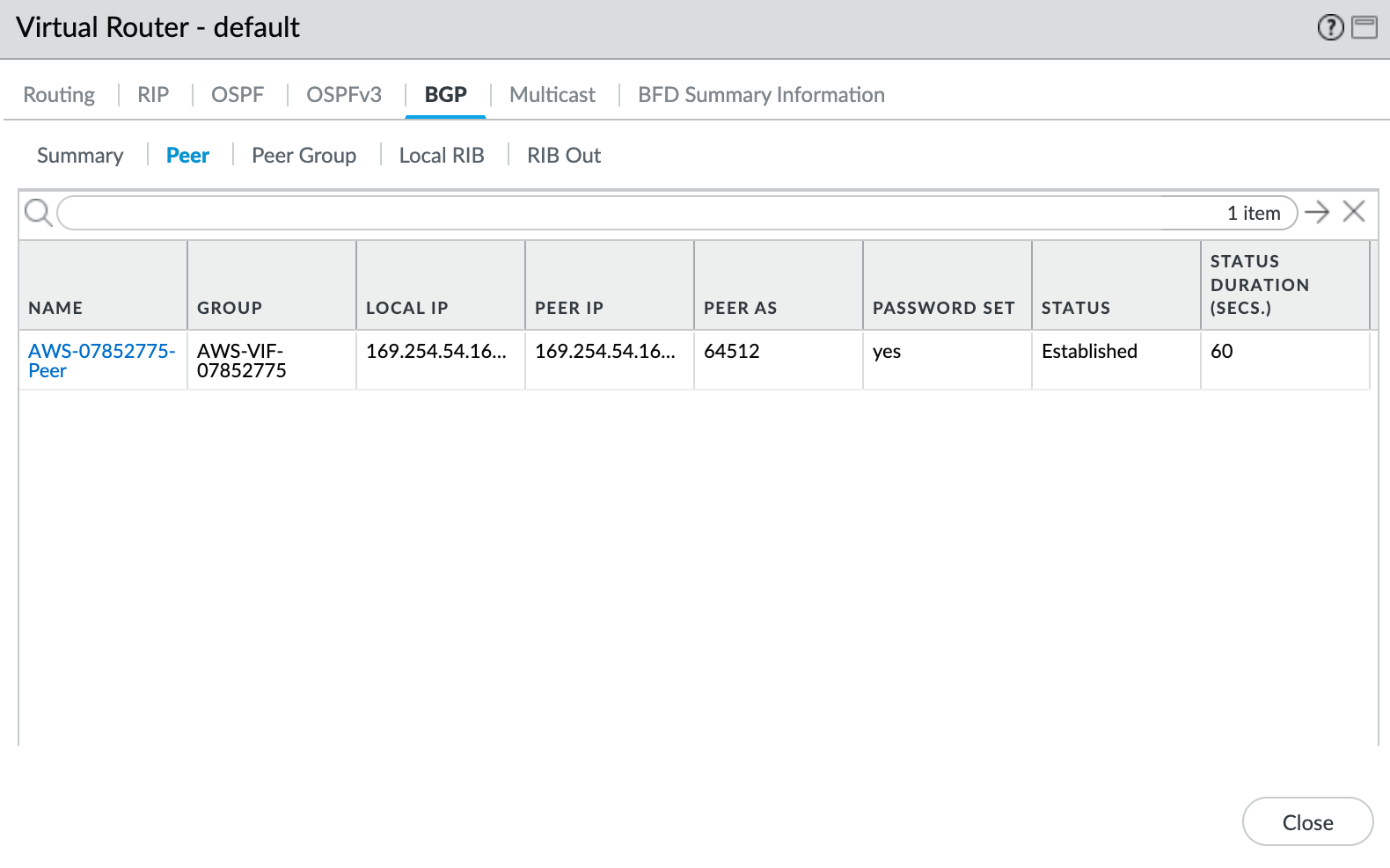
- 选择 BGP 选项卡,然后选择 Peer (对等体) 选项卡。
- 确认对等体状态为 已建立(Established)。