向您的账户邀请用户
公司管理员可以在 Megaport Portal 中向公司账户邀请用户,从而创建新的用户账户。
受邀用户将收到一封介绍邮件,包含如何访问 Megaport Portal 的信息。该邮件将包含一个临时密码,可用于登录,之后用户必须设置一个符合最低安全要求的新密码。临时密码的有效期最长为 24 小时。超过该时间后,您需要重新发送介绍邮件以发放新的临时密码。必要时,您也可以在 24 小时限制之前的任何时间重新发送介绍邮件。
如果您的账户已启用 Single Sign-On(SSO)(已创建 IdP 连接),且该电子邮件域与已注册的 SSO 域关联,则邮件将包含一个必须单击的链接,以确认此账户的用户。受邀用户如果未单击此链接,将无法登录。
如果受邀用户未激活其账户并更改密码,您也可以删除这些受邀用户。
重要
当公司管理员向账户邀请 Google 用户时,该用户会收到一个临时密码,并需要使用用户名和密码直接登录,然后重置账户密码。这样会创建其账户,之后可使用用户名和密码或其 Google 账户登录。如果用户未在首次使用临时密码时通过用户名和密码方式登录,则账户将无法被正确创建,且用户将无法使用 Google 凭据登录。
邀请其他用户加入您的账户
- 访问 Megaport Portal 并登录。
- 选择 用户菜单 > 管理设置 > 管理用户。
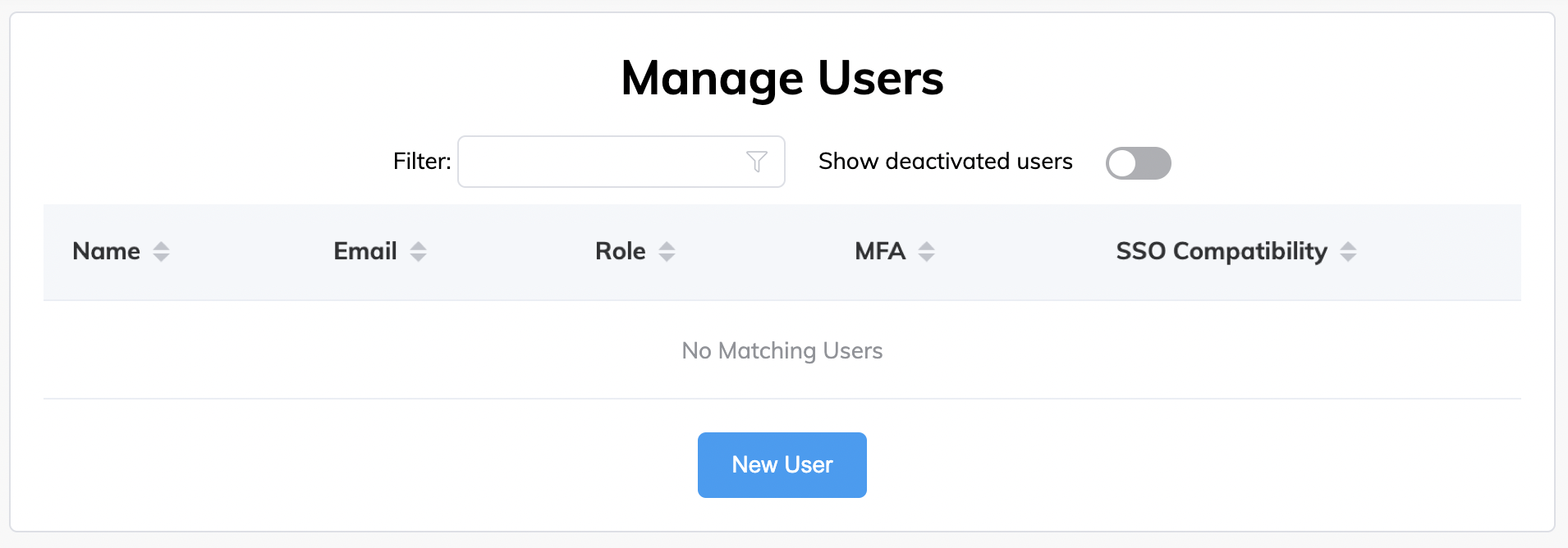
- 单击 New User (新用户)。
-
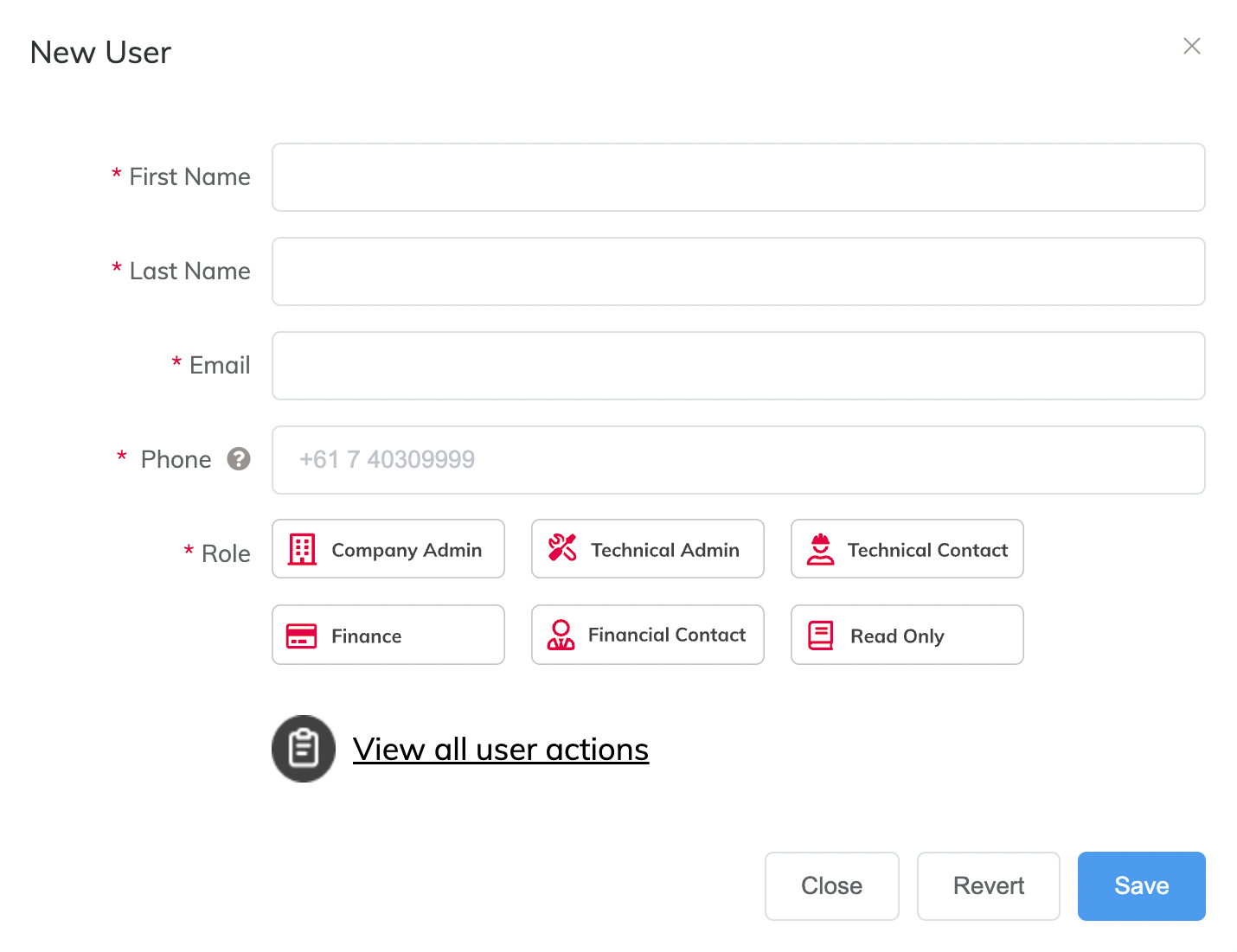
填写以下字段:
- First Name (名) – 被邀请加入您账户的用户的名。
- Last Name (姓) – 被邀请加入您账户的用户的姓。
-
Email (电子邮箱) – 被邀请加入您账户的用户的电子邮箱地址。
该电子邮箱地址必须唯一,且不能来自免费邮箱域(例如 Gmail、Yahoo 或 Outlook)。
Megaport 会向该地址发送一封邮件,其中包含用于登录 Megaport Portal 的临时密码。注意
启用 SSO(已创建 IdP 连接)且该电子邮件域与 SSO 关联时,系统会向用户发送一封包含链接的邮件,用户必须单击该链接以确认其账户。若该电子邮件域未与 SSO 关联,则会发送包含临时密码的标准邀请邮件用于登录。
可以添加来自其他域的用户,但在创建过程中会弹出消息警告,除非该用户是公司管理员,否则将无法登录。
有关更多信息,请参阅 设置单点登录。 -
Phone (电话) – 被邀请加入您账户的用户的电话号码。请以国际格式输入,例如,+61 4321 1234。
-
Role (角色) – 选择要分配给被邀请用户的 Megaport 用户角色。
会显示所选角色的简要说明。提示
单击本屏幕中的 View all user actions (查看所有用户操作) 链接,了解每个角色支持的功能。
-
单击 Save (保存)。
对每位您希望邀请到账户的用户重复以上步骤。创建新用户后,系统会向该用户发送包含登录或确认账户说明的电子邮件。
重新发送邀请邮件
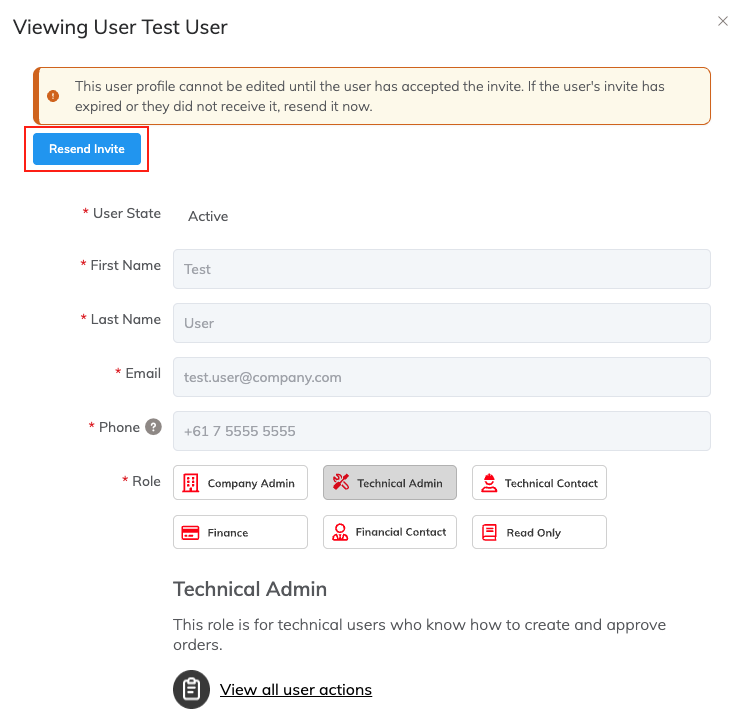
当账户尚未激活时,编辑用户页面会提供 Resend Invite (重新发送邀请) 按钮。
如果您需要重新发送邀请邮件,请按照以下说明操作。
注意
您必须是公司管理员才能重新发送邀请邮件。
- 访问 Megaport Portal 并登录。
- 选择 用户菜单 > 管理设置 > 管理用户。
- 定位要编辑的用户,然后单击
 (查看用户)。
 -
单击 Resend Invite (重新发送邀请) 以重新发送邀请邮件。
-
将弹出一个窗口请求确认。单击 OK (确定)。
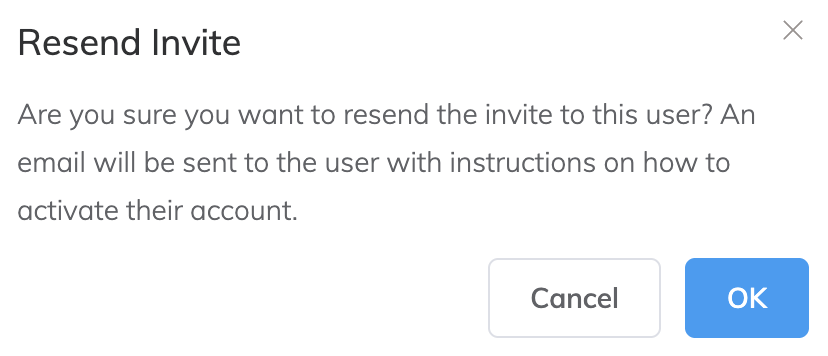
将出现一条消息,提示邀请邮件已重新发送。
删除已邀请的用户
如果受邀用户尚未激活其账户并成功登录,公司管理员可以删除这些受邀用户。
- 访问 Megaport Portal 并登录。
- 选择 用户菜单 > 管理设置 > 管理用户。
- 定位要删除的用户。
使用页面顶部的筛选框可按姓名快速查找用户。 -
单击
 (删除)。
(删除)。
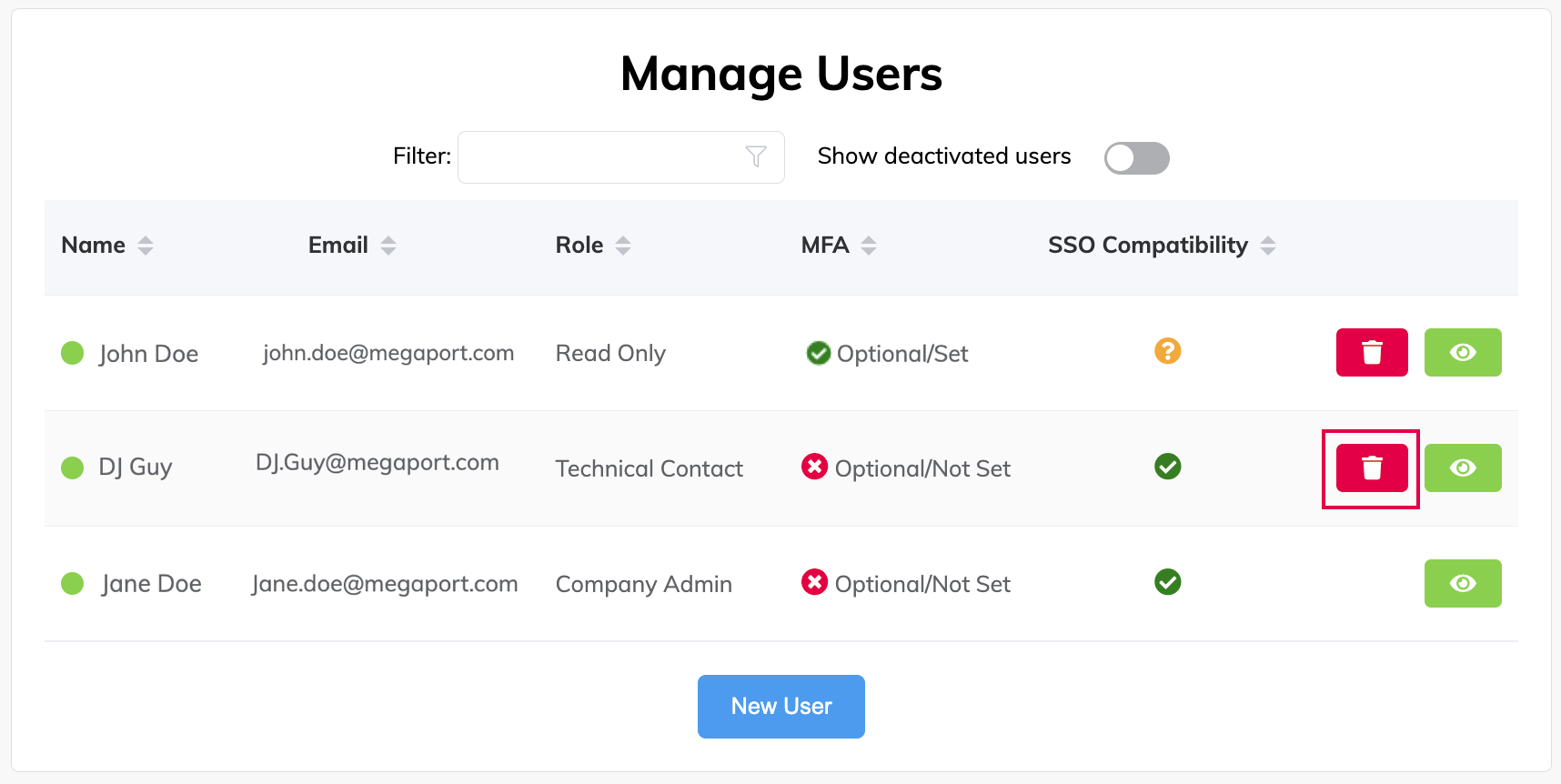
如果该用户已被邀请且从未登录过 Megaport Portal,则会被删除。注意
- 如果该用户已被邀请并且已经登录,则不再提供 Delete 按钮。您需要改为编辑并停用该用户。
- 已被邀请但未接受、随后被删除的用户,可以使用相同的电子邮箱地址重新邀请。对于已接受但已停用的用户,也可以重新使用相同的电子邮箱地址(但一旦重新使用该邮箱地址,最初被标记为 Inactive 的用户将无法重新启用)。
接受邀请加入您的 Megaport 账户
如果您 Megaport 账户的公司管理员向您发送了邀请加入账户的电子邮件,您可以接受邀请并确认您的用户账户。
注意
您收到的邀请邮件可能因公司管理员设置的安全策略而不同。如果已启用 SSO,且该电子邮箱地址与某个 SSO 域关联,您将收到一封带有链接的邮件,要求您确认用户账户。否则,您将收到一封包含临时密码的电子邮件。
接受加入您的 Megaport 账户的邀请(用户名和密码)
当您的公司要求您使用用户名和密码登录 Megaport 时,您会收到此类邀请。如果账户已设置 SSO、且 SSO 为可选,并且您的电子邮箱地址未与已注册的 SSO 域关联,您也会收到此类邮件。
- 在您收到的邀请邮件中,单击链接登录。
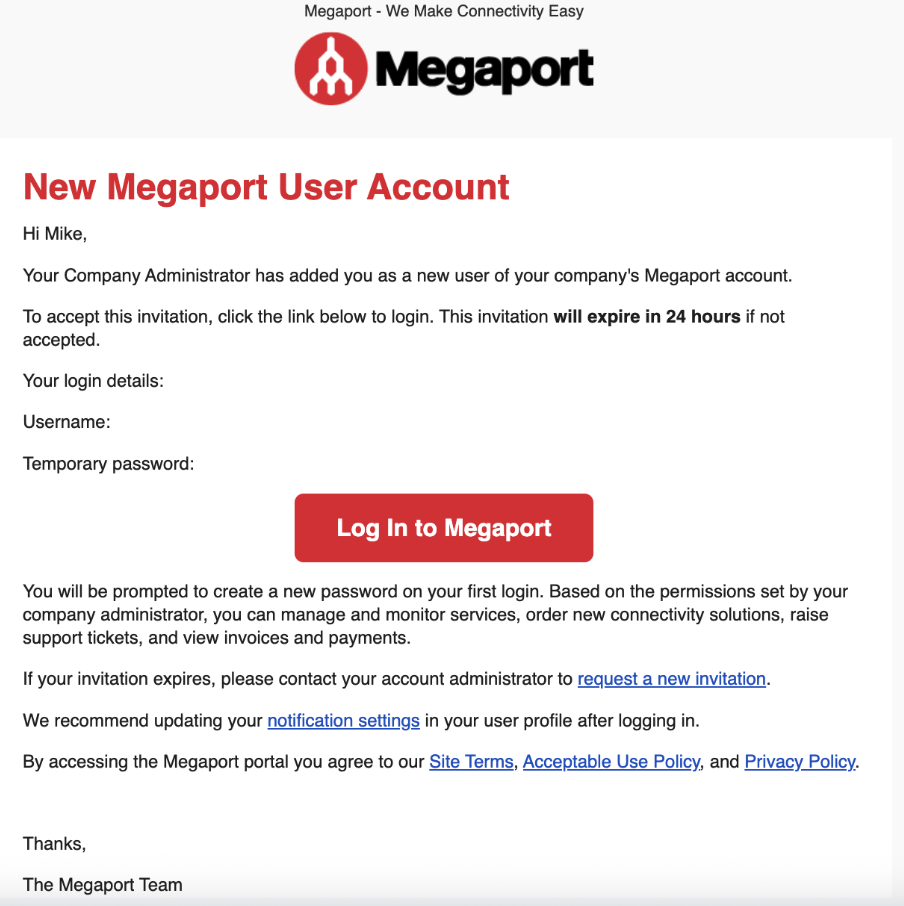
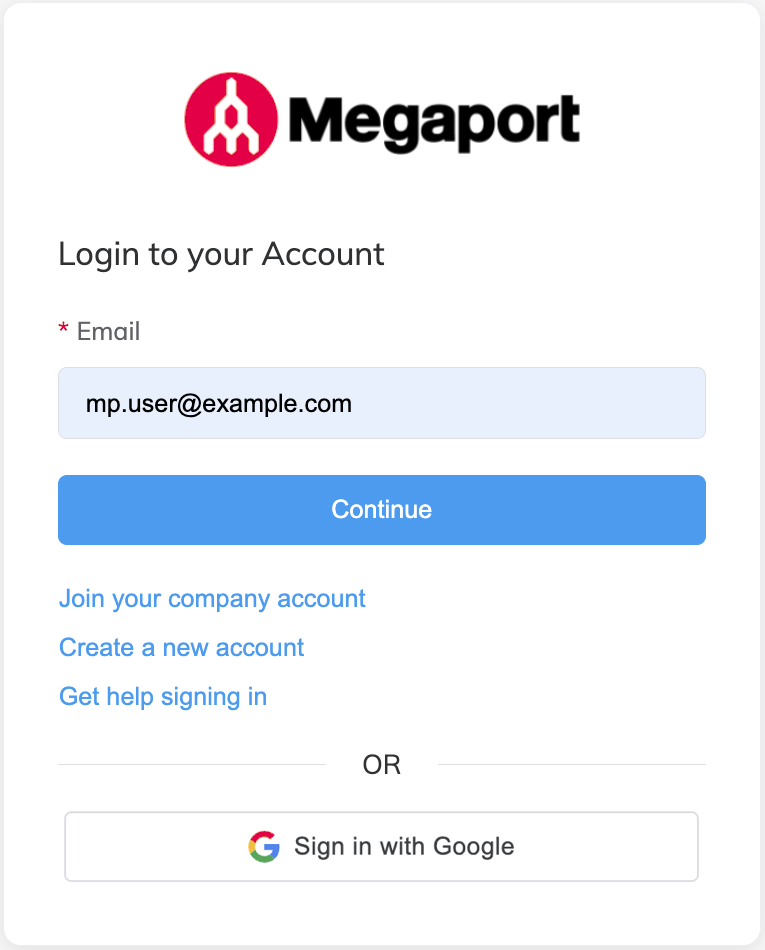
- 在 Megaport Portal 中,使用邮件中发送给您的电子邮箱和临时密码登录。
输入您的电子邮箱 > 单击 继续 > 输入您的密码 > 单击 继续。
系统将提示您重置密码。 -
在重置密码界面中,输入新密码并再次确认新密码。
注意
Megaport Portal 的密码策略包含最低密码复杂度规则。您的新密码必须包含:
- 至少 8 个字符
- 大写字符(A-Z)
- 小写字符(a-z)
- 数字(0-9)
- 至少包含 1 个特殊字符: ^ $ * . [ ] { } ( ) ? ” ! @ # % & / \ , > < ’ : ; | _ ~ ` = + -
密码策略使用密码强度评估器来防止常见、容易被猜测的密码,例如 Passw0rd。 如果你已经满足所有复杂性要求,但密码仍被拒绝,可能的原因是该密码过于常见或容易被猜到。
-
单击 Reset Password (重置密码)。
将出现密码更改成功提示。 -
单击 OK (确定)。
您现已确认成为新用户,并使用新密码登录 Megaport Portal。
接受加入您的 Megaport 账户的邀请(SSO)
当您被邀请加入已启用 SSO 的账户,且您的电子邮箱地址与已配置的某个 SSO 域关联时,您会收到此类邀请。
- 在您收到的邀请邮件中,单击 Complete Account Setup (完成账户设置) 以确认您的用户账户。
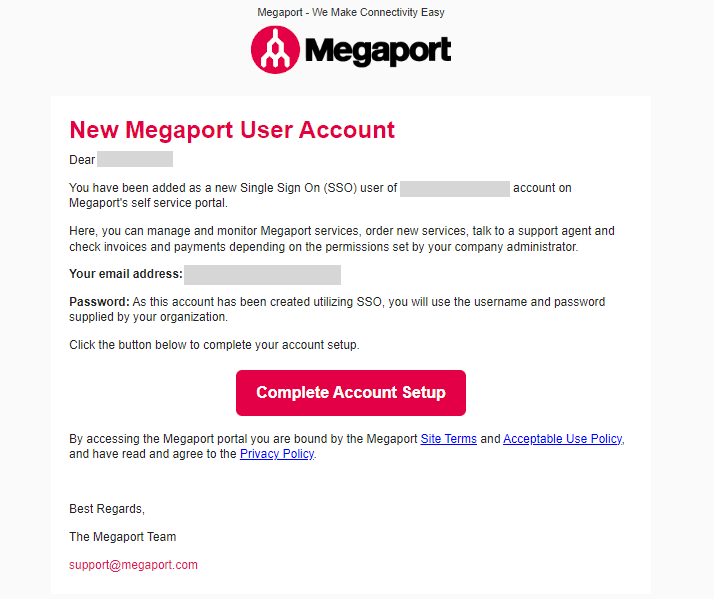
您现已确认成为新用户,并已登录 Megaport Portal。