服务成本报价
本主题介绍如何在实际订购服务之前,快速创建报价以估算部署 Megaport 服务的成本。
将服务详细信息输入 Quoting Tool,可帮助你在指定时间段内规划 Megaport 服务的总体成本。这将为规划提供清晰的设计思路、所需服务以及成本明细。
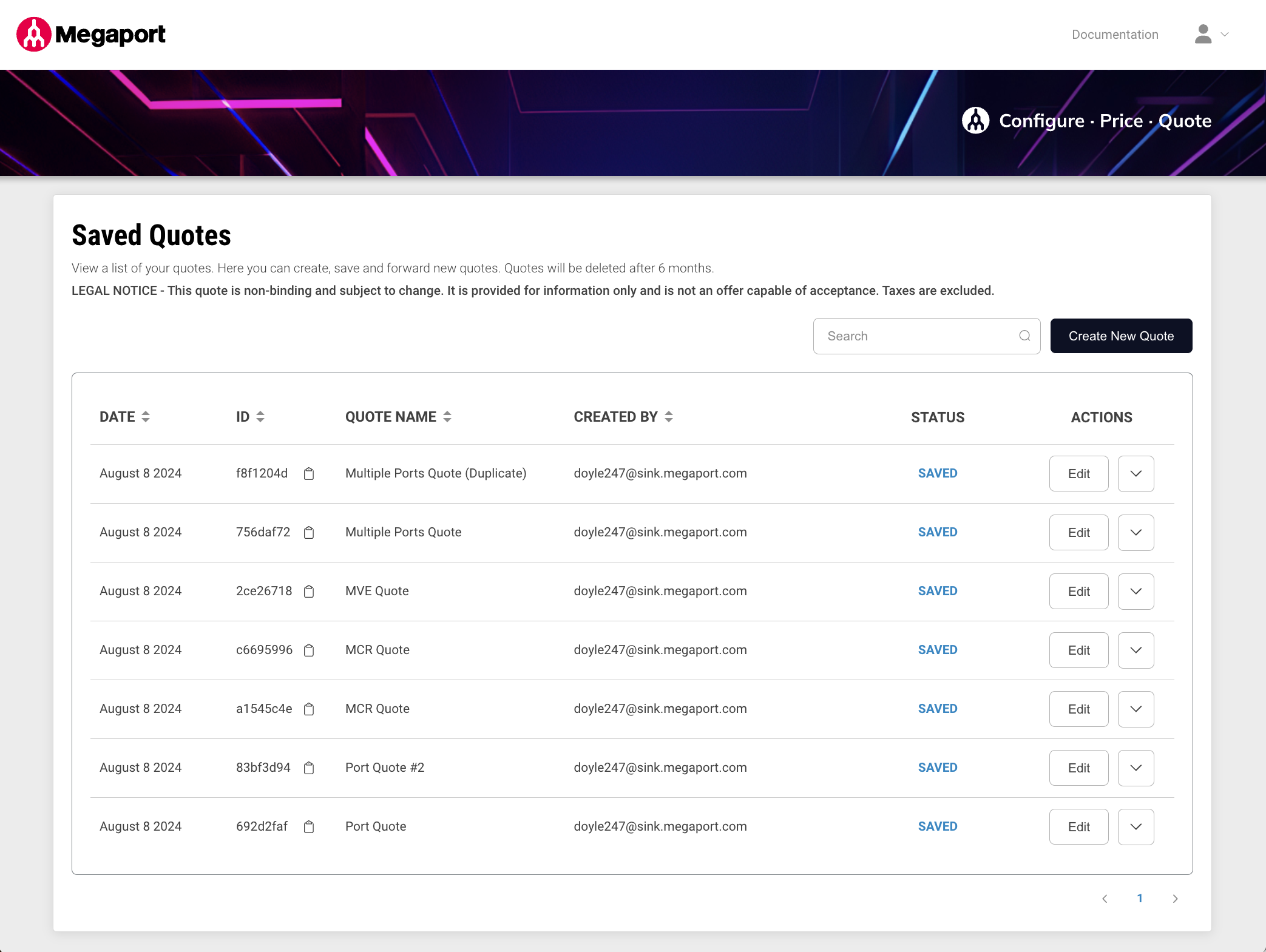
你可以使用 Megaport Quoting Tool 进行以下操作:
- 创建解决方案报价
- 保存报价
- 查看所有已保存的报价
- 编辑已保存的报价
- 下载已保存的报价
- 跟踪报价状态
- 打印报价以供审核
创建报价
使用你的 Megaport Portal 凭据登录 Quoting Tool。
登录后会进入 Quoting Tool 的已保存报价页面。使用该页面可查看你公司报价的列表,并创建、复制、保存、打印并发送报价以供审核。
已保存报价页面会显示你所有已保存的报价。该列表包含创建日期小于 6 个月的报价。报价会在 6 个月后被删除。
默认情况下,页面按报价的创建日期降序排序。最新的报价列在最前。
创建报价
-
在已保存报价页面,单击 Create New Quote(创建新报价)。
将出现“创建新报价”提示。 -
在 Quote Name(报价名称) 字段中输入该报价的名称。
公司名称不可更改。 -
单击 Create New Quote(创建新报价)。
将显示“报价生成器”页面。此页面在左侧显示报价详情。“报价详情”区域显示报价名称、报价 ID、公司名称、创建该报价的用户、创建日期以及报价状态。Created By(创建者) 字段会自动填充已登录用户的电子邮件地址。 -
选择要添加到报价的服务:Port、MCR 或 MVE。
-
单击 Choose Location(选择位置) 并选择服务位置。
-
输入必填字段,例如名称、速率限制、货币、期限,以及(如可用)交叉连接。具体要求因服务而异。
-
如果你想从报价中排除此服务的费用,请选择 Exclude (service type) from quote(从报价中排除(服务类型))。
例如,如果你需要为了复现某个网络设计而配置该服务,但不希望将其费用计入报价,可以这样做。 -
添加该服务。
-
单击 +Connection(添加连接),将连接添加到该服务。对于连接,选择目标类型。具体步骤会根据目标类型略有不同。
- Cloud(云) – 选择提供商和目标。
- Private(专用) – 选择目标。
- Marketplace(Marketplace 市场) – 选择 Marketplace 提供商和目标。
- Internet Exchange(互联网交换) – 选择位置。
- Megaport Internet – 选择位置。
-
根据需要输入连接名称、最短期限和速率限制。如有需要,可将该服务费用从报价中排除。
-
单击 Save Connection(保存连接) 以添加该连接。
-
继续向报价添加所需的服务。
-
完成后,单击右侧的 Save(保存)。
“报价 ID”字段将自动填充系统生成的 UID,并且报价状态将设置为 已保存。 -
单击 Close(关闭) 以查看已保存报价页面。
编辑报价
可以轻松更改或复制已保存的报价。例如,你可以添加新服务、向之前创建的服务添加 Virtual Cross Connect(VXC),或基于现有报价创建新报价。
编辑报价
- 在已保存报价页面,单击该报价旁边的 Edit(编辑)。
-
进行所需的更改。
例如,更改某个服务的期限,或添加新的连接。
对报价所做的更改会反映在定价中。 -
单击 Save(保存)。
-
要返回已保存报价页面,单击 Close(关闭)。
基于现有报价创建新报价
- 在已保存报价页面,单击该报价旁边的向下箭头。
- 选择 Duplicate(复制)。
将显示一条提示,确认报价已成功复制。新报价会添加到已保存报价页面,并在报价名称后附加 (Duplicate)。 - 单击 Edit(编辑) 以修改新报价。
- 在 Quote Name(报价名称) 字段中输入一个唯一且具描述性的名称,以便标识该报价。
-
对该报价进行任何特有的更改。例如,添加新服务或连接,或更改现有的服务或连接。
复制报价不会复制 Created By(创建者)和 Created Date(创建日期)值。这些字段对每个报价都是唯一的。Created By(创建者)和 Created Date(创建日期)将自动填充为当前登录用户和日期。 -
单击 Save(保存)。
排序报价
你可以按日期、报价 ID、报价名称以及创建该报价的用户对已保存报价列表进行排序。
按列标题排序
-
单击列标题旁边的向上/向下三角图标。
如有必要,表格列会重新加载。 -
再次单击该标题可反转顺序。
三角图标的颜色反映当前的升/降序状态。
删除报价
- 在已保存报价页面,单击该报价旁边的向下箭头。
- 选择 Delete(删除)。
- 单击 Yes(是) 以确认。
注意
只能删除状态为 已保存 的报价。
下载报价
你可以将报价下载为两种格式:PDF 和 CSV。PDF 版本更理想,因为它在 Megaport 信头上包含报价详情,并带有法律免责声明,说明该报价不具约束力。下载报价后,你可以将其共享以供审核。
下载报价
- 在已保存报价页面,单击该报价旁边的 Edit(编辑)。
- 单击 Download(下载)。
-
选择 Download CSV(下载 CSV) 或 Download PDF(下载 PDF)。
- Download CSV(下载 CSV) – 以逗号分隔值 (CSV) 格式下载该报价。你可以使用该 CSV 文件将数据导入电子表格和数据库。你可以在任意文本编辑器中打开该 CSV 文件。
- Download PDF(下载 PDF) – 显示格式化数据的预览。单击 Print PDF(打印 PDF) 以打开打印对话框。然后你可以保存为 PDF 或直接打印。完成后,单击浏览器的返回按钮以回到上一页。