使用 Cisco SD-WAN 创建到任意端点的 MVE 连接
本主题介绍在 Megaport Portal 中配置并部署 Megaport VXC 连接的通用步骤,并将其与 Cisco SD-WAN 中的 MVE(互联网关)集成。该 VXC 可以连接到云服务提供商、Port,或 MCR。
提示
尽管你可以在 Portal 的 MVE 上创建 MVE-到-MVE 和 AWS 连接,但 Megaport 强烈建议在 vManage 中创建这些连接,以便与你的 Cisco SD-WAN 环境无缝集成。
步骤 1 – 创建一个 MVE
- 在 vManage 中创建一个 MVE(Cisco 互联网关)。
有关详细信息,请参阅 创建 MVE。 该 MVE 需要处于 active 状态。
步骤 2 – 从 MVE 创建一个 VXC
- 在 Megaport Portal 中,选择在步骤 1 中创建的 MVE。
- 创建一个到 Port、MCR 或云服务提供商的 VXC。
有关详细信息,请参阅 创建 VXC。 - 在连接详情中,记录 A-End VLAN。
步骤 3 – 复制默认设备模板
- 在 Cisco vManage 中,转到 配置 > 模板 并选择 Device (设备) 选项卡。
- 复制 Default_MEGAPORT_ICGW_C8000V_Template_V01。
单击该行末尾的 … (省略号),然后在下拉列表中选择 复制。 - 为复制的模板提供名称,然后单击 Copy (复制)。
该名称只能包含大小写字母、数字 0 到 9、连字符和下划线。不能包含空格或任何其他字符。
步骤 4 – 创建 VPN 功能模板
- 在模板页面,选择 Feature (功能) 选项卡并单击 +Add Template (+添加模板)。
- 在 Select Devices 中,选择 C8000v。
- 在 Select Template > VPN 下,单击 Cisco VPN。
- 输入模板名称和描述。
- 在 Basic Configuration 部分,输入该 VXC 的 VPN(VRF)ID。
VPN ID 可以是任意 1 – 511 或 513 – 65530 的数字。 VPN 0 保留为 传输 VPN,VPN 512 保留为 管理 VPN。该编号通常与为企业网络分配的 VPN ID 相同,用于企业网络与云服务之间的通信。 - 单击 Save (保存)。
步骤 5 – 创建 BGP 功能模板
- 在模板页面,选择 Feature (功能) 选项卡并单击 +Add Template (+添加模板)。
- 在 Select Devices 中,选择 C8000v。
- 在 Select Template > OTHER TEMPLATES 中,单击 Cisco BGP。
- 输入模板名称和描述。
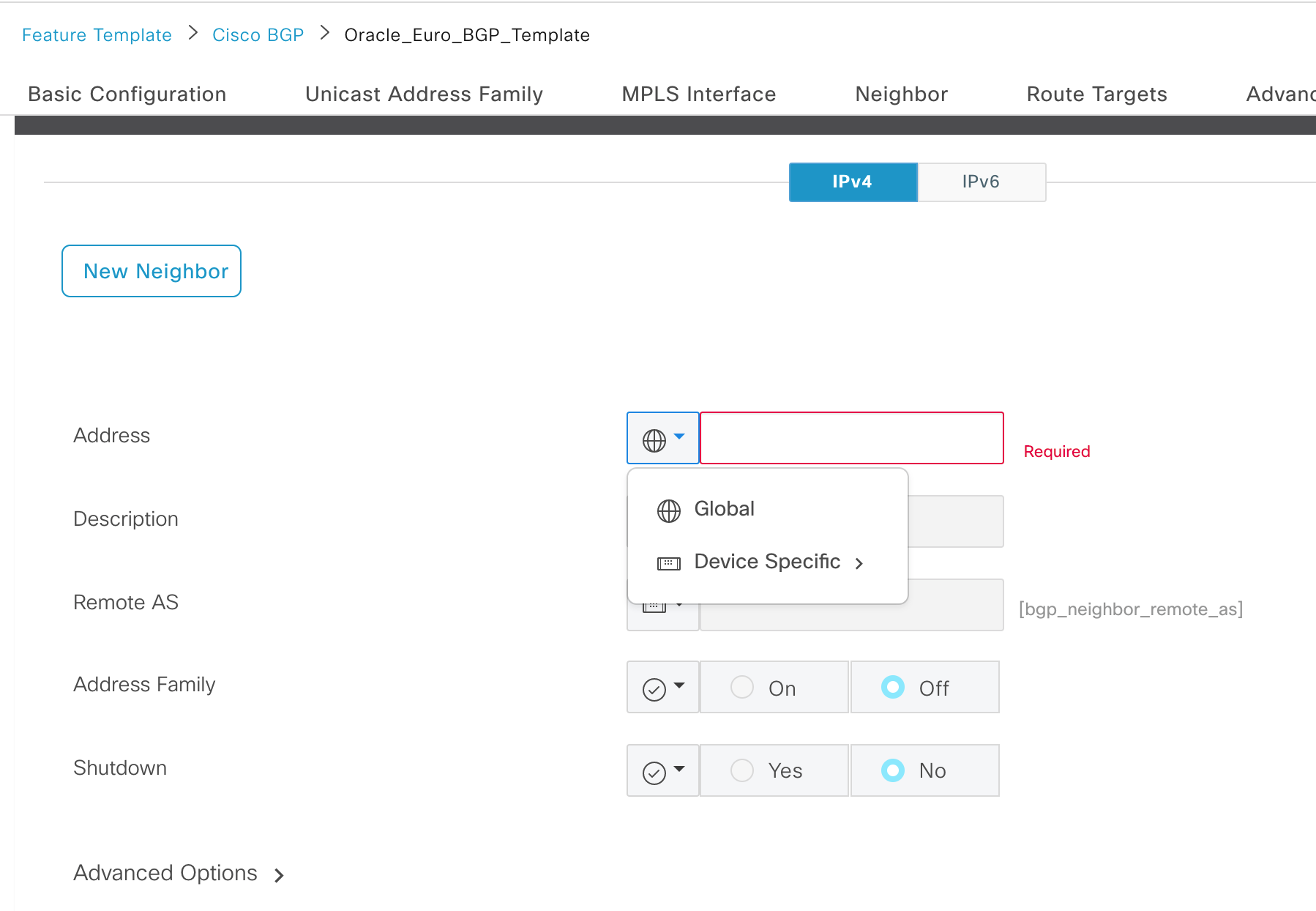
- 在 Neighbor 部分,单击 +New Neighbor (+新建邻居)。
-
在 Address (地址) 字段旁,从下拉列表中选择 设备特定。
-
在 Remote AS (对端 AS) 字段旁,从下拉列表中选择 设备特定。
- 单击 Add (添加) 并单击 Save (保存)。
步骤 6 – 创建 CLI 附加功能模板
- 在模板页面,选择 Feature (功能) 选项卡并单击 +Add Template (+添加模板)。
- 在 Select Devices 中,选择 C8000v。
- 在 Select Template > OTHER TEMPLATES 中,单击 Cli Add-On Template (CLI 附加模板)。
- 输入模板名称和描述。
-
将以下配置复制到 CLI CONFIGURATION (CLI 配置) 字段。
interface GigabitEthernet1.{{interface-tag}} encapsulation dot1Q {{dot1Q-tag}} vrf forwarding {{vrf-number}} ip address {{ip-address-subinterface}} ip mtu 1500 ! -
单击 Save (保存)。
步骤 7 – 将功能模板应用到设备模板
- 转到 配置 > 模板 并选择 Device (设备) 选项卡。
- 选择在步骤 1 中从默认模板复制的 MVE 模板。
- 单击最后一列中的 … (省略号),然后选择 编辑。
- 在 Transport & Management VPN 部分,从 Cisco VPN 512 下拉列表中选择 Factory_Default_Cisco_VPN_512_Template。
- 在 Service VPN 中,单击 +Add VPN (+添加 VPN)。
- 选择在步骤 4 中创建的 VPN 模板,单击箭头将其移动到 Selected VPN Templates 窗格,然后单击 Next (下一步)。
将出现选择子模板的步骤。 - 在 Additional Cisco VPN Templates 中,单击 Cisco BGP。
- 在 Cisco BGP 下拉列表中,选择在步骤 5 中创建的 BGP 模板并单击 Add (添加)。
- 在 Additional Templates 中,从 CLI Add-On Template 下拉列表中选择在步骤 6 中创建的 CLI 模板。
- 单击 Update (更新)。
步骤 8 – 将设备模板应用到 MVE
- 转到 配置 > 模板 并选择 Device (设备) 选项卡。
- 选择在步骤 1 中从默认模板复制的 MVE 模板。
- 单击最后一列中的 … (省略号),然后选择 Attach Devices (关联设备)。
- 选择在开始步骤 1 之前创建的在线 MVE,将其移动到右侧窗格,并单击 附加。
接下来,输入设备特定信息。 -
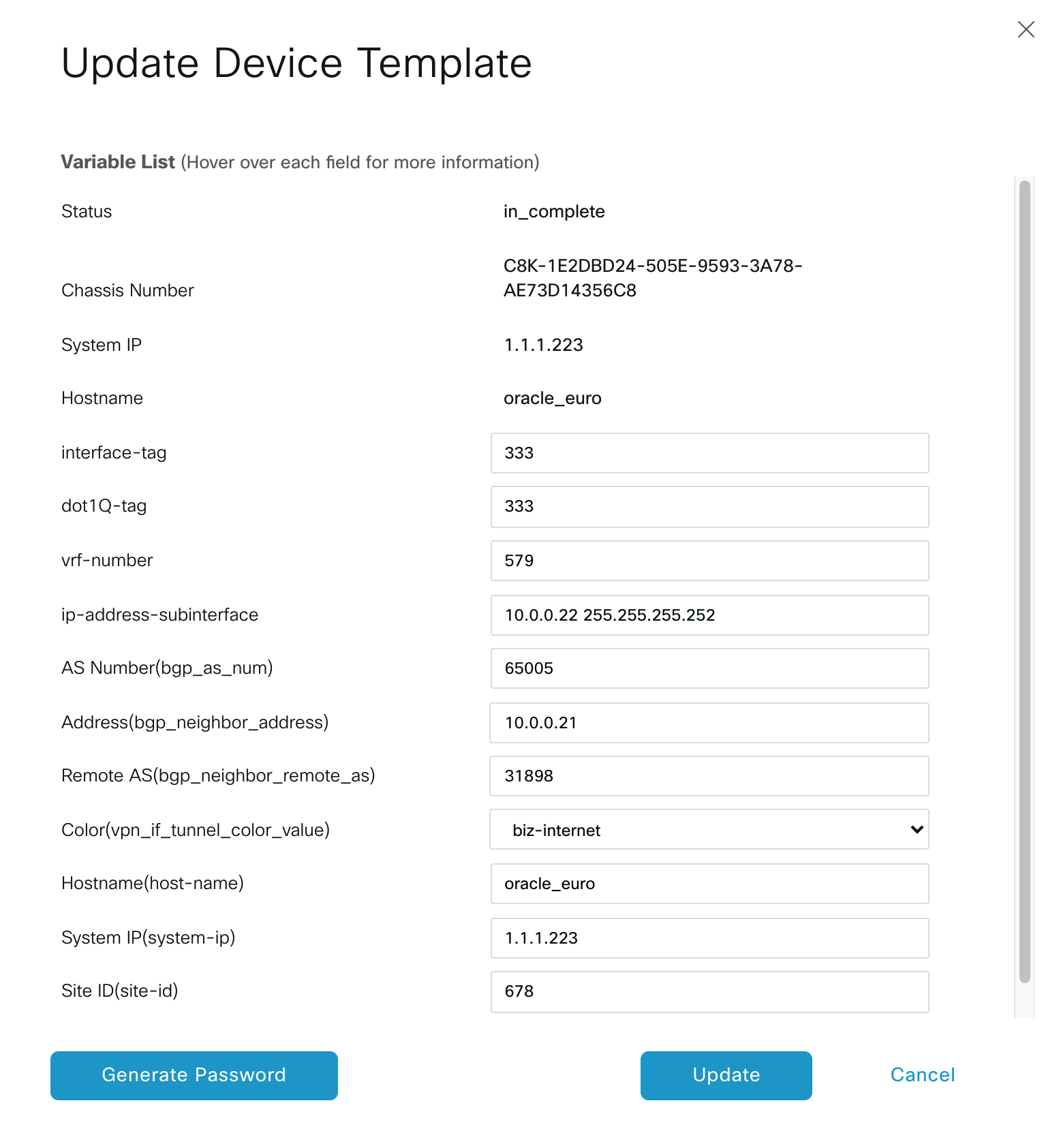
单击最后一列中的 … (省略号),然后单击 Edit Device Template (编辑设备模板)。
-
在以下字段中输入值:
- interface-tag – 此值与 dot-1Q-tag 相同。
- dot-1Q-tag – 此值与 interface-tag 相同。 你可以在 VXC 的连接详情中于 Megaport Portal 上找到该值:单击 VXC 名称,单击 详情,并使用 A-End VLAN 的值。
- vrf-number – 为该接口指定 VRF 编号(VPN ID)。
- ip-address-subinterface – 指定该接口的 IP 地址和掩码。
- AS Number – 指定 MVE 的 AS 编号。
- Address – 指定远端 BGP 对等体 IP 地址。
- Remote AS - 输入远端 BGP 对等体的 ASN。
-
单击 Update (更新)。
- 单击 Next (下一步)。
vManage 显示 Config Preview 和 Config Diff。使用这些功能确保将应用正确的配置。 - 选择左侧的 MVE。
- 单击 Configure Devices (配置设备)。
vManage 将配置推送到 MVE。完成后,状态指示成功。
步骤 9 – 验证连接
- 在 vManage 中,转到 工具 > SSH 终端。
- 在设备组中选择 MVE。
将打开一个 SSH 终端。 - 输入你的登录信息。
-
输入以下命令,从 MVE ping 到 Megaport VXC 的另一端。
ping vrf <VPN ID> <IP address> -
输入以下命令以确认 BGP 会话已建立:
show ip bgp vpnv4 vrf <VPN ID> summary