使用 Aruba EdgeConnect SD-WAN 将 MVE 连接到任意端点
本主题介绍在 Megaport Portal 中配置和部署 Megaport VXC 连接的通用步骤,并将其与 Aruba EdgeConnect SD-WAN 中的 MVE 集成。VXC 可以连接到云服务提供商、Port,或 MCR。
步骤 1 – 创建 MVE
- 在 Megaport Portal 中创建 MVE。
有关详细信息,参见 创建 MVE。 该 MVE 需要处于活动状态。
步骤 2 – 从 MVE 创建 VXC
- 在 Megaport Portal 中,选择在 步骤 1 中创建的 MVE。
- 创建一个 VXC,连接到另一个 MVE、Port,或云服务提供商。
有关详细信息,参见 创建 VXC。 确保连接两端均处于活动状态,并已配置 BGP。 - 在连接详细信息中,记下 A 端 VLAN。
步骤 3 – 为该连接收集以下参数
- MVE IP 地址
- MVE VLAN(A 端)
- MVE ASN
- 云/B 端 IP 地址
- B 端 ASN
- MD5 密码
步骤 4 – 在 Aruba Orchestrator 中创建接口
-
登录 Aruba Orchestrator。
-
转到 Configuration > Networking | Deployment。
-
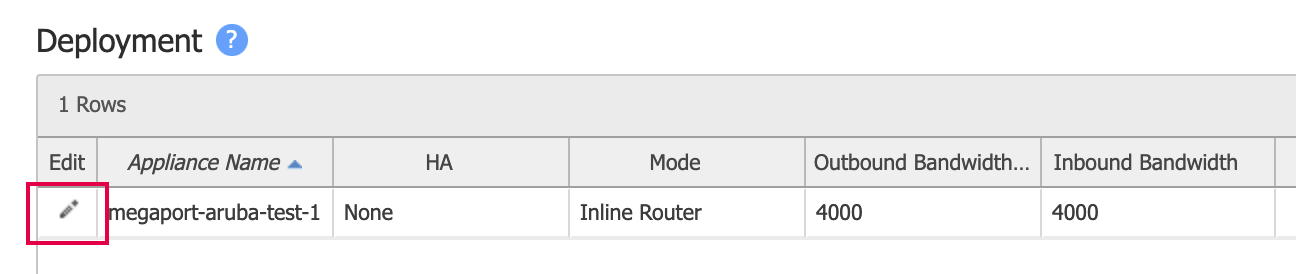
通过主机名定位设备并单击 Edit(铅笔)图标。
-
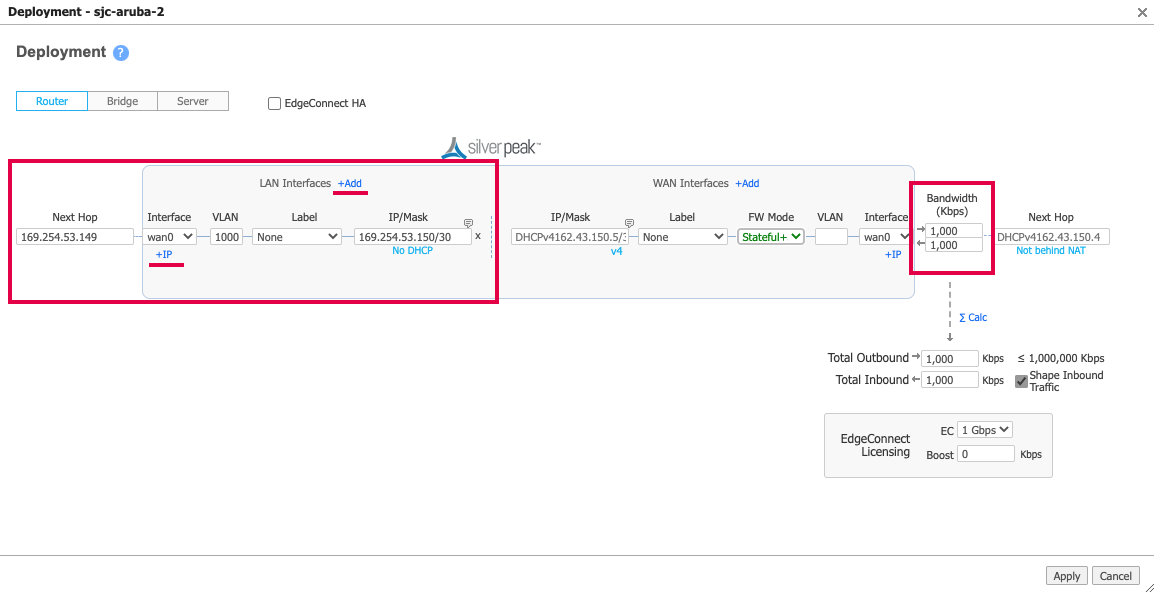
如果你没有 wan0 的 LAN 侧接口:单击 LAN Interfaces 旁边的 +Add (添加),并在 Interface 下拉菜单中选择 wan0。
如果你已经有 wan0 LAN 接口,请单击 +IP (添加 IP) 以添加新配置。
-
在 VLAN 字段中,输入该连接的 A 端 VLAN。
- (可选)选择一个预配置的 Label,或选择 None。
- 在 IP/Mask (IP/掩码) 字段中,输入 MVE 侧的 IP 地址和掩码。
-
对于下一跳,输入该连接 B 端的 IP 地址。
-
指定入向和出向带宽数值。
带宽必须小于或等于 MVE 的带宽上限。
下图展示了示例配置数值。
-
单击 应用。
-
如果出现提示,请重启设备。
仅在添加第一个 LAN 接口时才需要重启,因为系统会将设备从服务器模式切换为路由器模式。
一旦设备可从 Orchestrator 访问,你就可以配置 BGP 会话。
- 在 Orchestrator 中,转到 Configuration > Networking | Routing | BGP。
- 单击该设备的 Edit(铅笔)图标。
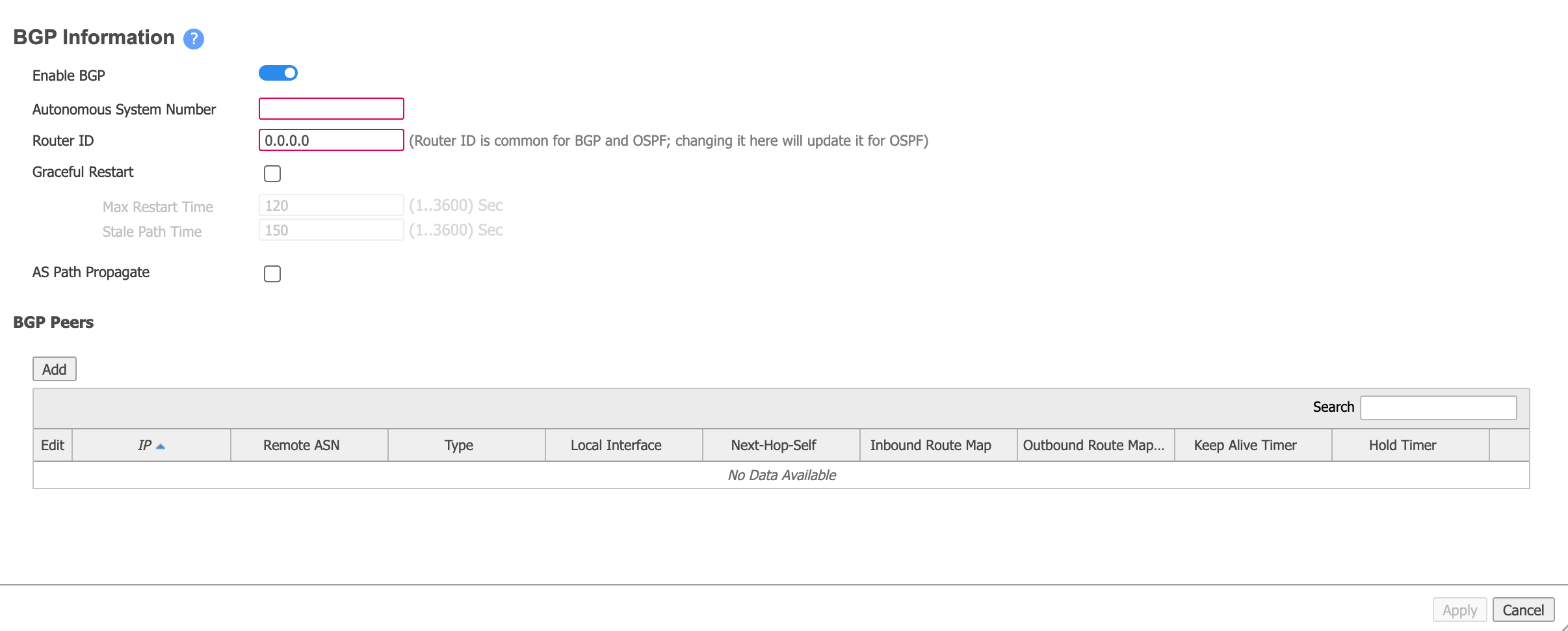
- 将滑块移动到 Enable BGP (启用 BGP)。
-
提供本地 AS 编号。
这就是 MVE 的 ASN。
-
在 Router ID (路由器 ID) 字段中,输入在对该设备进行初始验收期间指定的 loopback 0 IP,或根据你的网络需要输入其他系统 IP。
你可以使用设备上的任意 IP 地址,例如 VXC 的 MVE 侧接口 IP,或中转 IP 地址。
-
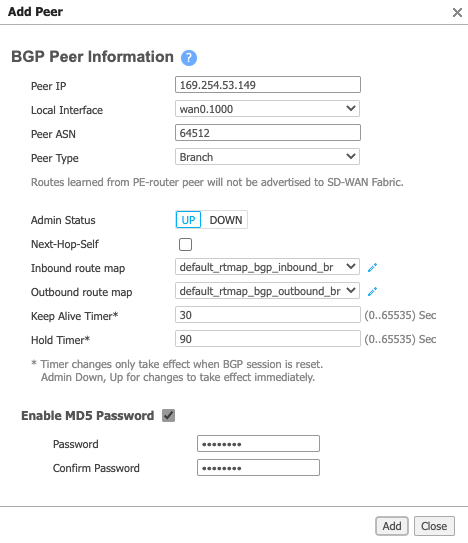
在 BGP Peers 部分,单击 Add (添加),并提供以下信息:
- Peer IP (对等体 IP) – 该连接 B 端(云服务提供商、端口,或其他 MVE)的 IP 地址。
- Local Interface (本地接口) – 选择新创建的 LAN 接口(该接口的格式为 wan0+VLAN)。
- Peer ASN (对等体 ASN) – 该连接 B 端的 AS 值。
- Peer Type (对等体类型) – 选择 Branch。
- Enable MD5 Password (启用 MD5 密码) – 如有需要,选择此项,然后输入并确认你的 MD5 密码。
-
单击 Add (添加)。
- 单击 Apply (应用)。
配置下发到设备需要几秒钟时间。
步骤 5 – 验证你的连接
你可以在 Orchestrator 的 Monitoring 选项卡中查看设备状态,包括连接状态。
成功后,Peer State 显示为 Established:

你可以通过 Aruba(Silver Peak)CLI 使用以下命令查看连接详细信息(包括连接状态):
show interface wan0.<subinterface id>– 显示设备的配置详情和当前状态。show bgp neighbors或show bgp summary– 显示 BGP 对等体的配置详情和当前状态。
从 Orchestrator 启动 CLI 会话
-
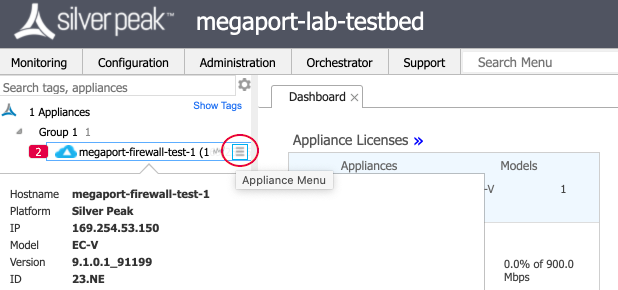
在 Orchestrator 中,将鼠标悬停在设备上,然后单击设备名称右侧的 Appliance Menu 图标。
-
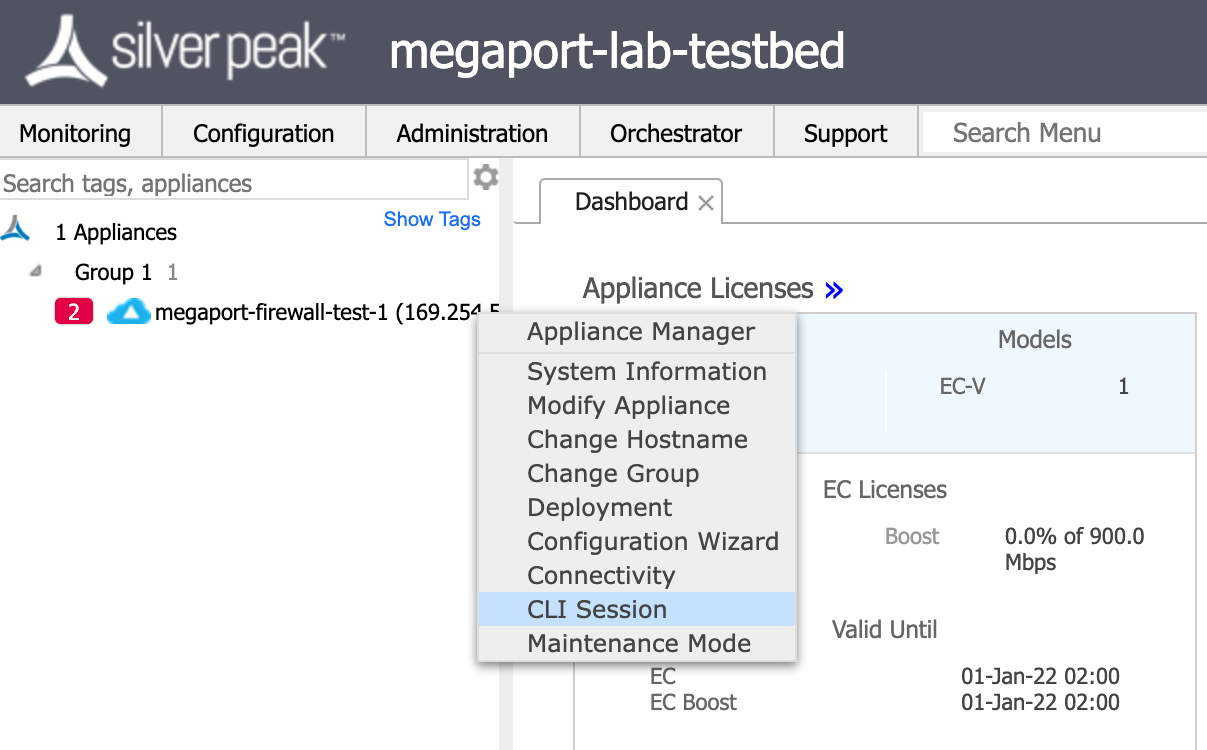
在菜单中选择 CLI Session。
-
进入 enable 模式,使用推荐的 CLI 命令显示配置信息。