连接集成 Palo Alto Networks VM-Series 的 MVE
本主题介绍如何将一个集成 Palo Alto Networks 下一代防火墙(NGFW)的 Megaport Virtual Edge(MVE)连接到另一个 MVE。
此部署使用 Megaport 私有软件定义网络(SDN)以减少对互联网的依赖,并连接企业分支机构位置
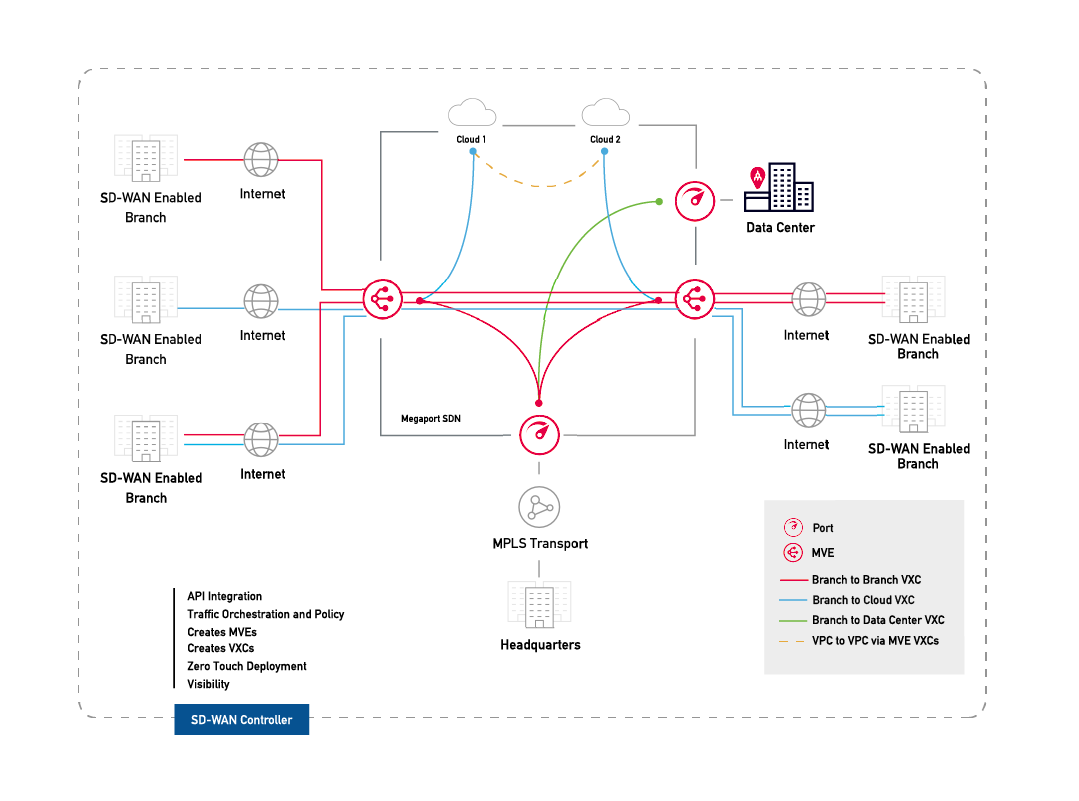
在配置了两个 MVE 之后,您可以在 Megaport 网络上创建一个私有 VXC 将它们连接起来,而无需任何物理基础设施。VXC 本质上是 A 端 MVE 与 B 端 MVE 之间的私有点到点以太网连接。
注意
MVE 上的面向互联网的接口可以通过公共互联网访问另一台 MVE 上的面向互联网的接口。也就是说,您可以在不同都市圈的 MVE 之间通过互联网交换流量。基本连接模型包括一台位于某都市圈的 MVE 通过一个 Megaport Internet 连接到另一都市圈的 MVE。该连通性由客户/SD-WAN 合作伙伴管理,而非由 Megaport 管理。有关更多信息,请参阅 Megaport Internet 概述。
开始之前
在不同位置预配两个 MVE。如果您尚未创建 MVE,请参阅 创建 VM-Series MVE。
在两个 MVE 之间创建 VXC
在两个集成 Palo Alto Networks 的 MVE 之间部署私有 VXC,从 Megaport Portal 开始。要完成配置,您将使用 Palo Alto Networks VM-Series。
创建 VXC 的方法
-
在 Megaport Portal 中,转到 Services (服务) 页面,并在源 A 端 MVE 旁单击 +Connection (添加连接)。
-
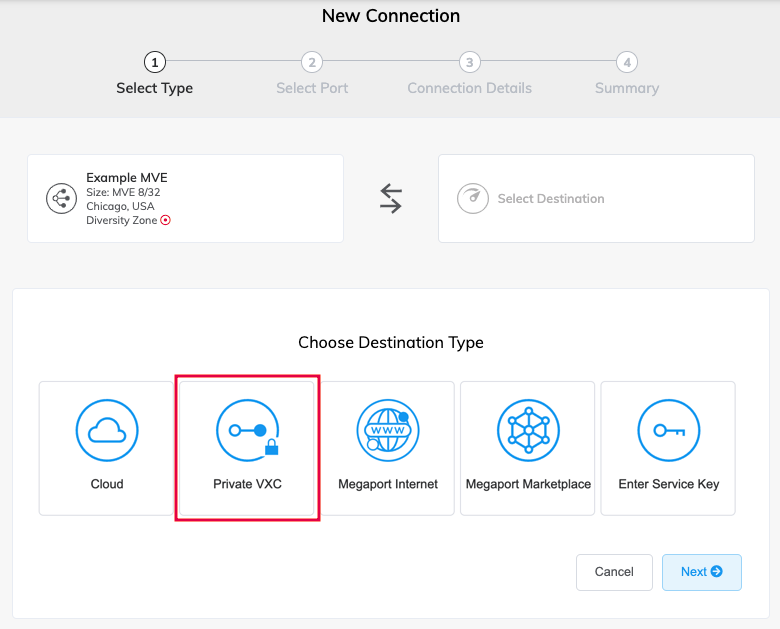
选择 私有 VXC。
-
选择目标 B 端 MVE 和位置。
使用 Country 筛选器缩小选择范围。 -
单击 Next (下一步)。
-
指定连接详细信息:
-
Connection Name (连接名称) – 您的 VXC 在 Megaport Portal 中显示的名称。为 VXC 指定一个易于识别的名称,例如 LA MVE 2 to Dallas MVE 4。如有需要,您可在稍后更改该名称。
-
Service Level Reference (服务级别参考) (可选) – 为您的 Megaport 服务指定一个用于计费用途的唯一标识编号,例如成本中心编号、客户唯一 ID 或采购订单编号。该服务级别参考编号会显示在发票的产品部分的每个服务下。您也可以为现有服务编辑此字段。
-
Rate Limit (速率限制) – 您的连接速率(Mbps)。会显示最大速率。尽管 VXC 的速率限制最高可达数个 Gbps,但 A 端或 B 端 MVE 的计算能力可能会影响电路吞吐量。有关更多信息,请参阅 Palo Alto Networks 的文档。
-
VXC State (VXC 状态) – 选择 Enabled (已启用) 或 Shut Down (关机) 以定义连接的初始状态。有关更多信息,请参阅关闭 VXC 进行故障转移测试。
注意
如果选择 Shut Down (关机),流量将不会通过此服务传输,并且在 Megaport 网络上该服务将表现为宕机状态。此服务的计费仍会继续,并且您仍将为此连接付费。
-
vNIC selection (vNIC 选择) – 取决于您所使用的 MVE 的配置,您可能需要指定 A 端与 B 端 vNIC。
-
A-End vNIC (A 端 vNIC) – 使用预填充的默认值指定 vNIC,或从下拉列表中选择。
-
B-End vNIC (B 端 vNIC) – 使用预填充的默认值指定 vNIC,或从下拉列表中选择。
有关在连接不同服务的 MVE 时进行 vNIC 选择的更多信息,请参阅 vNIC 连接类型。
-
-
Preferred A-End VLAN (首选 A 端 VLAN) – 为此连接的 A 端指定 802.1q VLAN 标记。
每个 VXC 都作为 MVE 上的单独 VLAN 提供。VLAN ID 必须在此 MVE 上唯一,可选范围为 2 到 4093。如果您指定的 VLAN ID 已在使用,系统会显示下一个可用的 VLAN 编号。VLAN ID 必须唯一才能继续下单。如果您未指定值,Megaport 将分配一个。对于 Palo Alto Networks MVE,它也将用于在 Palo Alto Networks PAN-OS 中配置 VLAN 标记。 -
Preferred B-End VLAN (首选 B 端 VLAN) – 指定此连接在 B 端接收的 802.1q VLAN 标记。对于 Palo Alto Networks MVE,它也将用于在 Palo Alto Networks PAN-OS 中配置 VLAN 标记。
-
Minimum Term (最低合约期) – 选择 无最低合约期、12 个月、24 个月、36 个月、48 个月或 60 个月。期限越长,每月费率越低。12 个月 为默认选择。请注意屏幕上的信息,以避免提前终止费用(ETF)。
对于合约期为 12、24、36、48 或 60 个月的服务,启用 最低合约期续订 选项,可在合约到期时以相同的折扣价格和合约期限自动续订。如果您不续签合约,在合约期结束时, 合约将在下一个计费周期自动转为按月合约,价格相同,但不含合约期折扣。
有关更多信息,请参阅 VXC 定价与合同条款 和 VXC、Megaport Internet 与 IX 计费。
-
Resource Tags (资源标签) – 您可以使用资源标签为 Megaport 服务添加您自己的参考元数据。
要添加标签:- 单击 Add Tags (添加标签)。
- 单击 Add New Tag (添加新标签)。
- 在各字段中输入详细信息:
- Key (键) – 字符串最大长度 128。有效值为 a-z 0-9 _ : . / \ -
- Value (值) – 字符串最大长度 256。有效值为 a-z A-Z 0-9 _ : . @ / + \ - (space)
- 单击 Save (保存)。
如果该服务已存在资源标签,您可以单击 Manage Tags (管理标签) 进行管理。
警告
切勿在资源标签中包含敏感信息。敏感信息包括会返回现有标签定义的命令,以及可识别个人或公司的信息。
-
-
单击 Next (下一步) 查看 Summary 页面。
-
确认配置并单击 Add VXC (添加 VXC)。
-
单击 Review Order (审核订单) 以继续结账流程。
VXC 部署完成后,您可以在 Megaport Portal 的 Services 页面查看它。Services 页面会在 A 端 MVE 与 B 端 MVE 下方显示该 VXC。请注意,连接两端的 VXC 服务标识符编号相同。
下一步是在 Palo Alto Networks VM-Series 中配置 A 端与 B 端 MVE。
注意
下述过程通过 BGP 配置 IP 连通性,仅是众多可行方案之一。请在为 MVE 配置接口之前,查阅您的供应商文档以获取特定的网络设计与配置选项。
在 VM-Series 中配置 A 端 MVE
在 VM-Series 中配置新的 VLAN 接口,包括名称、VLAN 值和 IP 地址等详细信息。
在 VM-Series 中配置 A 端 MVE 的方法
-
登录到您的 VM-Series 实例。
-
选择 Network > Interfaces。
-
选择 A 端 MVE(
ethernet1/1)。 -
单击 Add Subinterface (添加子接口)。
-
提供以下详细信息:
-
Interface Name (接口名称) – 为子接口输入名称。在相邻字段中输入一个数字以标识该子接口。
-
Comment (注释) – 输入一个备用名称,例如 PA-MVE-1 to PA-MVE-2。
-
Tag (标记) – 指定与您先前创建的 VXC 关联的 VLAN 值。为便于使用,请指定与 Interface Name 相同的数字。
-
Virtual Router (虚拟路由器) – 根据您的网络需要,为该接口选择一个虚拟路由器。
-
-
选择 IPv4 选项卡。
- 将 Type 设为 Static (静态)。
- 单击 +Add (添加) 以添加新的 IP 地址。
- 输入 IPv4 地址和子网掩码。
- 单击 OK (确定)。
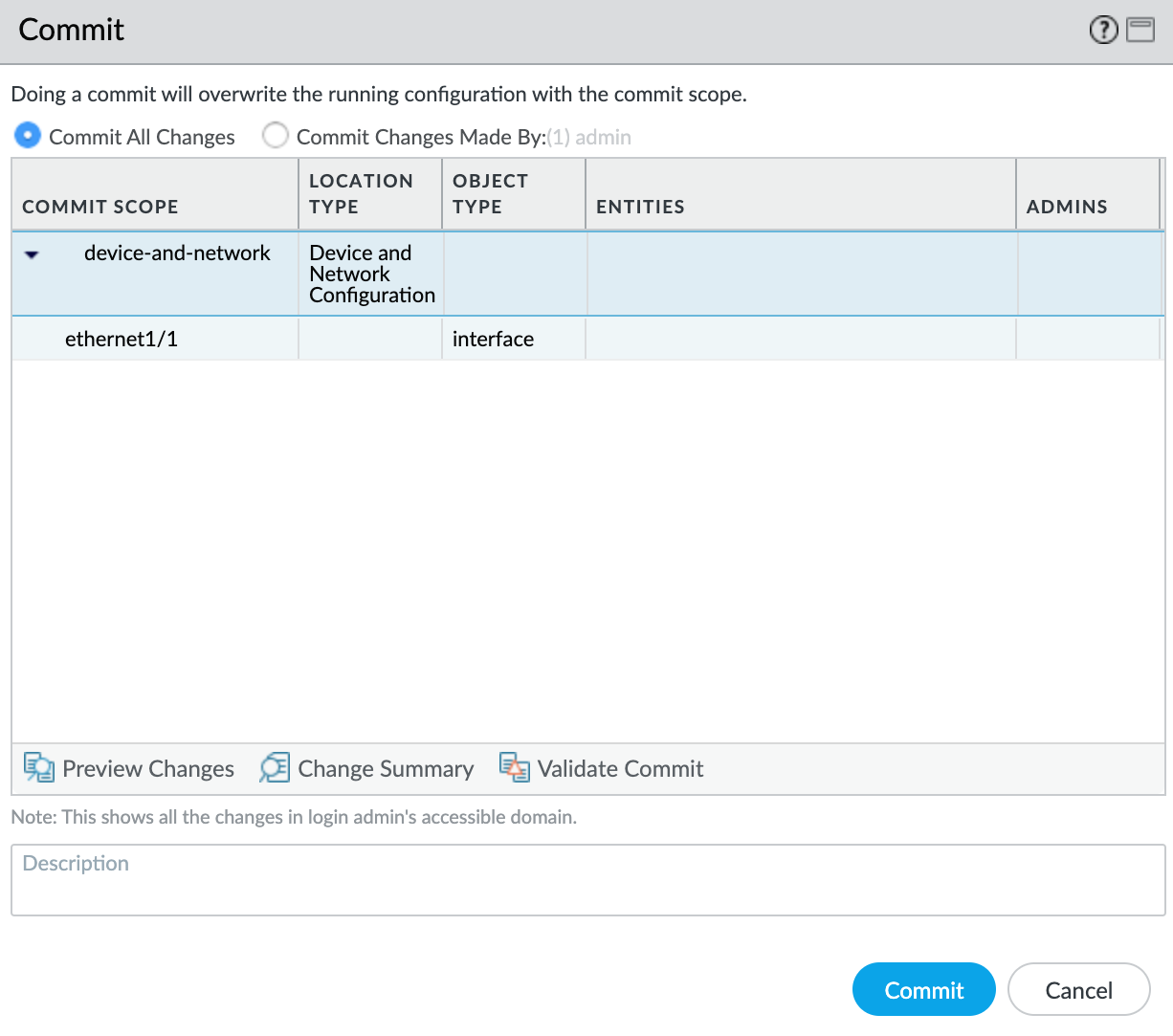
- 单击右上角的 Commit (提交)。
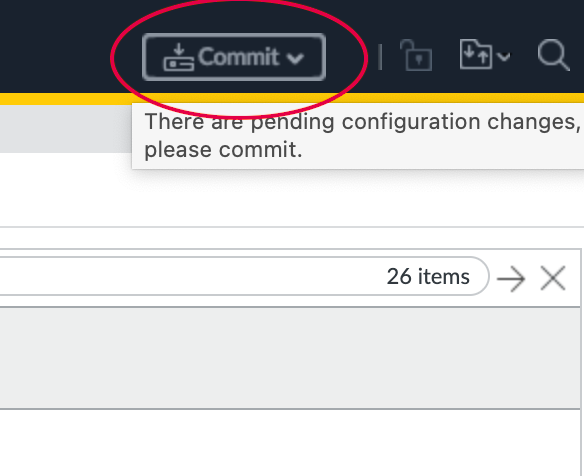
- 审核更改并单击 Commit (提交)
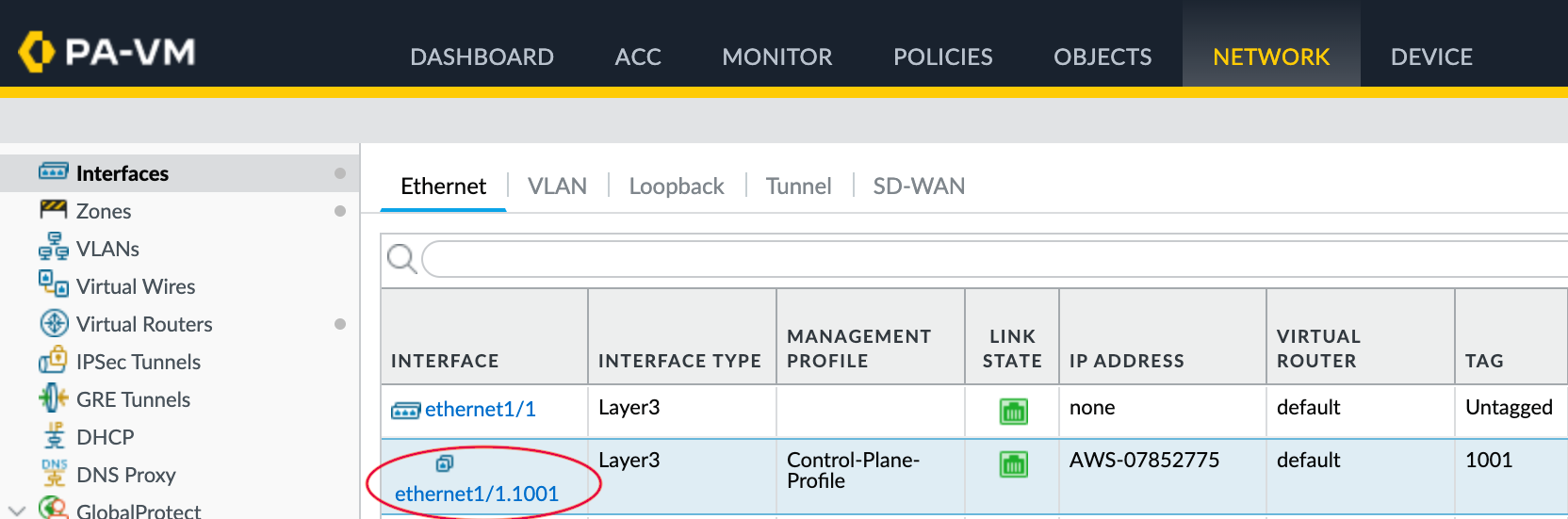
新的 VLAN 接口会与您的 ethernet1/1 物理接口一起显示。
接下来,您将创建一个安全区域,使该接口可以转发流量。
创建安全区域
- 选择
ethernet1/1.1010子接口。 - 在 Security Zone 下拉列表中选择 New Zone。
- 为安全区域指定名称。
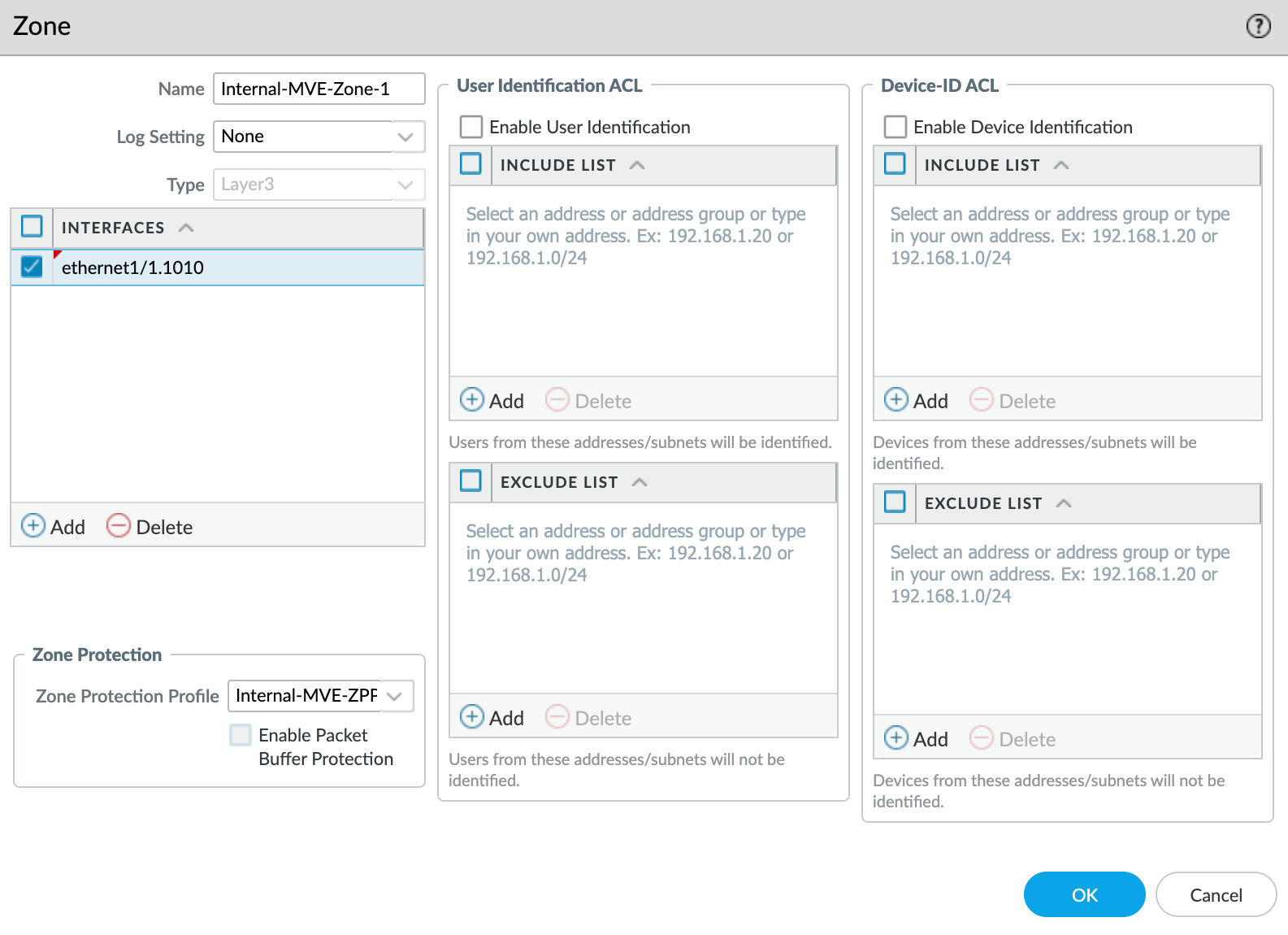
- 在 Interfaces 下单击 +Add (添加),并将
ethernet1/1.1010添加到该安全区域。 - 根据网络安全需要指定其他详细信息。
- 在 Zone Protection Profile 下拉列表中选择 New Zone Protection Profile。
- 根据网络安全需要指定相关详细信息。本示例全部使用默认值。
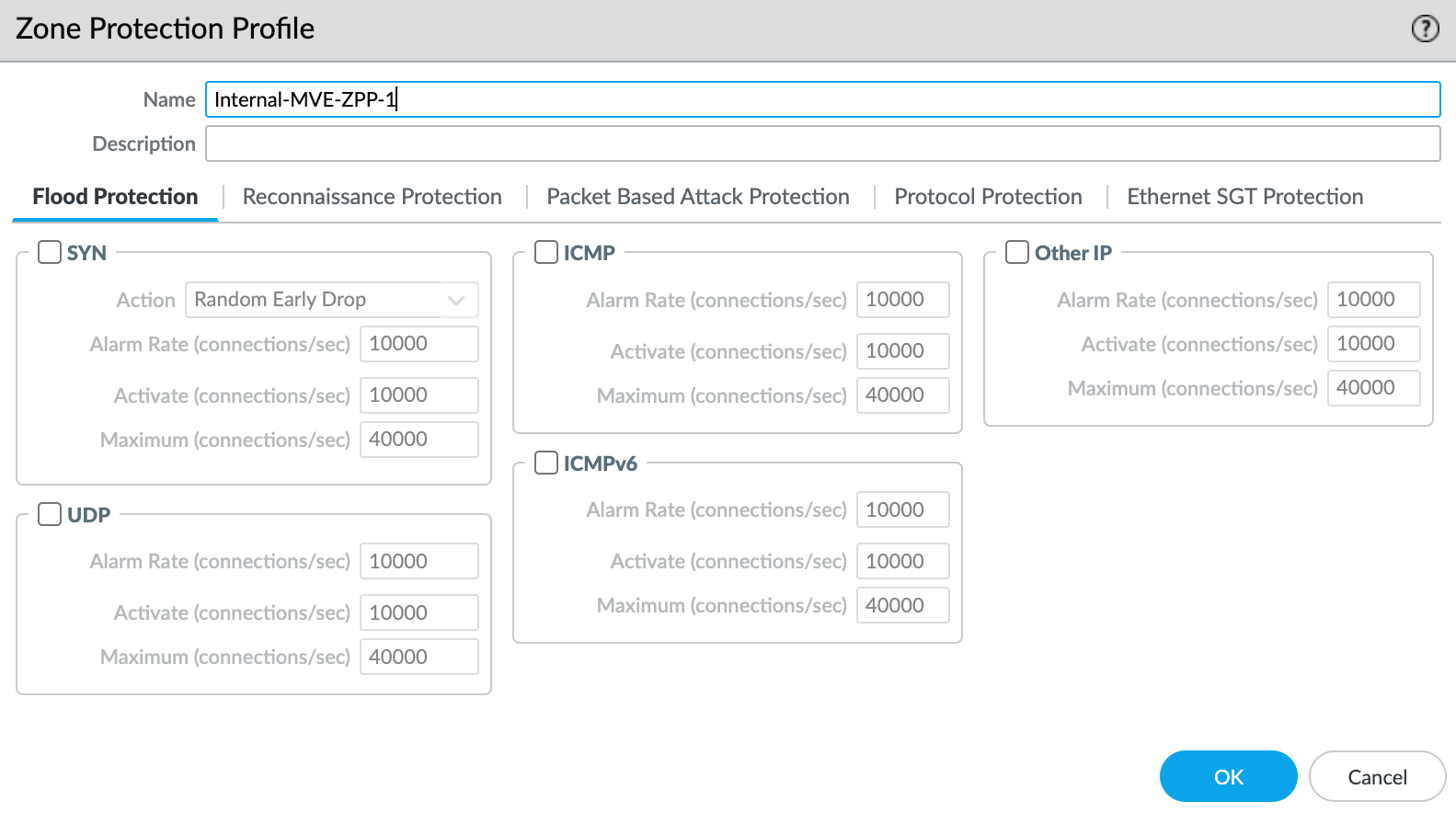
- 单击 OK (确定)。
- 在 Layer3 Subinterface 界面中单击 OK (确定)。
- 单击右上角的 Commit (提交)。
- 审核更改并单击 Commit (提交)
在 VM-Series 中配置 B 端 MVE
- 按相同步骤配置 B 端接口,但使用不同的 IP 地址。
验证您的连接
接下来,您将测试 Palo Alto Networks MVE 之间的连通性。
注意
因为 Palo Alto 是防火墙,您必须先启用 ICMP,接口才能响应 ICMP 回显请求。
验证连接
- 登录到您的 VM-Series 实例。
- 选择 Network > Interfaces。
- 选择新建的子接口。
- 选择 Advanced (高级) 选项卡。
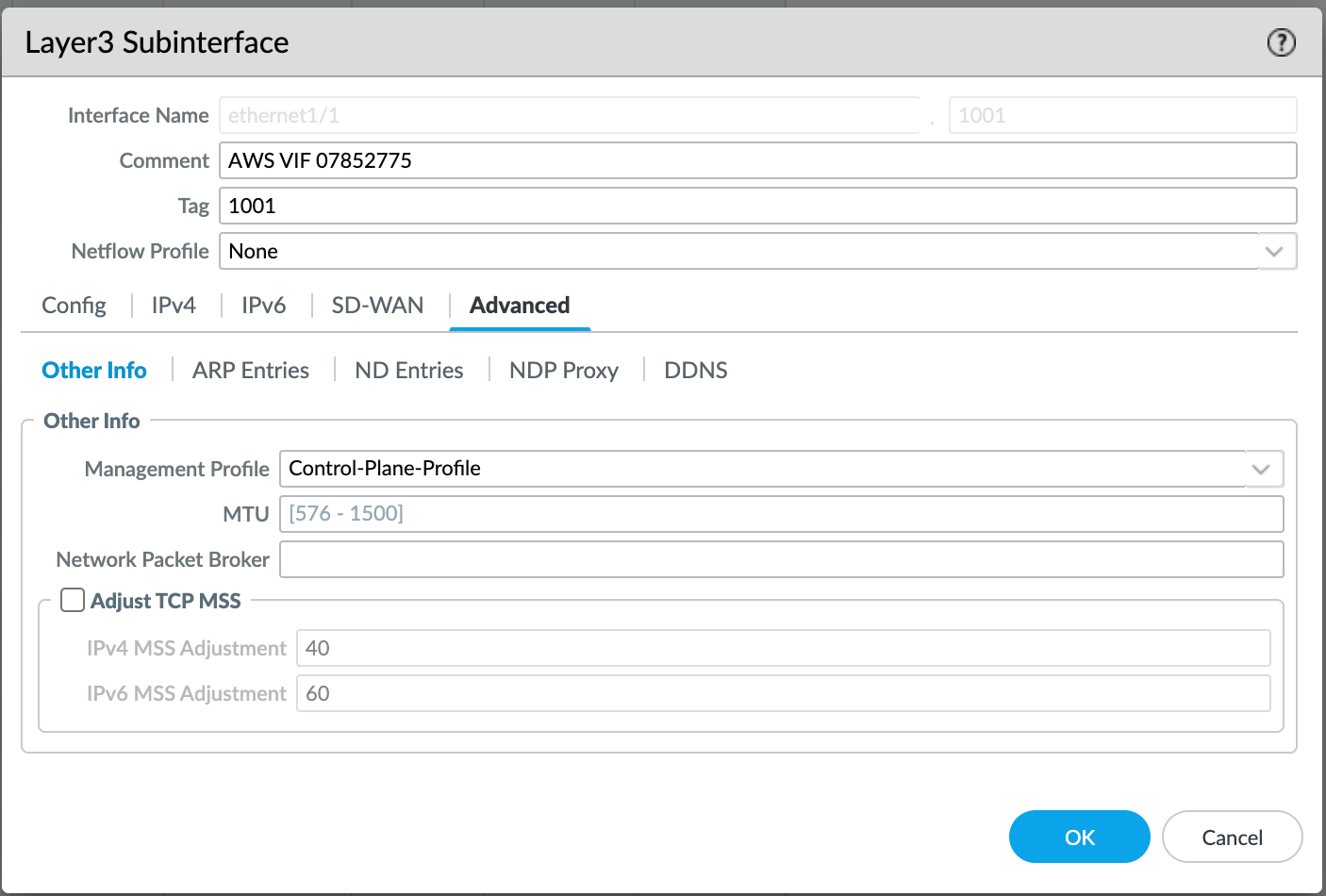
- 从下拉列表中选择 New Management Profile。
- 在 Name (名称) 字段中指定配置文件名称
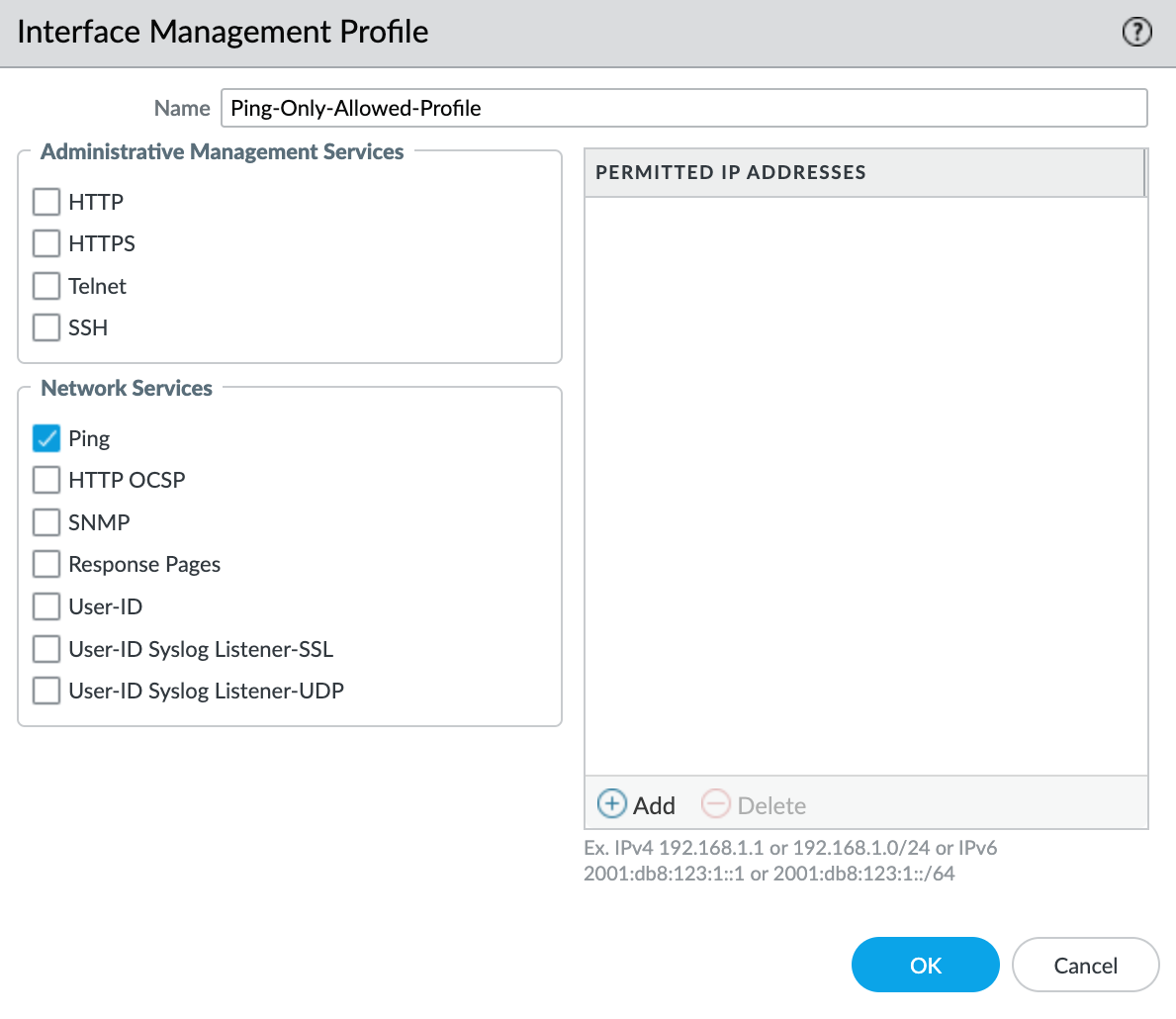
- 在 Network Services 列表中选择 Ping。
- 要将特定 IP 地址或子网添加到 ACL,请在 Permitted IP Addresses 下单击 +Add (添加)。
- 单击 OK (确定)。
- 单击 OK (确定)。
- 单击右上角的 Commit (提交)。
- 审核更改并单击 Commit (提交)
- 对第二个 Palo Alto Networks MVE 重复步骤 1 到 12。
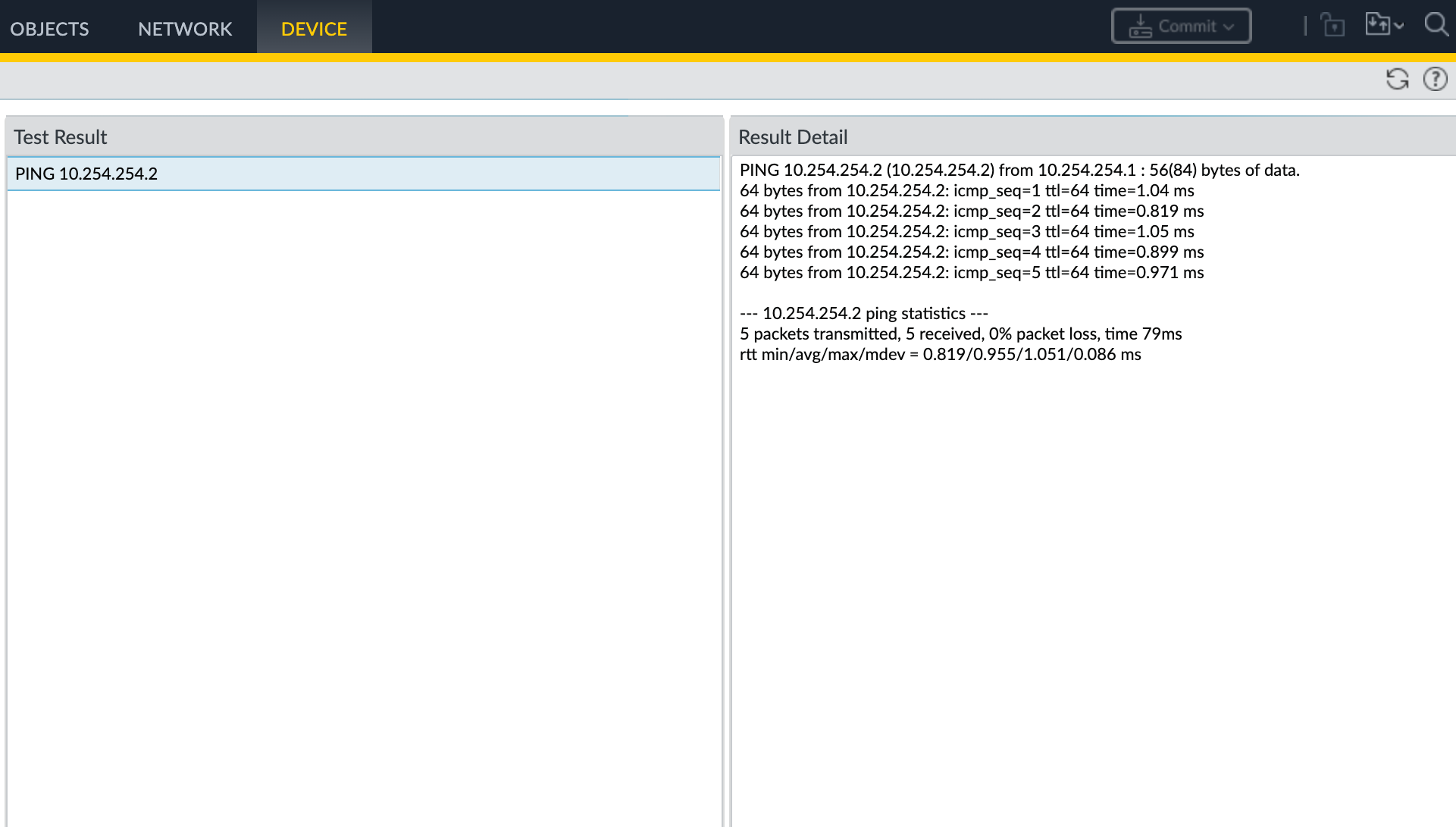
- 选择 Device > Troubleshooting 以测试 Palo Alto Networks MVE 之间的连通性。
- 在 Select Test 下拉列表中选择 Ping。
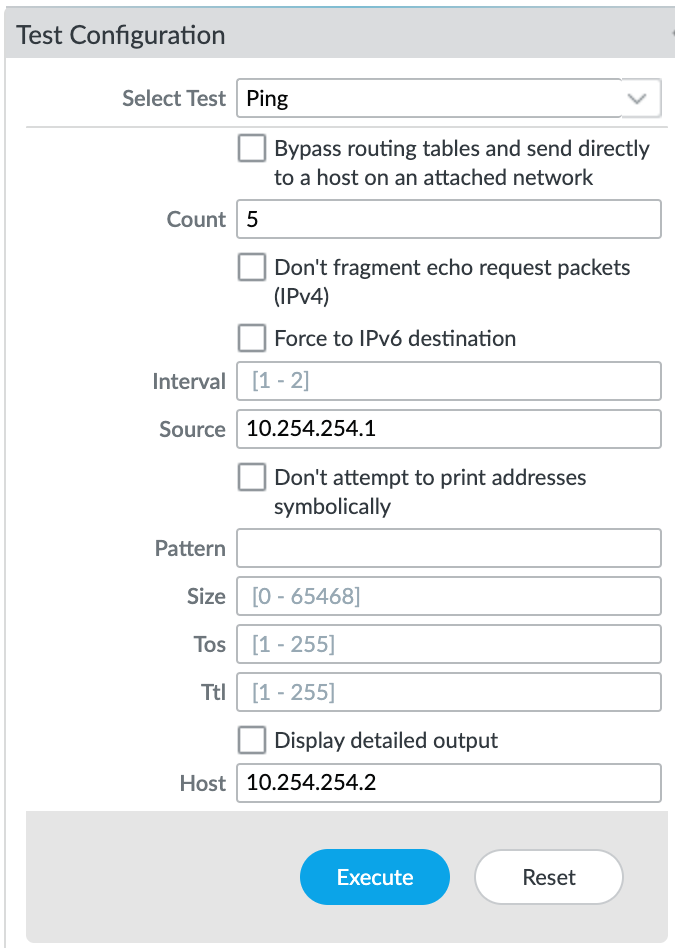
- 输入相关详细信息。
有关这些字段的信息,请参阅 Palo Alto Networks Tech Docs。 - 单击 Execute (执行) 运行测试。