使用 API 关闭 VXC 和 IX
本主题介绍如何关闭并重新启用已在 Megaport 网络上部署的 VXC 和 IX 服务。必要时,您也可以在创建服务时关闭 VXC 和 IX 服务。
在 Megaport 网络上创建并部署 VXC 或 IX 之后,您可以出于故障切换测试、冗余或网络设计测试的目的临时关闭该服务。有关更多信息,请参见 为故障切换测试关闭 VXC。
您可以在请求的请求体中将可选参数 shutdown 设为 true 来关闭 VXC/IX。若未提供,则默认为 false(已启用):
要重新启用 VXC/IX,请将 shutdown 参数设置为 false:
开始之前,请获取有效的访问令牌。有关更多信息,请参见 创建 API 密钥。
在 Postman 集合中关闭 VXC
-
在 Postman 中,展开左侧导航中的 Connections > Virtual Cross Connects (连接 > Virtual Cross Connect),然后单击 PUT Update VXC (v3) (PUT 更新 VXC(v3))。
-
通过将
productUid添加到端点来确定要更新的 VXC。

-
选择 Body (请求体) 选项卡,并将
shutdown参数更新为 true。
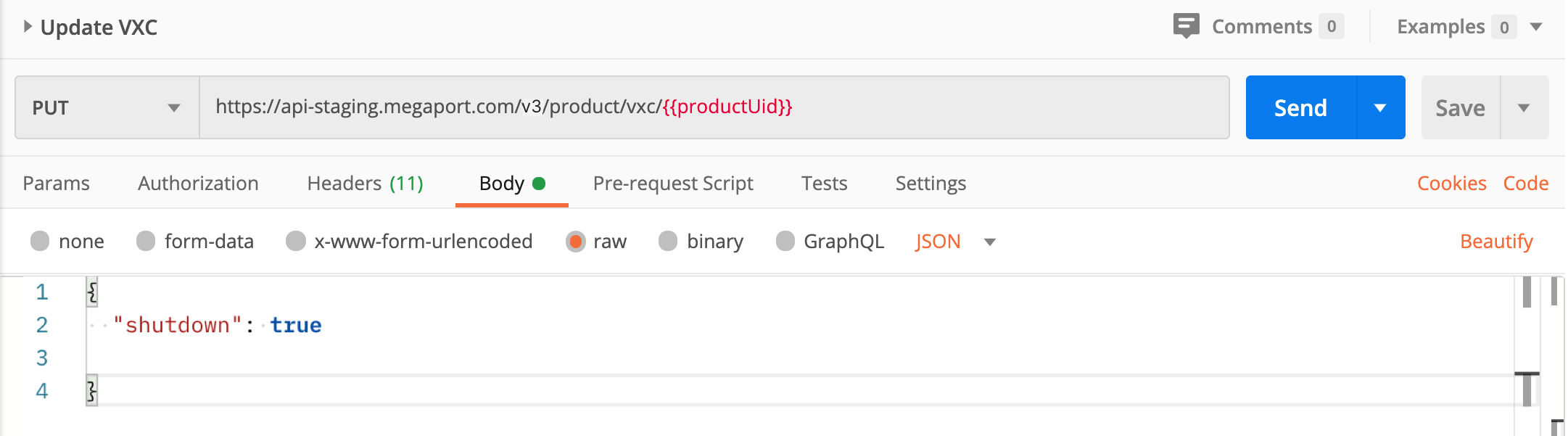
-
单击 Send (发送)。
更改会在两分钟内反映到 Portal 中。服务已关闭时,Services 页面会在 VXC 旁显示蓝色齿轮图标,并在服务 ID 旁显示文本(关机)。
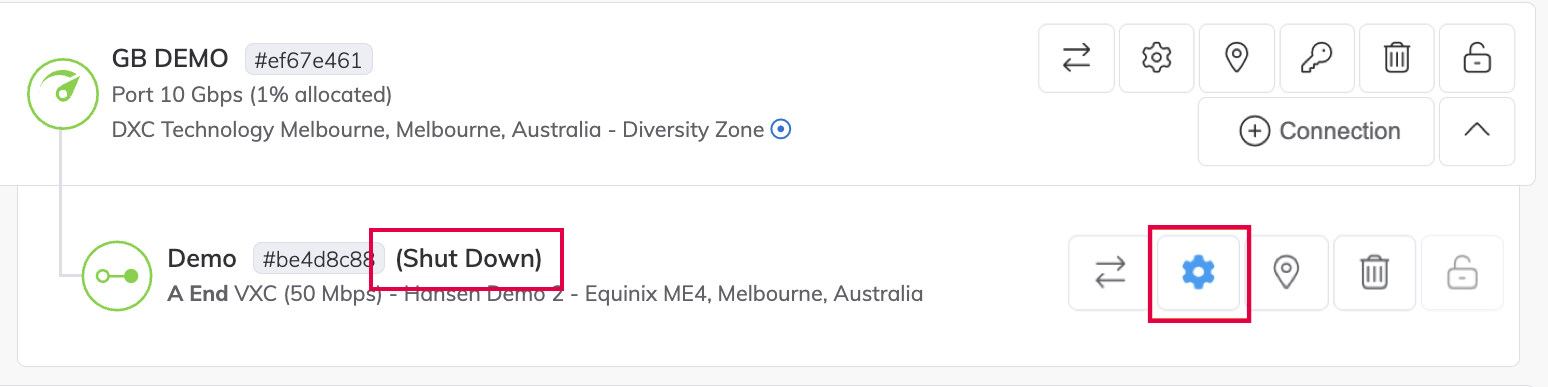
-
若要重新启用 VXC,将
shutdown参数更改为 false,然后再次运行 PUT Update VXC (v3) (PUT 更新 VXC(v3)) API。
在 Postman 集合中关闭 IX
-
在 Postman 中,展开左侧导航中的 Internet Exchange (IX) (互联网交换(IX)),然后单击 PUT Update IX (PUT 更新 IX)。
-
通过将
productUid添加到端点来确定要更新的 IX。

-
选择 Body (请求体) 选项卡,并将
shutdown参数更新为 true。
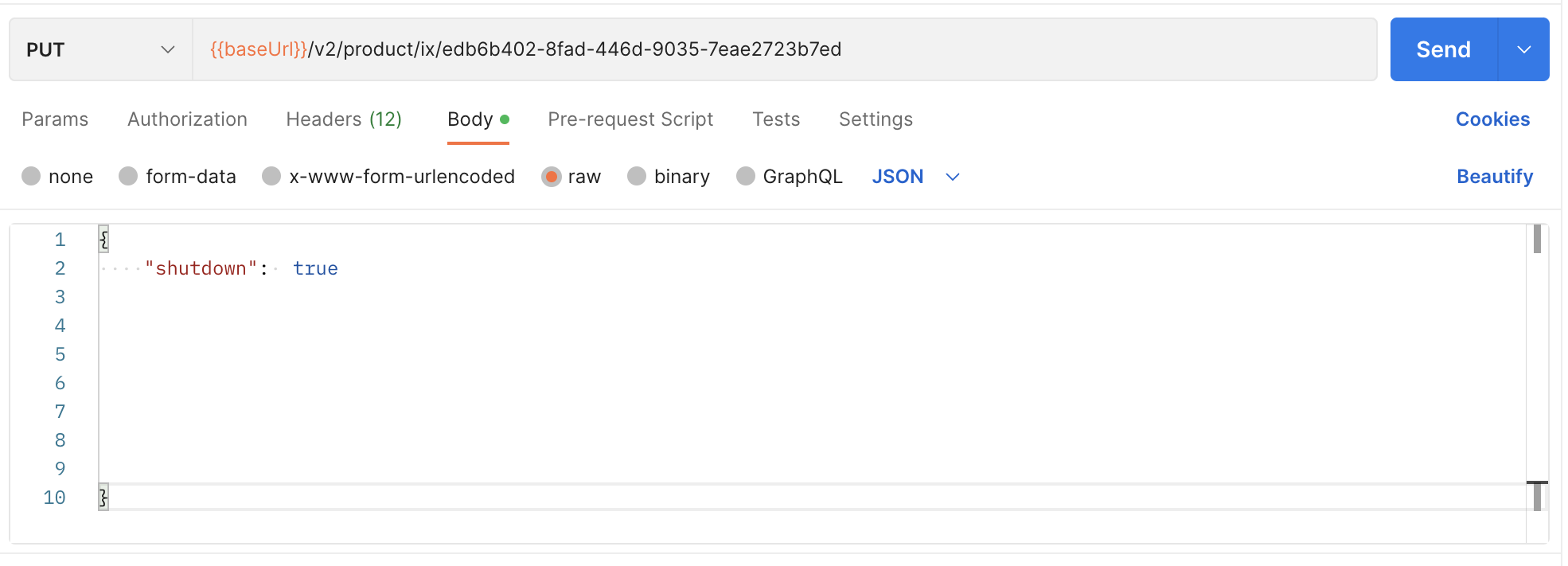
-
单击 Send (发送)。
更改会在两分钟内反映到 Portal 中。服务已关闭时,Services 页面会在 IX 旁显示蓝色齿轮图标,并在服务 ID 旁显示文本(关机)。
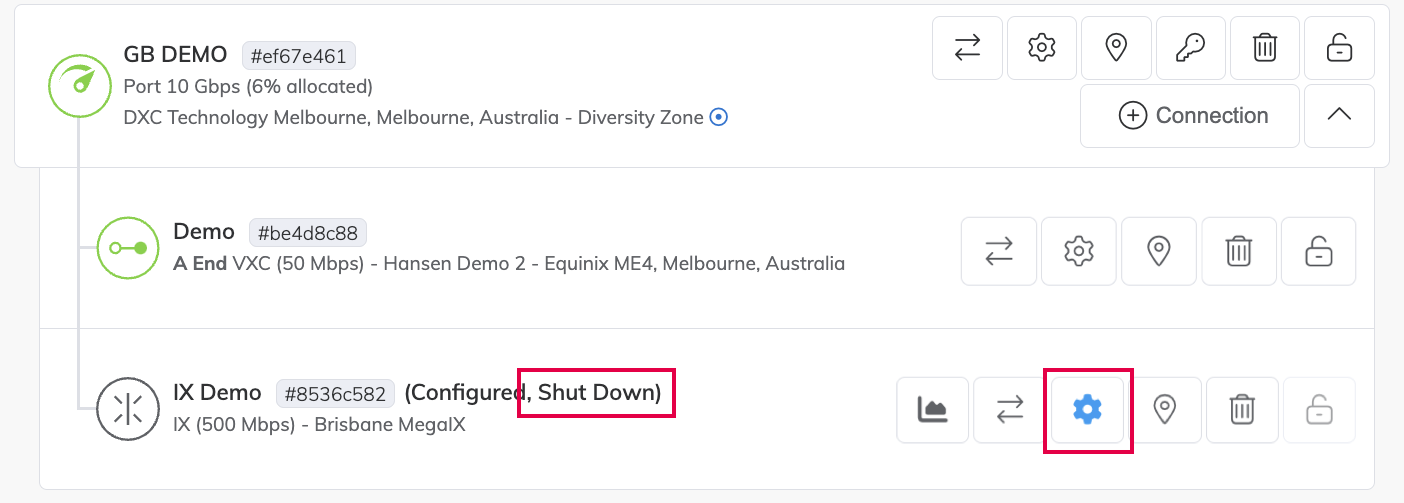
-
若要重新启用 IX,将
shutdown参数更改为 false,然后再次运行 PUT Update IX (PUT 更新 IX) API。