将 Megaport 与 Azure VMware Solution(AVS)集成
您可以使用 Megaport 在您的本地或托管机房基础架构与 Azure 上的 VMware 环境之间创建 Azure ExpressRoute 二层连接。您也可以使用 ExpressRoute 连接到仅云端的 Azure VMware Solution 实例。
开始之前,请确保您已创建 Megaport 连接,或 Port。创建 Port 之后,您可以从该 Port 建立一个 Virtual Cross Connect(VXC)到与 Azure VNET 基础架构关联的虚拟网关。VXC 是在 A 端(您的 Port)与 B 端(本例为您的 VMware Cloud on Azure 实例)之间的点到点以太网连接。
如果您还不是 Megaport 客户,您可以在我们全球的 data centers/Points of Presence 中创建 10 Gbps、100 Gbps 或更高的 Port。若您的公司不在我们的 PoPs 之一,您可以采购一条最后一公里电路到其中一个站点以连接到 Megaport。Contact Megaport 了解更多信息。
注意
如果您需要在不同位置创建一个 Port,以便将此解决方案与穿越您现有 Ports 的其他流量在物理上隔离,建议在继续之前先创建一个新的。
VMware 在 Azure 中如何实现?
Azure 通过使用第三方供应商 CloudSimple(在公有云中提供 VMware-as-a-Service),将 VMware 的实现集成到其平台中。CloudSimple 由 VMware 完全管理、验证并提供支持,使您能够使用熟悉的工具和服务(包括 vSphere、vCenter、vSAN 和 NSX)快速实施 VMware 解决方案。
在 Azure 中设置 VMware
在 Azure 中设置 VMware
-
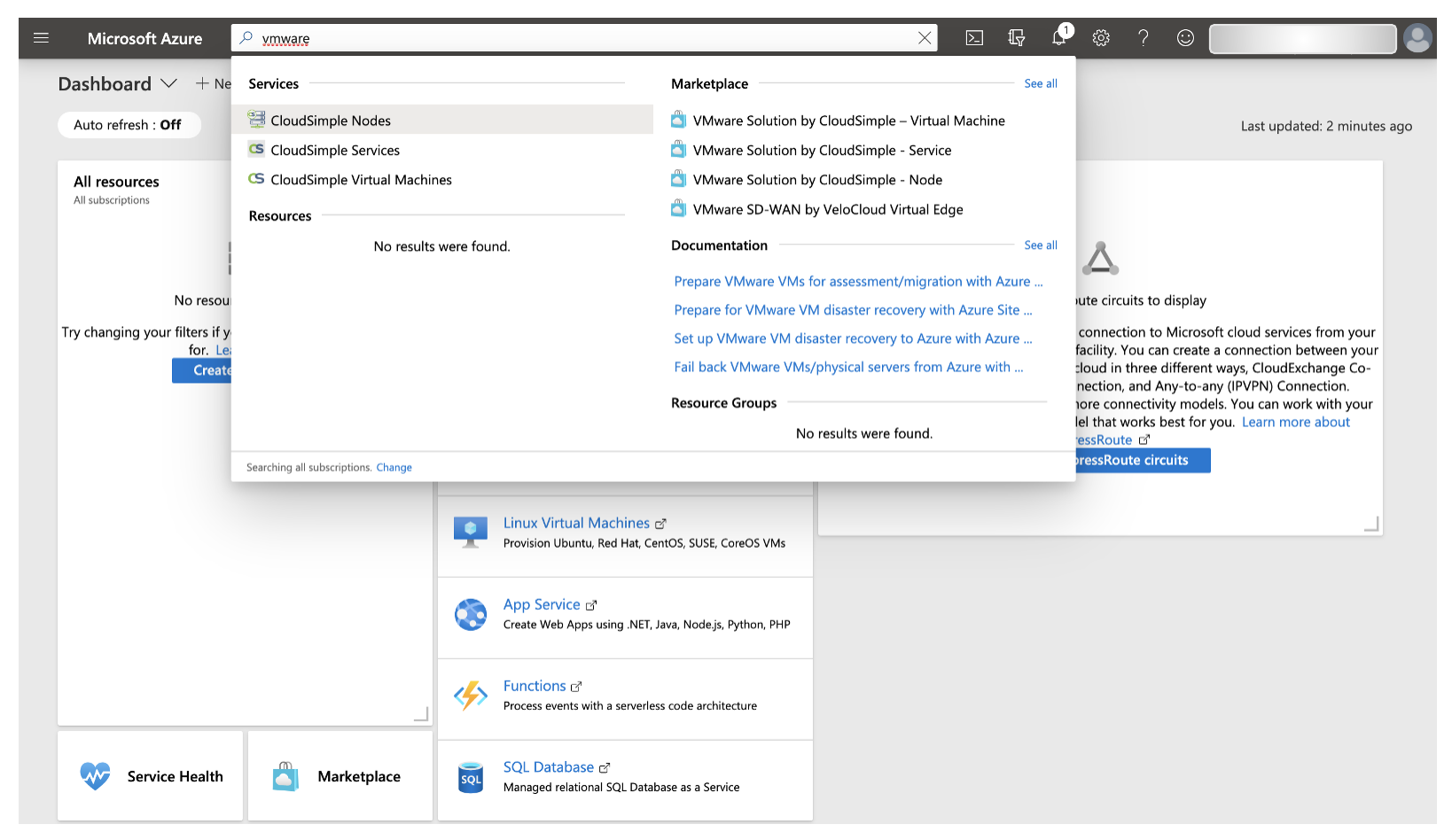
登录您的 Azure 帐户并搜索 VMware 或 CloudSimple。
-
从搜索结果中选择 VMware Solution by CloudSimple – Service。
-
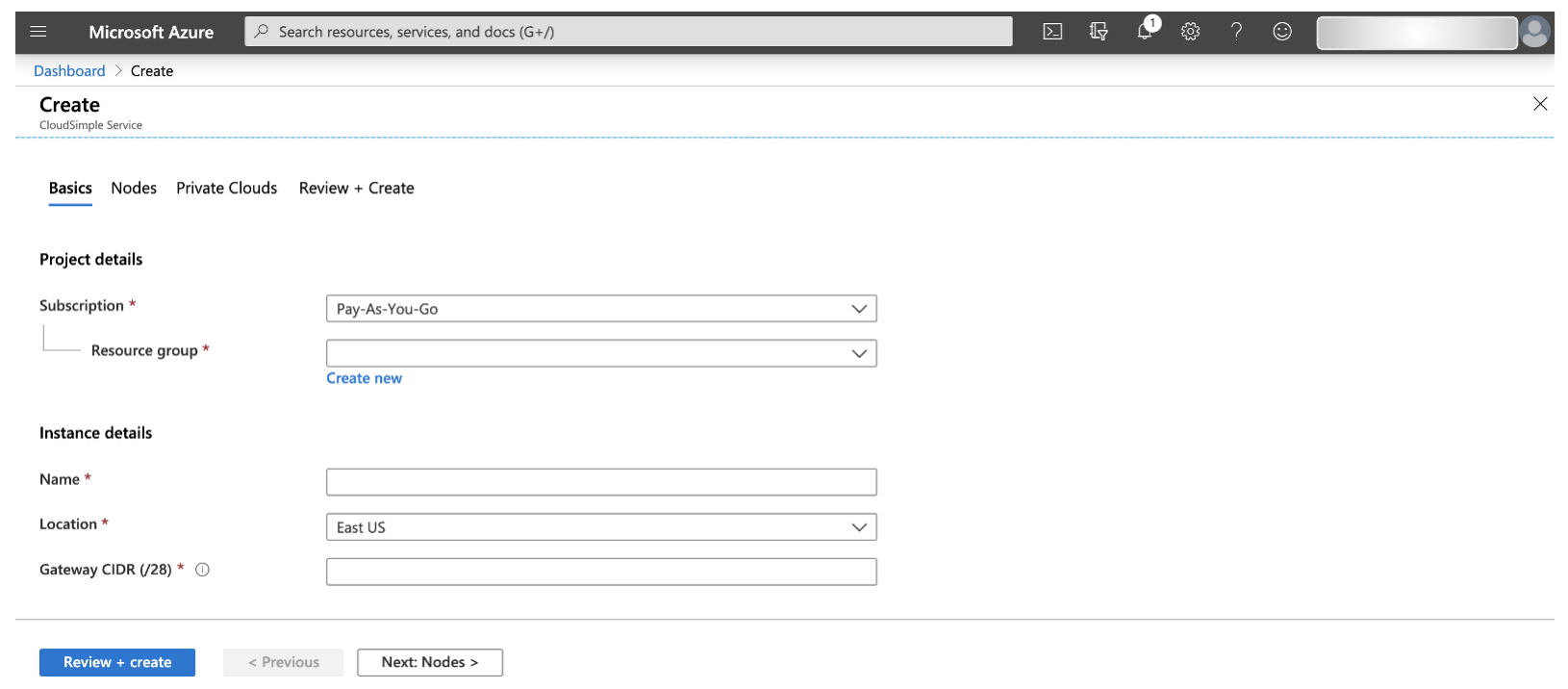
在“创建”页面,指定项目详细信息:
- Subscription (订阅) – 选择要在哪个订阅中创建该服务。
- Resource group (资源组) – 选择现有资源组或创建一个新的。
- Name (名称) 和 Location (位置) – 为该服务输入名称以及要实施的地理位置/区域。
- Gateway CIDR (/28) (网关 CIDR (/28)) – 为网关输入一个 /28 IP 子网。此 IP 块应是唯一的,且不得与与 CloudSimple 环境关联的任何其他 IP 块重叠。
-
单击 Review + create (查看 + 创建)。
-
单击 Create (创建) 以创建该服务。
在 Azure 中设置好 VMware 之后,您可以执行以下任一可选步骤:
- Create Nodes,以获得按需付费的容量。
- Implement a Private Cloud,使用 CloudSimple 在 Azure 中创建一个隔离的 VMware 堆栈,该堆栈将支持 ESXi 主机、vCenter、vSAN 和 NSX。
- 在 Azure 中 Use CloudSimple to create virtual machines。
在 ExpressRoute 电路上创建授权
要使用 ExpressRoute 在您的本地基础架构与 Azure 上的 VMware 之间建立连接,您必须在 ExpressRoute 电路上创建一个授权。然后将此授权提供给 CloudSimple。
在 ExpressRoute 电路上创建授权
-
登录 Azure 控制台并搜索 ExpressRoute

-
创建一个新的 ExpressRoute 电路,或选择一个现有电路进行授权。
有关在 Azure 控制台中创建新的 ExpressRoute 服务密钥的更多信息,请参见 Microsoft documentation。
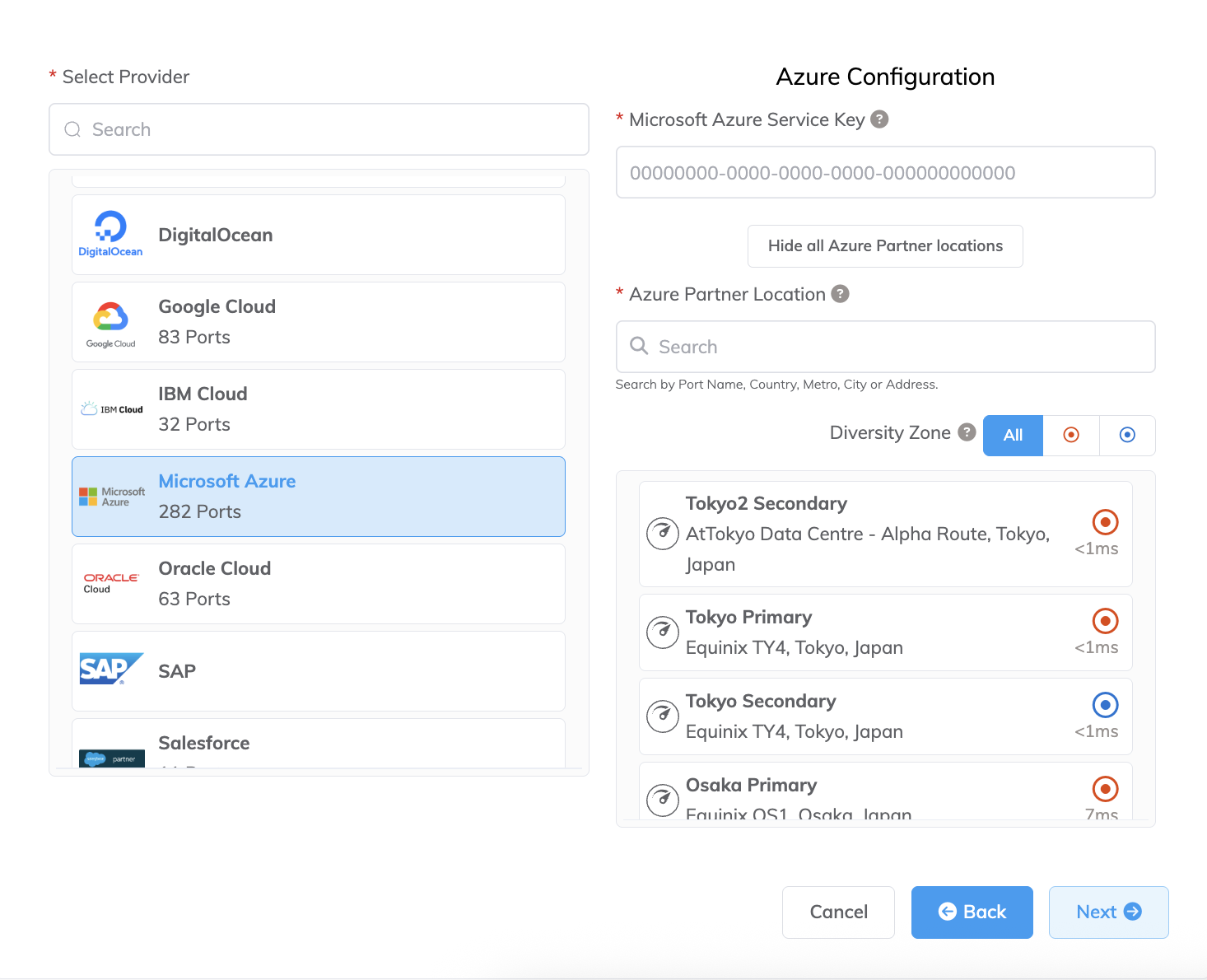
要查看连接到特定 Azure 合作伙伴位置的时延和价格,请开始添加到 Microsoft Azure 的连接的流程,但不要提供 Microsoft Azure Service Key (Microsoft Azure 服务密钥),而是点击 View all Azure Partner locations (查看所有 Azure 合作伙伴位置)。您可以在没有服务密钥的情况下继续进入连接详细信息页面并查看所选端口的定价。要下单购买 Microsoft Azure 连接,您需要提供服务密钥
-
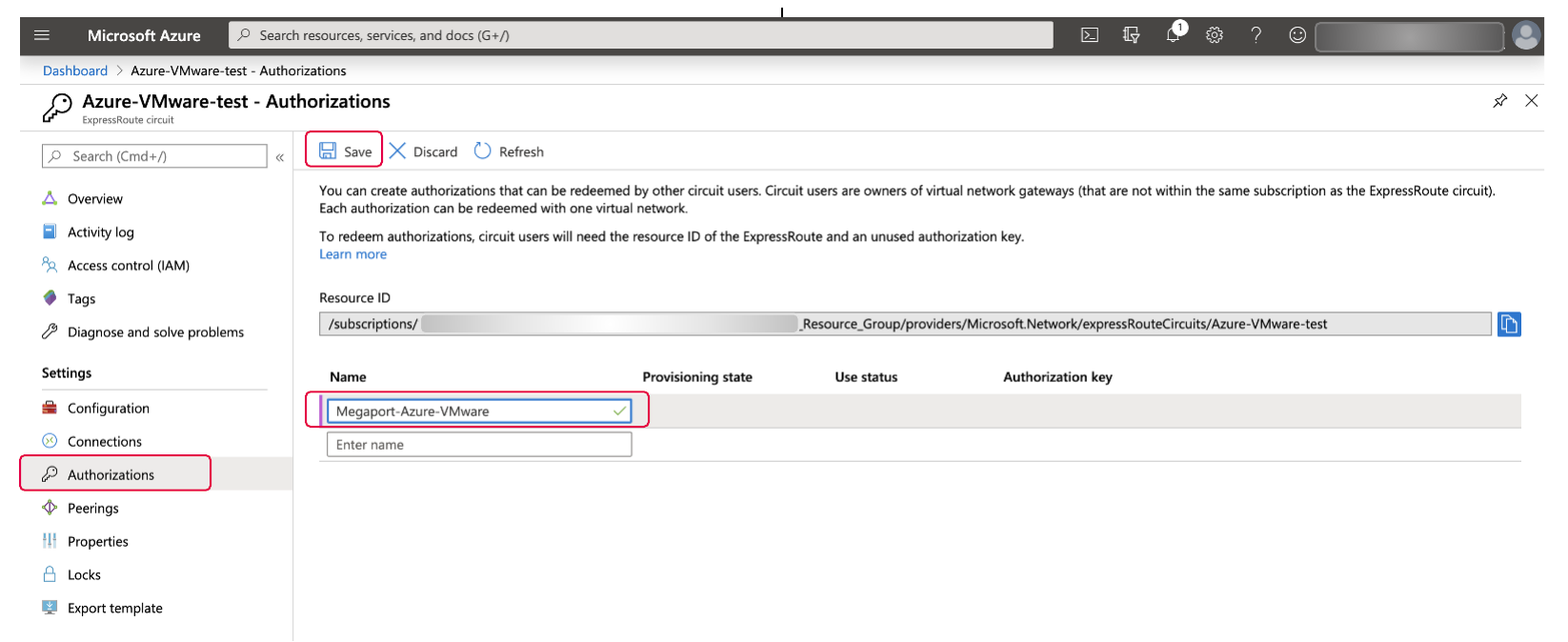
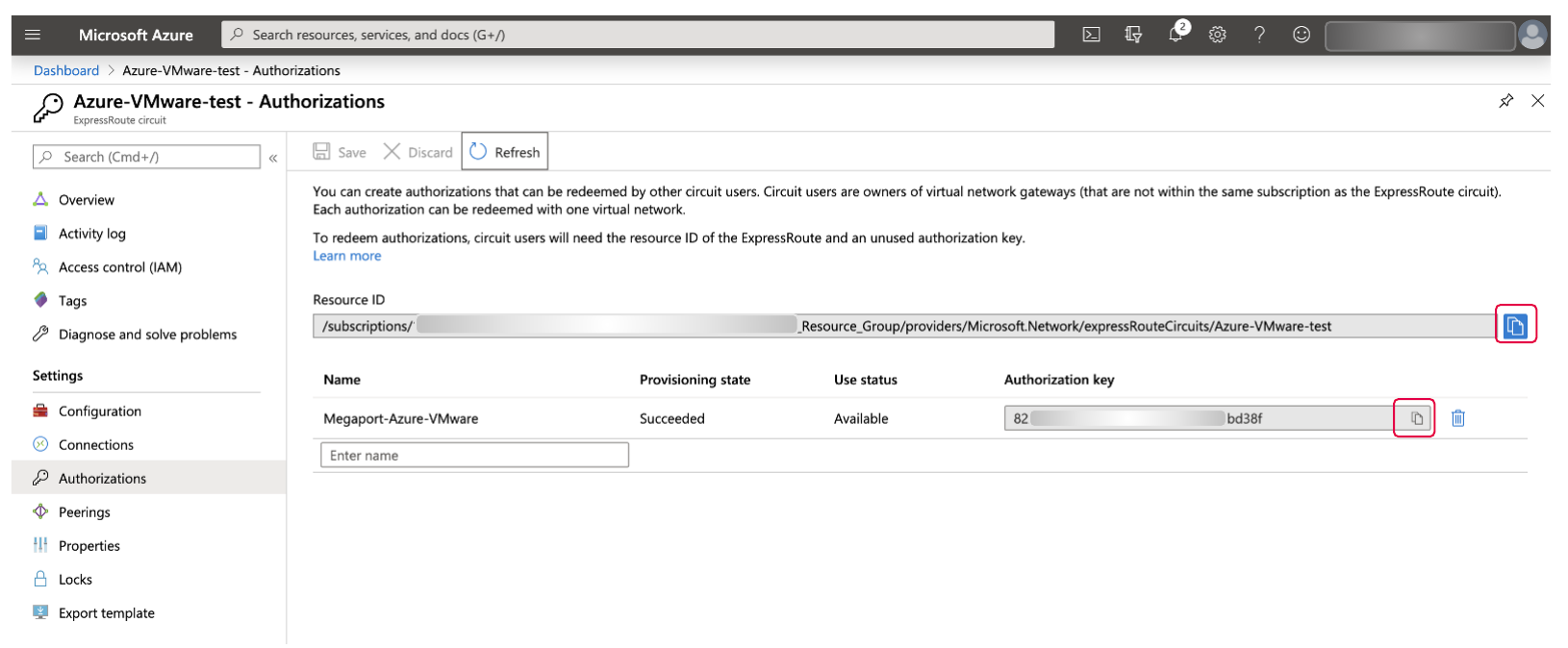
选择要授权的电路后,在导航栏中选择 Authorizations,输入授权的名称,然后单击 Save (保存)。
-
单击 Refresh (刷新)
-
复制 Resource ID 和 Authorization key,并将其粘贴到一个文本文件中。
-
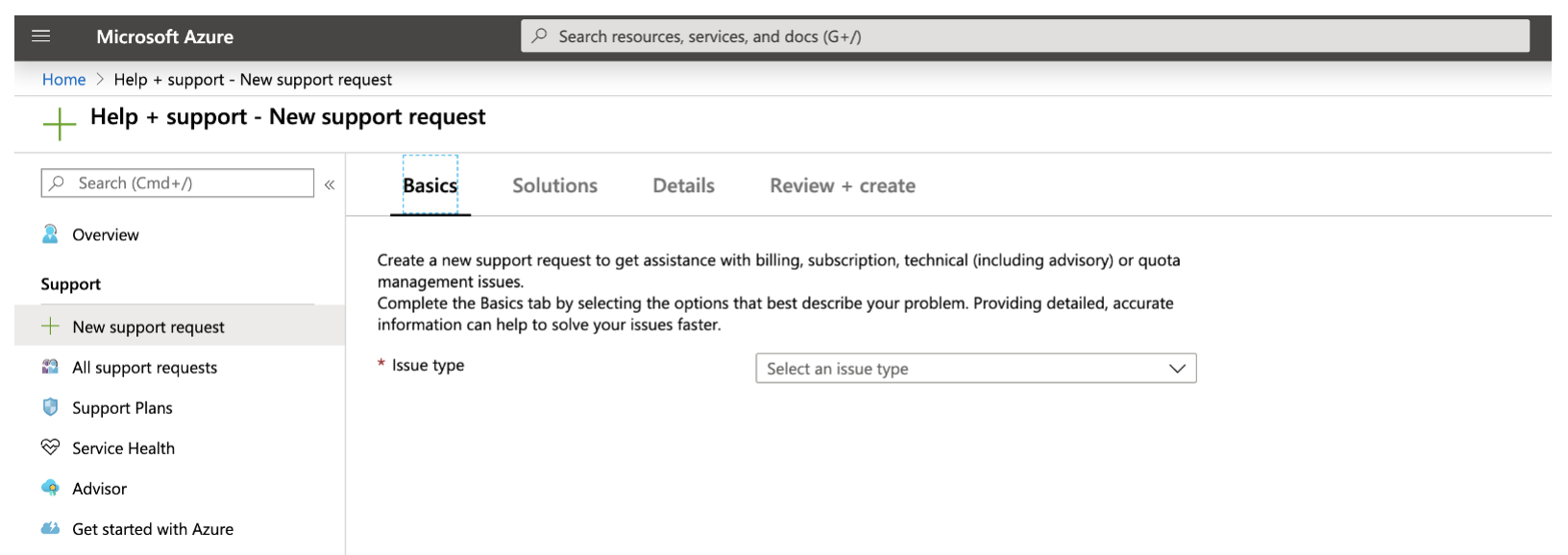
在 Azure 控制台中创建一个支持工单。搜索 Support,然后选择 + New support request (新建支持请求)
-
按如下方式填写支持工单详细信息:
- Issue type (问题类型) – 技术
- Subscription (订阅) – 您希望部署 CloudSimple 服务的位置
- Service (服务) – VMware Solution by CloudSimple
- Problem type (问题类别) – 服务请求
- Problem subtype (问题子类别) – 创建到本地的 ExpressRoute 连接
- 需要提供的其他详细信息:
- 您之前复制到文本文件中的 Authorization key 和 Resource ID
- 用于中转网络的 /29 IP 网络
- 是否通过 ExpressRoute 发送默认路由
- 私有云流量是否应使用默认路由
将 Megaport 与 VMware Cloud on Azure 集成
完成 ExpressRoute 授权流程后,您可以使用 Megaport Portal 为 VMware Cloud on Azure 环境创建 VXC。
将 Megaport 与 VMware Cloud on Azure 集成
-
在 Megaport Portal 中,转到 Services (服务) 页面并选择要使用的 Port。
-
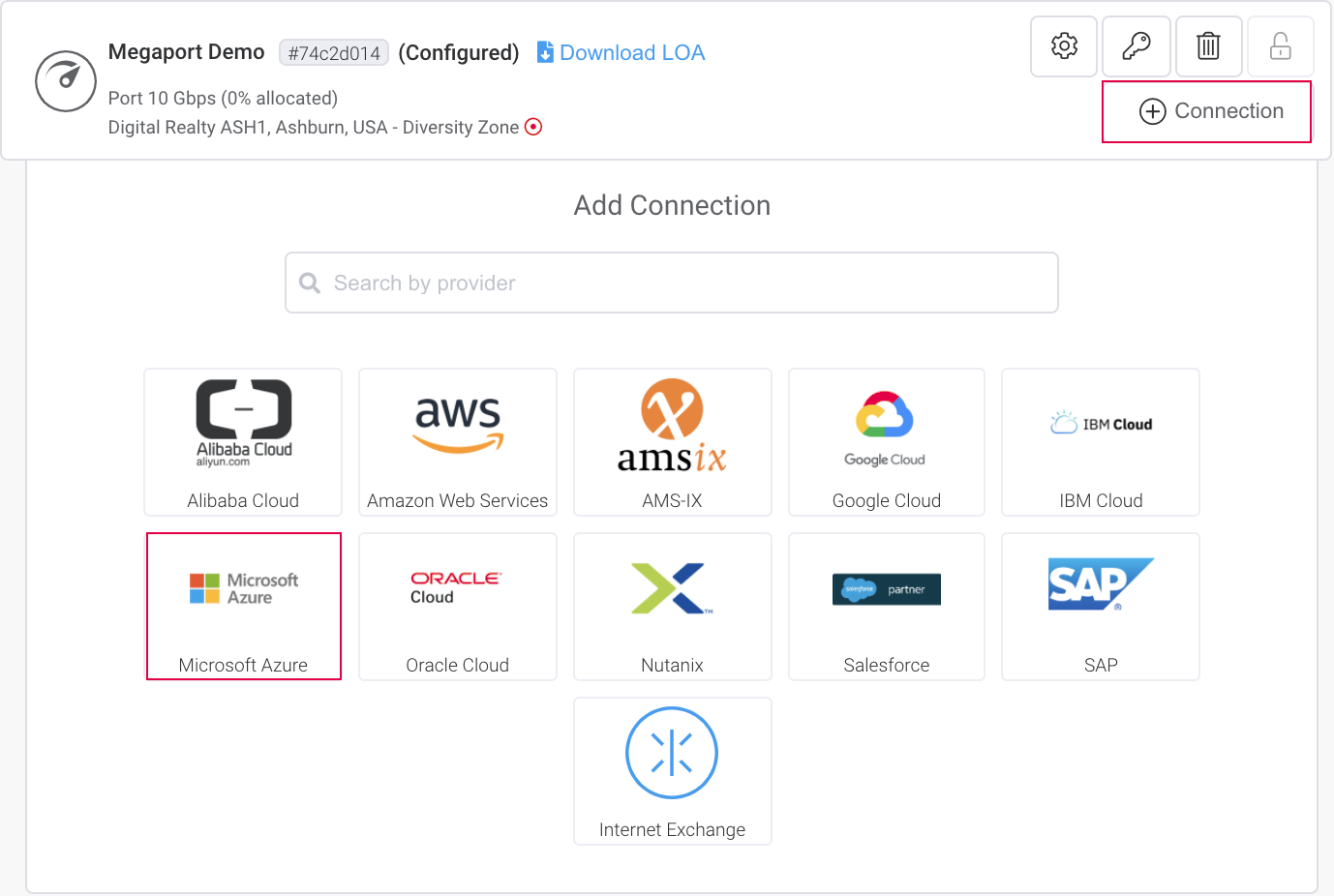
为该 Port 添加一个 Azure 连接。
如果这是该 Port 的第一个连接,请单击 Microsoft Azure 磁贴。该磁贴是到配置页面的快捷方式。或者,单击 +Connection (添加连接),单击 Cloud (云),然后单击 Microsoft Azure。
-
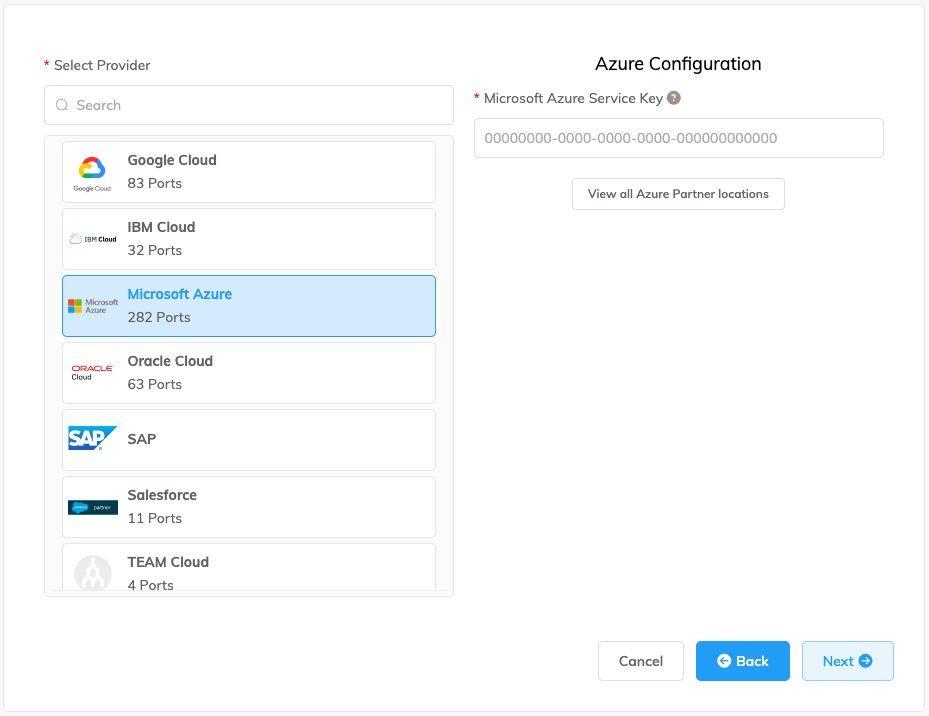
将 ExpressRoute 服务密钥添加到 Microsoft Azure Service Key (Microsoft Azure 服务密钥) 字段中。
有关创建服务密钥的更多信息,请参见 Microsoft documentation。
在 Portal 验证该密钥后(大约 5 秒),系统会显示用于进入 Azure 基础架构的主用和备用上联选项。
-
选择 Primary (主用) 选项,然后单击 Next (下一步)。
-
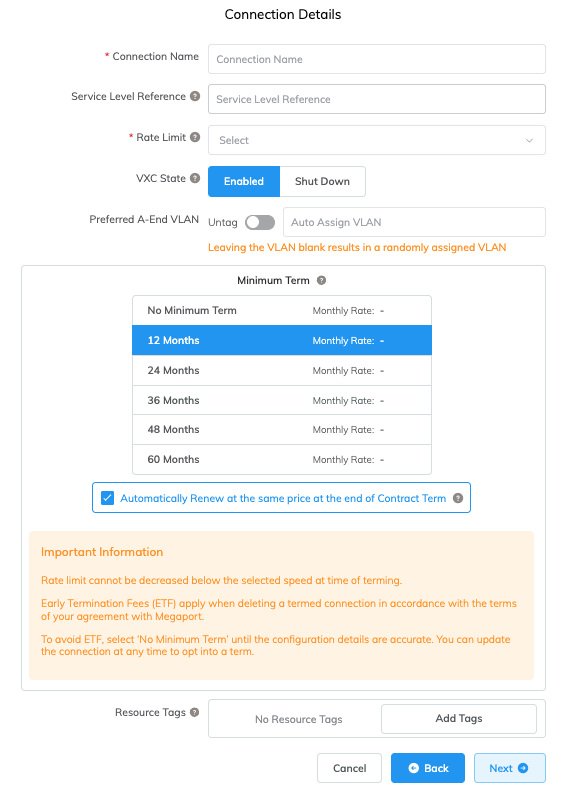
指定连接详细信息:
-
Connection Name (连接名称) – 您的 VXC 在 Megaport Portal 中显示的名称。
-
Service Level Reference (服务级别参考) (可选) – 为您的 Megaport 服务指定一个用于计费用途的唯一标识编号,例如成本中心编号、客户唯一 ID 或采购订单编号。该服务级别参考编号会显示在发票的产品部分的每个服务下。您也可以为现有服务编辑此字段。
-
Rate Limit (速率限制) – 您的连接速率(单位 Mbps)。该字段会根据服务密钥中定义的速率自动填充。
-
VXC State (VXC 状态) – 选择 Enabled (启用) 或 Shut Down (关机) 以定义连接的初始状态。更多信息,请参见关闭 VXC 进行故障切换测试。
注意
如果选择 Shut Down (关机),流量将不会通过此服务,该服务在 Megaport 网络上会表现为已中断。对此服务的计费将保持活动状态,您仍会为该连接支付费用。
-
Preferred A-End VLAN (首选 A 端 VLAN) – 为此连接指定一个未使用的 VLAN ID。这是与 Port 关联的 S-Tag(外层标签),用于透明承载 ExpressRoute 的内层 C-Tags。该 VLAN ID 必须在此 Port 上唯一,范围为 2 到 4090。如果您指定了一个已在使用的 VLAN ID,Megaport 将分配最接近的可用值。如果您未指定,Megaport 将自动分配。
重要
Megaport 通过 Q-in-Q 将 ExpressRoute 服务交付到 Microsoft 端口。对于不支持 Q-in-Q 的网络设备,您可以将 A 端 VLAN 设置为 untagged。Untagging 会移除外层连接(S-Tag)的 VLAN 标签,并将三个内层标签(C-Tags)以原生 802.1Q VLAN 方式交付。请注意,使用无标签(untagged)VLAN 会将该 VXC 限制为仅可使用一个 Port。由于您无法在该 Port 上部署任何其他 VXC(例如次要的 ExpressRoute VXC),我们不建议将此变通方法作为长期方案。 如果您创建的是 MACsec 连接,则必须使用无标签(untagged)VLAN。
-
Minimum Term (最低合约期) – 选择 无最低合约期、12 个月、24 个月、36 个月、48 个月或 60 个月。期限越长,每月费率越低。12 个月 为默认选择。请注意屏幕上的信息,以避免提前终止费用(ETF)。
对于合约期为 12、24、36、48 或 60 个月的服务,启用 最低合约期续订 选项,可在合约到期时以相同的折扣价格和合约期限自动续订。如果您不续签合约,在合约期结束时, 合约将在下一个计费周期自动转为按月合约,价格相同,但不含合约期折扣。
有关更多信息,请参见VXC 价格与合约条款和VXC、Megaport Internet 与 IX 计费。
-
Resource Tags (资源标签) – 您可以使用资源标签为 Megaport 服务添加您自己的参考元数据。
要添加标签:- 单击 Add Tags (添加标签)。
- 单击 Add New Tag (添加新标签)。
- 在各字段中输入详细信息:
- Key (键) – 字符串最大长度 128。有效值为 a-z 0-9 _ : . / \ -
- Value (值) – 字符串最大长度 256。有效值为 a-z A-Z 0-9 _ : . @ / + \ - (space)
- 单击 Save (保存)。
如果该服务已存在资源标签,您可以单击 Manage Tags (管理标签) 进行管理。
警告
切勿在资源标签中包含敏感信息。敏感信息包括会返回现有标签定义的命令,以及可识别个人或公司的信息。
-
-
单击 Next (下一步)。
-
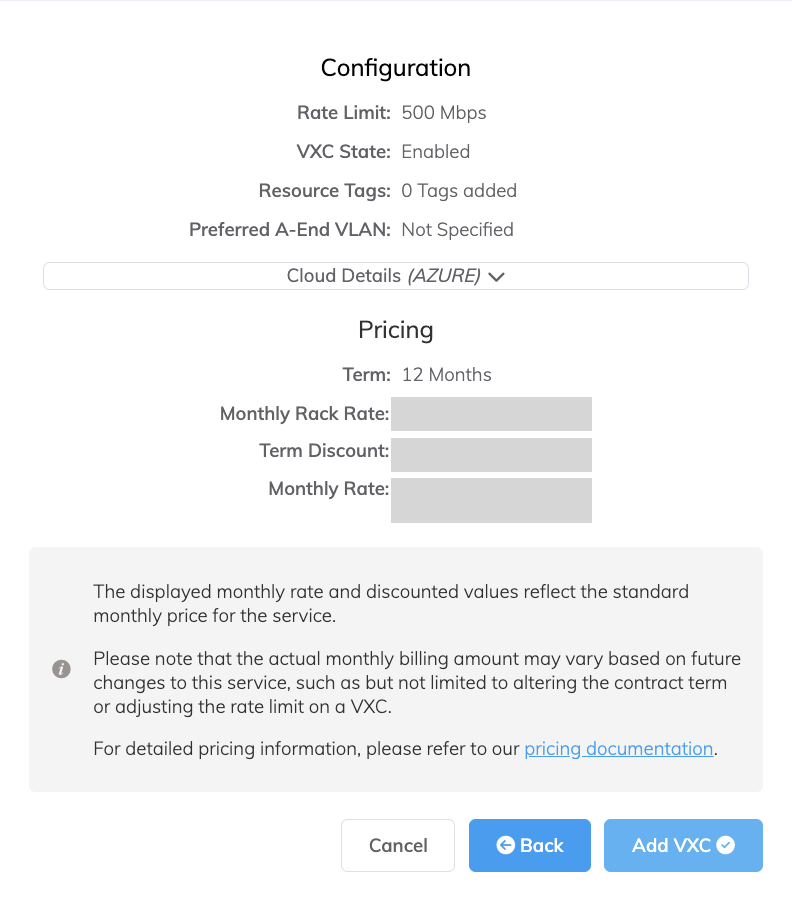
在摘要页面上单击 Add VXC (添加 VXC)
-
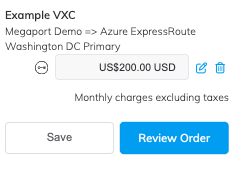
单击 Review Order (审核订单)。
-
单击 Order Now (立即下单)。
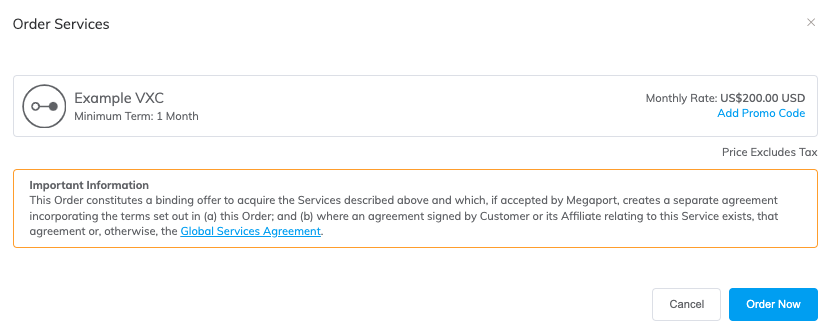
您已在 Azure 基础架构中创建了一个二层连接。
冗余
通过向 Azure 环境建立额外的 VXC,您可以为该整体解决方案中的连接部分实现冗余。如果这些 VXC 部署在不同的 Port 上,您还可以实现额外的物理冗余。
在 Azure 基础架构中创建第二条 VXC 连接(以及关联的 BGP 会话)将使该设置符合 Microsoft Azure 的 SLA 要求。将 Microsoft Azure Service Key 粘贴到相应字段时,选择备用上联位置(主用上联位置将变灰且不可用)。然后从上述步骤 5 开始,完成第二条 VXC。
至此,您已经从您的 Port 到 Azure 基础架构创建了第二条二层连接,您在 Megaport Portal 中的操作已完成。
要完成整个连接流程,请登录 Azure 门户,并为主用和备用 BGP 连接在您的 Azure 基础架构中输入 AS 编号、VLAN ID,以及主用和备用 IP 子网。
注意
Microsoft Azure 要求使用 BGP 将您的本地环境与 Azure 基础架构连接。有关在 Azure 控制台中设置 Microsoft peering 和 private peering 的更多信息,请参见 Microsoft documentation。
背景信息
架构是什么样的?
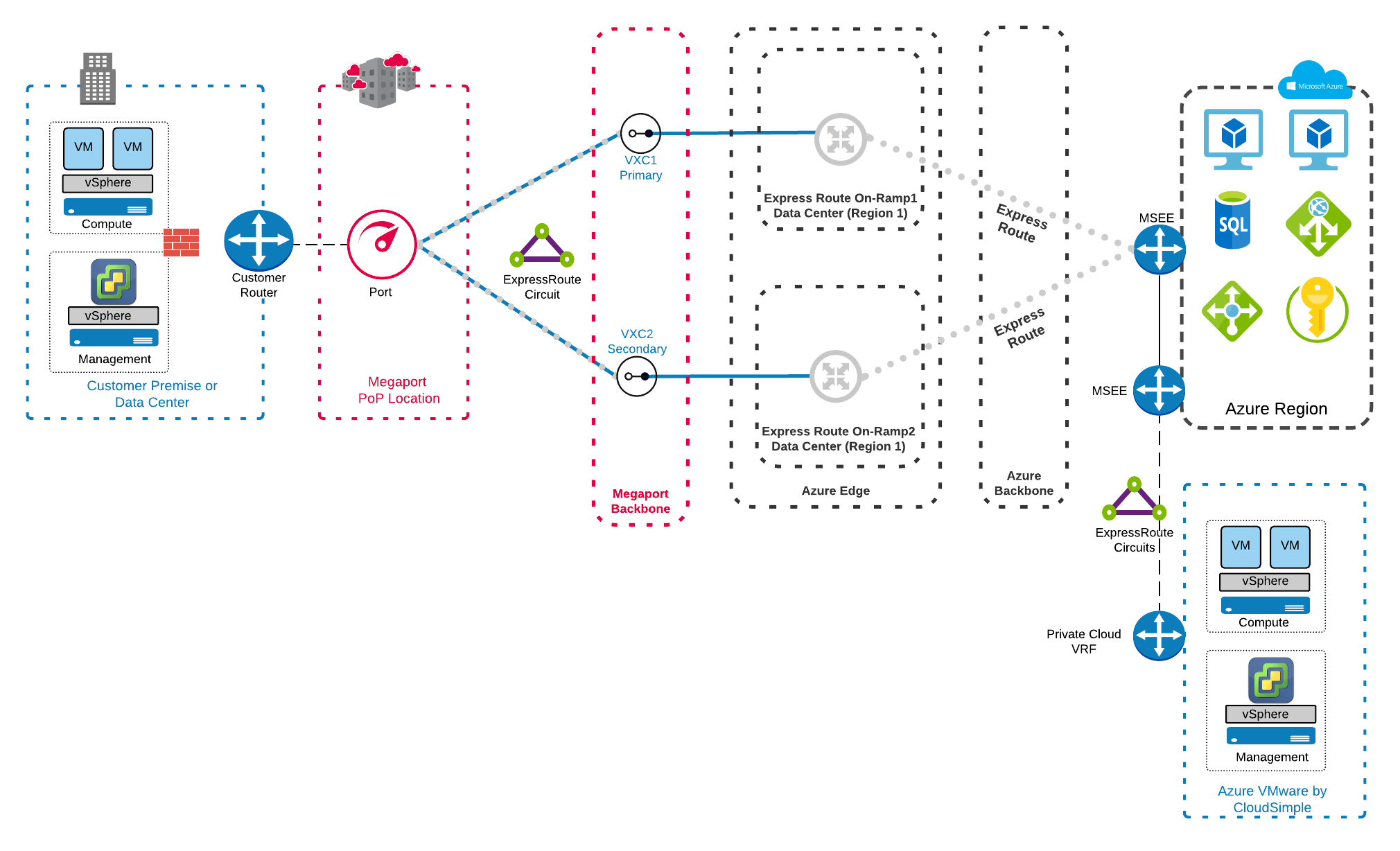
Azure 使用 Azure ExpressRoute 访问由 CloudSimple 提供的 VMware Cloud,从而简化了连接模型。将 Megaport 作为您的 Network-as-a-Service 提供商,您可以从本地数据中心基础架构无缝部署供 VMware 使用的 ExpressRoute。下图显示了本地环境通过连接到 Port 以访问 VMware Cloud on Azure 的相关组件。
企业使用 VMware Cloud 有哪些优势?
VMware Cloud 带来诸多益处,包括能够以循序渐进、低风险的方式采用云。您可以使用云资源增强现有的本地基础架构以支持增长。这种增强可减少对新设备资本支出的需求,并允许在云中弹性增加或减少工作负载。如果您计划最终全面迁移到云,则可以在现有设备和基础架构仍处于高效可用状态时,充分发挥其价值。
该解决方案还可以纳入整体灾难恢复计划:以云作为主用部署,本地基础架构作为备份。您可以根据业务需要互换主用与备份的部署位置。有关 VMware Cloud 优势的更多信息,请参见 VMware Solution on Azure by CloudSimple – features, benefits, and use case scenarios。
VMware on Azure 在哪些区域可用?
您可以在此 FAQ 中查看 CloudSimple 提供的现有 Azure VMware 区域。