为 MVE 使用 VMware SD-WAN 创建 Azure ExpressRoute 连接
你可以使用 Virtual Cross Connect(VXC)从 MVE(VMware 边缘设备)到 Azure ExpressRoute 创建网络连接。你可以创建专用连接或公共(Microsoft)连接。
重要
开始之前,请在 Orchestrator 中创建一个 MVE。更多信息,请参阅 创建与 VMware 集成的 MVE。
将 ExpressRoute 连接添加到你的 MVE 和 Orchestrator 需要三个部分。
-
在 Azure 控制台中设置你的 ExpressRoute 计划并部署 ExpressRoute 电路。部署完成后,你将获得服务密钥。更多详情,请参阅 Microsoft 的 ExpressRoute documentation。
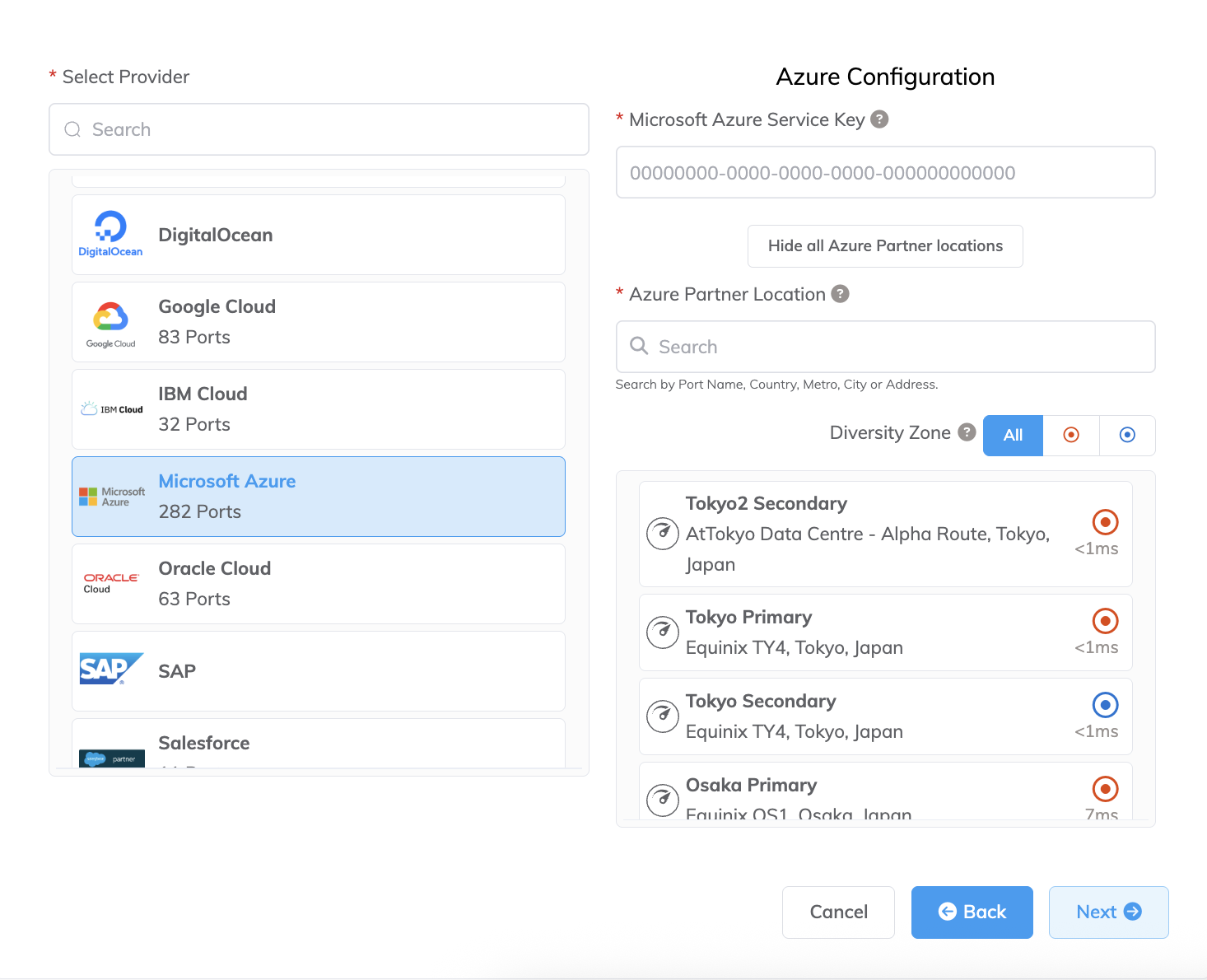
要查看连接到特定 Azure 合作伙伴位置的时延和价格,请开始添加到 Microsoft Azure 的连接的流程,但不要提供 Microsoft Azure Service Key (Microsoft Azure 服务密钥),而是点击 View all Azure Partner locations (查看所有 Azure 合作伙伴位置)。您可以在没有服务密钥的情况下继续进入连接详细信息页面并查看所选端口的定价。要下单购买 Microsoft Azure 连接,您需要提供服务密钥
-
在 Megaport Portal 中,从你的 MVE 到 ExpressRoute 位置创建一个连接(VXC)。
-
在 VMware Orchestrator 中,创建一个新接口并添加 Azure 连接的详细信息。
本主题中的说明涵盖第二和第三部分。
注意
适用于 VMware SD-WAN 的 MVE 要求在 VMware Orchestrator 和 Megaport Portal 中对所有云连接执行配置步骤。
在 Megaport Portal 中添加 ExpressRoute 连接
要设置 ExpressRoute 连接,你需要在 Megaport Portal 中创建该连接。
在 Megaport Portal 中创建到 ExpressRoute 的连接
-
在 Megaport Portal 中,转到 Services(服务) 页面并选择你要使用的 MVE。
-
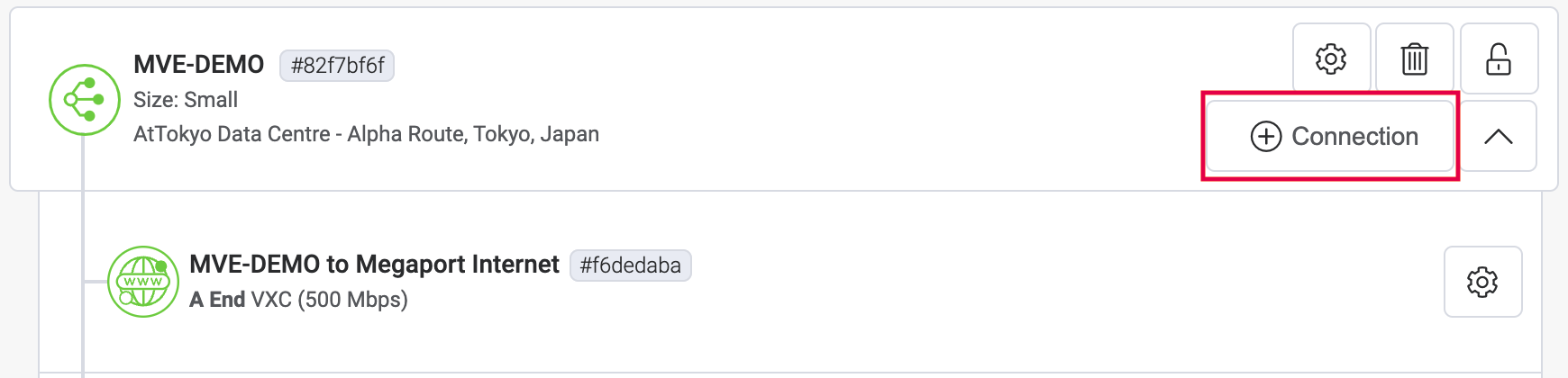
点击 MVE 上的 +Connection(添加连接)。
-
点击 Cloud(云) 磁贴。
-
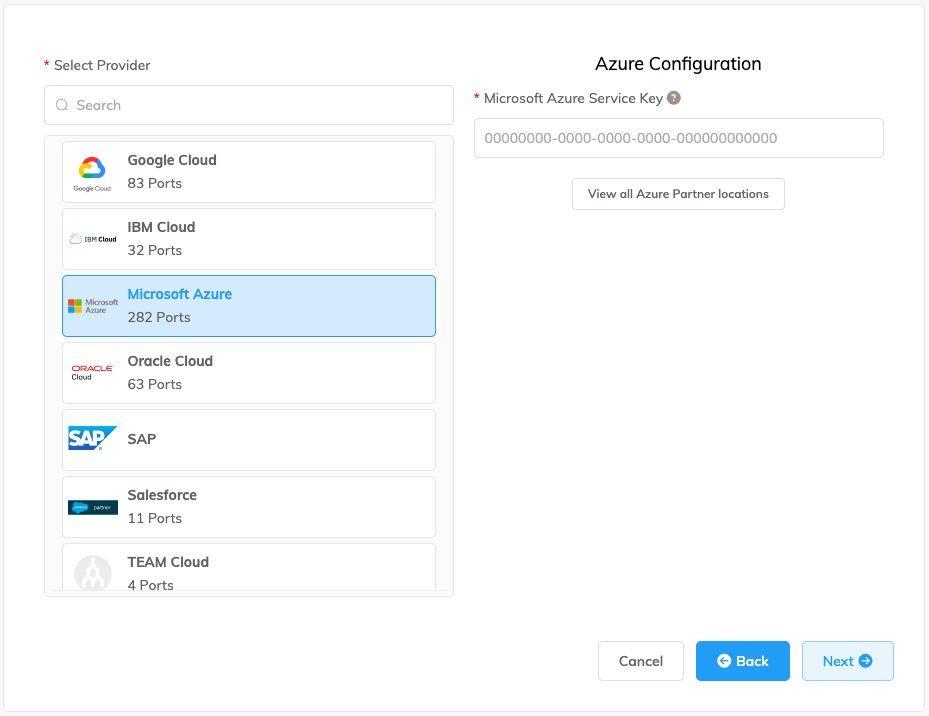
将提供商选择为 Microsoft Azure
-
将 ExpressRoute 服务密钥添加到 Microsoft Azure Service Key(Microsoft Azure 服务密钥) 字段中。
Portal 验证该密钥后,将根据 ExpressRoute 区域显示可用的端口位置。例如,如果你的 ExpressRoute 服务部署在悉尼的 Australia East 区域,你可以选择悉尼位置。 -
为你的第一个连接选择连接点。
若要部署第二个连接(建议部署),你可以创建第二个 VXC - 输入相同的服务密钥并选择另一连接位置。配置屏幕上会显示一些有用的链接,指向包括 Azure Resource Manager 控制台和一些教程视频等资源。
-
点击 Next(下一步)。
-
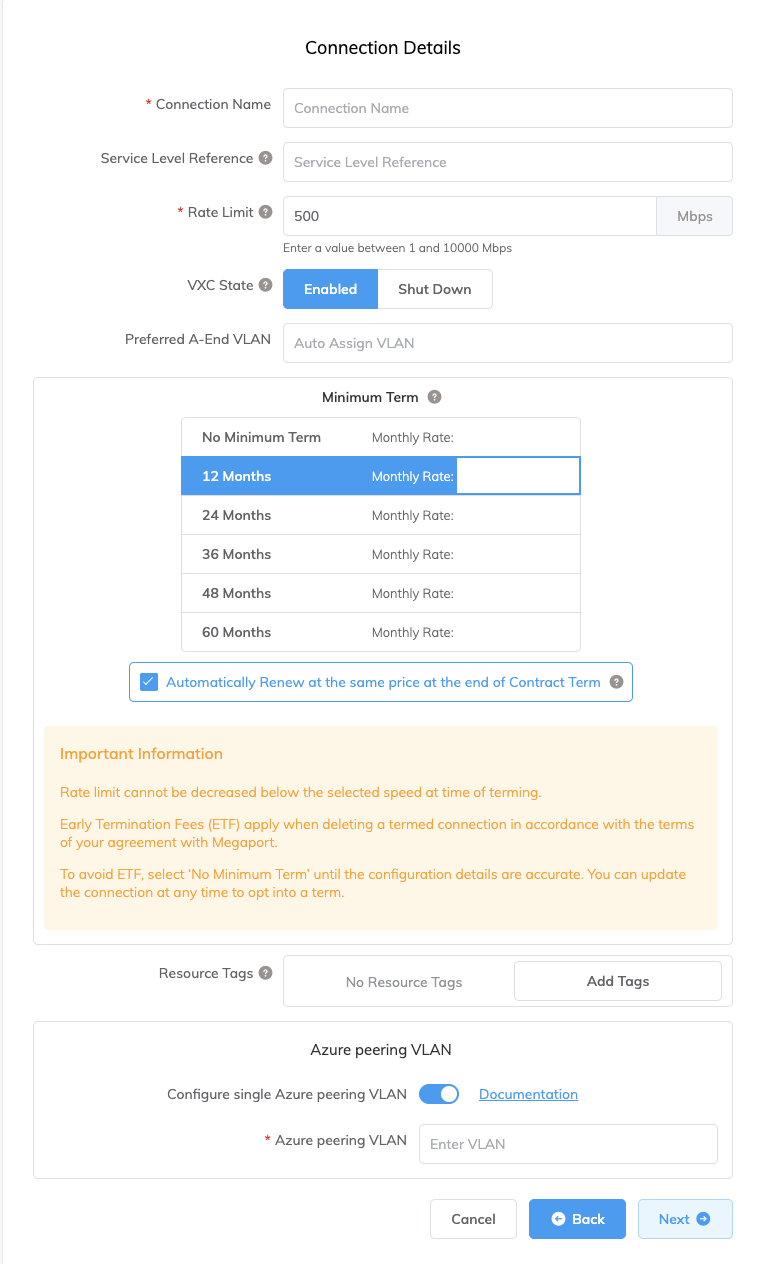
指定连接详细信息:
-
Connection Name(连接名称) – 在 Megaport Portal 中显示的 VXC 名称。
-
Service Level Reference (服务级别参考) (可选) – 为您的 Megaport 服务指定一个用于计费用途的唯一标识编号,例如成本中心编号、客户唯一 ID 或采购订单编号。该服务级别参考编号会显示在发票的产品部分的每个服务下。您也可以为现有服务编辑此字段。
-
Rate Limit(速率限制) – 连接的速率,单位为 Mbps。VXC 的速率限制将基于 ExpressRoute 服务密钥的最大允许值进行封顶。
-
VXC State(VXC 状态) – 选择 Enabled(已启用) 或 Shut Down(关机) 以定义连接的初始状态。更多信息,请参阅 为故障切换测试关闭 VXC。
注意
如果你选择 Shut Down(关机),流量将不会通过此服务传输,并且在 Megaport 网络上其行为将与断开相同。该服务的计费仍保持活动状态,你仍将为此连接支付费用。
-
A-End vNIC(A 端 vNIC) – 从下拉列表中选择一个 A 端 vNIC。有关 vNIC 的更多信息,请参阅 在 Megaport Portal 中创建 MVE。
-
Preferred A-End VLAN(首选 A 端 VLAN)(可选) – 为此连接指定一个未使用的 VLAN ID(对于 ExpressRoute,这是 S-Tag)。该 VLAN ID 必须在此 MVE 上唯一,范围为 2 到 4093。如果你指定了已在使用的 VLAN ID,系统将显示下一个可用的 VLAN 编号。VLAN ID 必须唯一才能继续下单。如果你未指定值,Megaport 将分配一个。
-
Minimum Term (最低合约期) – 选择 无最低合约期、12 个月、24 个月、36 个月、48 个月或 60 个月。期限越长,每月费率越低。12 个月 为默认选择。请注意屏幕上的信息,以避免提前终止费用(ETF)。
对于合约期为 12、24、36、48 或 60 个月的服务,启用 最低合约期续订 选项,可在合约到期时以相同的折扣价格和合约期限自动续订。如果您不续签合约,在合约期结束时, 合约将在下一个计费周期自动转为按月合约,价格相同,但不含合约期折扣。
更多信息,请参阅 VXC 定价与合约条款 和 VXC、Megaport Internet 与 IX 计费。
-
Resource Tags (资源标签) – 您可以使用资源标签为 Megaport 服务添加您自己的参考元数据。
要添加标签:- 单击 Add Tags (添加标签)。
- 单击 Add New Tag (添加新标签)。
- 在各字段中输入详细信息:
- Key (键) – 字符串最大长度 128。有效值为 a-z 0-9 _ : . / \ -
- Value (值) – 字符串最大长度 256。有效值为 a-z A-Z 0-9 _ : . @ / + \ - (space)
- 单击 Save (保存)。
如果该服务已存在资源标签,您可以单击 Manage Tags (管理标签) 进行管理。
警告
切勿在资源标签中包含敏感信息。敏感信息包括会返回现有标签定义的命令,以及可识别个人或公司的信息。
-
Configure Single Azure Peering VLAN(配置单一 Azure Peering VLAN) – 默认情况下,对于 MVE 此选项处于启用状态,我们强烈建议保持启用。
此选项提供单标签 VLAN 方案。你在 Azure 中使用 MVE 的 VLAN(A 端)以及在 Azure 中设置的对等 VLAN(B 端)来配置 Peering。注意,使用此选项时,每个 VXC 只能有一种 Peering 类型(Private 或 Microsoft)。重要
如果你未启用此选项,VXC 看起来是活动的,但不会识别流量。
-
Azure Peering VLAN(Azure Peering VLAN) – 对于单标签 VLAN Peering,此值需要与 A 端 VLAN 匹配。如有需要,也可以设置不同的 Azure Peering VLAN。
-
-
点击 Next(下一步) 并继续完成订购流程。
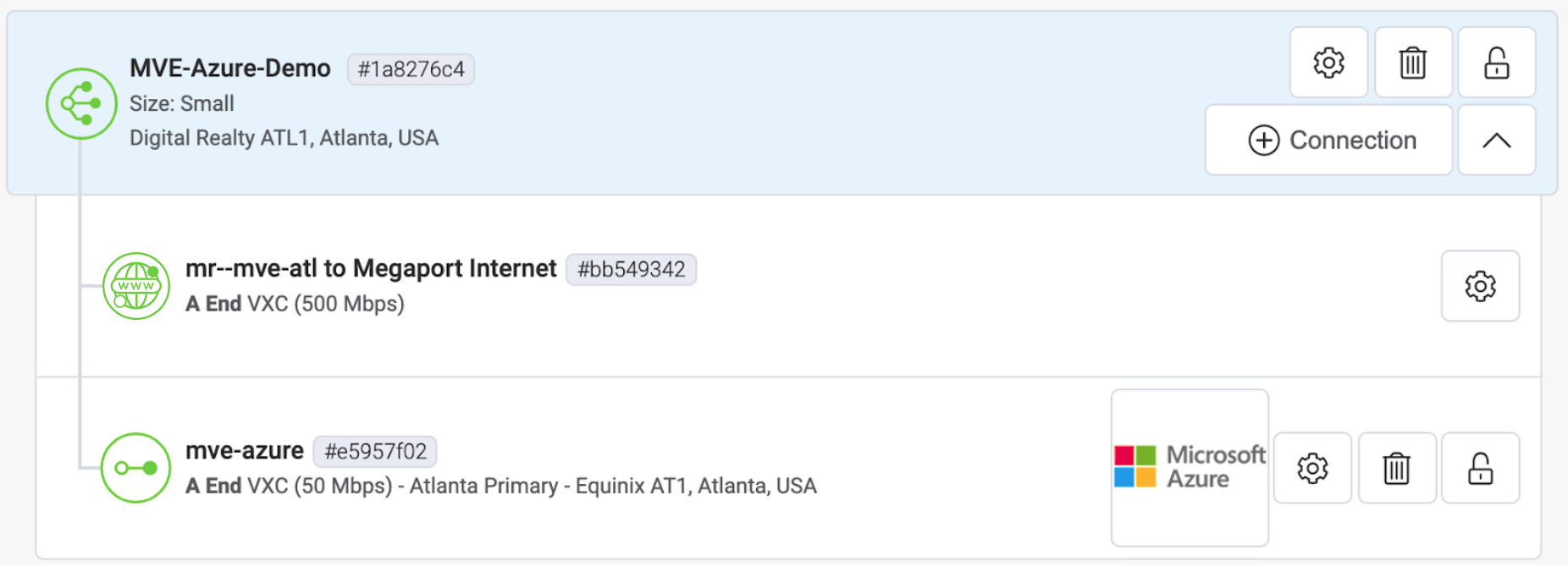
当 VXC 配置完成后,VXC 图标将显示为绿色。
在 Azure Resource Management 控制台中,提供商状态将为 Provisioned
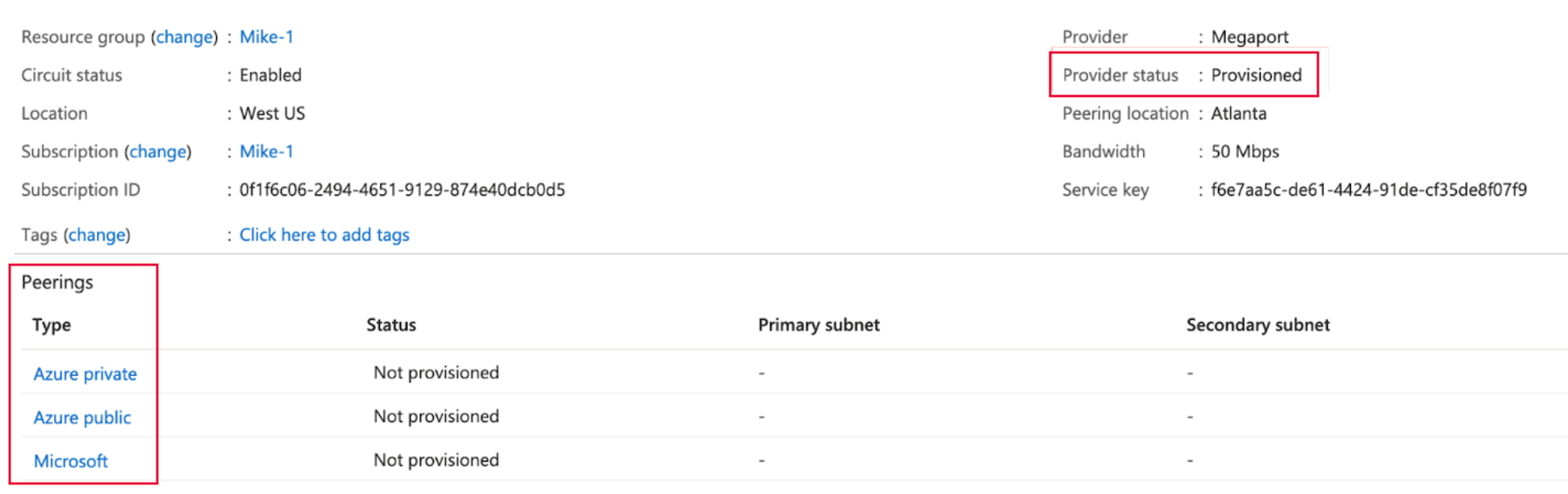
预配完成后,你需要配置 Peering。你可以配置 Private Peering 和 Microsoft Peering。点击要配置的对等体并提供以下详细信息:
- Peer ASN(对等体 ASN) – 输入 MVE 的 ASN。
- IPv4 Subnets(IPv4 子网) – 对于每个子网,MVE 使用第一个可用 IP 地址,Microsoft 使用第二个可用 IP 作为其路由器。
- VLAN ID(VLAN ID) – 输入来自 MVE 的 A 端 VLAN。(注意,Azure 控制台中的 VLAN ID 可以与 A 端 VLAN 不同。)
- Shared Key(共享密钥)(可选) – 为 BGP 输入一个 MD5有时称为 MD5 哈希或 BGP 密钥。 消息摘要(MD5)算法是一种广泛使用的密码学哈希函数,生成由 32 个十六进制数字组成的字符串。 它用于在交换 BGP 信息的路由器之间作为密码或密钥。
密码。
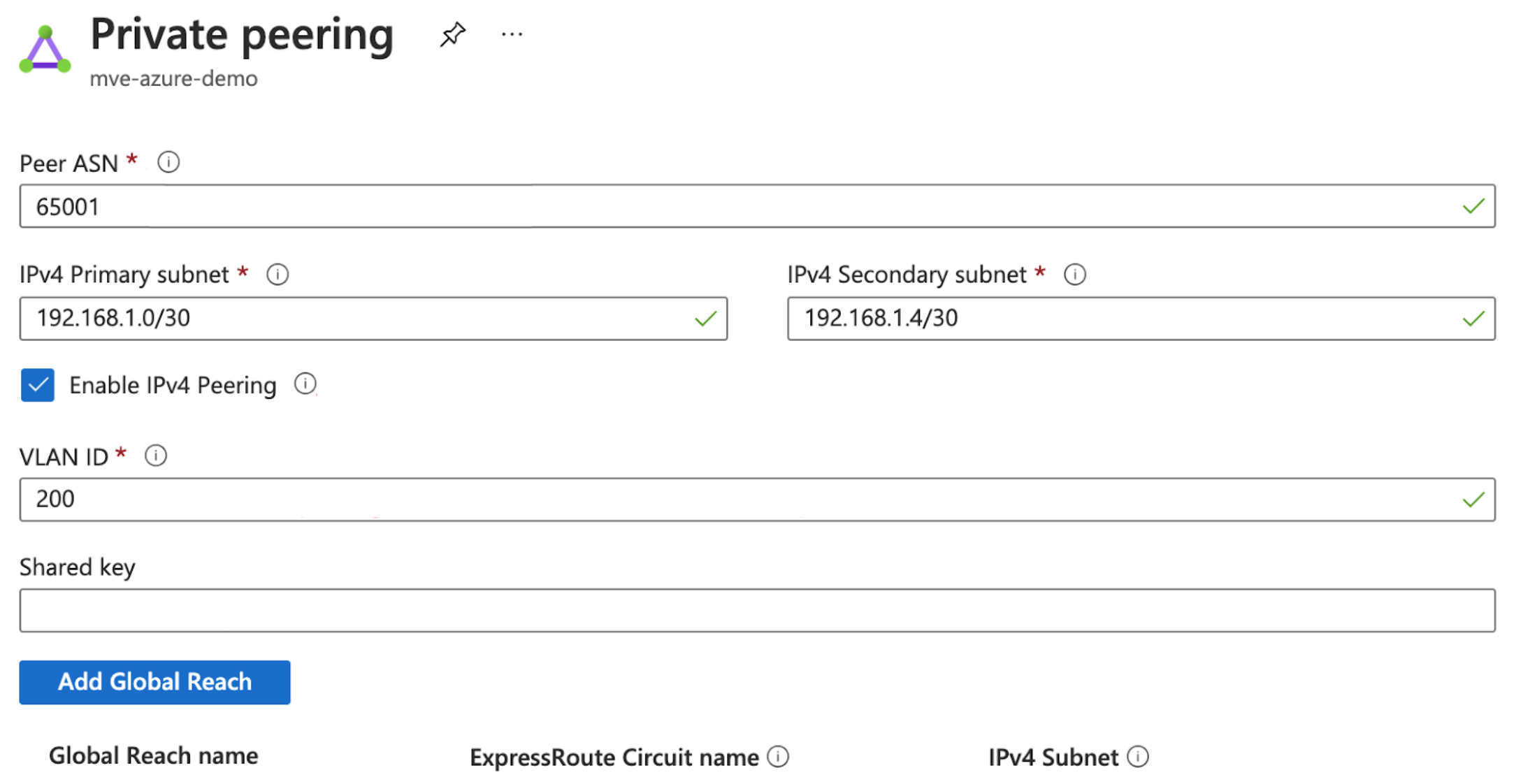
将 Azure 连接详细信息添加到 Orchestrator
在你从 MVE 到 Azure 创建连接并在 Azure 控制台中完成设置后,你需要在 Orchestrator 中进行配置。这包括配置 BGP 设置、ASN、VLAN 和 MD5 值。
在 Orchestrator 中添加 Azure 云连接
-
从 Azure 控制台收集连接详细信息。
在 Azure 中显示你为此连接创建的连接的详细信息。记录 Peer ASN(对等体 ASN)、Shared Key(共享密钥)、VLAN ID(VLAN ID) 和 IPv4 Primary Subnet(IPv4 主子网) 的值。 -
从 Megaport Portal 收集连接详细信息。
点击来自你 MVE 的 Azure 连接的齿轮图标,并点击详细信息视图。 记录 A-End VLAN(A 端 VLAN) 的值。 -
在 Orchestrator 中,转到 Configure > Edges 并点击该 MVE 设备。
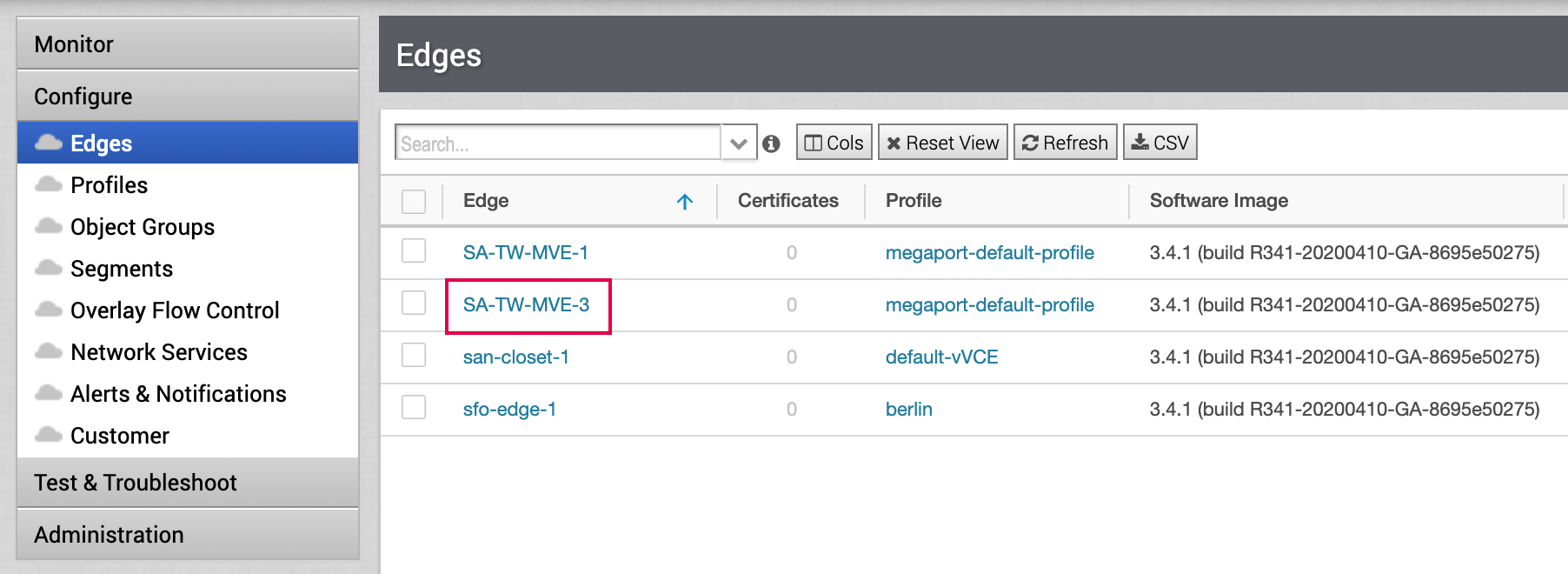
-
选择 Device(设备) 选项卡并向下滚动到接口设置(Interface Settings)。
-
点击 +Add Subinterface(添加子接口)。
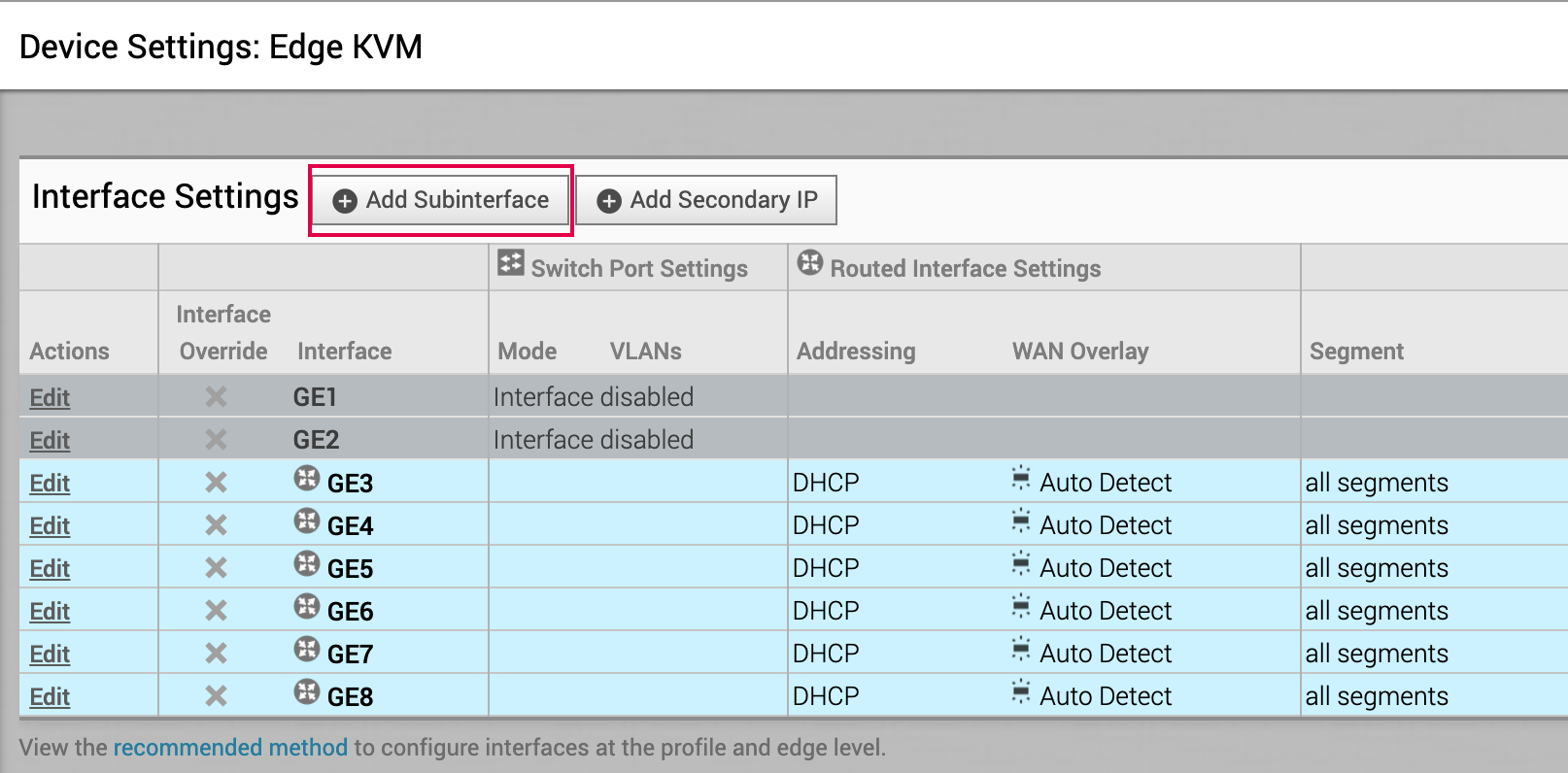
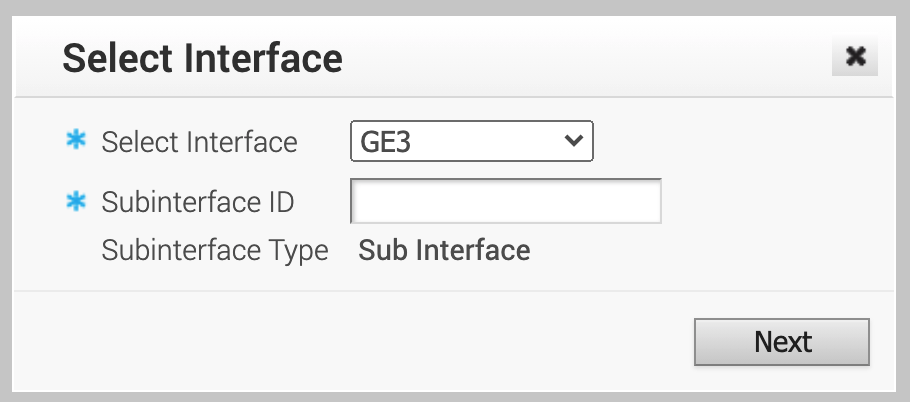
将出现 Select Interface 对话框。 -
从 Select Interface(选择接口) 菜单中选择 GE3,并在 Subinterface ID(子接口 ID) 中输入在 Megaport Portal 中为该连接配置的 A 端 VLAN ID。
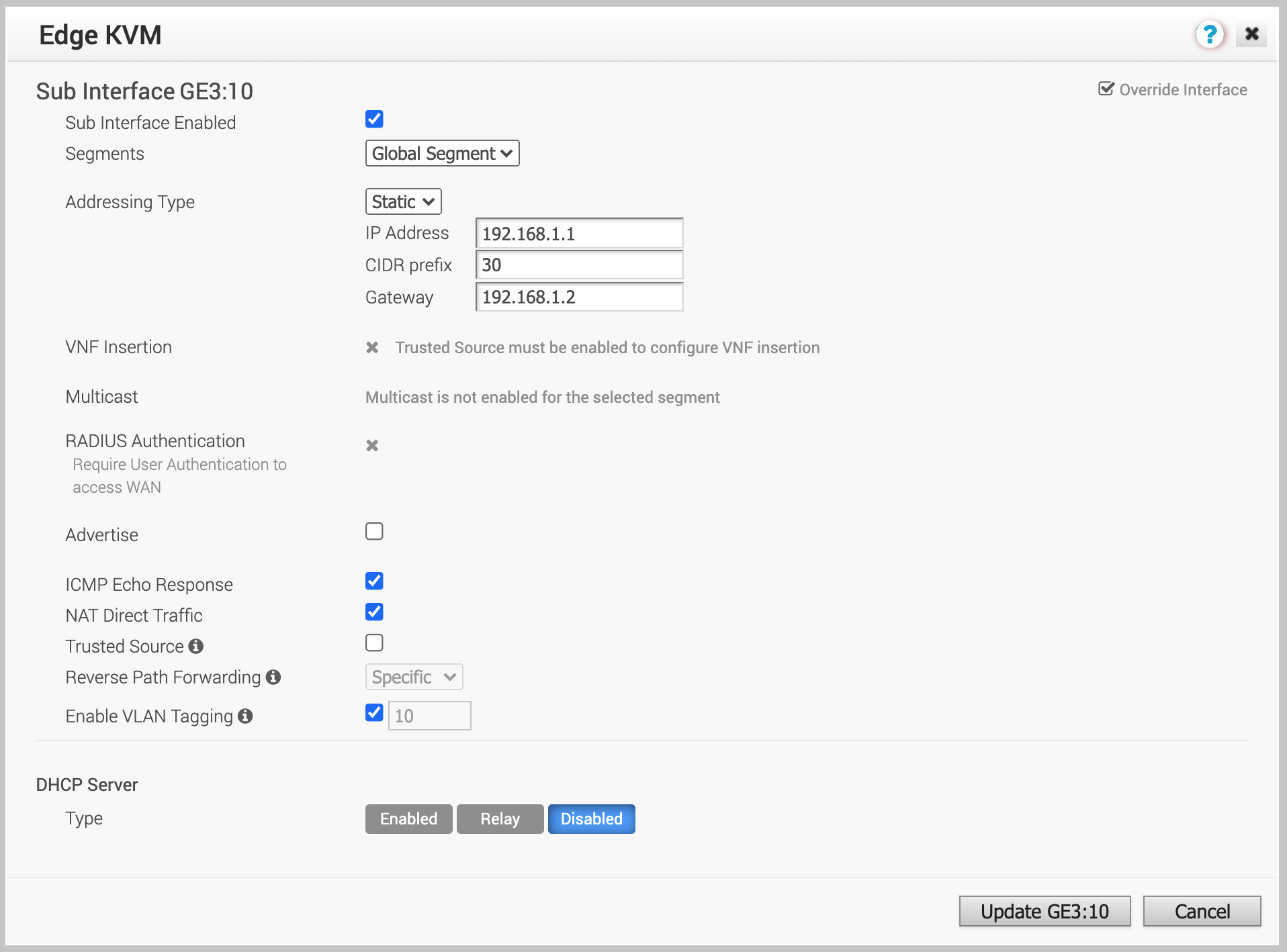
将显示子接口设置。 -
将 Addressing Type(寻址类型) 更改为 Static,并提供 IP Address(IP 地址)、CIDR value(CIDR 值) 和 Gateway(网关)。
这些值可在 Azure 控制台中获取。IP 地址和 CIDR 显示在 IPv4 Primary Subnet(IPv4 主子网) 字段中;MVE 使用第一个可用 IP 地址,Azure 使用第二个可用 IP 作为其路由器。
-
确保 Enable VLAN Tagging(启用 VLAN 标记) 已启用。
该字段会自动填充为你为子接口 ID 指定的 VLAN ID。 -
点击 Update GE3:(更新 GE3:)vlan-id。
-
在 Configure > Edges 窗口的右上角,点击 Save Changes(保存更改),然后确认。
这将配置接口、VLAN 标记和 IP 地址,你可以通过 CLI 使用 ping 命令进行测试。(BGP 尚未配置。)注意
添加子接口会在瞬间中断连接。
在 Orchestrator 中为 Azure 连接配置 BGP
-
在 Orchestrator 中,转到 Configure > Edges 并点击该 MVE 设备。
-
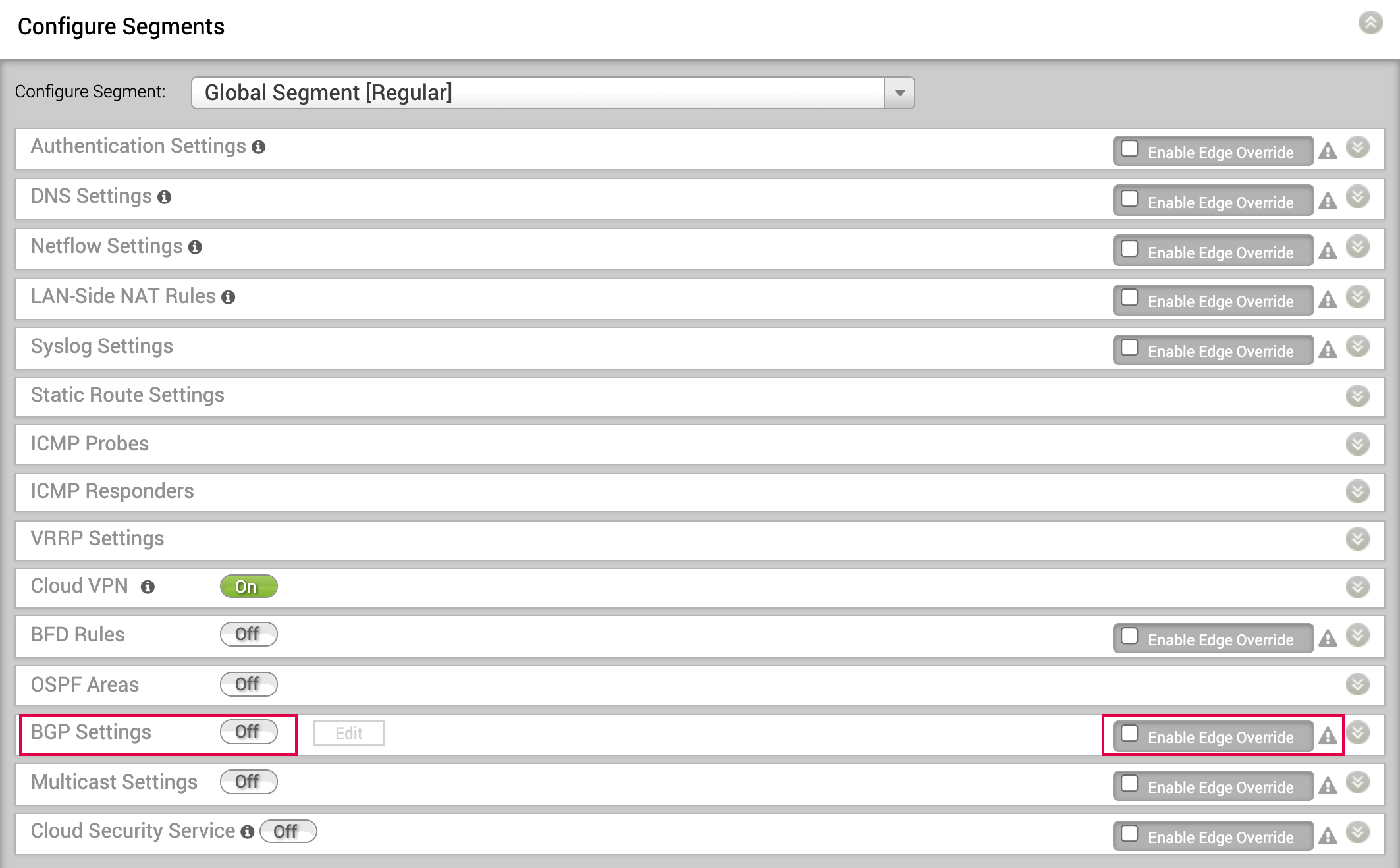
选择 Device(设备) 选项卡,并在 Configure Segments 部分中为 BGP 设置点击 Enable Edge Override(启用 Edge 覆盖)。
此覆盖允许我们为该设备定义超出配置文件定义的特定 BGP 值。
-
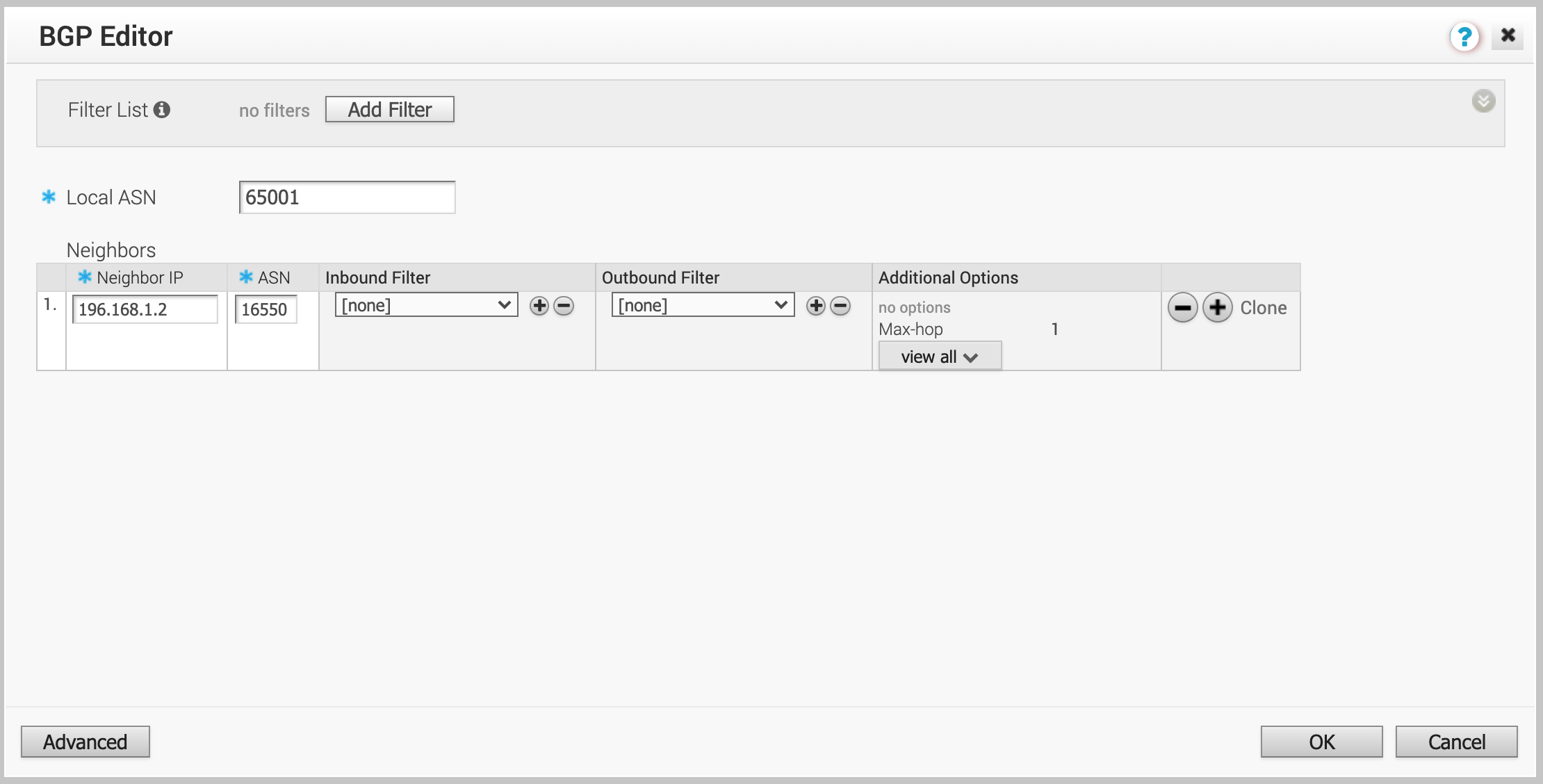
点击切换按钮以开启 BGP,然后点击 Edit(编辑)。
将显示 BGP 编辑器。 -
对于 Local ASN(本地 ASN),添加来自 Azure 控制台的 Peer ASN(对等体 ASN)。
-
对于 Neighbor IP(邻居 IP),添加来自 Azure 控制台 IPv4 Primary Subnet(IPv4 主子网) 的第二个可用 IP 地址。
-
在邻居的 ASN(ASN) 字段中添加 Azure 的 ASN 12076。
这是来自 Azure 的固定值。 -
如果你在 Azure 控制台中设置了 MD5 密码,请查看所有 Additional Options,并启用 MD5 Auth(MD5 认证),然后输入来自 Azure 的 MD5 Password(MD5 密码)(Shared Secret(共享密钥))。
-
点击 OK(确定),然后点击 Save Changes(保存更改)。
验证你的连接
在 Test & Troubleshoot > Remote Diagnostics 下,选择 MVE,然后在 Troubleshoot BGP - Show BGP Summary(排查 BGP - 显示 BGP 摘要) 上点击 Run(运行) 以验证 BGP 会话。
你也可以从边缘设备的 CLI 检查连通性和 BGP 状态。更多信息,请参阅 查看 VMware MVE 连接设置。