配置和维护 AWS 托管连接
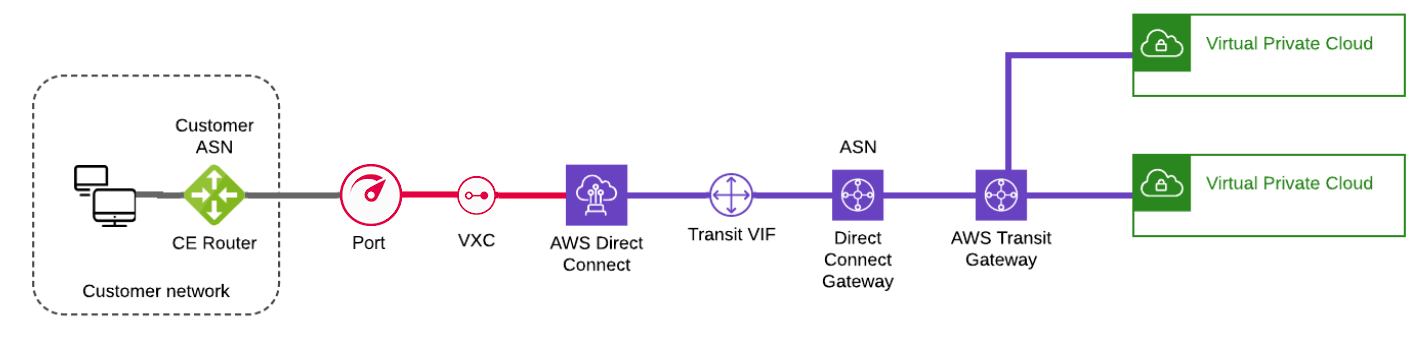
托管连接 是 AWS Direct Connect 的一项服务,可在预置的网络电路之上按需开通连接。单个托管连接 可支持一个 Private、Public 或 Transit VIF。
每个托管连接 支持一个 VIF,您可以通过配置多个托管连接 获取多个 VIF
多样化连接
托管连接 支持多样化连接。多样化连接通过使用不同的物理基础设施来构建冗余并消除单点故障,从而提高网络的稳健性。您可以通过连接到不同多样性区域中的 AWS 端口来实现多样化。每个目标端口都有橙色或蓝色图标来指示其多样性区域
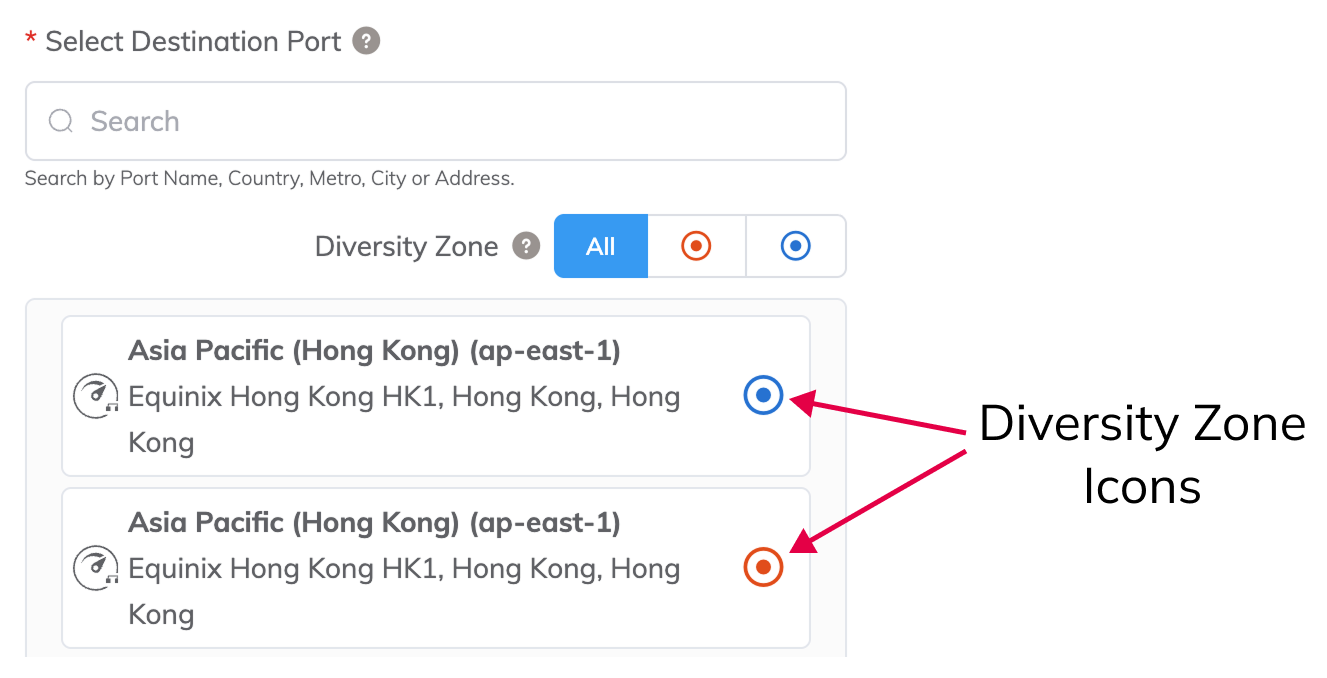
要创建多样化连接,您需要创建两个连接:每个多样性区域各一个连接。
开始之前
要部署 AWS 托管连接,您需要提供 AWS Account number 和 VPC 环境的详细信息。请确保已配置 Direct Connect 网关、AWS 网关、VPC 以及相关的附件与关联。AWS 文档提供了有关 VPC 配置以及如何创建并部署各类网关的详细步骤。
创建托管连接
与配置 Hosted VIF(虚拟接口及相关三层细节会自动预配)不同,配置托管连接 时必须自行预配虚拟接口。
创建托管连接 的步骤
- 在 Megaport Portal 中,转到 Services(服务) 页面并选择要使用的 Port。
如果尚未创建 Port,请参见 创建 Port。 -
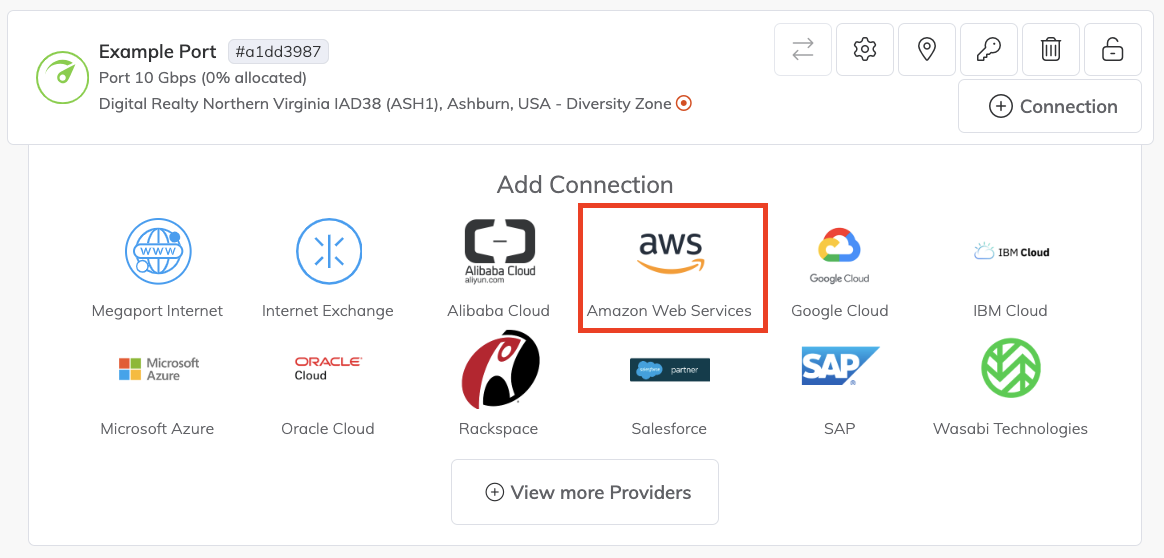
为该 Port 添加 AWS 连接。
如果这是该 Port 的第一个连接,单击 AWS 卡片。该卡片是到配置页面的快捷方式。或者,单击 +Connection(+连接),单击 Cloud(云),然后单击 AWS。
-
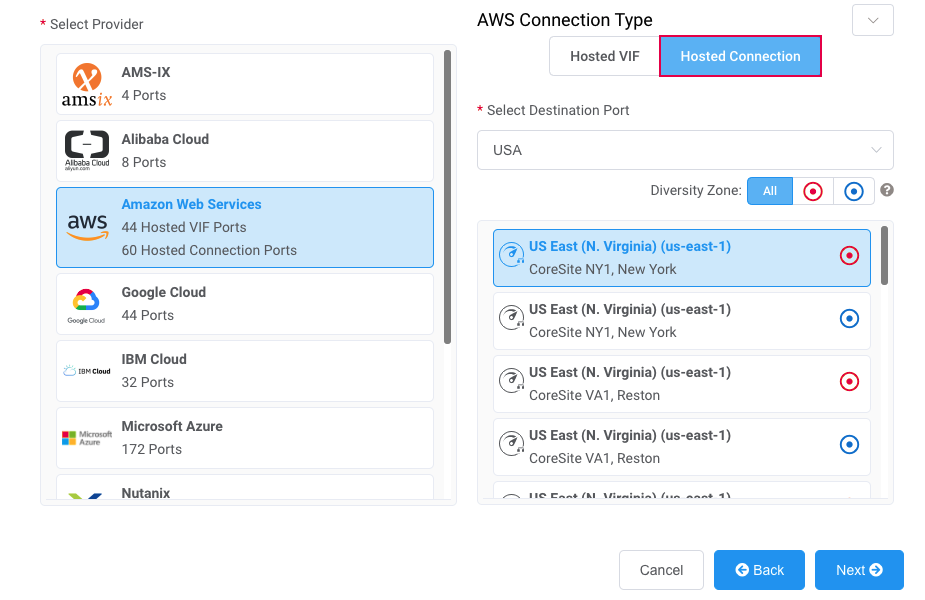
对于 AWS Connection Type,单击 Hosted Connection (托管连接)。
-
在 Select Destination Port (选择目标端口) 列表中,选择此连接的 AWS 区域和互联点并单击 Next (下一步)。
每个目标端口都有蓝色或橙色图标来指示其多样性区域。要实现多样化,您需要创建两个连接,且分别位于不同区域。
您可以使用 Search (搜索) 字段查找目标端口的端口名称、Country、Metro 城市或地址。您也可以按多样性区域进行筛选。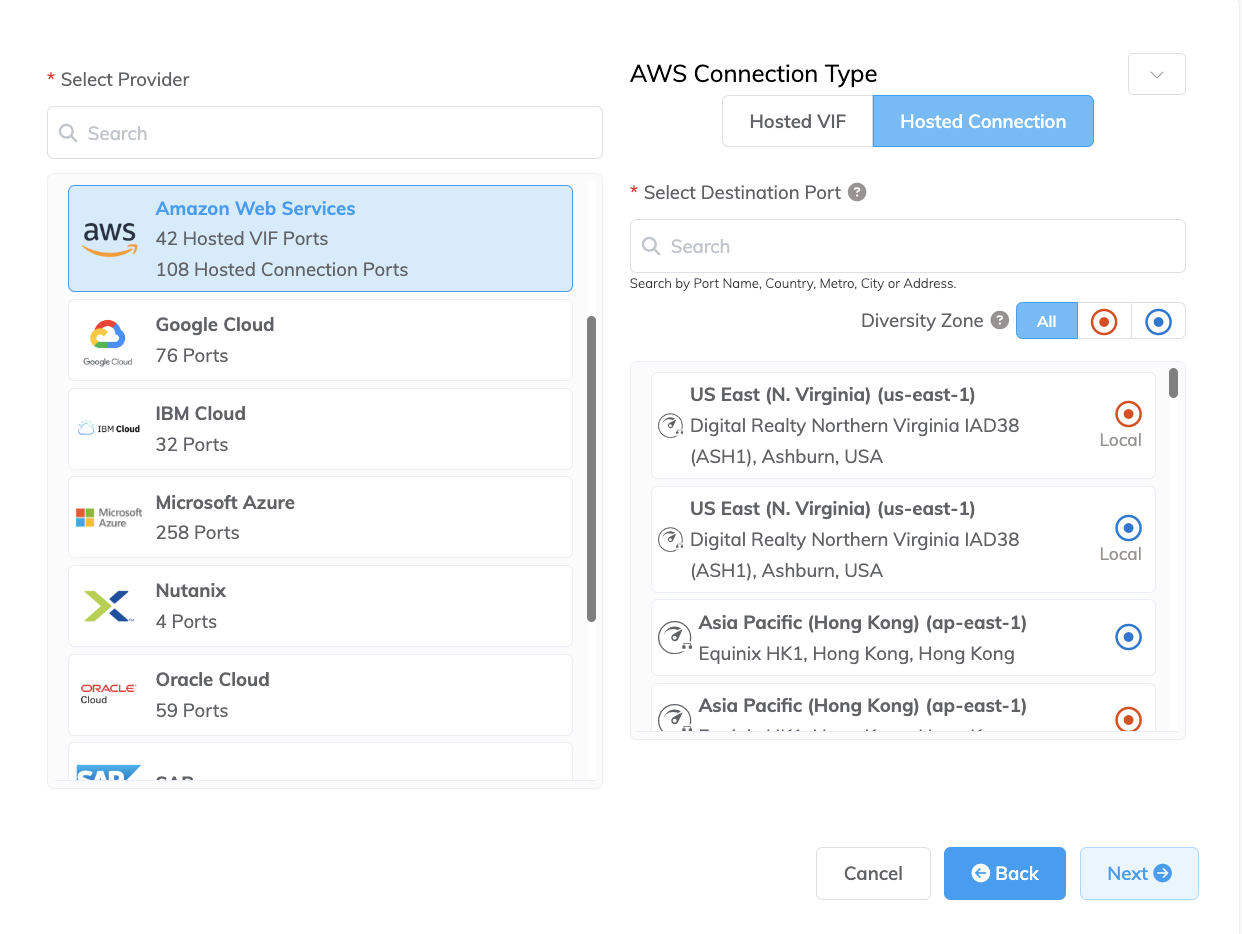
-
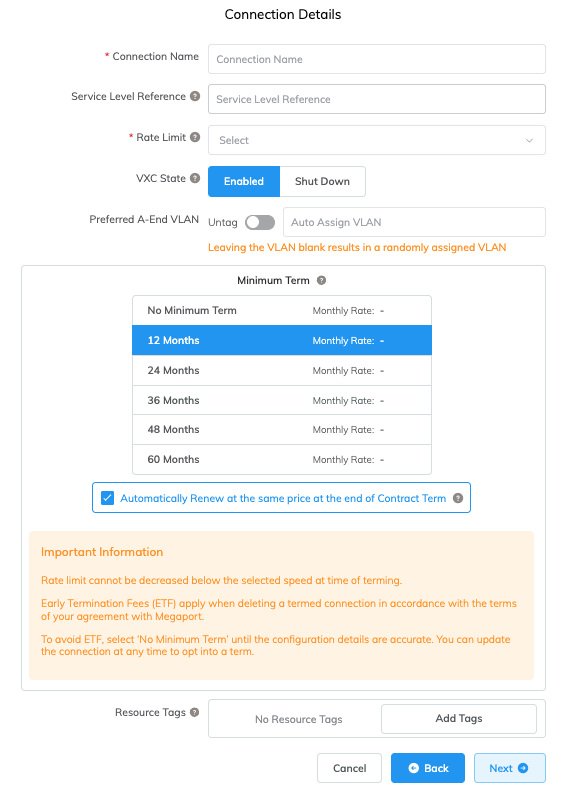
指定连接详情:
-
Connection Name (连接名称) – 在 Megaport Portal 中显示的 VXC 名称。
-
Service Level Reference (服务级别参考) (可选) – 为您的 Megaport 服务指定一个用于计费用途的唯一标识编号,例如成本中心编号、客户唯一 ID 或采购订单编号。该服务级别参考编号会显示在发票的产品部分的每个服务下。您也可以为现有服务编辑此字段。
-
Rate Limit (速率限制) – 连接的速率。部署后无法更改。下拉列表显示该 Port 可用的预定义速率限制。根据位置和 Port 能力,可能提供更高的速率。
-
VXC State (VXC 状态) – 选择 Enabled (已启用) 或 Shut Down (关机) 来定义连接的初始状态。有关详细信息,请参见关闭 VXC 以进行故障切换测试。
注意
如果选择 Shut Down (关机),流量将不会通过此服务,并且在 Megaport 网络上其行为将如同处于 down 状态。此服务的计费将保持有效,您仍将为此连接付费。
-
Preferred A-End VLAN (可选) (首选 A 端 VLAN(可选)) – 为此连接指定一个未使用的 VLAN ID。
该 VLAN ID 必须在此 Port 上唯一,且范围为 2 至 4093。如果您指定了已在使用的 VLAN ID,系统会显示下一个可用的 VLAN 编号。VLAN ID 必须唯一才能继续下单。如果未指定,Megaport 将分配一个。或者,您可以单击 Untag (无标签) 来移除此连接的 VLAN 标记。选择无标签选项会将此 Port 上可部署的 VXC 限制为仅一个。(AWS 侧终止的 VLAN 将自动分配,并不会影响您的 Port 详情。)如果要创建 MACsec 连接,必须使用无标签 VLAN。
-
Minimum Term (最低合约期) – 选择 无最低合约期、12 个月、24 个月、36 个月、48 个月或 60 个月。期限越长,每月费率越低。12 个月 为默认选择。请注意屏幕上的信息,以避免提前终止费用(ETF)。
对于合约期为 12、24、36、48 或 60 个月的服务,启用 最低合约期续订 选项,可在合约到期时以相同的折扣价格和合约期限自动续订。如果您不续签合约,在合约期结束时, 合约将在下一个计费周期自动转为按月合约,价格相同,但不含合约期折扣。
有关更多信息,请参见VXC 定价与合约条款和VXC、Megaport Internet 与 IX 计费。
-
Resource Tags (资源标签) – 您可以使用资源标签为 Megaport 服务添加您自己的参考元数据。
要添加标签:- 单击 Add Tags (添加标签)。
- 单击 Add New Tag (添加新标签)。
- 在各字段中输入详细信息:
- Key (键) – 字符串最大长度 128。有效值为 a-z 0-9 _ : . / \ -
- Value (值) – 字符串最大长度 256。有效值为 a-z A-Z 0-9 _ : . @ / + \ - (space)
- 单击 Save (保存)。
如果该服务已存在资源标签,您可以单击 Manage Tags (管理标签) 进行管理。
警告
切勿在资源标签中包含敏感信息。敏感信息包括会返回现有标签定义的命令,以及可识别个人或公司的信息。
-
-
单击 Next (下一步)。
-
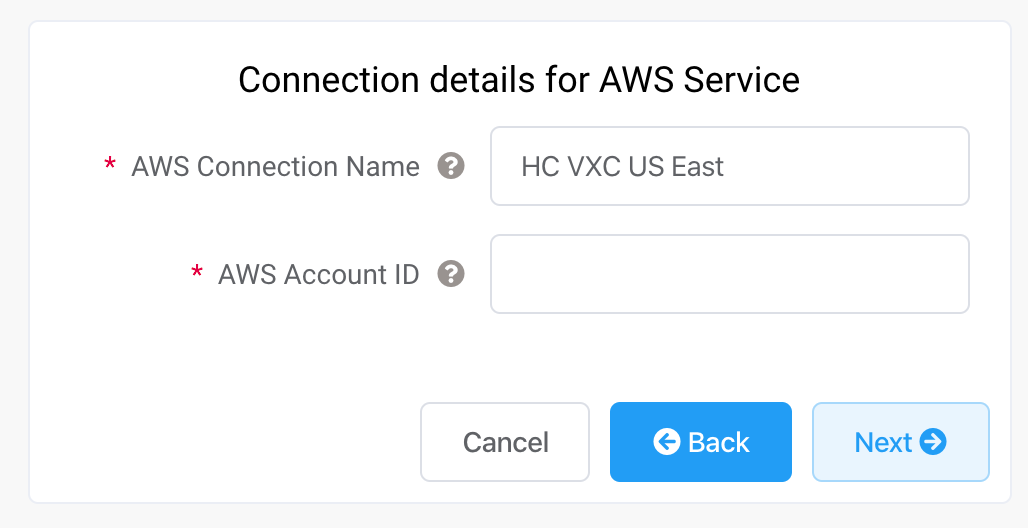
指定云端详情。
-
AWS Connection Name (AWS 连接名称) – 文本字段,将作为出现在 AWS 控制台中的虚拟接口名称。为便于映射,此字段默认与您在上一个界面为 VXC 指定的名称相同。
-
AWS Account ID (AWS 账户 ID) – 要连接的账户 ID。您可以在 AWS 控制台的管理部分找到该值。
-
-
单击 Next (下一步)。
将显示摘要页面,其中包括每月费用。 -
单击 Back (返回) 进行更改,或单击 Add VXC 将此配置移动到购物车。
完成此项配置后,您可以继续配置其他 VXC,或继续执行结账流程。 -
单击 Review Order (查看订单) 并完成订购流程以部署 VXC。
Megaport 将部署该连接。部署需要几分钟时间。
创建托管连接 后,您需要在 AWS 控制台中接受该连接以将其激活。
-
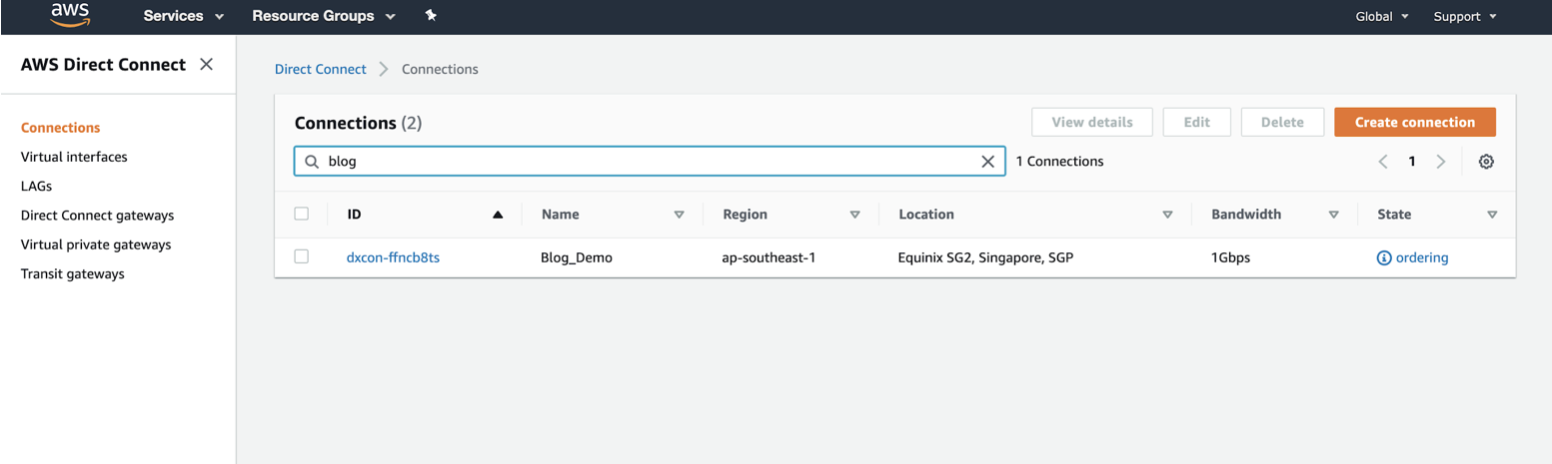
在 AWS 中,转到 Services > AWS Direct Connect > Connections 并单击连接名称。
-
单击窗口右上角的 Accept (接受)。
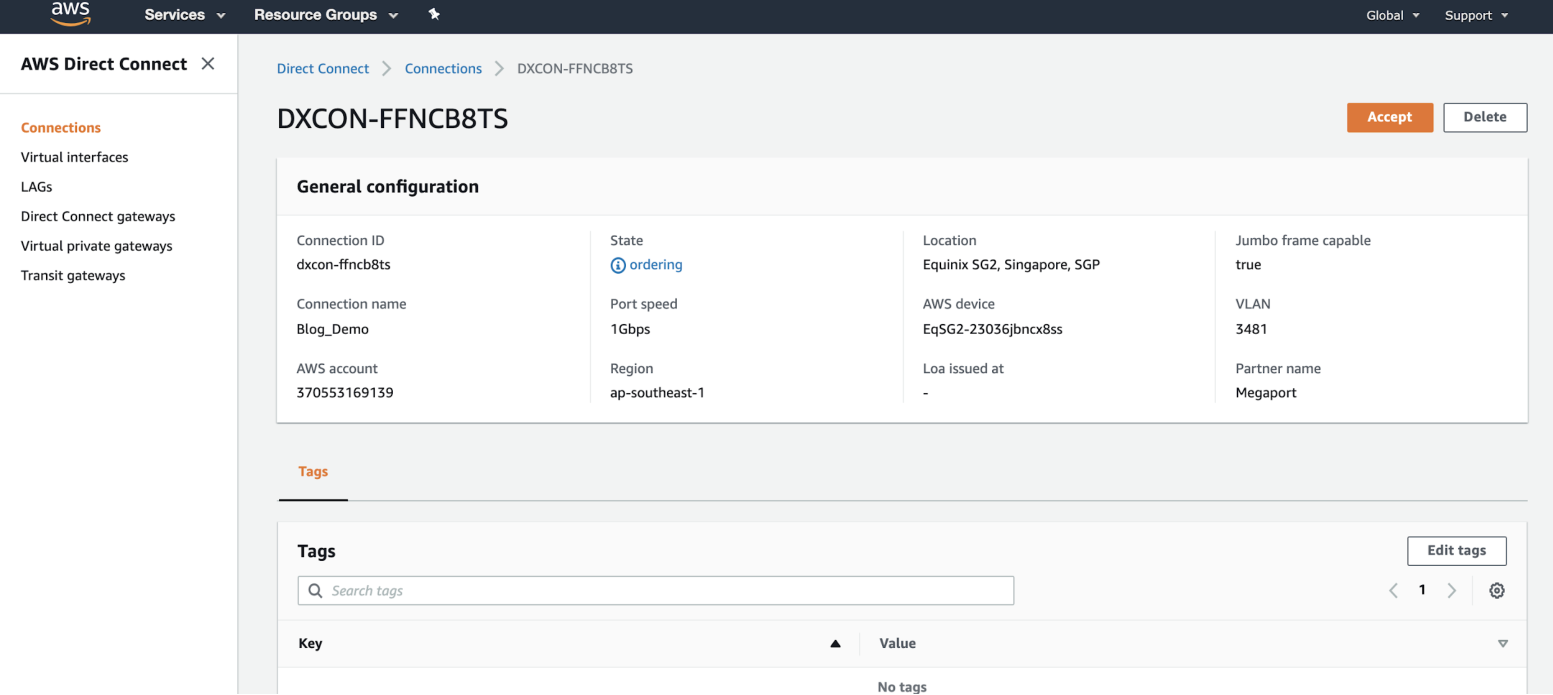
在 AWS 部署连接期间,状态将会在几分钟内保持 pending。部署完成后,状态会从 “ordering” 变为 “available”。
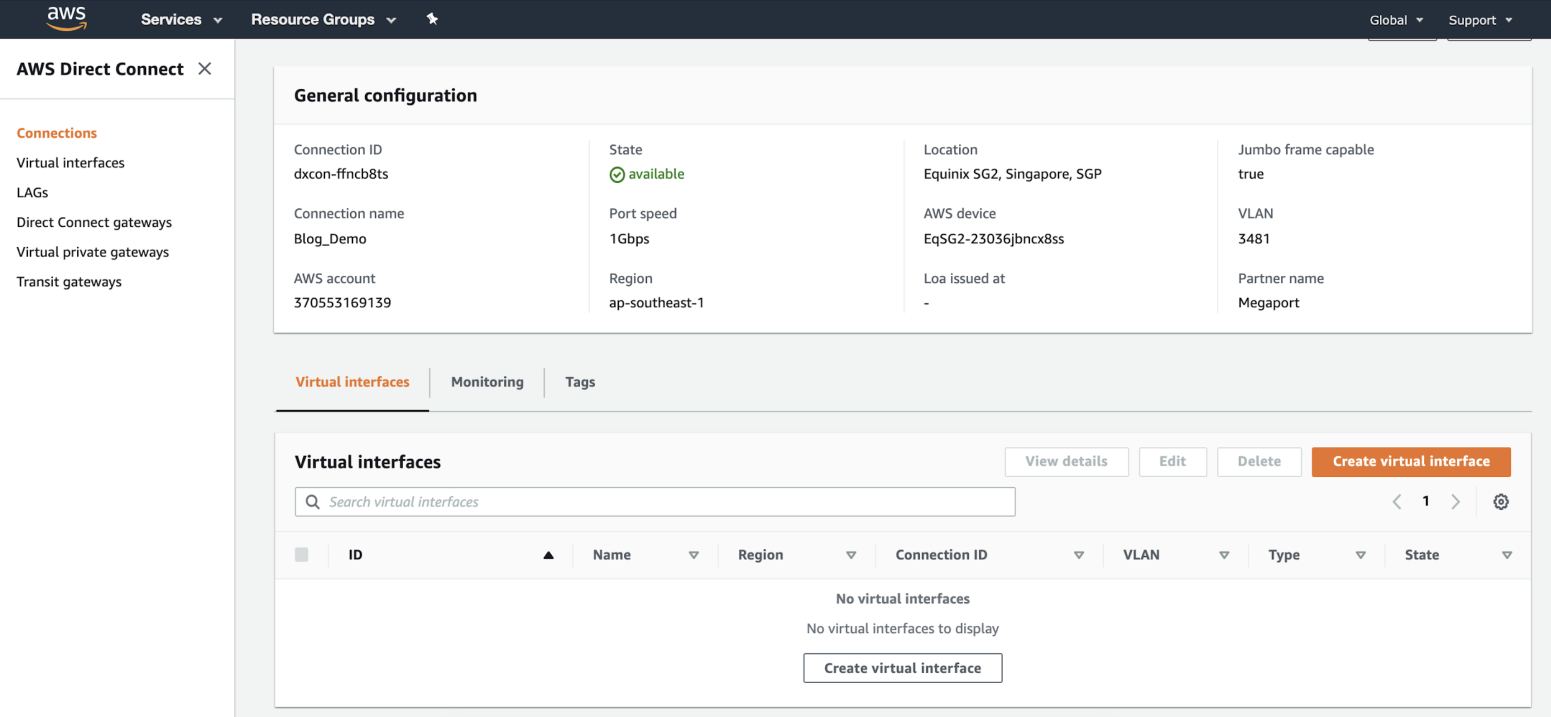
现在连接已可用,但您还需要创建 VIF 才能连接到 AWS 服务。
注意
有关接受 AWS 连接的更多信息,请参见 AWS documentation。
创建虚拟接口
创建并接受托管连接 后,请创建 VIF 并将托管连接 附加到网关。
注意
AWS 提供了 详细说明,介绍如何创建 Public、Private 和 Transit 接口。
创建并附加 VIF 的步骤
-
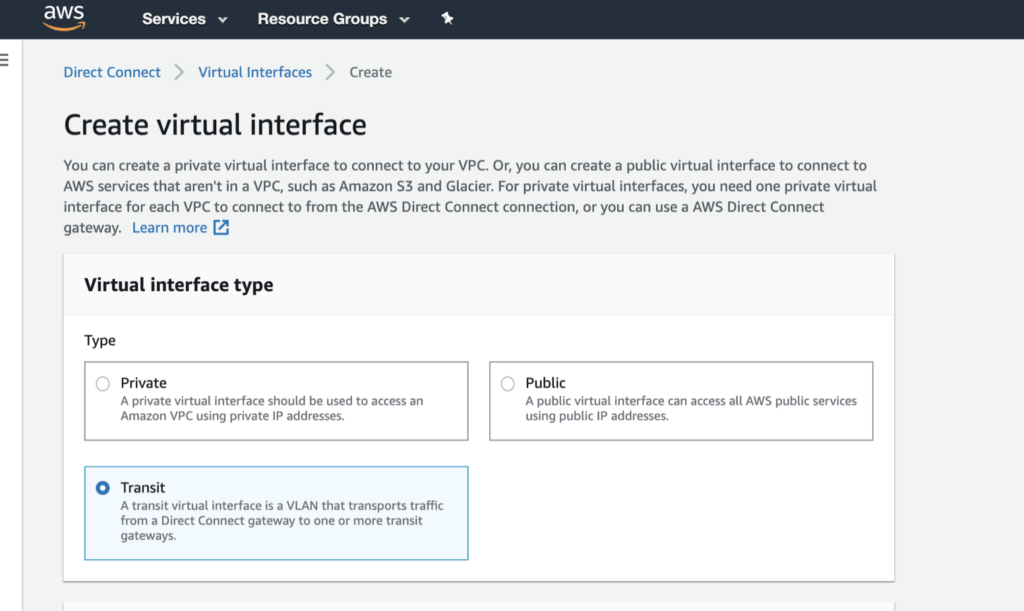
在 AWS 控制台中,单击 Create Virtual Interface (创建虚拟接口)。
-
选择接口类型。
类型因您需要访问的服务类型而异。
- Private (私有) – 使用私有 IP 地址访问在 VPC 中运行的资源。您可以选择将私有虚拟接口终止在私有虚拟网关(访问单个 VPC),或终止在 Direct Connect 网关(实现 1 个 VIF 映射到 10 个 VPC)。
- Public (公有) – 访问所有 AWS 公共端点,以及所有可通过公共 IP 地址访问的 AWS 资源。
- Transit – 将流量从 Direct Connect 网关传输到一个或多个 Transit 网关。
-
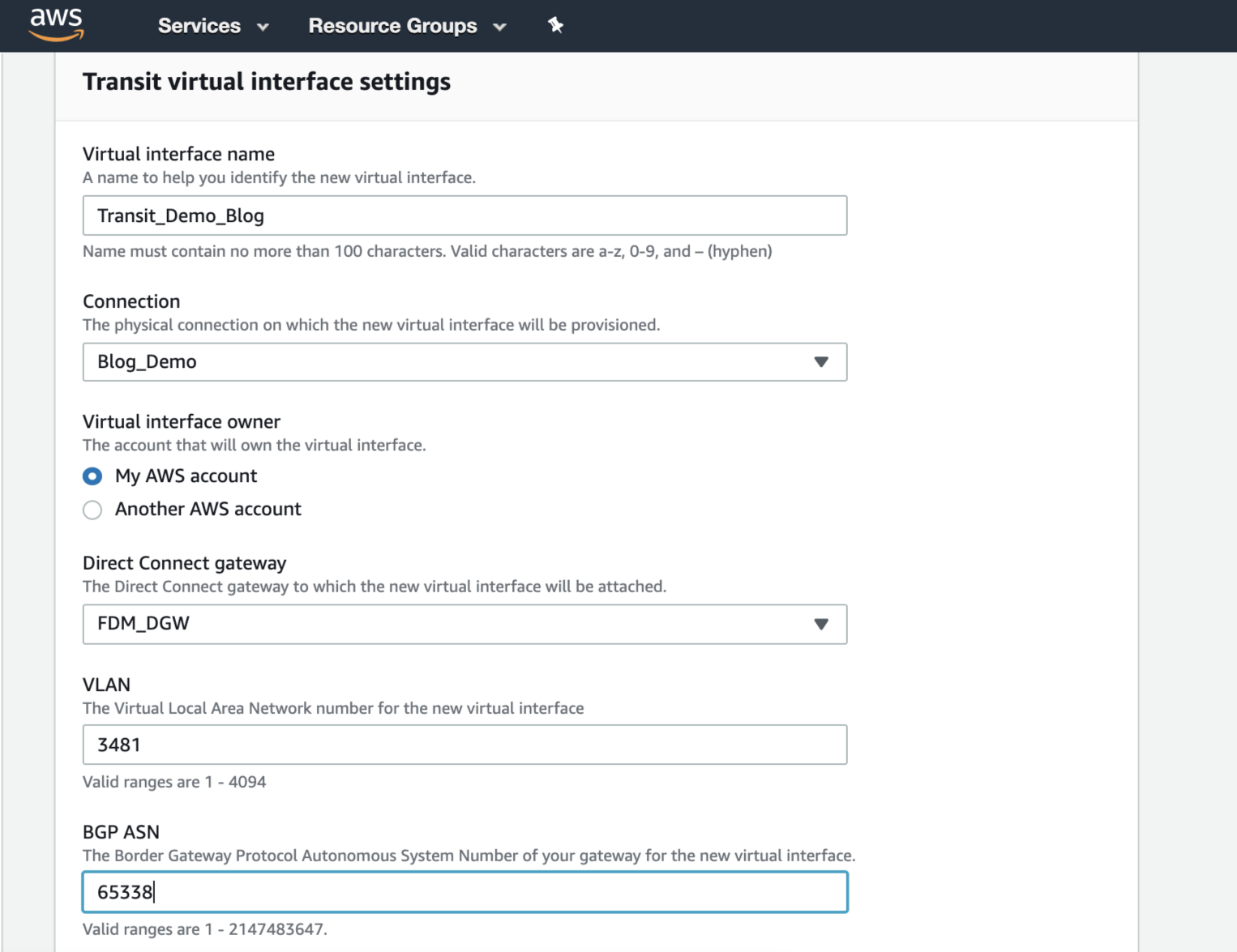
指定配置详情:
- Virtual interface name (虚拟接口名称) – 为虚拟接口输入名称。
- Connection (连接) – 要预配此虚拟接口的物理连接。您在 Megaport Portal 中为托管连接 提供的名称将显示在此处。
- Virtual interface owner (虚拟接口所有者) – 拥有该虚拟接口的账户。选择 My AWS account。
- Direct Connect gateway (Direct Connect 网关) – 选择要将此虚拟接口附加到的 Direct Connect 网关。Transit VIF 并非直接附加到 Transit 网关,而是附加到 Direct Connect 网关。
- VLAN – 分配给虚拟接口的 VLAN。请保持此值不变。VLAN 地址会被填充并看似可编辑;但是如果尝试更改会出现错误。VLAN 不能从本地扩展到 AWS,仅用于在不同虚拟接口之间进行业务隔离。
- BGP ASN – 输入本地端 BGP 会话的自治系统编号 (ASN)。
以下 BGP 详情可以填写,也可以留空。留空时将由 AWS 自动填充。
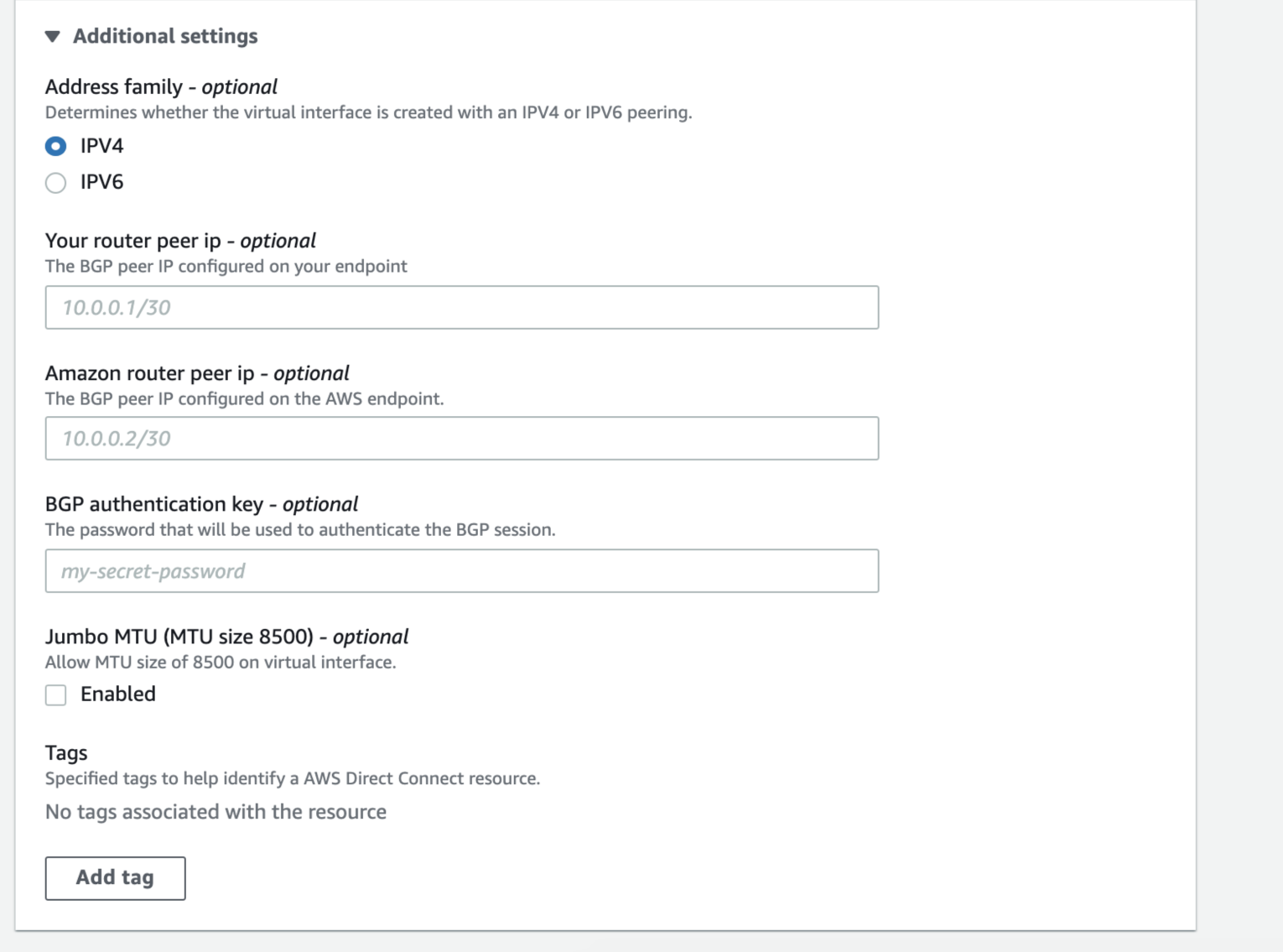
注意
如果您将此连接与 MCR 搭配使用,需要填写路由器对等体 IP 地址和 BGP 认证密钥。(这些字段为可选项,因此您可以在初次创建时留空,稍后再补充。)同时,您还需要确保在 Portal 中标准的 MCR A 端用户界面上,为 MCR 的 VXC 输入相同的取值。否则将无法建立 BGP Peering。详细信息请参见创建 MCR 到 AWS 的连接。
您还可以选择是否让虚拟接口支持巨型帧。启用 Jumbo MTU 以支持 8500 字节的以太网帧。
-
单击 Create virtual interface (创建虚拟接口)。
要查看 VIF 的详情与状态,请导航至 Services > AWS Direct Connect > Connections > Name of the Megaport-Created-Hosted Connection。
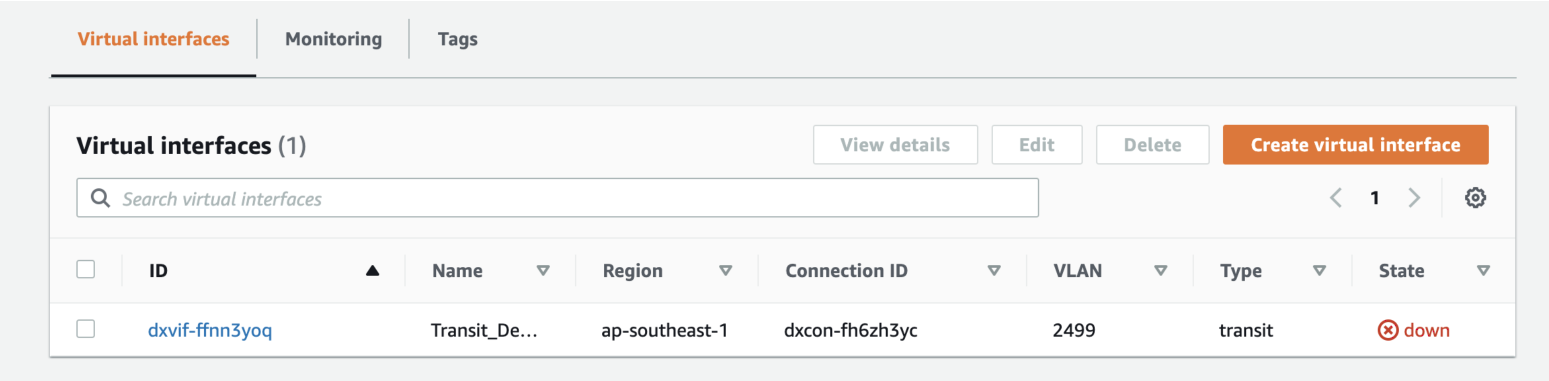
如果尚未配置 BGP,接口状态将显示为 “down”。
最后一步是在本地网络设备上配置 BGP。AWS 文档提供了如何下载路由器配置的详细说明,这是托管连接 的一项独特功能。如果您使用 Megaport Cloud Router(MCR)而非本地设备,请参见创建 MCR 到 AWS 的连接。
注意
如果您下载路由器配置文件,请验证 AWS 与 Megaport VXC 的 VLAN 编号是否匹配。虽然在大多数情况下 Megaport 使用与 AWS 相同的 VLAN 编号,但鉴于平台的自动化,在连接至您本地设备的 Port 配置中,VLAN 可能不同。
在您在 AWS 中接受连接并创建 VIF 后,VXC 在 Megaport Portal 中的状态将变为 “configured”。
编辑托管连接 的步骤
-
单击 Megaport Portal 中该连接旁的齿轮图标以进行更改。
无法更改托管连接 的速率限制、AWS 连接名称或账户 ID。 您可以修改 Megaport 侧的详情,包括连接名称、VLAN ID 和服务级别引用。
如果这是一个有期限的连接,您无法缩短期限。
提交后,这些更改会在几分钟内生效。
删除托管连接 的步骤
- 在 AWS 中,打开 AWS Direct Connect 控制台。
- 先删除虚拟接口,然后再删除连接。
只有在未附加任何虚拟接口时,才能删除连接。 -
在 Megaport Portal 中,单击 VXC 旁的垃圾桶图标,并在出现提示时确认删除。
有关更多信息,请参见终止 VXC。
在您于 AWS 控制台中删除虚拟接口和连接之前,无法在 Megaport Portal 中删除该 VXC。