设置服务密钥
服务密钥是一种由一个 Megaport 账户持有人提供给另一位 Megaport 账户持有人的代码,用于将两个彼此独立的企业连接在一起。拥有各自独立 Megaport 账户的客户可以通过 Megaport 网络将各自的 Ports、MCR 或 MVE 相互连接,从而实现企业对企业的 VXC。
例如,假设 West Company 想要与 East Company 进行连接。East Company 希望 West Company 连接到他们已在 Megaport 网络上部署的特定 Port、MCR 或 MVE,并且希望该连接具有特定的速率上限。East Company 可以在其 Port、MCR 或 MVE 上创建一个服务密钥,并将其分享给 West Company。
您可以在 Megaport Portal 上创建服务密钥,或使用 API 创建。有关使用 API 的更多信息,请参见 使用 API 创建服务密钥。
先决条件
在创建 service key 之前,确保您具备:
- 访问 Megaport Portal 的权限。
- 在 Megaport 网络上拥有一个 Port、MCR 或 MVE。
服务密钥类型
您可以创建单次使用或多次使用的服务密钥。对于多次使用的密钥,与您共享该密钥的客户可以使用该密钥请求多个连接。
对于单次使用的服务密钥,与您共享密钥的客户只能请求一个连接。您可以创建未标记 VLAN 的单次使用服务密钥(这会将 Port 限制为单个虚拟服务),也可以为该连接指定一个 VLAN。
有关单次使用与多次使用服务密钥差异的更多信息,请参见 管理 VLAN ID。
服务密钥的工作原理
服务密钥是一个 36 个字符的 UUID。本质上它是一个带有部分配置信息的地址。使用服务密钥的公司只需拥有该服务密钥即可创建连接。他们无需知道所连接的服务类型,因为服务密钥提供了他们所需的全部信息。
使用服务密钥创建连接
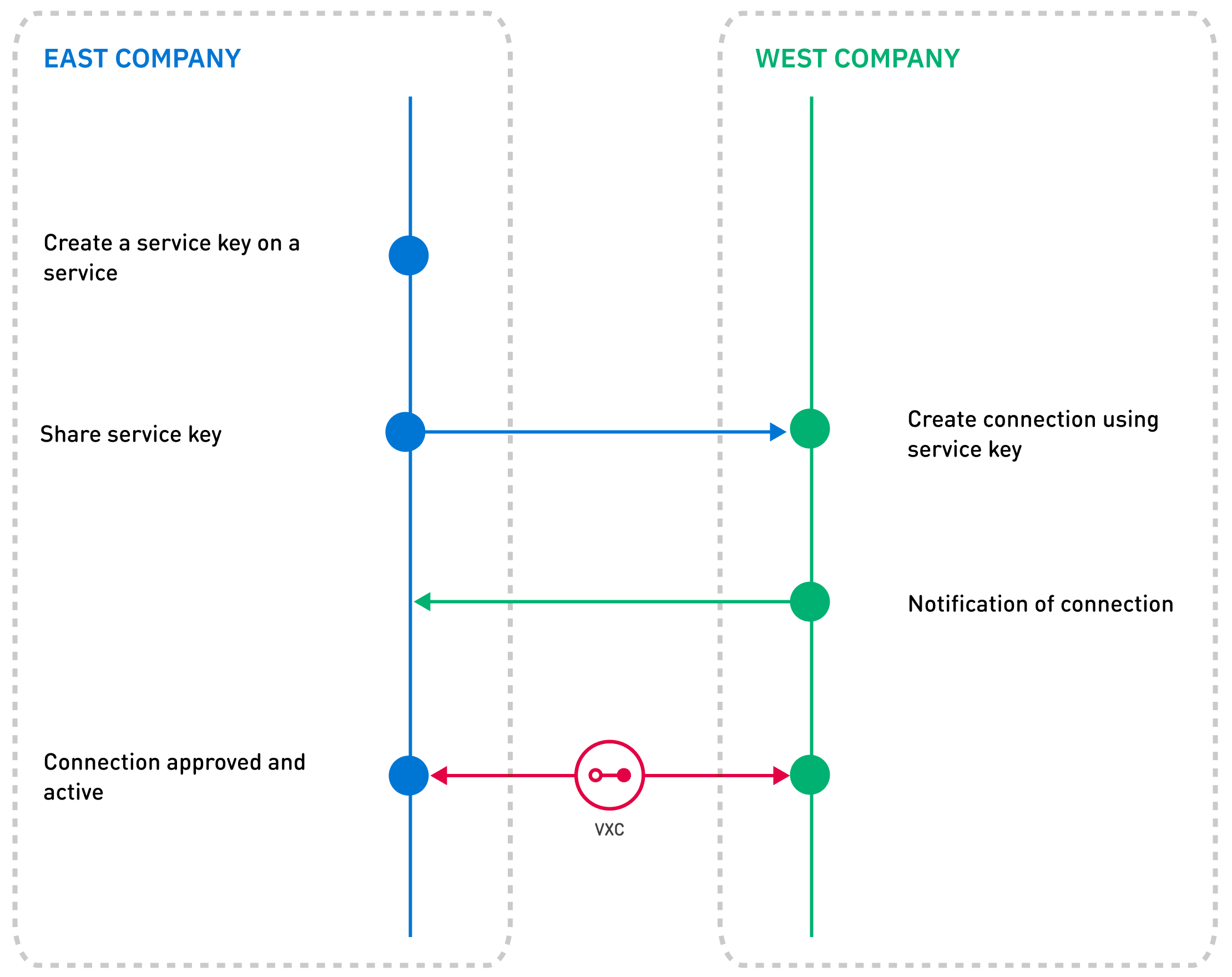
- East Company 在其希望授予访问权限的服务上创建一个服务密钥。在本例中,他们希望共享一个 Port。
- East Company 通过他们选择的方法(例如电子邮件或消息)将该服务密钥分享给 West Company。
- West Company 使用该服务密钥创建到 East Company 的 Port 的连接。
- East Company 将收到通知,告知 West Company 已请求访问该 Port,并会自动授予访问权限。
-
当请求获批时,将在 East Company 的 Port 与 West Company 的 Port 之间预配一个 VXC。该连接是双方的伙伴关系。如果一方想更改配置的某些内容,另一方会收到通知。
结构与权限
结构
当 East Company 创建服务密钥时,他们提供的配置是 VXC 的 B 端。 当 West Company 创建连接时,他们定义 VXC 的 A 端。
权限
服务密钥连接会创建一个伙伴关系。关于该伙伴关系的要点是,服务密钥的使用方支付该连接的费用。在本例中即为 West Company。 服务密钥的使用方还可以删除该服务。
每一方对连接的不同部分拥有特定的查看与更改权限。下表显示了每一方可查看和可编辑的字段。
| 所有者 | Port 和 MCR | MVE |
|---|---|---|
| 仅 B 端(East Company)服务密钥的创建方 |
|
|
| 仅 A 端(West Company)服务密钥的使用方 |
|
|
每一方都可以将其连接命名为对自己有意义的名称,名称不必相同。
更改连接详细信息
如果一方更改了某些配置(例如 VLAN),另一方会收到通知,并且必须在更改生效前同意该更改。
例如,如果 West Company 想要更改 VLAN,将按以下流程进行:
- West Company 更新 VLAN。
- East Company 会收到一封关于更改的电子邮件。
- East Company 随后检查其连接的 B 端详细信息。详细信息窗口中会有一个框告知变更情况,并带有允许其批准或拒绝更改的按钮。
更新速率上限
如果服务密钥的使用方希望更改 VXC 的速率上限,只要更改后的速率上限低于服务密钥中定义的最大上限,则无需审批。 只有 VXC 的所有者(即服务密钥的使用方)才被允许更改速率上限。服务密钥的创建方_不允许_更改速率上限。
连接详细信息的隐私
连接的两端彼此保持隐私。每一端都无法查看对端的详细信息。
创建服务密钥
您可以为 Port、MCR 和 MVE 创建服务密钥。它们可以是单次使用或多次使用的服务密钥。对于多次使用的密钥,与您共享该密钥的客户可以使用该密钥请求多个连接。 单次使用的服务密钥可以创建为未标记,或指定一个 VLAN ID。
注意
只有当相关的 MVE vNIC 或 Port 上不存在已有的未标记连接时,您才能创建单次使用的未标记服务密钥。
所有服务密钥默认都有到期日期。虽然您可以移除此到期日期,但 Megaport 并不推荐。如果您未设置到期日期,该密钥将一直保持有效,直到您手动将其禁用。Megaport 建议设置到期日期以便更好地管理,但这并非强制要求。
重要
一旦创建服务密钥,无法移除。
创建服务密钥
-
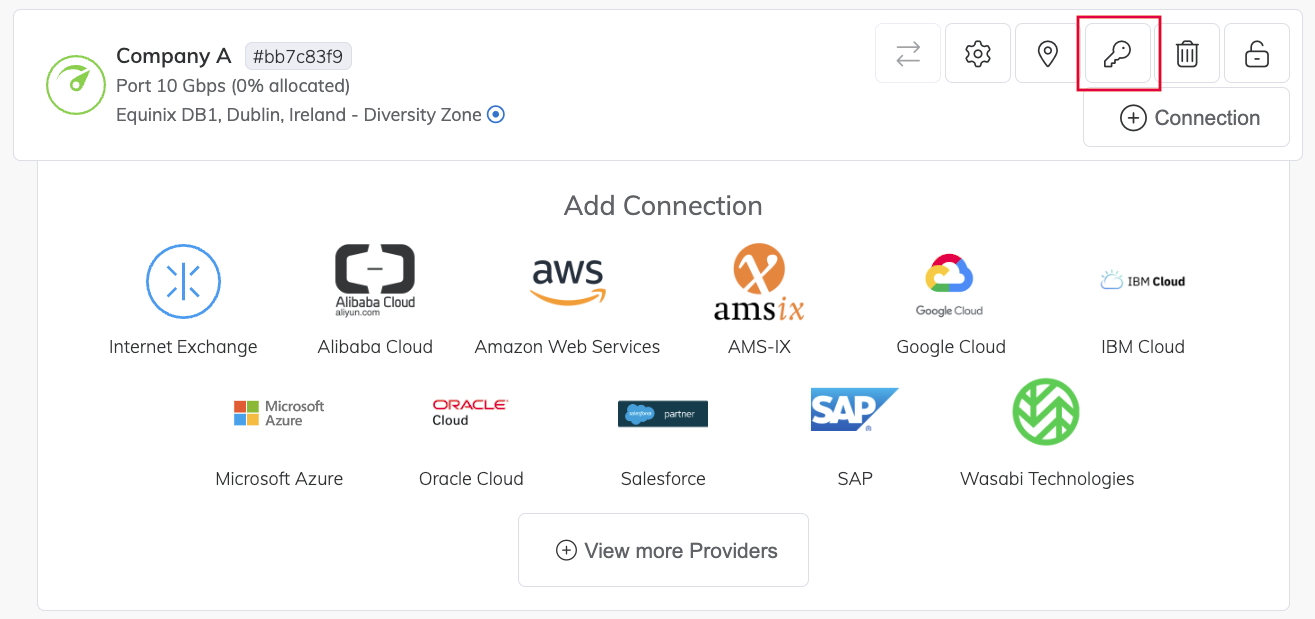
在 Megaport Portal 中,转到 Services(服务) 页面并选择您要授予访问权限的服务。
-
单击 Service Keys 图标。
-
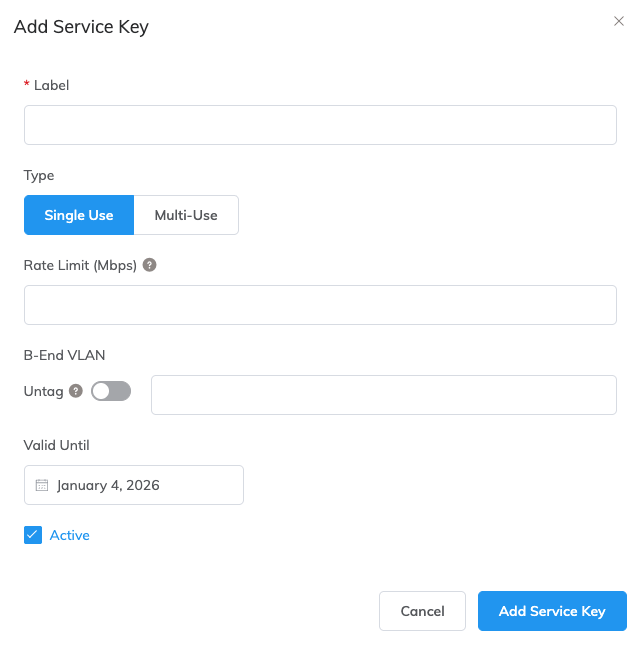
单击 Create Service Key(创建服务密钥)。
- 输入此密钥的标签(名称)。
- 选择 Single Use(单次使用) 或 Multi-Use(多次使用)。
- 输入速率上限。
-
对于单次使用的密钥,您可以为每种服务类型指定特定信息。
服务类型 所需信息 详细信息 Port VLAN 这是 B 端的 VLAN ID。您可以将 VLAN 设置为 Untagged(未标记),或提供一个 VLAN ID。未标记 VLAN 会将 Port 限制为一个虚拟服务。如果提供了 VLAN ID,Megaport 会检查所请求的 VLAN ID 是否可用。如果该 VLAN ID 已被使用,将通过错误消息告知您该 VLAN 不可用。客户使用此服务密钥创建连接时,可以为 A 端指定一个 VLAN ID。 MVE 首选 B 端 VLAN 详细信息与 Port 相同。 MCR B 端配置 单击 B-End Configuration(B 端配置) 以指定 MCR 的配置信息。有关 B 端配置所需信息的更多详情,请参见 创建 MCR。 -
指定该密钥的有效期限。
-
选择 Active(启用)。
如果您不希望该密钥立即可用,请不要选择 Active。您可以稍后编辑此密钥来更改此设置。注意
在创建服务密钥时输入的配置信息会被保存,并在客户使用该服务密钥时应用。
-
单击 Add(添加) 以保存该密钥。
注意
在 B 端部署服务密钥后,如果该 Port 上已有正在使用相同 VLAN ID 的服务密钥,则无法重复使用关联的 B 端 VLAN ID。
查看、复制和编辑服务密钥
配置完成后,服务密钥会显示在 Portal 中。单击某个 Port 的 Service Key 图标可显示已配置的密钥。
注意
仅当该 Port 可用于新连接、当前用户具有订购权限且其尚未附加未标记的 VXC 时,才会显示 Service Key 图标。
单击剪贴板图标以复制该密钥,或单击 Edit(编辑) 进行更改。

停用服务密钥
-
在 Megaport Portal 中,转到 Services(服务) 页面并选择您要使用的服务。
-
单击 Service Keys 图标。
-
单击 Edit(编辑)。
-
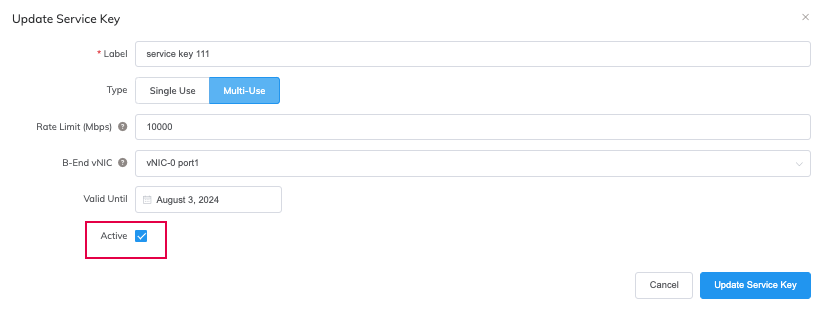
清除 Active(启用) 复选框。
-
单击 Update Service Key(更新服务密钥) 以保存更改。
共享该密钥
您可以按照自己的偏好共享服务密钥,例如通过电子邮件或即时消息。
注意
服务密钥的接收方无法更改或修改服务密钥参数。
使用服务密钥创建连接
有关如何使用服务密钥设置连接的更多信息,请参见 使用服务密钥创建连接。