Megaport Portal 仪表板
Megaport Portal 仪表板是一个交互式体验,可显示旋转地球或平面投影。您可以通过这些可视化查看由 Megaport 定义的网络。您也可以使用它为您的网络添加连接和服务。
视图
默认情况下,您将看到交互式地球视图。要切换为平面投影,请单击右侧的平面地图图标:
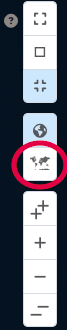
更多信息,请参见 右侧地图控件。
地图控件
地图两侧都有控制按钮。它们提供信息,并用于控制仪表板上显示的内容。
提示
将鼠标悬停在地图上的每个控件上可查看其用途。
移动地球
要操作地球视图,请在地球上单击并拖动。
- 使用标准鼠标,左键单击并拖动
- 使用 Apple Magic Mouse,单击并拖动
- 在平板设备上,触摸并拖动
高级地球视图操作
您可以使用命令将地球完全翻转。如果您希望以特定方式查看网络,或需要为只能以此方式看到的网络部分截屏时,此功能非常有用。
将地球视图翻转为北方在下方
- 使用标准鼠标,按住右键横向拖动,或按住ctrl 并按住左键横向拖动
- 使用键盘,按 shift + 左或右方向键
将地球视图恢复为北方在上方
- 使用标准鼠标,按住右键横向拖动,或按住ctrl 并按住左键横向拖动
- 使用键盘,按 shift + 上方向键。
左侧地图控件
左侧控件用于控制您看到的信息量。
| Control | Purpose |
|---|---|
 |
显示所有可用位置。 |
 |
仅显示您拥有服务的位置。 |
 |
筛选空位置。 有关空位置的更多信息,请参见 位置。 |
 |
地图图例。 说明地图上的图标、颜色和连线的含义。 |
 |
用于控制地图的键盘命令,包括缩放与更改方向。 |
搜索
搜索功能允许您在地图上搜索:
- 任意服务类型。例如,VXC。
- 服务名称
- 产品 ID
- 已启用 Megaport 的位置,但前提是您未在地图设置中将其关闭
- 世界上的任意地名
右侧地图控件
地图右侧的控件用于控制屏幕模式(全屏、大屏显示、小屏显示)、视图(地球或平面地图)以及缩放级别。
| Control | Purpose |
|---|---|
 |
将地图或地球展开为全屏。 Megaport Portal 的页眉和选项将被隐藏。 |
 |
在屏幕上显示地图或地球,同时展示 Megaport Portal 的完整网站界面。 此视图不显示 服务状态小部件。 |
 |
在屏幕上显示地图或地球,同时展示 Megaport Portal 的完整网站界面。 此视图会在屏幕底部显示 服务状态小部件。 |
 |
显示旋转地球视图。 |
 |
显示平面地图视图。 |
 |
以较大步长放大。 |
 |
以较小步长放大。 |
 |
以较小步长缩小。 |
 |
以较大步长缩小。 |
服务状态小部件
屏幕底部的小部件显示您已配置服务的状态

每个小部件显示已配置的 Megaport 网络服务数量,以及处于正常或中断状态的数量。
位置
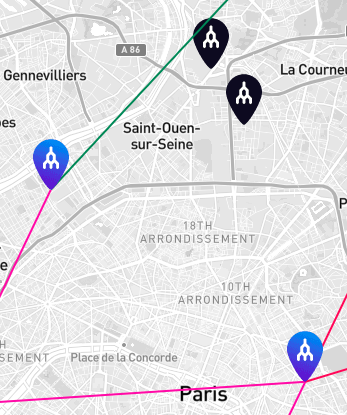
每个 Megaport 位置都用图钉标记。图钉的颜色指示该位置的状态:
| Pin | Status |
|---|---|
 |
蓝色表示已占用。 已占用 位置表示您在该位置拥有一个 Port 或其他网络组件,或您有一条连接以他人的 Port 或网络组件为终点。 |
 |
黑色表示为空。 空 位置表示您在该位置没有任何连接或 Ports。单击此项,您只能看到公开信息。 |
Tip
可以通过地图左上角的空位置筛选控件将空位置全部显示、全部隐藏或进行筛选。
位置聚合
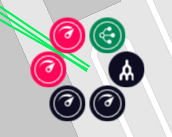
当您单击已占用或空位置的聚合标记时,地图会放大至下一级,展开显示每个服务或位置。图标的颜色表示服务状态:
- 绿色表示运行正常
- 红色表示已开通但未运行
- 黑色表示非您所有的端口或连接
还有一个位置图标,您可以单击它来创建服务并查看位置详情
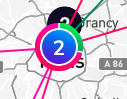
当您缩小并使已占用位置聚合时,圆圈中的数字表示聚合位置中的连接数量。其外侧的环形图显示运行正常与中断的比例。颜色含义如下:
- 绿色表示正常
- 红色表示中断
位置功能
展开某个位置后,您可以单击位置图标,弹出窗口中会显示用于在该位置创建可用服务或连接的按钮。
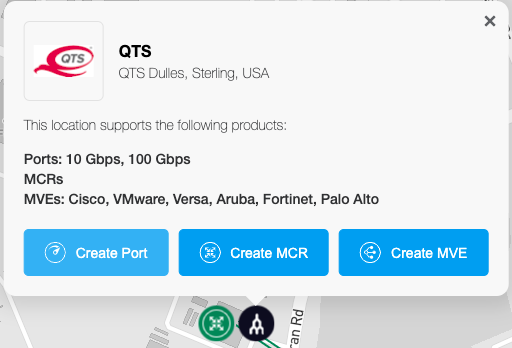
有关创建服务的更多信息,请参见 开通服务。
组件控制
当您聚焦于某个位置时,可以继续点击直至某个具体服务。 您可以使用地图界面查看详情、创建和移除服务或连接。单击某个服务或连接图标可展开并查看其详情。
查看服务详情
单击图标以查看该服务的详情。
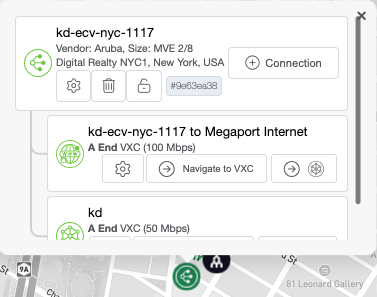
添加网络连接
您可以在 Megaport Portal 仪表板中添加网络连接。
添加网络连接的方法
-
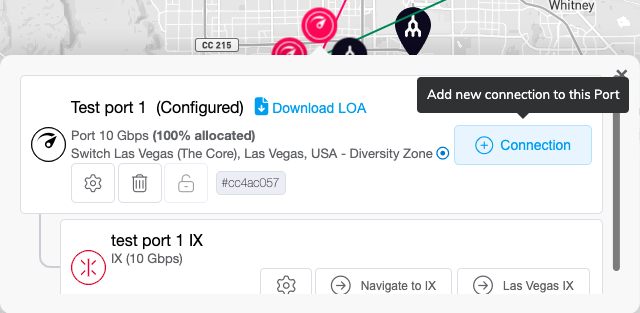
单击 Port 或连接图标。
您将看到一个可用于添加服务的弹出窗口。
-
单击 +Connection (添加连接) 以打开新建连接 页面。
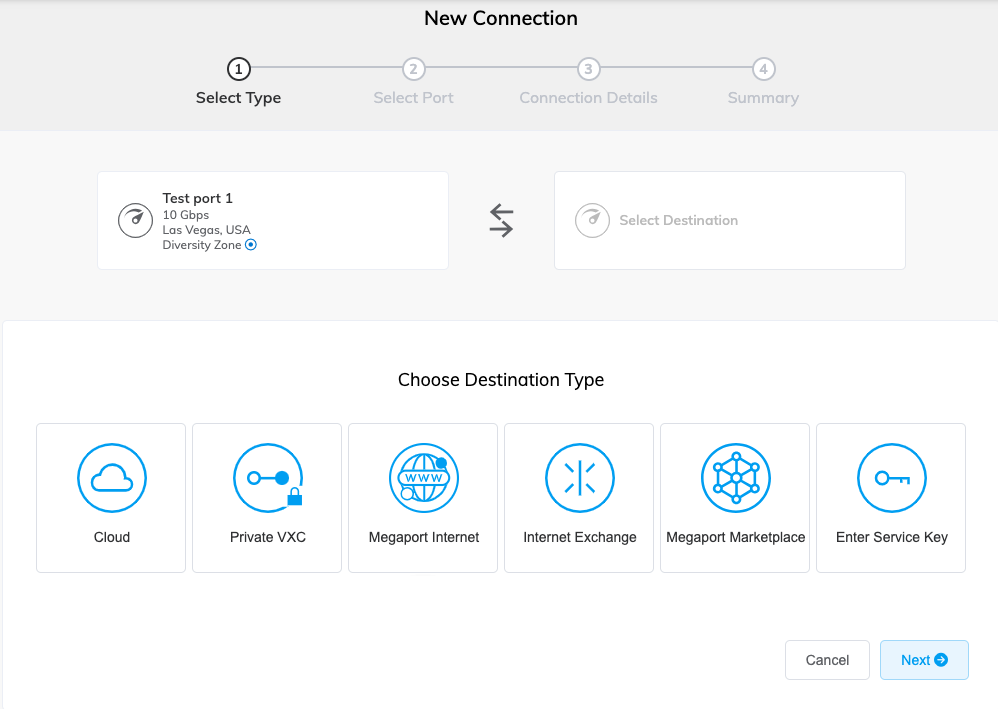
有关创建服务的更多信息,请参见 连接概述。
Tip
当您跳转去创建或查看服务时,Megaport Portal 会保存您在地图上的位置。完成后,它会将您带回到原先的位置。Megaport Portal 也会保存您的地图视图,并在返回时恢复到您最后一次看到的缩放级别。
更新网络连接
您可以通过服务弹出窗口更改设置或删除该服务。

单击按钮以复制服务标识符

连接
连接线可表示两个位置之间的一条或多条连接。 连接线的颜色表示连接状态:
- 绿色表示正常
- 红色表示中断
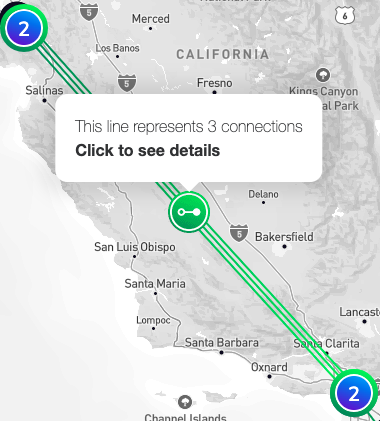
当您单击连接图标时,弹出窗口会根据端点的相对地理位置显示两端。这意味着左侧按钮将带您前往地理位置在左侧的 Port,右侧同理
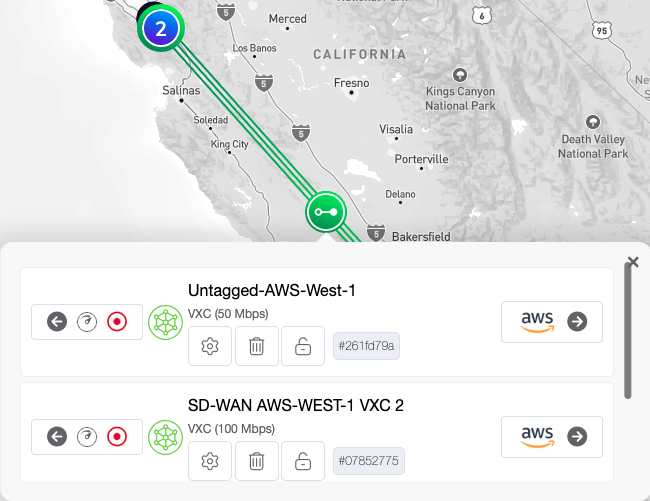
单击 A-End 或 B-End 端口可直接前往该 Port。