使用 VMware SD-WAN 创建到任意端点的 MVE 连接
本主题介绍如何在 Megaport Portal 中配置并部署 Megaport VXC 连接,并将其与 VMware SD-WAN 中的 MVE 集成。VXC 可以连接到云服务提供商、Port,或 MCR。
步骤 1 – 创建 MVE
- 在 Megaport Portal 中创建 MVE。
有关详细信息,请参见 创建 MVE。 MVE 需要处于活动状态。
步骤 2 – 从 MVE 创建 VXC
- 在 Megaport Portal 中,选择在 步骤 1 中创建的 MVE。
- 创建到另一个 MVE、Port 或云服务提供商的 VXC。
有关详细信息,请参见 创建 VXC。 确保连接的两端均处于活动状态并已配置 BGP。 - 在连接详细信息中,记录 A-End VLAN。
步骤 3 – 为该连接收集以下参数。
- MVE IP 地址
- MVE VLAN(A-End)
- MVE ASN
- Cloud/B-End IP 地址
- B-End ASN
- MD5 密码
步骤 4 – 在 Orchestrator 中创建子接口。
- 在 Orchestrator 中,转到 Configure > Edges,单击 MVE。
- 选择 Device (设备) 选项卡,并向下滚动到 Interface Settings。
- 单击 +Add Subinterface (添加子接口)。
- 在 Select Interface (选择接口) 菜单中,选择 GE3;对于 Subinterface ID (子接口 ID),输入在 Megaport Portal 中为该连接配置的 A-End VLAN ID。
- 将 Addressing Type (寻址类型) 更改为 Static,并提供 IP Address (IP 地址)(MVE)、CIDR value (CIDR 值)(MVE)和 Gateway (网关)(Cloud/B-End IP address)。
- 确保已启用 Enable VLAN Tagging (启用 VLAN 标记)。
- 单击 Update GE3: (更新 GE3:)vlan-id。
- 在 Configure > Edges 窗口的右上角,单击 Save Changes (保存更改),然后确认。
- 转到 Configure > Edges 并单击 MVE 设备。
- 选择 Device (设备) 选项卡,并在 Configure Segments 部分,为 BGP Settings 单击 Enable Edge Override (启用 Edge 覆盖)。
- 单击切换按钮以开启 BGP,然后单击 Edit (编辑)。
BGP 编辑器将显示。 - 对于 Local ASN (本地 ASN),添加连接 MVE 端的 ASN。
- 对于 Neighbor IP (邻居 IP),添加该连接 B-End 的 IP 地址。
- 将 B-End ASN 添加到该邻居的 ASN (自治系统号) 字段。
- 查看所有 Additional Options,并启用 MD5 Auth (MD5 认证),然后输入你的 MD5 Password (MD5 密码)(BGP Auth Key (BGP 认证密钥))。
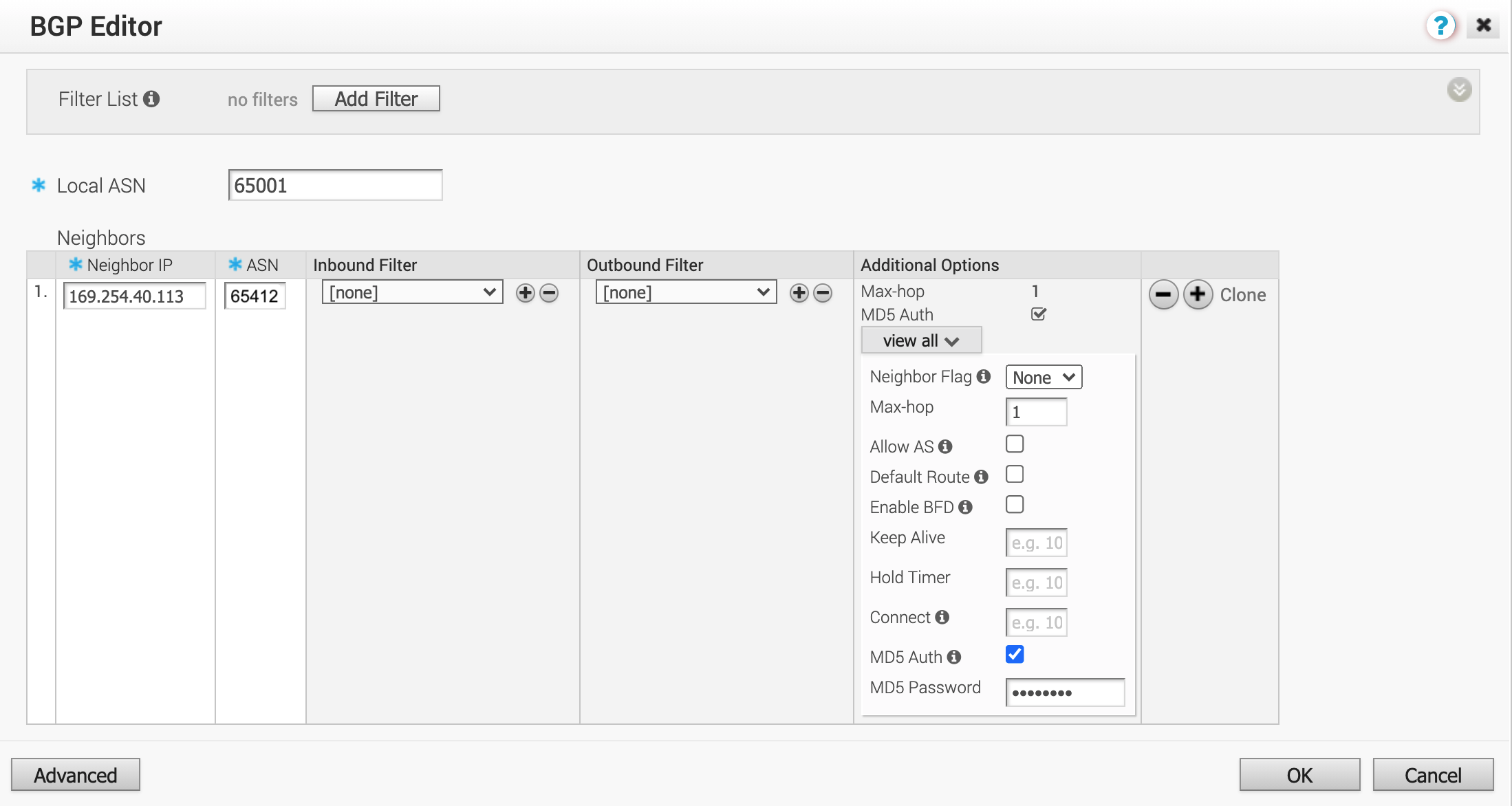
- 单击 OK (确定),然后单击 Save Changes (保存更改)。
步骤 5 – 验证你的连接
在 Test & Troubleshoot > Remote Diagnostics 下,选择 MVE,然后对 Troubleshoot BGP - Show BGP Summary (故障排除 BGP - 显示 BGP 摘要) 单击 Run (运行),以验证 BGP 会话并确保远端路由器处于运行状态。
你还可以通过 Edge 设备的 CLI 检查连通性和 BGP 状态。有关详细信息,请参见 查看你的 VMware MVE 连接设置。