在 vManage 中创建 Cisco SD-WAN MVE
Cisco SD-WAN MVE 已与 Megaport 集成。拥有 Megaport 账户后,后续所有操作均通过名为 vManage NMS 的 Cisco 集中管理控制台完成。
在 vManage NMS 控制台中可以创建、配置、管理、维护、监控以及终止 MVE。
创建与 Cisco 集成的 MVE 的步骤
-
创建一个 Megaport 账户。
-
Megaport 新客户 – 登录 Megaport Portal,创建你的账户,然后前往你的 Cisco vManage 账户。有关详细信息,参见 创建账户。
-
Megaport 现有客户 – 请转到步骤 2。
请准备好你的 Megaport 账户凭据,通过 vManage 创建 Cisco OnRamp for Multi-Cloud 解决方案时需要使用这些凭据。
注意
Cisco vManage 控制台使用 Megaport API 调用来同步并验证 MVE。如果你使用的 vManage 控制台不允许此 API 调用通信(例如本地部署的 vManage),则可能需要在保护本地 vManage 的客户防火墙上打开一个或多个端口。有关详细信息,请参见 Firewall Ports for Cisco SD-WAN Deployments。
-
-
登录 Cisco vManage 以创建和配置 Megaport MVE。
注意
在 vManage 中,Megaport MVE 称为 Cisco 互连网关(interconnect gateway)。在本主题中,互连网关与 MVE 这两个术语可互换使用。
在 vManage 中创建 MVE 的基本步骤
本节概述了在 vManage 中的配置步骤。它会使用你的 Megaport Portal 账户信息自动向 Megaport 发起 API 调用以创建 MVE。
有关 Cisco SD-WAN 的更多信息,请参见 Cisco SD-WAN Cloud OnRamp Configuration Guide。
基本步骤如下:
- 将设备关联到模板
- 配置设备模板
- 配置设备
- 预配 Megaport 账户详细信息
- 配置 MVE 全局设置
- 创建 MVE(互连网关)
与 Cisco 集成的 MVE 需要 vManage 平台版本为 20.5 或更高。在开始之前,请先确认 vManage 平台版本。
查看 vManage 平台版本的方法
- 在 vManage 控制台中,单击问号图标,选择 About,然后确认版本号。
如果你的版本早于 20.5,请升级到 20.5 或更高版本。
将设备关联到 Megaport 模板
-
在 Configuration 菜单中,选择 Templates。
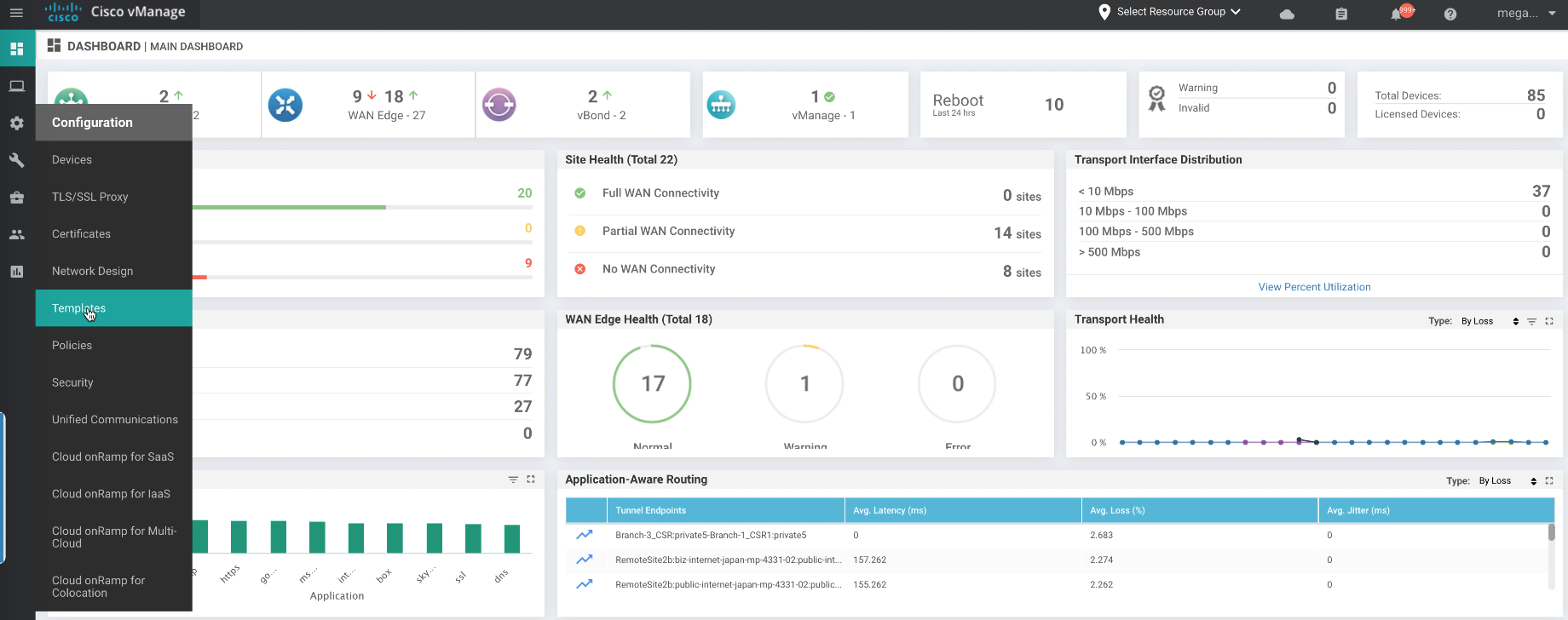
-
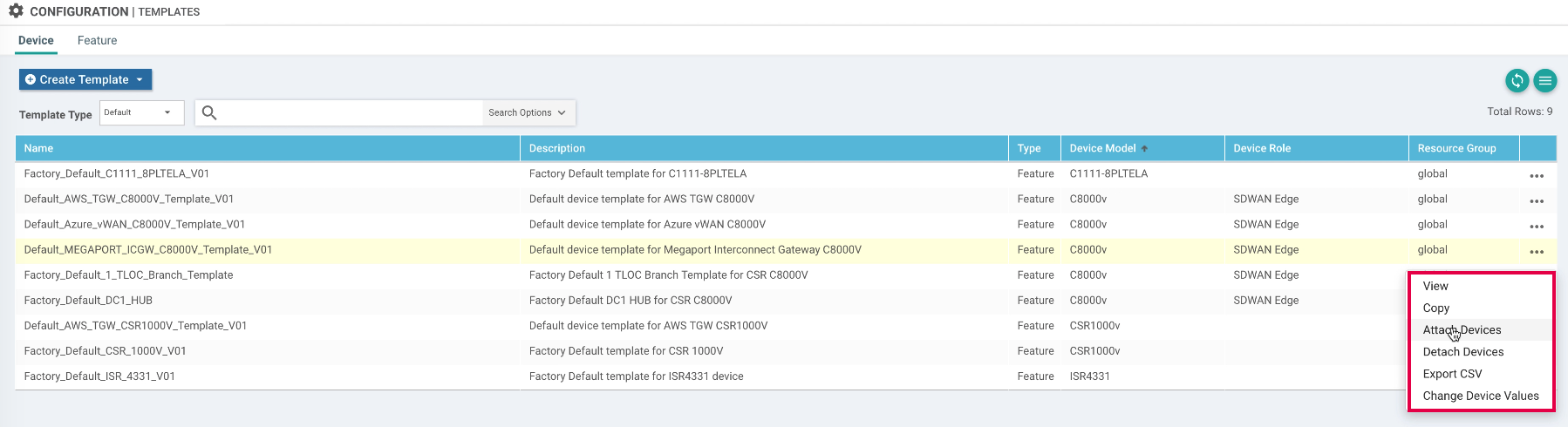
在 Template Type 下拉菜单中选择 Default。
- 选择一个模板。
此示例使用 Default_MEGAPORT_ICGW_C8000V_template_V01 模板,但你也可以克隆默认模板,并根据需要在克隆模板中添加或修改。 - 单击省略号(…)。
-
选择 Attach Devices。
-
从可用设备列表中选择一个设备。
如果没有可用设备,请使用你的 vSmart 账户访问这些设备的证书。 - 单击右箭头将设备移动到 Selected Devices 列表,然后单击 Attach (关联)。
配置设备模板
-
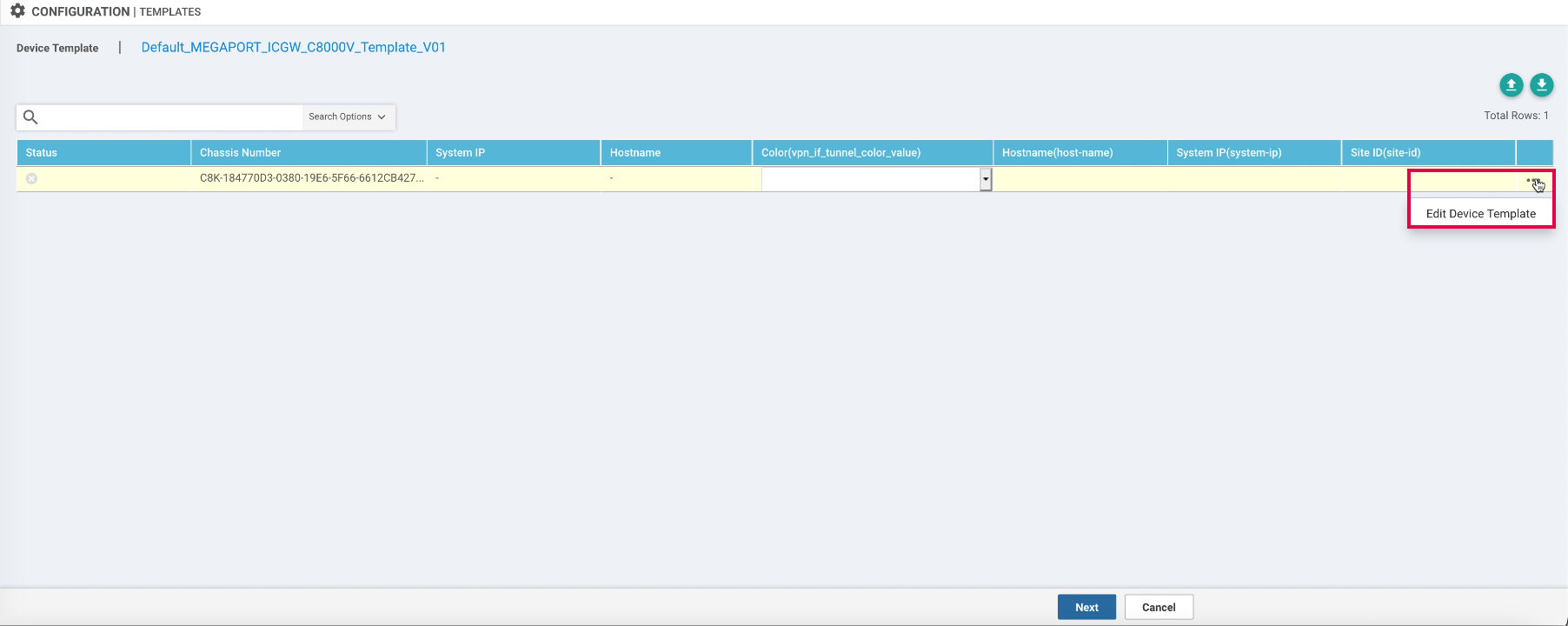
设备关联完成后,单击省略号(…),选择 Edit Device Template (编辑设备模板)。
-
从下拉列表中选择一个颜色。
“颜色”是 Cisco SD-WAN 的一个属性,用于标识各个 WAN 传输隧道。颜色可以提供例如 VPN 等限制,并指定其他分支机构如何处理该连接。 - 输入一个 System IP 地址。
每个互连网关/MVE 都需要在 SD-WAN 架构中唯一的 System IP。例如 1.1.1.32。该 System IP 并非可路由的 IP 地址,但在你的边缘设备之间必须唯一。 - 输入站点 ID。
每个互连网关/MVE 都需要在 SD-WAN 架构中的站点 ID。例如 123132。 - 输入主机名。
每个互连网关/MVE 都需要在 SD-WAN 架构中唯一的主机名。例如 mve-atl-eq2。 - 单击 Update (更新)。
配置设备
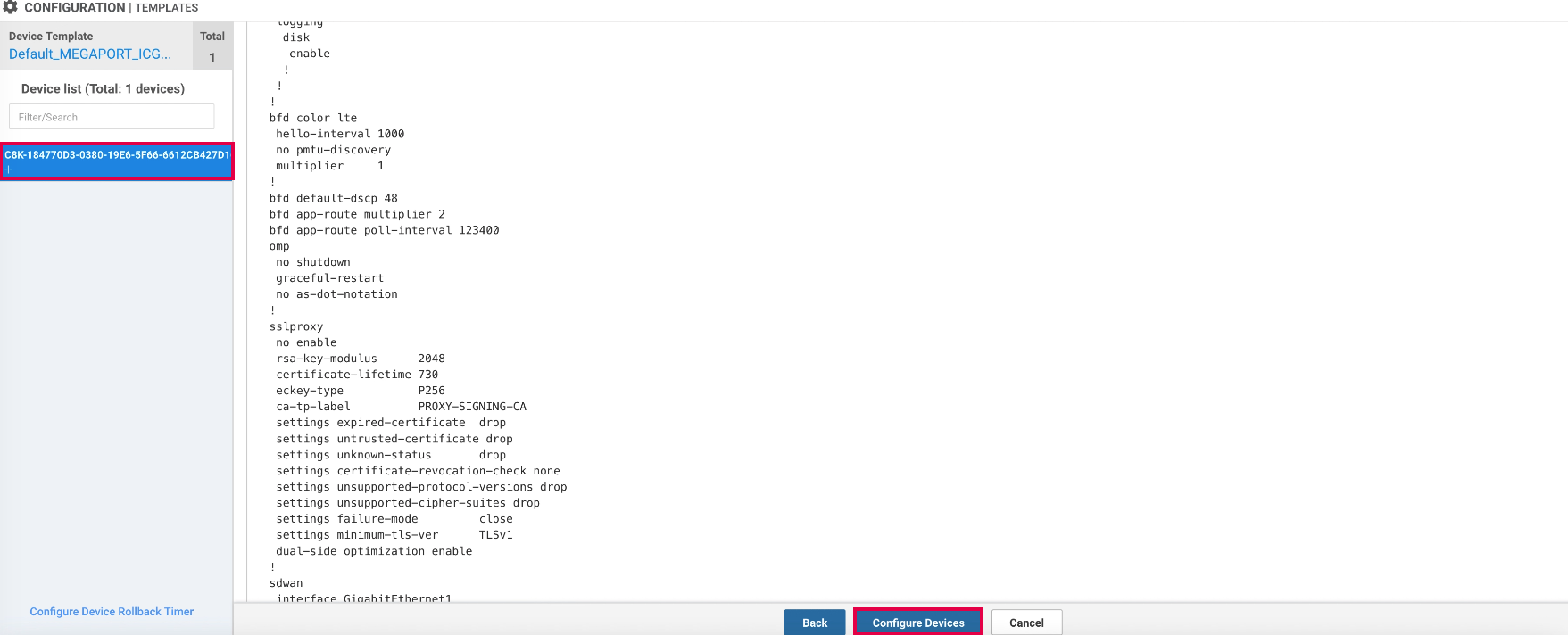
- 在 Device List 中单击设备名称。
-
单击 Configure Devices (配置设备)。
预配 Megaport 账户详细信息
- 选择 Configuration > Cloud OnRamp for Multi-Cloud。
- 选择 Interconnect (互连) 选项卡。
-
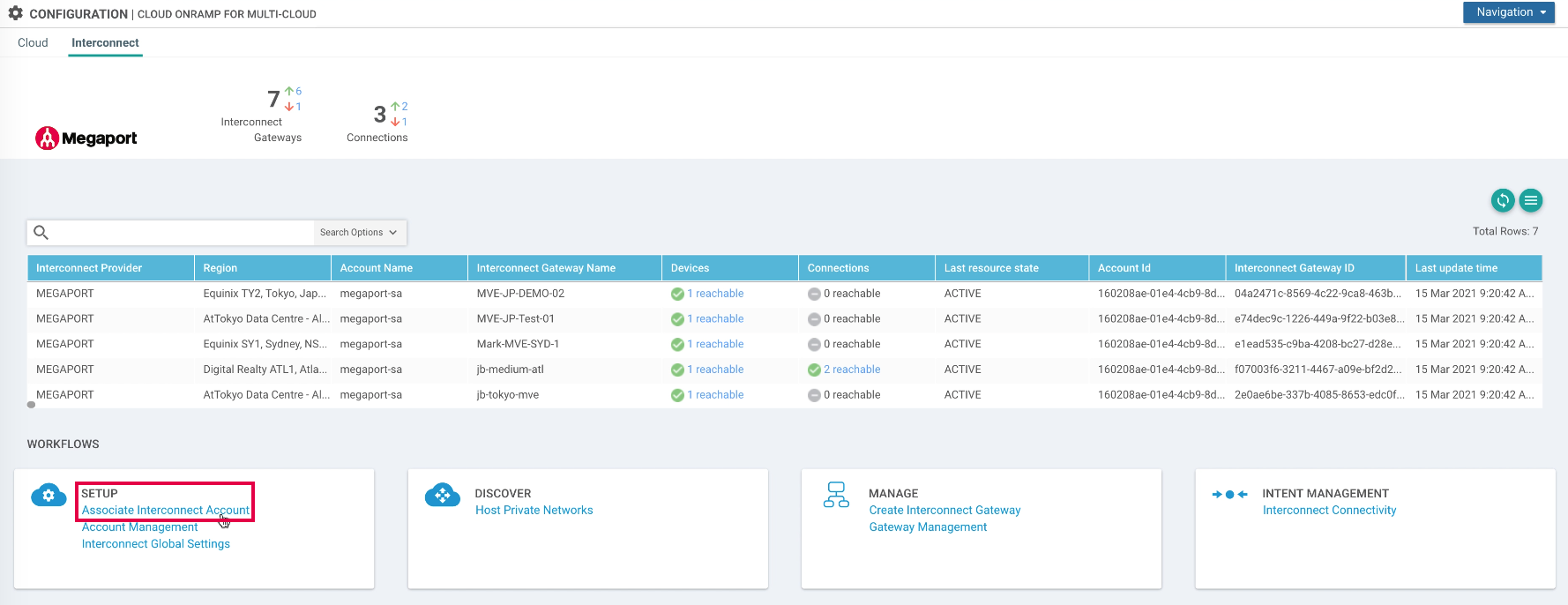
单击 Associate Interconnect Account。
-
选择 Megaport 作为互连提供商。
- 输入账户名称。
该名称将显示在你的 vManage 控制台中。 - (可选)输入账户描述。
- 输入你的 Megaport 账户凭据并单击 Add (添加)。
vManage 会对该账户进行验证,并保存账户详细信息以供后续使用。
为互连网关(MVE)配置全局设置
- 选择 Configuration > Cloud OnRamp for Multi-Cloud。
-
选择 Interconnect (互连) 选项卡。
-
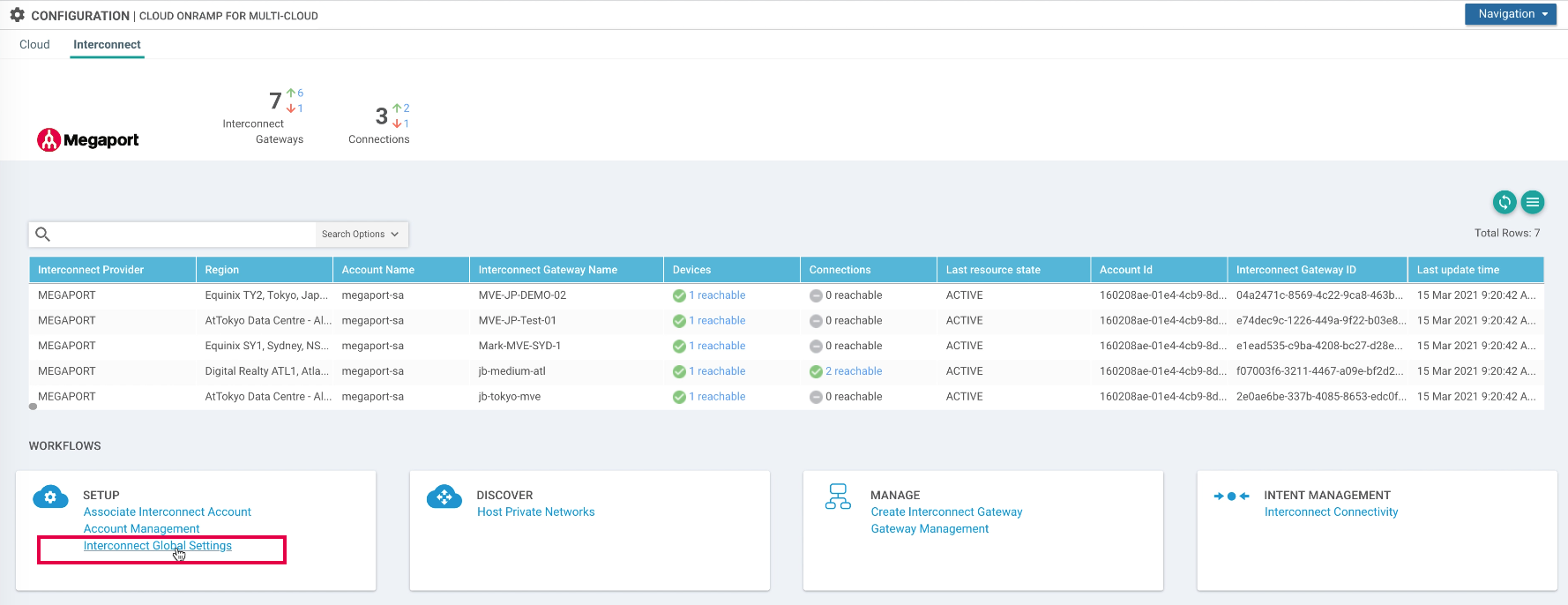
选择 Interconnect Global Settings,然后单击 Edit (编辑)。
-
提供以下详细信息:
-
Interconnect Provider – 选择 Megaport。
-
Software Image – 选择正确且需要的 C8000 软件版本。例如,“C8000v 17.5 0_20210121”。
-
Instance Size – 从下拉列表中选择大小:MVE 2/4/500(也称 Small)、MVE 4/8/1000(也称 Medium)或 MVE 8/16/5000(也称 Large)。提供三种规格以支持不同数量的并发连接。各合作伙伴产品的指标略有差异。有关详细信息,参见 规划你的 Cisco MVE 部署。
-
Interconnect Transit Color – 为互连网关之间的链路选择一个唯一的颜色。“颜色”是 Cisco SD-WAN 的一个属性,用于标识各个 WAN 传输隧道。颜色可以提供例如 VPN 等限制,并指定其他分支机构如何处理该连接。
-
BGP ASN – 输入用于你选择的云 peering 的 BGP 自治系统编号 (ASN)。或者,重用你组织已在使用的 ASN。
-
-
单击 Update (更新)。
这些全局设置将作为全局默认设置使用;不过,你可以在创建 MVE 时修改全局设置。
创建 MVE
-
选择 Configuration > Cloud OnRamp for Multi-Cloud。
-
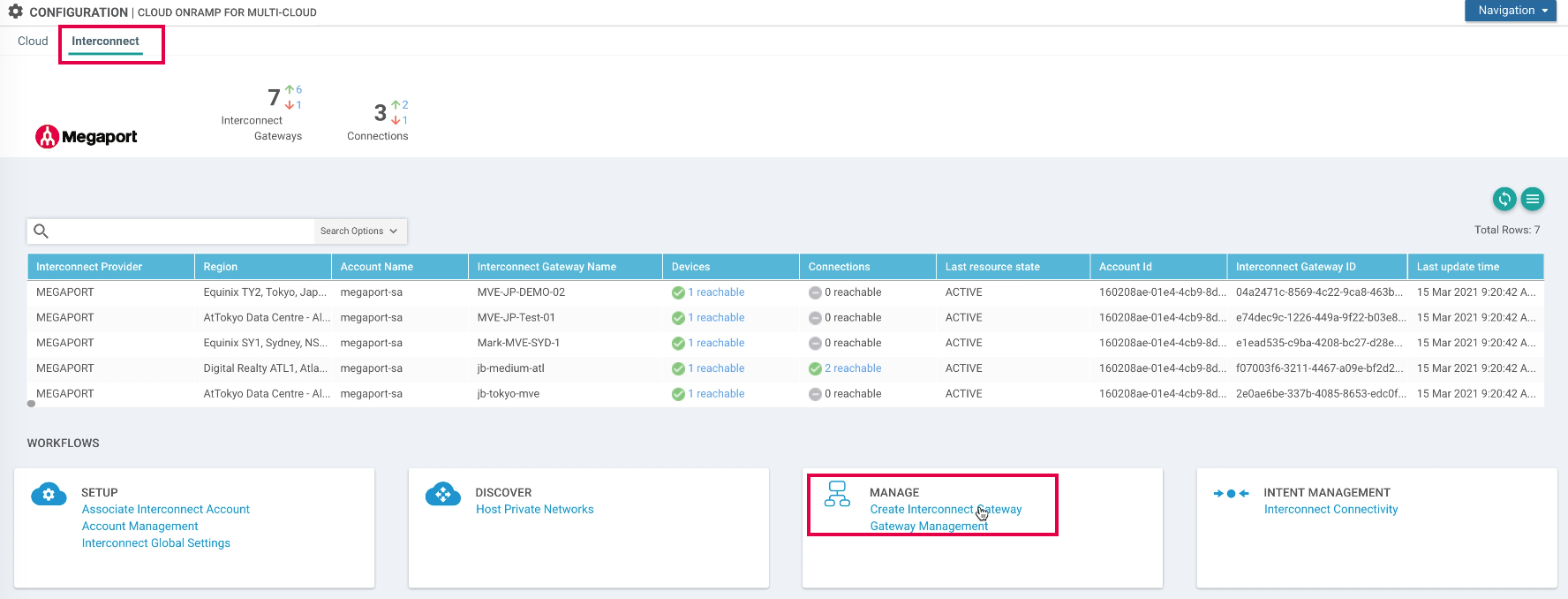
选择 Interconnect > Create Interconnect Gateway。
-
提供以下详细信息:
-
Interconnect Provider – 选择 Megaport。
-
Gateway Name – 为互连网关(MVE)输入一个唯一名称。
-
Description(可选) – 输入描述。
-
Account Name – 选择与 vManage 关联的 Megaport 账户。
-
Location – 为互连网关(MVE)选择一个区域上合适的位置。有关详细信息,参见 规划你的 Cisco MVE 部署。
-
UUID – 选择要与互连网关(MVE)关联的 UUID。这是附加到模板的设备。该 UUID 会为 MVE 分配许可证。如果没有可用的 UUID,你必须先通过 Cisco Smart Licensing 账户提供许可证,以便为你的 Cisco 实例购买并附加相应规格的设备实例许可证。
-
Setting – 选择 default 以使用默认的全局网关设置来配置互连网关(MVE)。你也可以选择 custom 来调整网关实例的大小。
-
-
单击 Add (添加)。
Cisco 会创建该互连网关(MVE)。MVE 实例启动并开始 phone-home 操作通常需要 1 到 2 分钟,随后再用 2 到 5 分钟推送配置并建立 BGP peering 和隧道。流程完成后,状态将显示为 Success。
在 Megaport Portal 中查看 MVE
在 vManage 中创建 MVE 后,你可以在 Megaport Portal 中查看它。
在 Megaport Portal 中查看 MVE 的方法
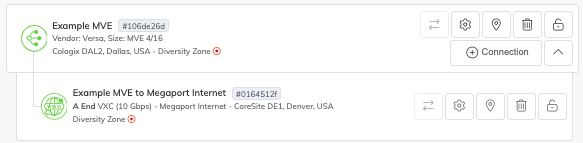
- 转到 Services (服务) 页面
重要
作为 MVE 预配流程的一部分,Cisco 会创建一个 Megaport Internet 连接以提供连通性,并允许 MVE 向 SD-WAN 叠加网络注册并与之通信。该叠加网络由 Cisco SD-WAN 创建和维护,用于从各分支位置提供安全隧道。Megaport Internet 的大小取决于 MVE 的规格。在 Megaport Portal 中,如图所示,Megaport Internet 图标与标准 VXC 图标不同。
在 vManage 中查看互连网关
创建互连网关后,你可以在 vManage 中监控其状态。
在 vManage 中查看互连网关的方法
- 转到 vManage > Monitor > Network
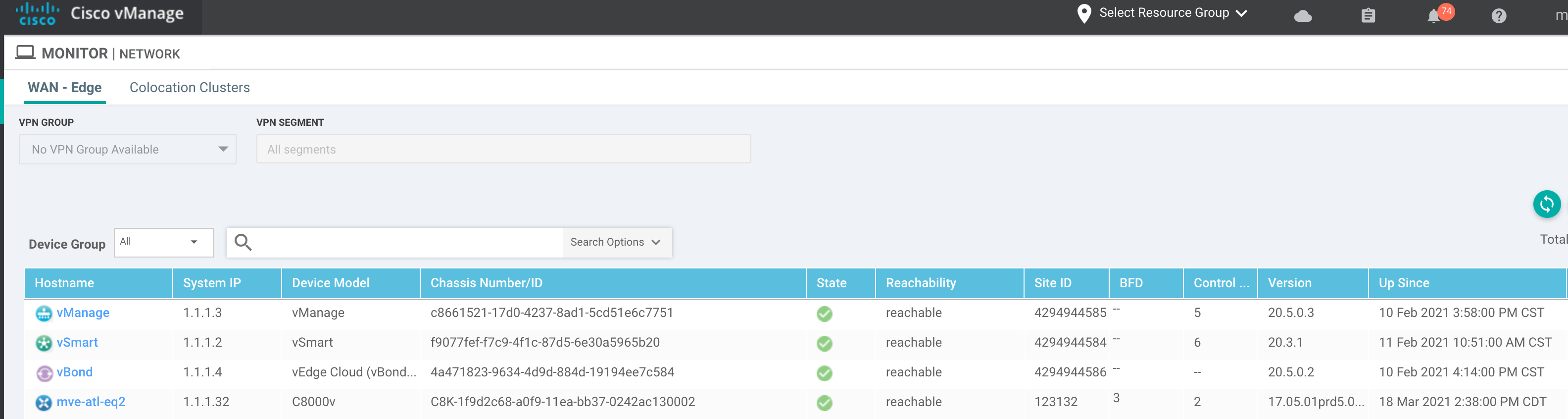
当 MVE 预配完成并显示为 Active 状态后,下一步是创建 VXC,将 Megaport 网络连接到其他 MVE 或云服务提供商。
有关更多信息,参见为与 Cisco 集成的 MVE 创建 VXC。
删除 MVE
你可以直接在 vManage 中删除 MVE。
删除互连网关(MVE)的方法
-
选择 Configuration > Cloud OnRamp for Multi-Cloud。
-
选择 Interconnect。
-
选择 Gateway Management。
-
选中该互连网关并单击省略号(…)。
-
选择 Delete。