登录到 Megaport Portal
注意
如果你在创建新的 Megaport 账户或登录现有账户时遇到问题,请参阅 Megaport Portal 身份验证常见问题(FAQs)。
本主题介绍如何使用 多因素身份验证(MFA)和 单点登录(SSO)登录 Megaport Portal。
一旦公司管理员邀请你加入公司,你就可以登录 Megaport Portal。根据公司管理员设置的安全性和访问策略,登录时你可能需要使用 MFA、SSO,或两者兼用。
关于 MFA
MFA 是一种身份验证方法和安全系统,可确保你的所有企业账户在被访问之前都需要提供多个验证因素。例如,用户名和密码,以及来自身份验证应用的验证码。MFA 是强大的身份与访问管理 (IAM) 策略的核心组成部分,并为你的 Megaport Portal 账户提供额外一层安全防护。我们建议在使用 MFA 保护你的账户时使用 Google Authenticator 应用。
每位用户在需要时为其 Megaport Portal 登录启用 MFA。他们应在其数字设备(手机、平板、电脑等)上安装登录验证应用(例如 Google Authenticator)。当用户登录时,他们需要在登录验证应用中查看需要作为附加因素输入的令牌或验证码。
有关管理 MFA 设置的更多信息,请参阅 使用 MFA 保护你的账户。
使用 MFA 登录
如果你为个人资料启用了 MFA,或者公司管理员已为你的公司全局强制启用 MFA,则登录时需要使用 MFA。如果你未为个人资料启用 MFA,而公司管理员已全局强制启用,则你需要在下次登录时设置 MFA。
这样你可以根据公司全局 MFA 设置和/或你的个人安全偏好来设置 MFA。
使用 MFA 登录
-
访问 Megaport Portal。
提示
如果你在登录时遇到问题,请在登录页面单击 Get help signing in (获取登录帮助) 以获取帮助。
-
输入你的电子邮件地址,然后单击 Continue (继续)。
如果你使用 Google 登录,请单击 Sign in with Google (使用 Google 登录)。如果你已在浏览器中登录 Google,此按钮将显示你的详细信息。 -
输入你的密码,然后单击 Continue (继续)。
-
如果你已启用 MFA,请输入来自认证器应用的代码并单击 Verify (验证) 以登录。
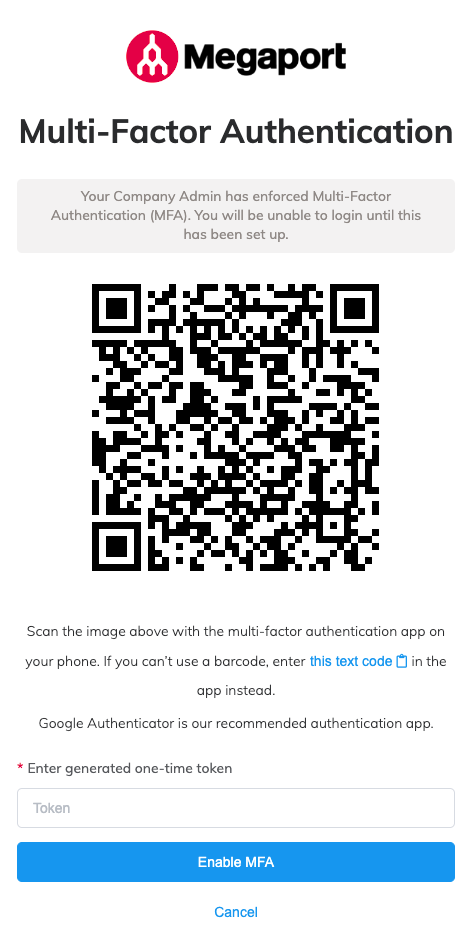
如果你尚未启用 MFA,将显示多因素身份验证屏幕以便你设置 MFA。
-
使用手机上的认证器应用扫描 QR 码(例如,Google Authenticator)。
-
输入由认证器应用生成的一次性令牌。
使用 Google Authenticator 时,它由六位数字组成。 -
单击 Enable MFA (启用 MFA)。
MFA 已启用,你已登录到 Megaport Portal。
启用 MFA 后,除电子邮件和密码外,你每次登录 Megaport Portal 时都需要提供认证器应用中的有效令牌。
注意
-
在连续 5 次输入错误密码后,您将被锁定 1 秒。此后每增加一次失败尝试,锁定时长会翻倍,直至最长约 15 分钟。要解除锁定并返回初始状态,您需要在锁定期结束后成功登录,或者在一次锁定后等待 15 分钟再尝试登录。如果您的密码不正确,请在 Megaport Portal 登录页面 https://portal.megaport.com/login 重置密码。
-
连续 5 次输入错误令牌后,您的账户将被锁定。 公司管理员可以在 Megaport Portal 的 用户菜单 > 管理员设置 > 用户管理 页面重新启用用户状态。 有关更多信息,请参阅 添加和修改用户。
在已为你的个人资料重置 MFA 后登录
如果你已启用 MFA,且自上次登录后公司管理员已为你的个人资料重置 MFA,则需要重新设置 MFA 才能登录到 Megaport Portal。你在完成之前将无法登录。
你先前的 MFA 代码将不再有效,你必须再次扫描 QR 码,认证器应用才会生成新的代码。如果你取消此设置,下一次尝试登录时会再次提示你进行设置。
在已为你的个人资料重置 MFA 后登录
-
访问 Megaport Portal。
-
输入你的电子邮件地址,然后单击 Continue (继续)。
如果你使用 Google 登录,请单击 Sign in with Google (使用 Google 登录)。如果你已在浏览器中登录 Google,此按钮将显示你的详细信息。 -
输入你的密码,然后单击 Continue (继续)。
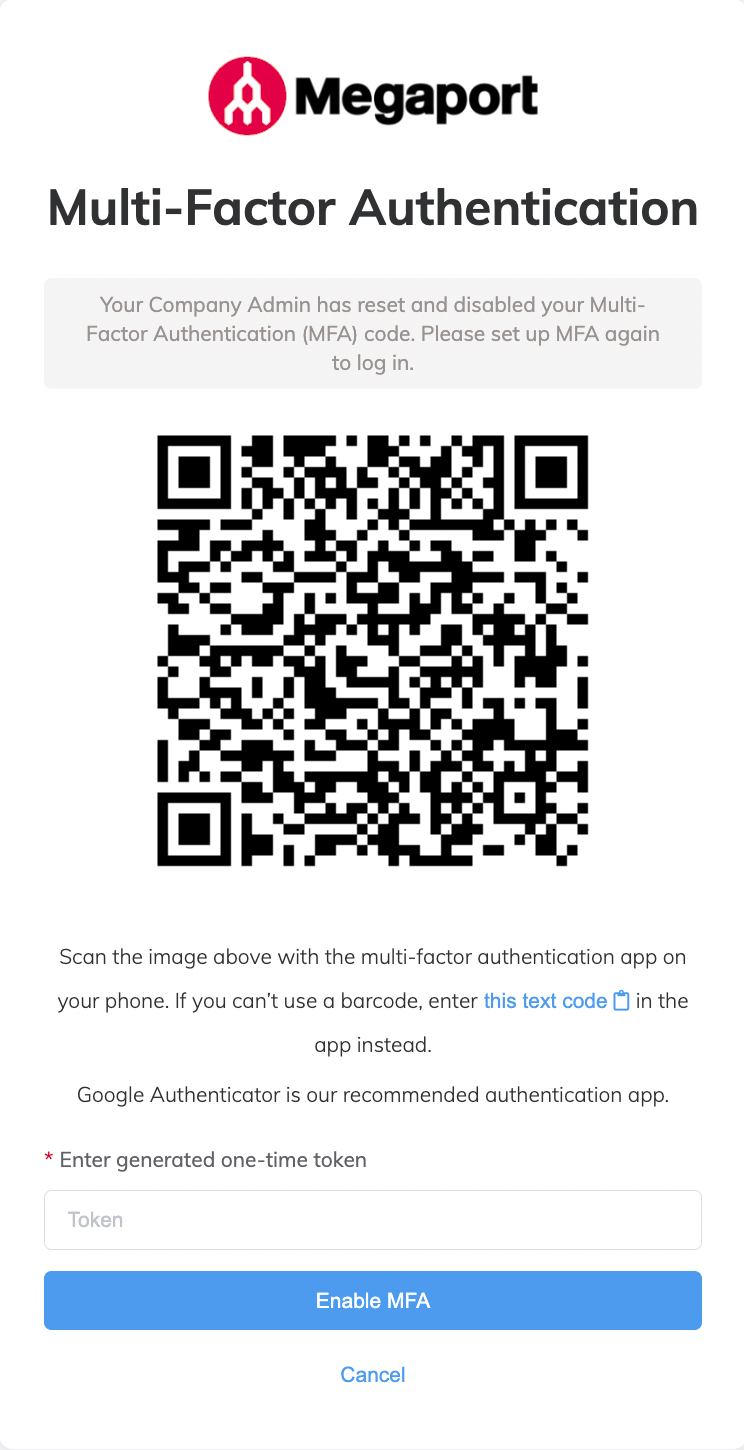
多因素身份验证屏幕会显示一条说明,指出公司管理员已重置并禁用了你的 MFA 代码,你需要重新设置 MFA 才能登录。
-
使用手机上的认证器应用扫描 QR 码(例如,Google Authenticator)。
- 输入由认证器应用生成的一次性令牌。
使用 Google Authenticator 时,它由六位数字组成。 - 单击 Enable MFA (启用 MFA)。
MFA 已启用,你已登录到 Megaport Portal。
启用 MFA 后,除电子邮件和密码外,你每次登录 Megaport Portal 时都需要提供认证器应用中的有效令牌。
注意
-
在连续 5 次输入错误密码后,您将被锁定 1 秒。此后每增加一次失败尝试,锁定时长会翻倍,直至最长约 15 分钟。要解除锁定并返回初始状态,您需要在锁定期结束后成功登录,或者在一次锁定后等待 15 分钟再尝试登录。如果您的密码不正确,请在 Megaport Portal 登录页面 https://portal.megaport.com/login 重置密码。
-
连续 5 次输入错误令牌后,您的账户将被锁定。 公司管理员可以在 Megaport Portal 的 用户菜单 > 管理员设置 > 用户管理 页面重新启用用户状态。 有关更多信息,请参阅 添加和修改用户。
关于 SSO
SSO 是一种身份和访问管理解决方案,允许用户通过一次性用户身份验证登录多个应用、网站和软件系统。也就是说,SSO 允许用户一次登录后即可访问多个服务,无需再次进行身份验证。
SSO 既为组织提供了更高的安全性,也提升了用户体验。用户在身份验证通过后即可访问其有权使用的所有应用,无需多次登录和验证。它也便于管理员更轻松地管理用户身份和访问权限。
使用 SSO 登录
一旦公司管理员邀请你加入公司,你就可以登录 Megaport Portal。如果公司管理员已为你的公司强制启用 SSO,你在登录时必须使用 SSO。在 Megaport Portal 登录页面输入你的电子邮件地址后,你将被重定向到公司身份提供商(IdP)进行身份验证。
注意
有关进一步的设置说明、故障处理帮助以及隐私政策,请参阅你的身份提供商网站。
使用 SSO 登录
-
访问 Megaport Portal。
提示
如果你在登录时遇到问题,请在登录页面单击 Get help signing in (获取登录帮助) 以获取帮助。
-
输入你的电子邮件地址,然后单击 Continue (继续)。
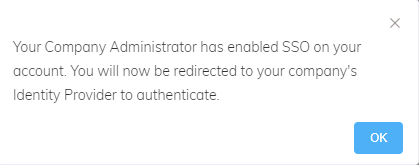
首次登录时,如果你的电子邮件域与用于 SSO 登录的外部 IdP 关联,将会出现弹出消息,你将被重定向到该 IdP 进行身份验证。
-
在 IdP 页面中输入你的电子邮件地址和密码。
如果可用,可选择保持登录状态(按需)。 -
单击 Log in/Sign in 以登录。
你已登录到 Megaport Portal。后续登录时,只需在 Megaport Portal 登录页面输入你的电子邮件地址并单击 Continue (继续) 即可直接登录。