创建 MCR 到 DigitalOcean 基础设施的连接
Megaport 通过我们的全球软件定义网络 (SDN),让你能够轻松开通到 DigitalOcean 的高速、安全、私有连接。作为 DigitalOcean 合作伙伴,Megaport 通过预配置的接入点,为客户提供到全球 DigitalOcean 基础设施的直接私有访问。
DigitalOcean Partner Network Connect 使你能够在 DigitalOcean Virtual Private Cloud (VPC) 网络与其他公有云服务商或数据中心之间直接建立高带宽、低时延的网络连接。
DigitalOcean Partner Network Connect 允许你创建合作伙伴互连附件,用于将一个或多个 DigitalOcean VPC 网络连接到 Megaport。 在将你的 DigitalOcean VPC 连接到 Megaport 之后,你可以再将 Megaport 连接到其他云服务商或数据中心网络。
在 DigitalOcean 上建立多云混合连接涉及三个连接。你必须在 DigitalOcean 中创建一个 Partner Network Connect,在 Megaport 上创建一个 Megaport Cloud Router(MCR),并配置两个 Virtual Cross Connect(VXCs)– 每个连接端各一个,以及在 AWS、GCP 或其他服务商或数据中心上的专线连接链路

可用性
DigitalOcean Partner Network Connect 在以下位置可用。在启用了 Partner Network Connect 的区域内,客户可以访问该区域内的所有 DigitalOcean 数据中心,例如 旧金山、纽约、阿姆斯特丹、法兰克福 和 新加坡。
- DigitalRealty New York JFK10
- Equinix San Jose SV1/10
- Interxion Frankfurt FRA15
- Interxion Amsterdam AMS9/17
- Equinix Singapore SG3
前提条件
在设置 DigitalOcean Partner Network Connect 之前,你需要:
-
一个 Megaport 账户 – 如果你尚未创建,请参见 创建账户。
-
一个 MCR – 最好靠近将建立 VXC 连接的位置。有关更多信息,请参见 创建 MCR。
-
一个服务密钥 – 由 DigitalOcean 提供,用于从 Megaport MCR 创建到 DigitalOcean 服务的连接。更多信息请参见 DigitalOcean 文档 How to Create a Partner Attachment。
-
网络详细信息 – 目标网络另一端资源的网段信息,使用无类域间路由(CIDR)表示法。
创建 DigitalOcean 连接
要从 Megaport MCR 创建到 DigitalOcean 服务的连接,你需要一个服务密钥。DigitalOcean 会按需生成服务密钥。 要创建你自己的 DigitalOcean Partner Network Connect 服务密钥,请按照 DigitalOcean 文档 How to Create a Partner Attachment 中提供的步骤进行操作。
如何下单
-
现有 DigitalOcean 客户需要联系其 DigitalOcean 客户经理或售前架构师来建立连接。新客户可以通过他们的网站联系 DigitalOcean 以讨论可选方案。
-
DigitalOcean 将提供一个服务密钥。此密钥为你的业务唯一,并包含 DigitalOcean 的 VLAN ID、速率以及云 Peering 位置。
-
使用该服务密钥在 Megaport Portal 中创建到 DigitalOcean 的连接。包括 VLAN ID、速率和 DigitalOcean Peering 位置在内的数据将根据服务密钥提供的数据自动填充。
创建 一个到 DigitalOcean 的 VXC
从 DigitalOcean 收到服务密钥后,请在 Megaport Portal 中创建到 DigitalOcean 的连接。以下步骤将帮助你完成连接创建。
创建到 DigitalOcean 的连接
-
确保你已有 DigitalOcean 服务密钥。
注意
当你使用 DigitalOcean 创建的服务密钥时,你需对产生的任何 VXC 费用负责。
-
在 Megaport Portal 中,转到 Services(服务) 页面。
-
选择要使用的 MCR。 如果你尚未创建 MCR,请参见 创建 MCR。
-
为该 MCR 添加一个 DigitalOcean 连接。如果这是该 MCR 的第一个连接,单击 DigitalOcean 磁贴。
该磁贴是到配置页面的快捷方式。
或者,单击 +Connection(添加连接),单击 Cloud(云),然后单击 DigitalOcean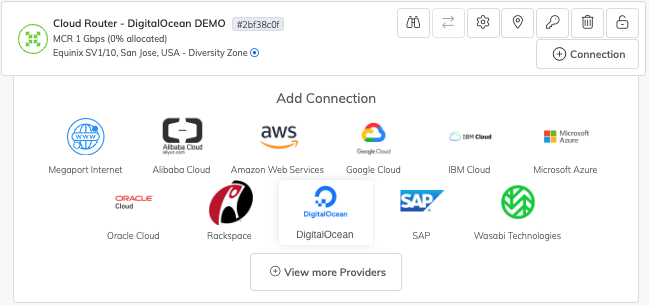
-
在 Megaport 的 Service Key ID 字段中输入由 DigitalOcean 提供的服务密钥。
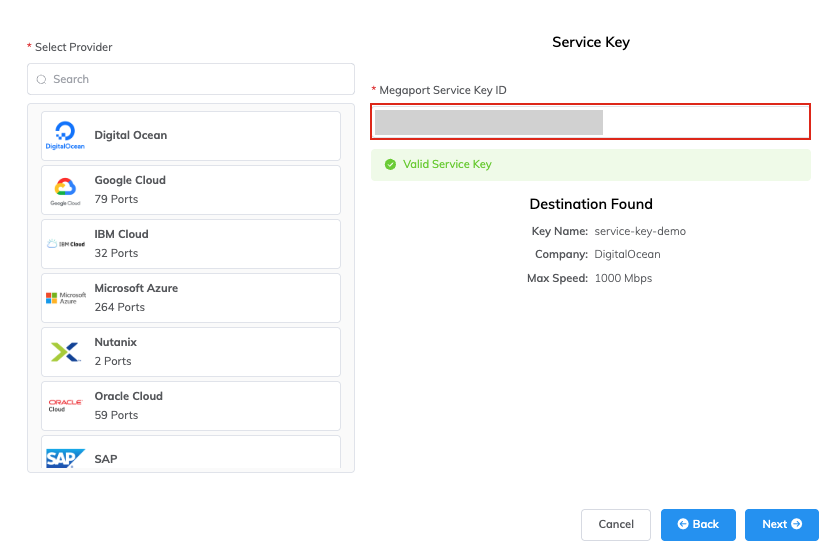
-
单击 Next(下一步)。
-
指定 MCR 连接详细信息。
-
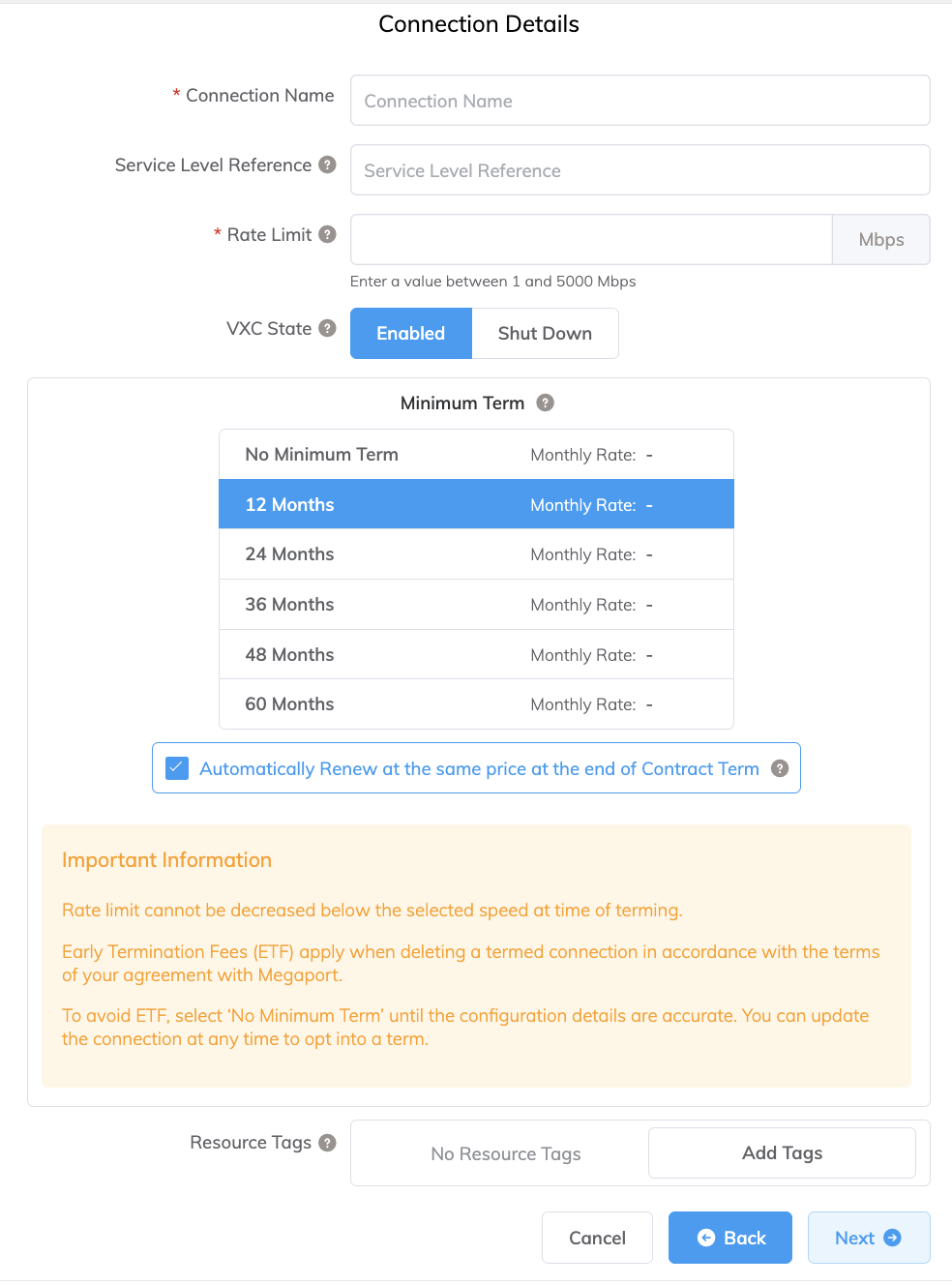
Connection Name(连接名称) – 你的 VXC 在 Megaport Megaport Portal 中显示的名称。
-
Service Level Reference (服务级别参考) (可选) – 为您的 Megaport 服务指定一个用于计费用途的唯一标识编号,例如成本中心编号、客户唯一 ID 或采购订单编号。该服务级别参考编号会显示在发票的产品部分的每个服务下。您也可以为现有服务编辑此字段。
-
Rate Limit(速率上限) – 你的连接速率(单位 Mbps)。可用的速率档位取决于所选位置,并与 DigitalOcean 中可用的速率相匹配。请从下拉列表中选择与 DigitalOcean 门户中该 VPC 服务所选速率相匹配的 MCR 速率。
-
VXC State(VXC 状态) – 选择 Enabled 或 Shut Down 以定义该连接的初始状态。更多信息请参见 关闭 VXC 以进行故障转移测试。
注意
如果你选择 Shut Down(关机),则不会有流量经过该服务,并且它在 Megaport 网络上会表现为已中断。该服务的计费将保持活动状态,你仍会因该连接而被收费。
-
Minimum Term (最低合约期) – 选择 无最低合约期、12 个月、24 个月、36 个月、48 个月或 60 个月。期限越长,每月费率越低。12 个月 为默认选择。请注意屏幕上的信息,以避免提前终止费用(ETF)。
对于合约期为 12、24、36、48 或 60 个月的服务,启用 最低合约期续订 选项,可在合约到期时以相同的折扣价格和合约期限自动续订。如果您不续签合约,在合约期结束时, 合约将在下一个计费周期自动转为按月合约,价格相同,但不含合约期折扣。
有关更多信息,请参见 VXC 定价和合同条款 和 VXC、Megaport Internet 与 IX 计费。
-
Resource Tags (资源标签) – 您可以使用资源标签为 Megaport 服务添加您自己的参考元数据。
要添加标签:- 单击 Add Tags (添加标签)。
- 单击 Add New Tag (添加新标签)。
- 在各字段中输入详细信息:
- Key (键) – 字符串最大长度 128。有效值为 a-z 0-9 _ : . / \ -
- Value (值) – 字符串最大长度 256。有效值为 a-z A-Z 0-9 _ : . @ / + \ - (space)
- 单击 Save (保存)。
如果该服务已存在资源标签,您可以单击 Manage Tags (管理标签) 进行管理。
警告
切勿在资源标签中包含敏感信息。敏感信息包括会返回现有标签定义的命令,以及可识别个人或公司的信息。
-
-
单击 Next(下一步)。
-
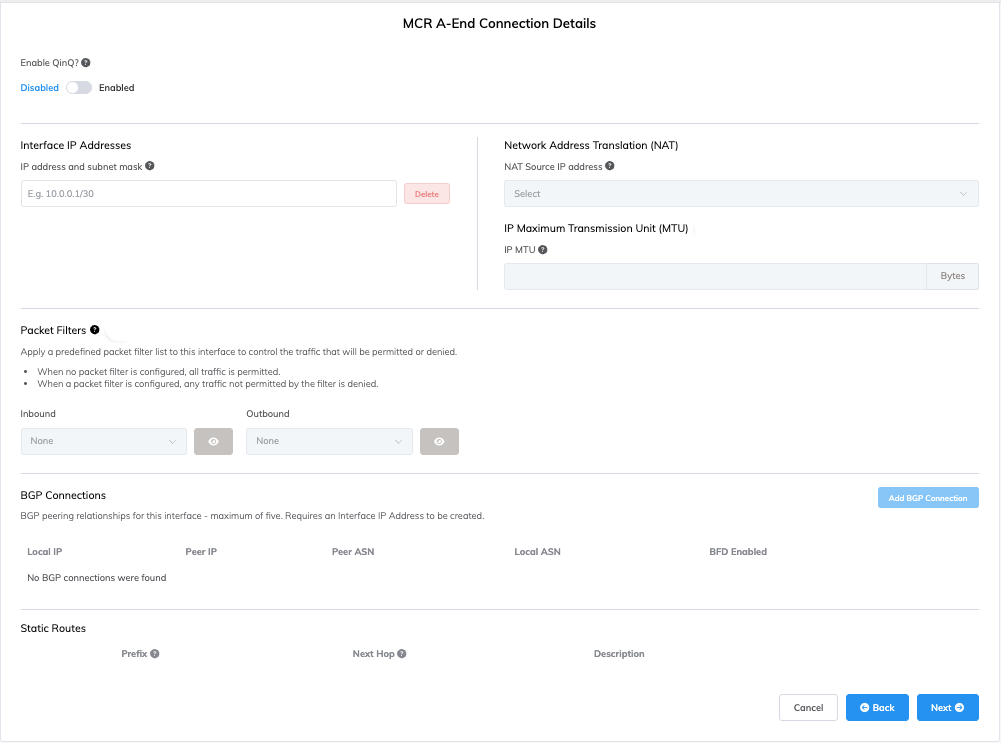
指定 MCR A 端连接详细信息。
根据你的 DigitalOcean 合作伙伴附件中的信息设置以下字段:- Interface IP Address(接口 IP 地址) – 将 Interface IP Address 设置为合作伙伴附件的对端路由器 IP。
-
BGP Connection(BGP 连接) – 单击 Add BGP Connection(添加 BGP 连接)。
对于 Local IP,选择 Interface IP Address。
从 DigitalOcean 获取合作伙伴附件的 BGP 详细信息,并将其填写到这些字段中。注意
来自 DigitalOcean 的本地路由器 IP 是 Megaport 的对端 IP。
请使用 BGP 认证密钥作为 BGP 密码。
单击 Add(添加) 以保存你的 BGP 连接。
有关这些字段的更多信息,请参见 配置 MCR。
-
单击 Next(下一步)。
将显示包含月度费用的摘要页面。 -
单击 Back(返回) 进行更改,或单击 Add VXC(添加 VXC)。
-
在 Configured Services 选项卡上单击 Review Order(审核订单)。
-
单击 Order Now(立即下单) 以完成订购流程。
完成此配置后,你可以继续配置其他 VXCs。