强制启用多因素认证
注意
如果您在创建新的 Megaport 帐户或登录现有帐户时遇到问题,请参见 Megaport Portal 身份验证常见问题 (FAQs)。
本主题介绍公司管理员如何将使用多因素认证 (MFA) 登录 Megaport Portal 设为必需或可选。还介绍如何为您的用户重置 MFA,以及如何查看公司内所有用户的 MFA 状态。
关于多因素认证
与身份相关的业务存在各种安全风险。员工使用弱密码,或在多个账户中重复使用同一密码,会使组织易受数据泄露和网络犯罪活动的威胁。多因素认证(MFA)可以帮助组织应对这些问题。它让员工的工作更轻松,使他们能够更轻松且安全地管理不同的账户。它还为管理员提供更高的可见性和对身份管理的更强控制,并帮助组织实现对数据法规的合规。
MFA 是一种身份验证方法和安全系统,可确保你的所有企业账户在被访问之前都需要提供多个验证因素。例如,用户名和密码,以及来自身份验证应用的验证码。MFA 是强大的身份与访问管理 (IAM) 策略的核心组成部分,并为你的 Megaport Portal 账户提供额外一层安全防护。我们建议在使用 MFA 保护你的账户时使用 Google Authenticator 应用。
每位用户在需要时为其 Megaport Portal 登录启用 MFA。他们应在其数字设备(手机、平板、电脑等)上安装登录验证应用(例如 Google Authenticator)。当用户登录时,他们需要在登录验证应用中查看需要作为附加因素输入的令牌或验证码。
当您以公司管理员身份强制启用 MFA 时,用户必须在登录时启用 MFA(如果尚未设置)。在完成之前,他们将无法登录 Megaport Portal。您也可以为公司将 MFA 设置为全局可选。在这种情况下,用户在登录 Megaport Portal 时可以选择是否使用 MFA。有关为您的用户帐户启用 MFA 并登录的更多信息,请参见管理您的用户资料和登录 Megaport Portal。
注意
不建议使用用户名、密码和令牌通过 MFA 访问 Megaport API。尽管从技术上可行,但我们建议在使用 Megaport API 时优先采用 API 密钥作为首选身份验证方法。如果您目前有任何用于 API 的用户帐户,建议在强制启用 MFA 之前将其改为使用 API 密钥。有关更多信息,请参见创建 API 密钥。
MFA 的优势
MFA 的主要优势是通过要求用户在用户名和密码之外进行身份验证,从而提升贵组织的安全性。单独使用用户名和密码容易受到网络攻击,并可能被第三方窃取。强制使用额外的验证因素,例如来自身份验证器应用的验证码,可以增强贵组织抵御网络犯罪分子攻击的能力。
MFA 的全部优势包括:
- 提高安全性
- 即使凭据或设备被盗,仍可防止未经授权的账户访问
- 满足监管合规要求
MFA 与单点登录 (SSO)
MFA 通过要求多个身份验证要素,提供额外的安全性,从而降低因凭据被盗而导致的未授权访问风险。SSO 使组织能够简化并强化安全性,因为用户可以通过一次登录访问所有已连接的服务。您可以在 Megaport Portal 中同时配置并使用 SSO 和 MFA 以提升安全性。
谁可以为帐户全局强制启用 MFA?
要为某个帐户全局强制启用 MFA,您必须是该帐户中的公司管理员。
重要
- 在实施 MFA 之前,请与与您的 Megaport 帐户关联的所有用户进行沟通,告知什么是 MFA、为什么需要选择验证方式,以及 MFA 是可选还是必需,以做好准备。
- 由于启用 MFA 可能会带来支持用户的新增管理职责,我们强烈建议至少指派两名公司管理员,以便及时帮助用户排查并解决身份验证问题。
- Megaport 支持无法代表客户重置 MFA 令牌。令牌需要由公司管理员进行管理。
以下规则适用于不同类型的 Megaport Portal 帐户:
| 帐户类型 | 谁可以强制启用 MFA? |
|---|---|
| 直客 | 公司管理员可以在全局强制启用 MFA,或将其设为可选。 |
| 合作伙伴 | 公司管理员可以在其合作伙伴帐户中全局强制启用 MFA,或将其设为可选。 公司管理员可以在其任何受管帐户中全局强制启用 MFA,或将其设为可选。 Note(注意): 更改某个受管帐户的 MFA 设置不会影响其他任何受管帐户。 |
| 受管 | 公司管理员可以在其自身帐户中全局强制启用 MFA,或将其设为可选。 Note(注意): 如果合作伙伴为公司管理员,则可更改此设置。 |
将 MFA 设为用户必需
作为公司管理员,将公司全局 MFA 偏好从可选更改为强制,可确保在 Megaport Portal 访问您公司的所有用户均已启用 MFA 并安全登录。
当您强制启用 MFA 并将其设为必需时,所有用户都必须在其帐户登录时启用 MFA。在完成之前,他们将无法登录 Megaport Portal。尚未启用 MFA 的用户将在下次尝试登录时进入 MFA 设置界面。有关在您的用户帐户上启用 MFA 并登录的更多信息,请参见管理您的用户资料和登录 Megaport Portal。
将 MFA 设为用户必需
-
访问 Megaport Portal 并登录。
-
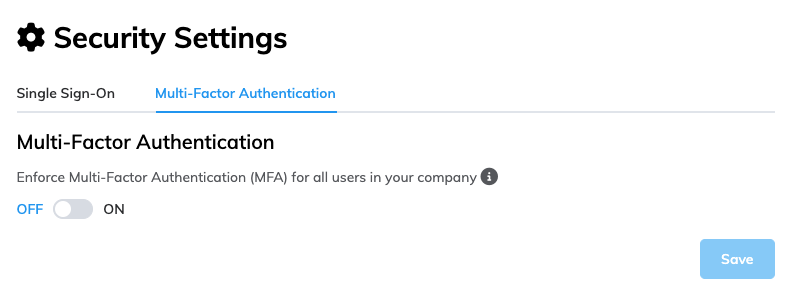
选择 用户菜单 > 管理设置 > 安全设置,然后选择 Multi-Factor Authentication(多因素认证)。
-
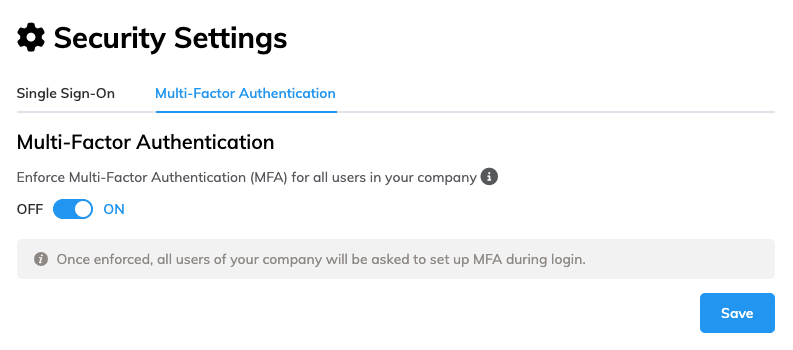
将滑动按钮切换为 ON(开启)。
会显示一条消息,说明贵公司所有用户在登录时将被要求设置 MFA。
-
单击 Save(保存)。
MFA 现已设置为 ON 并在全局强制执行。启用 MFA 后,除电子邮箱和密码外,每次登录 Megaport Portal 都需要从身份验证器应用提供有效令牌。
将 MFA 设为用户可选
当您将 MFA 设为用户可选时,如果用户之前已使用 MFA 登录,则可以继续使用;也可以选择不使用 MFA 登录 Megaport Portal。
注意
可选(OFF)是 MFA 的默认设置,但您的公司可能在某个阶段已强制启用过 MFA。此任务假设当前为强制(ON),并且您希望将设置改回可选(OFF)。
将 MFA 设为用户可选
-
访问 Megaport Portal 并登录。
-
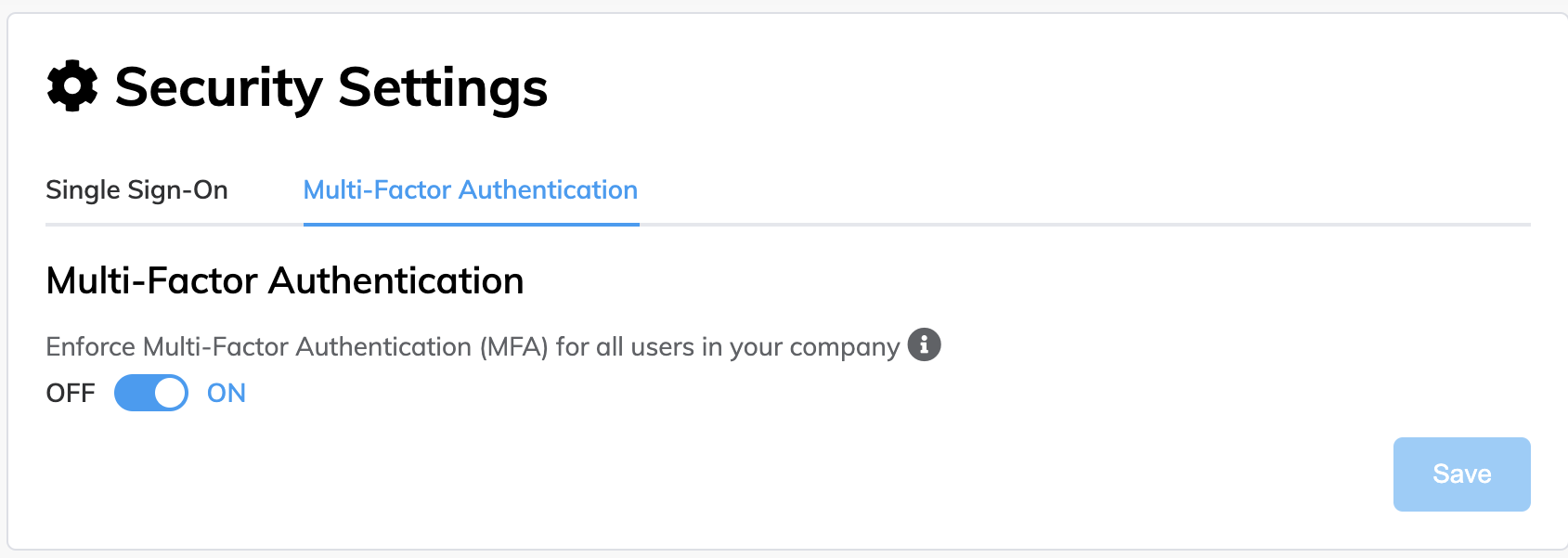
选择 用户菜单 > 管理设置 > 安全设置,然后选择 Multi-Factor Authentication(多因素认证)。
-
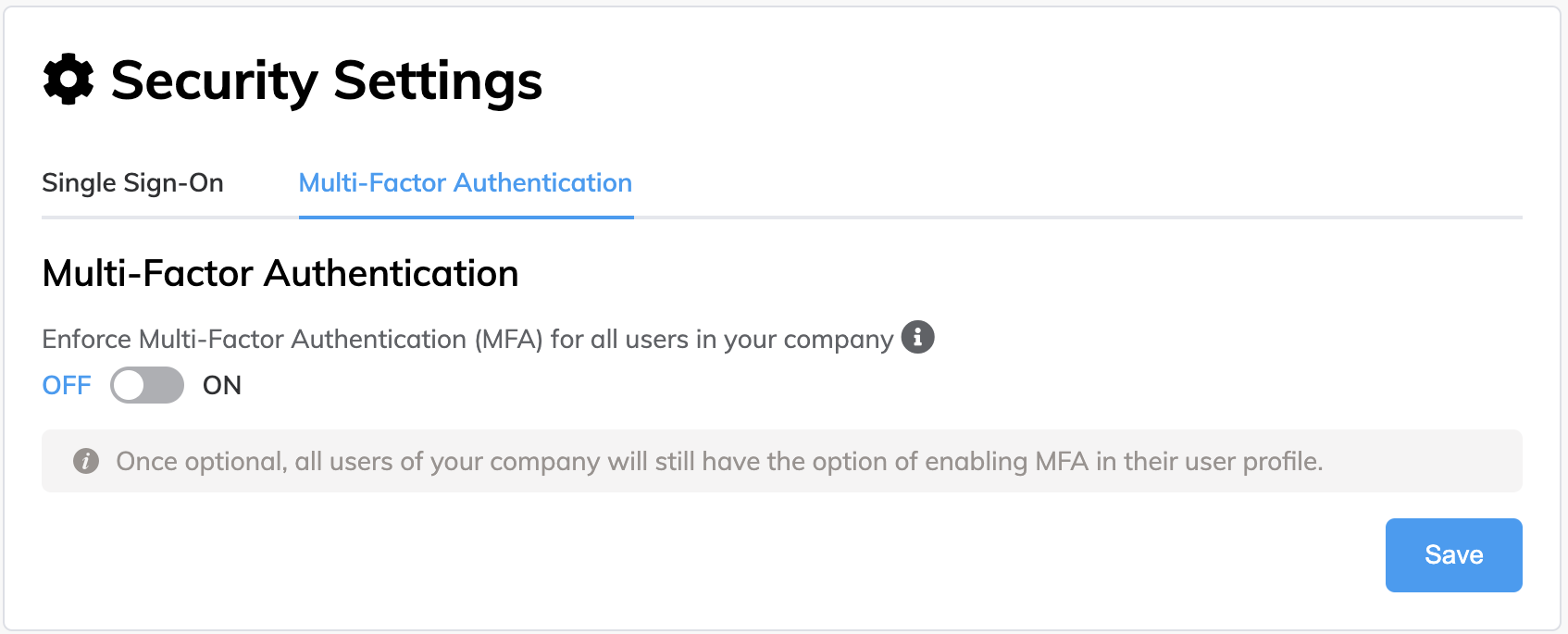
将滑动按钮切换为 OFF(关闭)。
会显示一条消息,说明仍可按用户单独启用 MFA。
此操作不会更改各个用户的 MFA 状态。如果用户已启用 MFA,则在此更改后仍将保持启用状态。
-
单击 Save(保存)。
MFA 现已设置为 OFF。
为用户重置 MFA
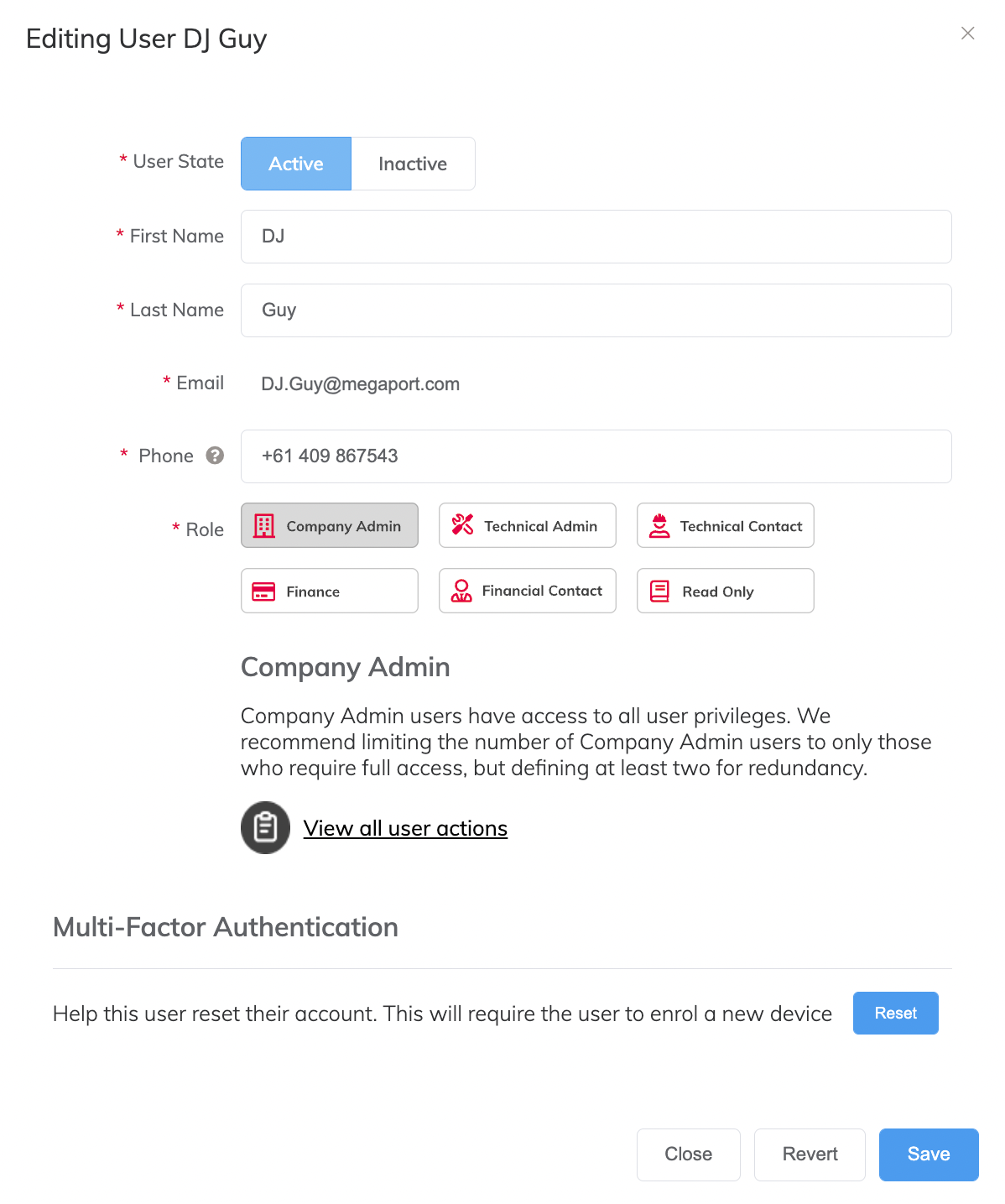
可以重置单个用户的 MFA 设置。作为公司管理员,您可能需要执行此操作以便用户注册新设备。这会禁用之前的 MFA 代码,用户将在下次登录 Megaport Portal 时被要求再次启用 MFA。
在以下情况下,您可以为用户重置 MFA:
- 全局 MFA 为强制
- 全局 MFA 为可选,但该用户已启用 MFA
- 该用户之前已设置 MFA
为用户重置 MFA
-
访问 Megaport Portal 并登录。
-
选择 用户菜单 > 管理设置 > 管理用户。
-
找到您要更新的用户。
-
单击所需用户的
 (编辑)。
(编辑)。
-
在多因素认证区域单击 Reset(重置)。
会显示确认提示。为其重置 MFA 的用户帐户必须是真实用户,而非用于任何自动化流程,因为该用户需要重新登录并为该帐户启用 MFA。 -
单击 OK(确定)。
-
单击 Close(关闭) 以关闭编辑用户界面。
该用户下次登录 Megaport Portal 时,需要再次启用 MFA。有关更多信息,请参见在为您的个人资料重置 MFA 之后进行登录。
查看用户的 MFA 状态
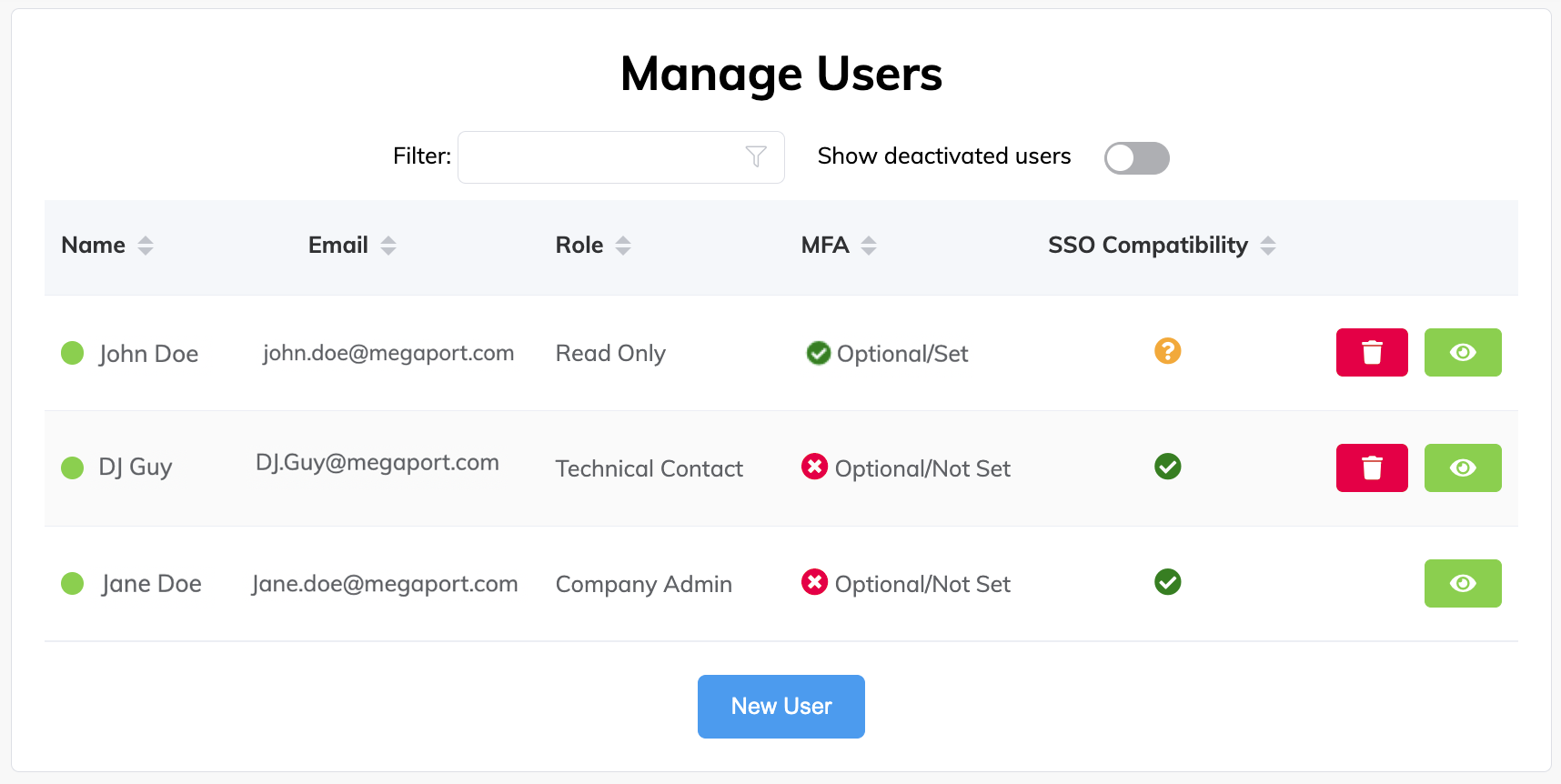
作为公司管理员,您可以查看公司内所有用户的角色和 MFA 设置。这样可以快速审查公司内所有用户的 MFA 状态。
会显示以下 MFA 选项:
-
Optional/Set(可选/已设置) – 全局公司 MFA 设置为 可选,并且该用户已启用 MFA。
-
Optional/Not Set(可选/未设置) – 全局公司 MFA 设置为 可选,并且该用户未启用 MFA。
-
Enforced/Set(强制/已设置) – 全局公司 MFA 设置为 强制,并且该用户已登录并成功为其帐户启用 MFA。
-
Enforced/Not Set(强制/未设置) – 全局公司 MFA 设置为 强制,并且该用户尚未登录并完成其 MFA 设置,或者已开始登录但未成功完成 MFA 设置。在这种情况下,系统会一直显示 MFA 设置界面,直到为其帐户成功启用 MFA。
查看用户的 MFA 状态
-
访问 Megaport Portal 并登录。
-
选择 用户菜单 > 管理设置 > 管理用户。
-
“角色”列显示用户在公司中的角色,“MFA”列显示该用户帐户的 MFA 状态。单击列名旁的上下箭头即可按用户角色或 MFA 状态进行排序。