使用 MCR 实现 AWS Transit Gateway 跨区域路由
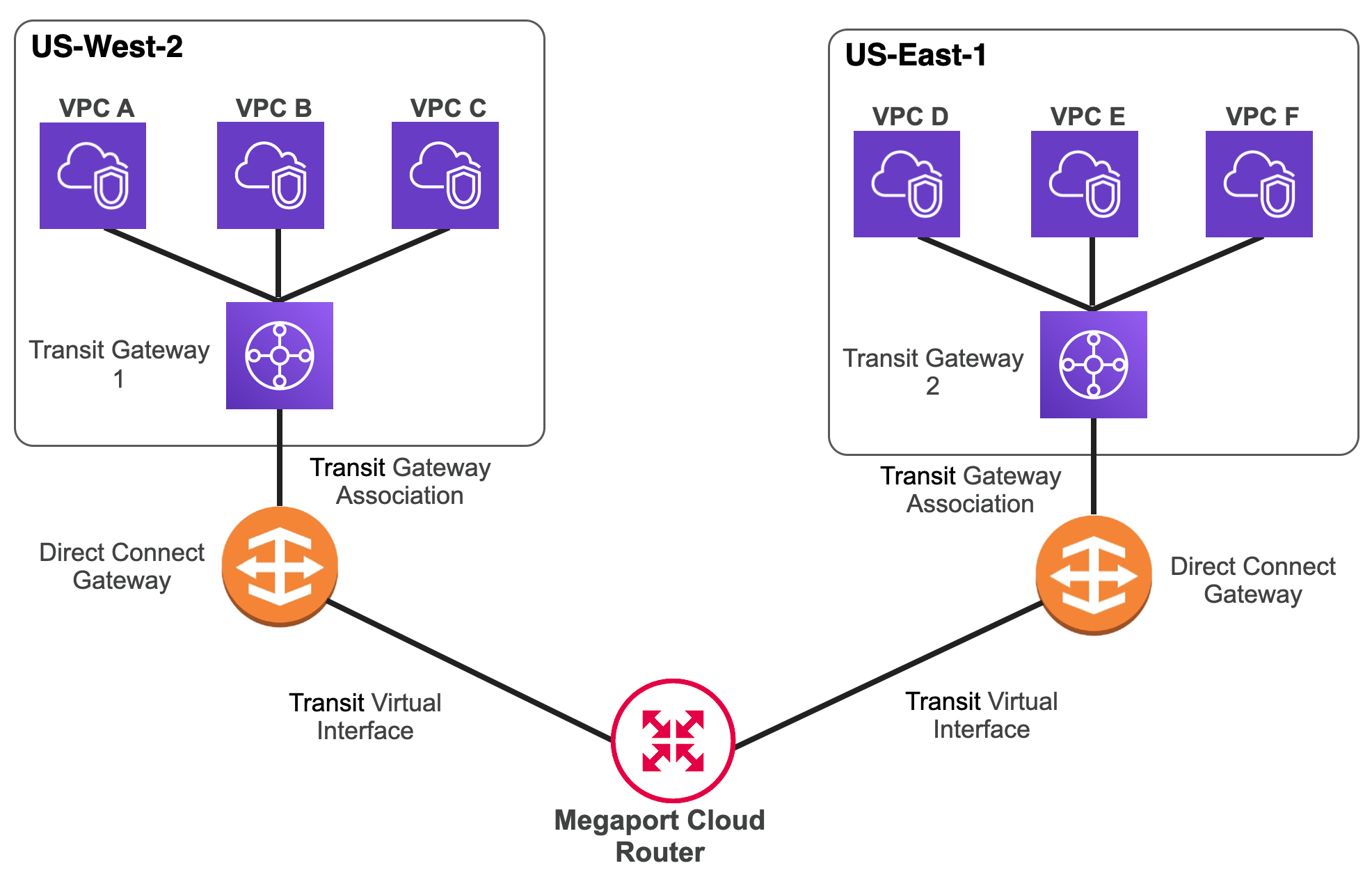
您可以配置 Megaport Cloud Router(MCR),使用 BGP 在不同区域的中转网关之间提供集中路由,并动态通告路由。
本主题提供一个示例配置,并说明以下每个步骤:
- 创建 MCR
- 创建到 AWS 托管连接的 VXC
- 接受托管连接
- 创建 Direct Connect 网关
- 在 MCR 与每个 Direct Connect 网关之间创建中转虚拟接口
- 在 MCR 与每个 Direct Connect 网关之间配置 BGP
- 创建中转网关
- 将 VPC 附加到中转网关
- 将中转网关关联到 Direct Connect 网关
- 验证路由表
先决条件
在继续之前,请确认已具备以下条件:
- 每个区域中至少有一个 VPC。
这些 VPC 的 CIDR 不能重叠。 - 与中转网关关联的 AWS 账户编号
-
五个私有且不重叠的自治系统号(ASN)。
支持的范围为:16 位 ASN 为 64512 到 65534,32 位 ASN 为 4200000000 到 4294967294。本主题中的示例使用以下数值:
MCR/网关 ASN mcr-va-01 65001 dx-gwy1 65101 dx-gwy2 65102 tgw-us-west2 65103 tgw-us-east1 65104
创建 MCR
在此示例中,您将在 Coresite VA1 数据中心创建一个 2.5 Gbps 的 MCR。
有关此流程的更多信息,请参见 创建 MCR。
创建 MCR
-
登录 Megaport Portal,并选择 Services (服务)。
-
点击 Create MCR (创建 MCR)。
-
为 MCR 选择首选的数据中心位置,然后点击 Next (下一步)。 在本示例中,在 Search (搜索) 字段中输入 Reston,选择 Coresite VA1,然后点击 Next (下一步)。
-
指定 MCR 的详细信息。
- Rate Limit (速率上限) – 选择 2.5 Gbps。
- MCR Name (MCR 名称) – 输入一个名称。本示例使用 mcr-va-01。
- Minimum Term (最短期限) – 选择 12 个月。
- Service Level Reference (服务级别参考) (可选) – 为您的 Megaport 服务指定一个用于计费用途的唯一标识编号,例如成本中心编号、客户唯一 ID 或采购订单编号。该服务级别参考编号会显示在发票的产品部分的每个服务下。您也可以为现有服务编辑此字段。
- MCR ASN (MCR 自治系统号) – 覆盖默认 ASN,输入 65001。
- BGP Default State (BGP 默认状态) – 保持为 已启用。
- Resource Tags (资源标签) – 如有需要,添加您的参考信息。
-
点击 Next (下一步)。
-
确认所选项并点击 Add MCR (添加 MCR)。
-
在 Services 页面左侧,点击 Review Order (审核订单)。
-
查看订单服务协议,然后点击 Order Now (立即下单)。
等待片刻以完成 MCR 的部署。部署完成后,MCR 图标会变为绿色,表示该 MCR 已可用于 Virtual Cross Connect(VXC)。
创建到 AWS 托管连接的 VXC
创建新的 MCR 后,您需要创建两个 VXC 连接:每个多样性分区各一个。
有关此流程的更多信息,请参见 为 MCR 创建 VXC。
创建到 AWS 托管连接的 VXC
- 在 Megaport Portal 的 Services 页面中,选择新创建的 MCR。
- 点击 Amazon Web Services 磁贴。
- 将 AWS Connection Type 选择为 Hosted Connection。
系统会显示可用的 AWS Hosted Connect 位置列表。 - 在 Country Filter 下拉列表中选择 USA,点击橙色 Diversity Zone 图标,并选择 US East (N. Virginia) Coresite VA1。
- 点击 Next (下一步)。
- 指定 VXC 的详细信息。
- Connection Name (连接名称) - 将连接命名为 mcr-va-01 to dxgwy1。
- Rate Limit (速率上限) - 选择 1 Gbps。
- Minimum Term (最短期限) - 选择 12 个月。
- Resource Tags (资源标签) - 如有需要,添加您的参考信息。
- 点击 Next (下一步)。
- 暂时跳过 MCR Connection 详细信息(稍后再返回配置),然后点击 Next (下一步)。
- 在 AWS Account ID (AWS 账户 ID) 字段中输入您的账户 ID,然后点击 Next (下一步)。
- 点击 Add VXC (添加 VXC)。
重复上述步骤以创建第二个 VXC,但这次点击蓝色 Diversity Zone 图标,并选择 US East (N. Virginia) Coresite VA1。将连接命名为 mcr-va-01 to dxgwy2。
在 Services 页面左侧,这两个 VXC 将显示为 Configured Services。点击 Review Order (审核订单),查看 Megaport 全球服务协议,然后点击 Order Now (立即下单)。
Megaport Portal 将显示 Services 页面,其中两个 VXC 会出现并从可部署状态转变为已配置状态。VXC 预配完成后,其图标会变为绿色,表示已就绪可用。
接下来的步骤需要在 AWS 控制台中完成:
- 接受托管连接
- 创建 Direct Connect 网关
- 创建中转网关
- 创建中转 VIF
- 将每个 VPC 附加到各自的中转网关
接受托管连接
您必须先接受托管连接,才能开始使用。 请按照 AWS Direct Connect User Guide 中的步骤接受托管连接。
-
转到 Services (服务) > AWS Direct Connect > Connections (连接)。
- 点击名为 mcr-va-01 to dxgwy1 的连接 ID。
- 在右上角点击 Accept (接受),并在“接受托管连接”确认窗口中点击 Confirm (确认)。
- 重复上述步骤,接受名为 mcr-va-01 to dxgwy2 的第二个连接。
每个连接都会从“等待中”状态变为“可用”状态。
创建 Direct Connect 网关
Direct Connect 网关是全局资源,这意味着它们可供任何商用 AWS 区域中的资源使用。每个 Direct Connect 网关都有其自身的 ASN。在我们的示例配置中,我们创建了多个具有唯一 ASN 的 Direct Connect 网关,以便在不同区域的中转网关之间进行路由。
我们将按照 creating a Direct Connect gateway 中的步骤进行。
-
在左侧导航窗格中选择 Direct Connect Gateways,然后点击 Create Direct Connect Gateway (创建 Direct Connect 网关)。
-
输入 Name 和 Amazon side ASN:本示例使用 dx-gwy1 和 65101。
-
点击 Create (创建)。
-
对第二个 Direct Connect 网关重复此过程,名称使用 dx-gwy2,Amazon 端 ASN 使用 65102。
在 MCR 与每个 Direct Connect 网关之间创建中转虚拟接口
这些步骤遵循 AWS Direct Connect 用户指南中 for creating a transit virtual interface to the Direct Connect gateway 的说明。
- 在 AWS 控制台中,于左侧导航窗格选择 Connections,然后点击名为 mcr-va-01 to dxgwy1 的连接 ID。
- 在导航窗格中选择 Virtual interfaces。
- 点击 Create virtual interface (创建虚拟接口)。
- 将 Virtual interface type 选择为 Transit。
- 在 Transit virtual interface settings 下,将 Virtual interface name 填写为 tvif-dxgwy1。
Connection 和 VLAN 字段已预填。 - 在 Virtual interface owner 下,选择 My AWS account。
- 在 Direct Connect gateway 下拉列表中,选择 dx-gwy1。
BGP ASN (BGP 自治系统号) 字段为 MCR 的 ASN,即 65001。 其他设置无需更改。 - 滚动至页面底部,点击 Create virtual interface (创建虚拟接口)。 会出现一条消息,确认虚拟接口已成功创建。
- 点击新建的 Virtual interface 的 ID 以显示 Peering 信息。记录 BGP authentication key、your router IP 和 Amazon router IP 的取值。稍后完成 MCR 配置时将需要这些信息。
对 MCR 与 dx-gwy2 之间的中转虚拟接口重复上述步骤,并将虚拟接口命名为 tvif-dxgwy2。
在 MCR 与每个 Direct Connect 网关之间配置 BGP
- 在 Megaport Portal 中,进入 Services (服务) 页面。
-
选择要使用的 MCR。
-
找到名为 mcr-va-01 to dxgwy1 的 VXC,点击绿色的 VXC 图标,然后点击 Next (下一步)。
-
在 Interface IP Addresses (接口 IP 地址) 字段中,输入之前从 AWS Direct Connect 控制台复制的 router IP(包含子网掩码)。
- 点击 Add BGP Connection (添加 BGP 连接)。
-
输入以下值:
- Local IP (本地 IP) – 从下拉列表中选择您刚刚输入的值。
- Peer IP (对端 IP) – 输入 Amazon router IP 的值(不含子网掩码)。
- Peer ASN (对端 ASN) – 输入 dxgwy1 的 ASN,即 65101。
- BGP Password (BGP 密码) – 输入 AWS 控制台中的 BGP authentication key。
-
点击 Add (添加),点击 Save (保存),然后点击 Close (关闭)。
注意
更新在 Portal 中生效可能需要几分钟时间。
针对指向 dxgwy2 和 tvif-dxgwy2 的 VXC 重复上述步骤。使用 ASN 值 65102。
-
找到名为 mcr-va-01 to dxgwy2 的 VXC,点击绿色的 VXC 图标,然后点击 Next (下一步)。
-
在 Interface IP Addresses (接口 IP 地址) 字段中,输入之前从 AWS Direct Connect 控制台复制的 router IP(包含子网掩码)。
- 点击 Add BGP Connection (添加 BGP 连接)。
-
输入以下值:
- Local IP (本地 IP) – 从下拉列表中选择您刚刚输入的值。
- Peer IP (对端 IP) – 输入 Amazon router IP 的值(不含子网掩码)。
- Peer ASN (对端 ASN) – 输入 dxgwy2 的 ASN,即 65102。
- BGP Password (BGP 密码) – 输入 AWS 控制台中的 BGP authentication key。
-
点击 Add (添加),点击 Save (保存),然后点击 Close (关闭)。
在 3 到 5 分钟内,在 AWS Direct Connect 控制台检查每个中转虚拟接口的详细信息,查看 BGP 状态。
创建中转网关
这些步骤遵循 Amazon Virtual Private Cloud Transit Gateways Guide 中 creating a transit gateway 的说明。
-
选择您的 VPC 所在的区域。
在本示例中,选择 us-west2。 - 在左侧导航窗格中选择 Transit Gateways。
- 点击 Create Transit Gateway (创建 Transit Gateway)。
- 指定以下中转网关详细信息:
- Name tag (名称标签) – 为中转网关指定一个易于识别的名称。本示例使用 tgw-us-west2。
- Description (描述) – 可选字段。
- Amazon side ASN (Amazon 端 ASN) – 输入中转网关的自治系统号。根据先决条件中定义的取值,我们使用 65103。
其余设置均为可选项。您可以根据需要修改默认设置,例如禁用 DNS 支持,或不使用默认路由表。保持默认值即可。
- 点击 Create Transit Gateway (创建 Transit Gateway)。
- 等待请求成功后,点击 Close (关闭)。
中转网关的初始状态为 Pending。
针对 us-east1 区域的中转网关重复这些步骤,名称为 tgw-us-east1,Amazon 端 ASN 为 65104。
将 VPC 附加到中转网关
这些步骤遵循 Amazon Virtual Private Cloud Transit Gateways Guide 中 attaching your VPCs to the transit gateway 的说明。
在执行这些步骤之前,请等待中转网关的状态变为 available。这可能需要 15 到 20 分钟。
- 确保已选择 us-west2 区域。
- 在 VPC 控制台中,滚动至页面底部并选择 Transit Gateway Attachments。
- 在左侧导航窗格中选择 Transit Gateway Attachments。
- 在 Transit Gateway ID 下拉列表中选择要附加的中转网关。
- 将 Attachment type 选择为 VPC。
- 可选:输入一个附件名称。
- DNS support 默认启用;保持此设置。
- 确保取消选中 IPv6 support (IPv6 支持) 复选框。
- 在 VPC ID 下拉列表中选择要附加的 VPC。
- 对于 Subnet IDs,为每个可用区选择一个子网,供中转网关用于路由流量。
每个可用区只能选择一个子网。 - 点击 Create attachment (创建附件)。
- 等待请求成功,然后点击 Close (关闭)。
- 对 us-east1 中的 VPC 重复这些步骤。
将中转网关关联到 Direct Connect 网关
这些步骤遵循 AWS Direct Connect 用户指南中 Transit Gateway Associations 的说明。
- 打开 Amazon VPC management console。
- 在左侧导航窗格中选择 Direct Connect gateways。
- 选择 dx-gwy1 Direct Connect 网关的 ID。
- 选择 Gateway associations。
- 在 Gateways 下拉列表中选择您创建的中转网关(tgw-us-west2)。
- 在 Allowed prefixes 中输入您的 VPC 的 CIDR 前缀。
这将告知 TGW 向 Direct Connect 网关通告哪些前缀。每个中转网关最多允许 20 个前缀。 - 点击 Associate gateway (关联网关)。
- 针对 dx-gwy2 和 tgw-us-east1 重复这些步骤。
完成后,中转网关关联的状态将从 associating 变为 available。
验证路由表
最后一步,验证每个中转网关上的路由表。 这些步骤遵循 Amazon Virtual Private Cloud Transit Gateways Guide 中 View Transit Gateway Route Tables 的说明。
- 打开 Amazon VPC management console。
- 选择您的 VPC 所在区域(本示例使用 us-west2)。
- 在左侧导航窗格中选择 Transit Gateway Route Tables。
- 选择 Routes (路由) 选项卡,以查看对应中转网关从 Direct Connect 网关学习到的路由。
- 对 us-east1 中的中转网关重复这些步骤。
使用服务密钥
您可以创建一个服务密钥,使您能够将您的服务与另一位 Megaport 账户持有人共享。 有关详细信息,请参阅 设置服务密钥。