创建 MCR 到 OVHcloud Connect 的连接
Megaport 通过我们的全球软件定义网络(SDN),可轻松开通到 OVHcloud Connect 的快速、安全、私有连接。Megaport 是 OVHcloud 的合作伙伴,提供到 OVHcloud 基础设施的直接私有访问。您可以快速从数百个已启用 Megaport 的站点开通到 OVHcloud 区域和遍布北美、欧洲与亚太地区的 OVHcloud Connect PoP(接入点)的连通性。
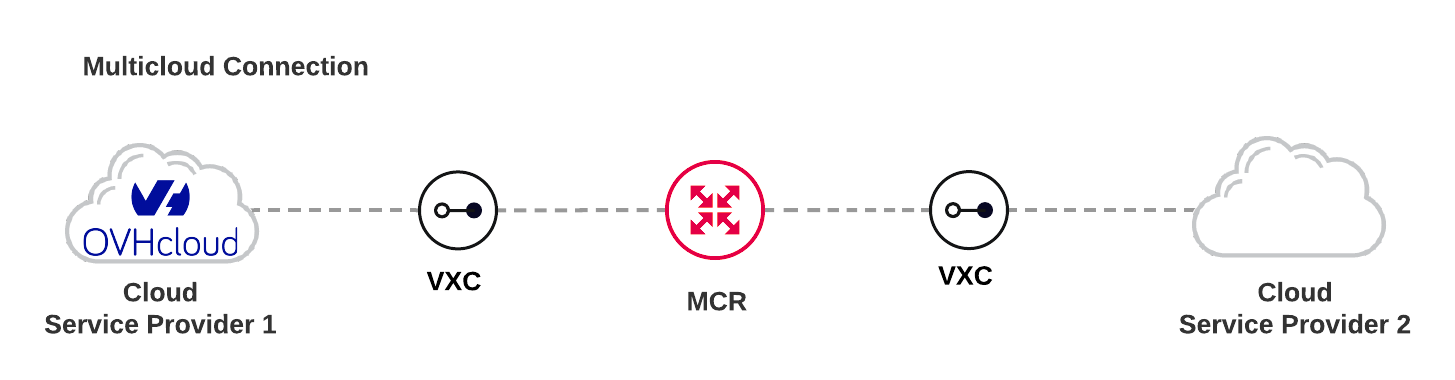
您可以从 Megaport Portal 将 MCR 到 OVHcloud Connect 的 Virtual Cross Connect(VXC)创建出来。您也可以从 MCR 额外创建到其他云服务提供商(CSP)的 VXC,以实现多云访问。请在MCR 云连接概览导航中单击相应的 CSP 链接。
通过 Megaport 直连 OVHcloud Connect 的优势包括:
- 通过 Megaport 冗余网络基础设施实现安全、私有的连通性。您的流量不会经过公共互联网。
- 高性能和网络可预测性。
- 提升数据与运营安全性。
- 灵活且可扩展的云网络选项。
- 在扩展到 OVHcloud Connect 的带宽时仍保持一致的连通性。这意味着在需要更改 VXC 速率时不会出现停机。
- 从单一互联点连接多个区域,以极低成本实现多区域冗余。
工作原理
OVHcloud Connect 由分布在全球多个 OVHcloud 站点的物理网络连接组成。OVHcloud 站点位于 Megaport 已启用的共址数据中心设施内。
Megaport 与 OVHcloud 在各站点之间的物理光纤连接(NNI)会连接到 OVHcloud 路由器。这些物理连接由 OVHcloud 与 Megaport 共同维护。
通过 Megaport Portal 连接到 OVHcloud 的一般步骤如下:
- 在您选择的 Megaport 站点订购 Megaport Cloud Router(MCR)。为了冗余,需要两个 MCR。
- 以 200 Mbps、500 Mbps、1 Gbps、2 Gbps 或 5 Gbps 的固定增量订购到 OVHcloud 的 VXC。
到 OVHcloud 的 VXC 作为 OVHcloud 与 MCR 之间的三层服务建立。为了冗余,每个 MCR 需要一个 VXC。
可用性
OVHcloud 在以下位置可用:
- 欧洲
- 法兰克福
- 伦敦
- 巴黎
您可以从单一互联点连接多个区域(从而以极低成本使用多区域冗余)。
有关更多信息,参见 OVHcloud Connect。
先决条件
开始之前,请通知 OVHcloud。如果您是现有 OVHcloud 客户,请联系您的 OVHcloud 客户经理并签订 OVHcloud 服务协议。如果您是新客户,您可以从 OVHcloud Connect website 下单。
OVHcloud 会为每个云 Peering 位置接口提供唯一的服务密钥:主云 Peering 位置接口一个,备云 Peering 位置接口一个。
该密钥包含服务提供商(Megaport)、VLAN ID、速率,以及 OVHcloud 端口位置。
要使用您的 OVHcloud 服务密钥,您需要在 Megaport Portal 账户中创建一个 MCR,或将您的服务密钥连接到现有的 MCR。MCR 可在多云与混合云环境、网络服务提供商和云服务提供商之间实现数据传输。有关更多信息,参见创建 MCR。
配置 OVHcloud Connect
在 Megaport 与 OVHcloud 之间创建连接的最简便方法是使用服务密钥。服务密钥包含您业务所需的关键配置信息,并能自动完成大部分配置流程。从 OVH 收到服务密钥后,您需要在 OVHcloud 门户中指定三层连通性信息。然后在 Megaport Portal 中创建一个 VXC,将 MCR 连接到 OVHcloud。
在 OVHcloud 中配置接入点(PoP)
- 登录 OVHcloud 网站。
如果是首次使用,您需要注册一个账户。 - 订购 OVHcloud Connect,并选择 Megaport 作为合作伙伴。
- 单击 Order Product。
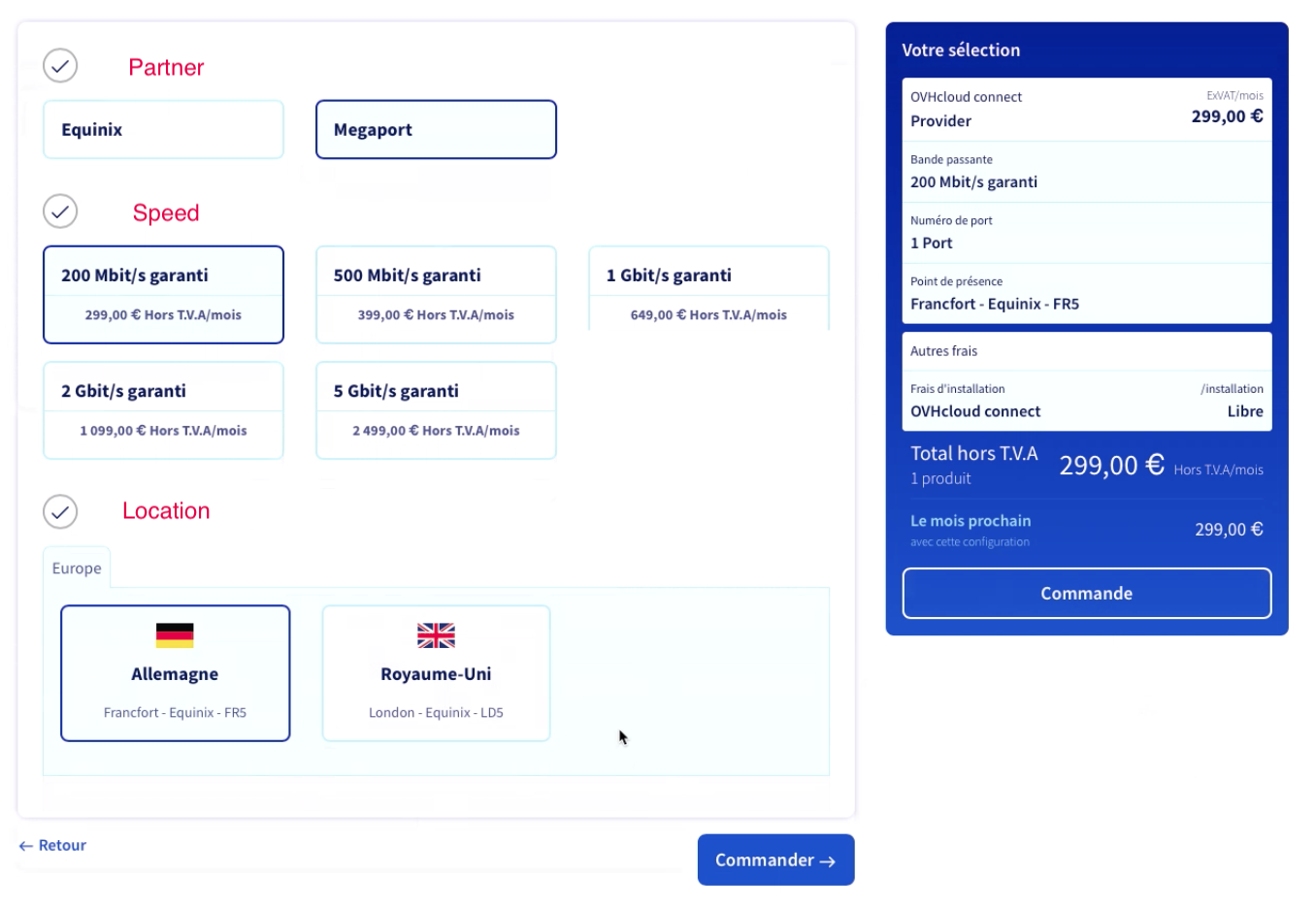
- 选择 Megaport 作为合作伙伴。
- 选择连接的速率。
-
选择 OVHcloud Connect 位置。
下单后数分钟内,您会收到一封包含服务密钥标识符的电子邮件通知。注意
当您使用由 OVHcloud 创建的服务密钥时,您需承担所有 VXC 费用。
-
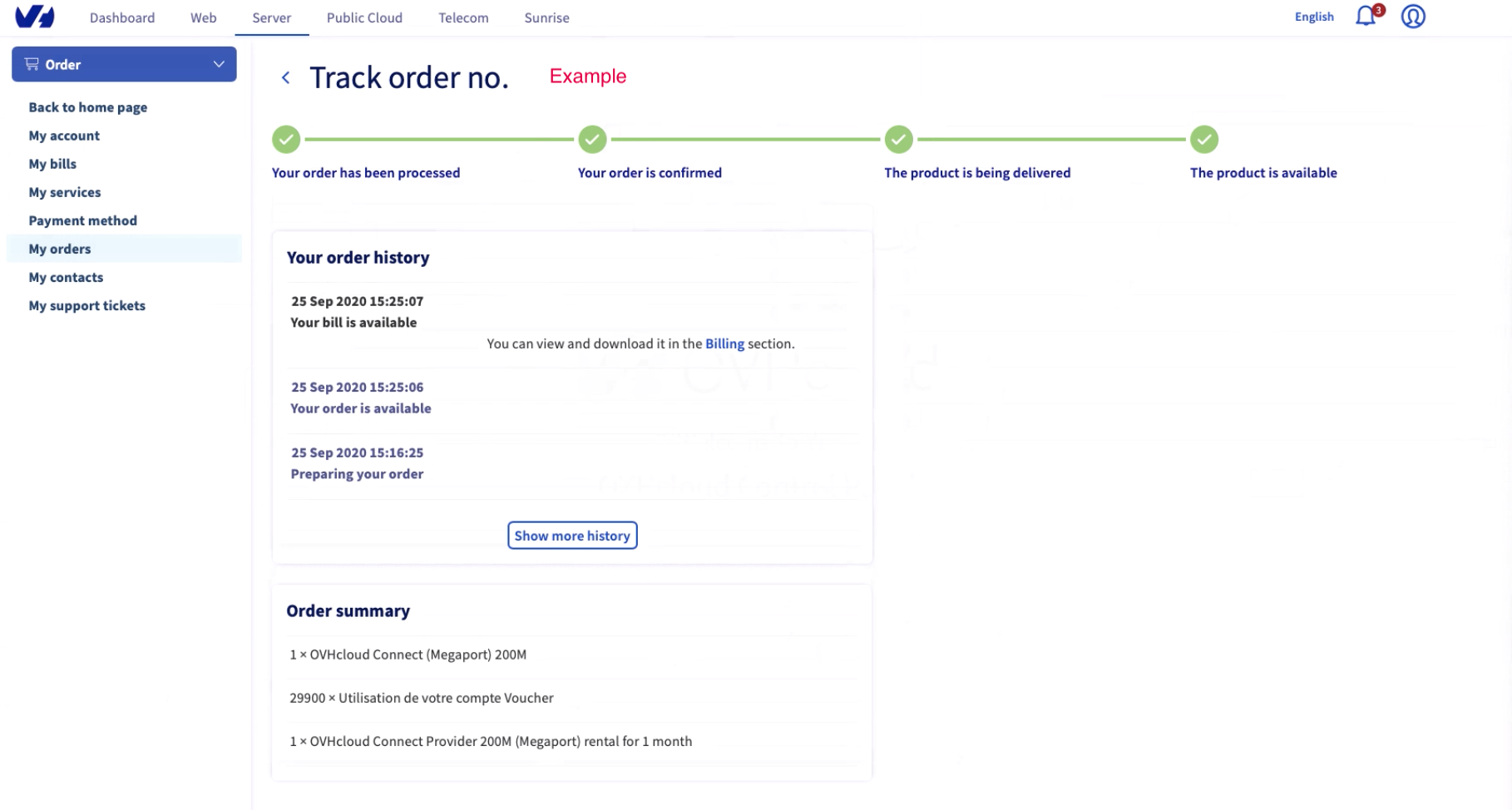
从仪表板导航窗格中选择 My Orders,验证您的订单是否已完成并可投入使用。
当服务密钥在您的 OVHcloud 门户账户中变为活动状态后,您将附加一个 vRack。 - 在仪表板视图中,选择 OVHcloud Connect。
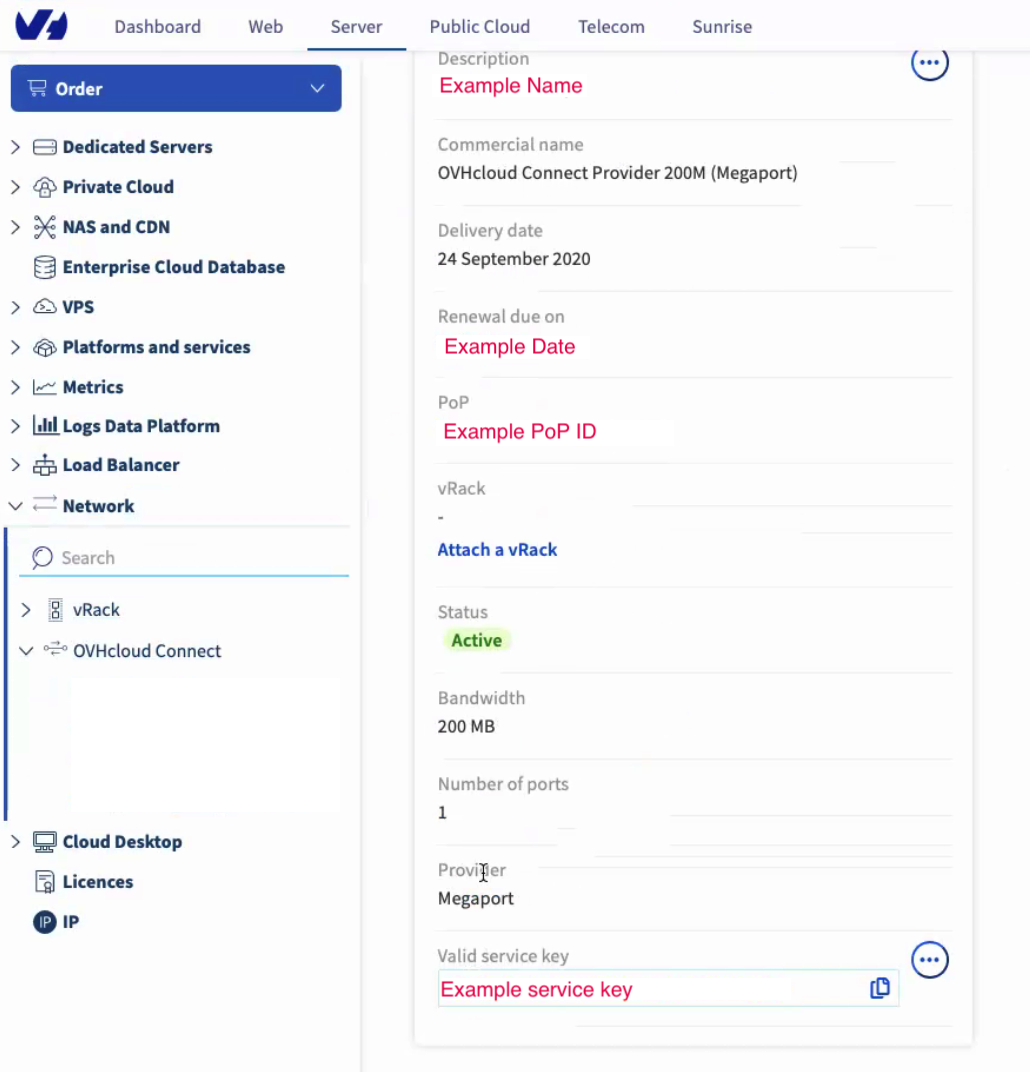
- 选择 Network > OVHcloud Connect,并选择您在订购 OVHcloud Connect 服务密钥时创建的 Service Description。
- 在 vRack 下单击 Attach a vRack。
- 从下拉列表中选择要附加的 vRack,然后单击 Attach(附加)。
如有需要,您可以单击链接订购新的 vRack。
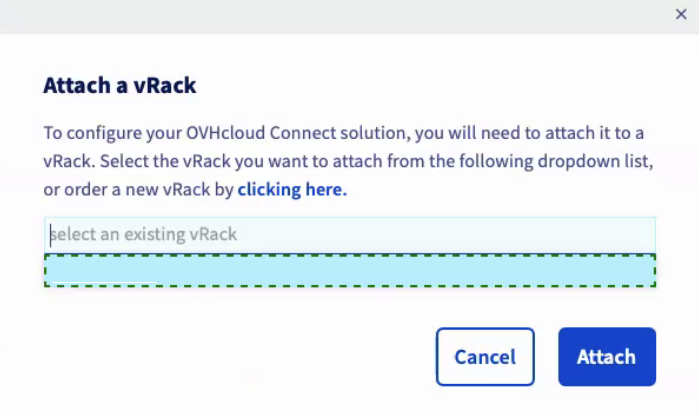
附加 vRack 后,您将提供三层连接详细信息。 - 在 Add a PoP Configuration 对话框中指定以下详细信息:
- Type(类型) – L3
- Customer ASN(客户 ASN) – Megaport ASN 133937
- OVHcloud ASN(OVHcloud ASN) – 您期望使用的 ASN
- Subnetwork in /30(/30 子网) – 与 MCR 进行 Peering 的 IP 地址子网范围。例如,172.16.0.0 /30。OVHcloud 将使用该子网内的第一个 IP 地址。
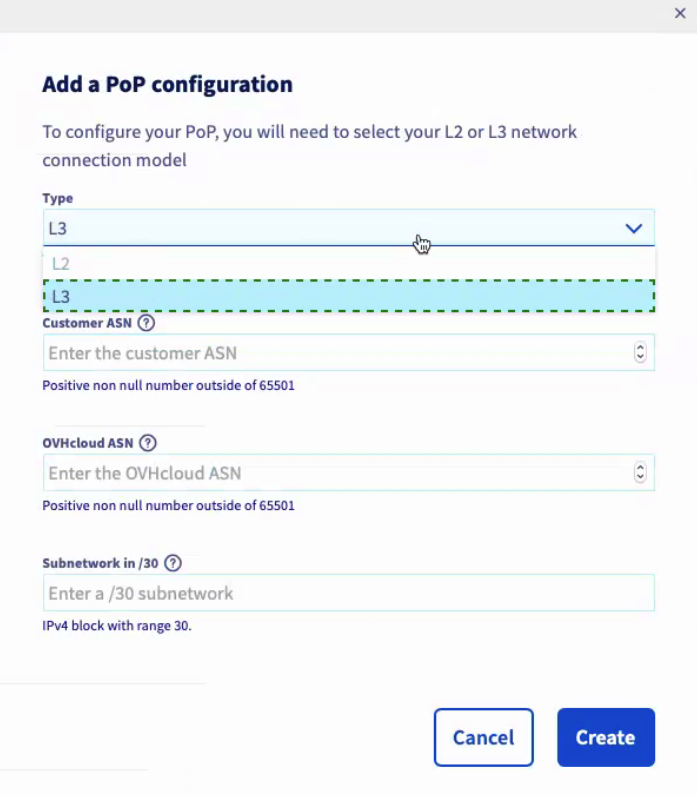
这些详细信息将应用所需的 IP 地址、子网掩码和 ASN,以在 OVHcloud 与 Megaport 之间建立您的 Peering 连接。
- 单击 Create(创建)。
从 MCR 向 OVHcloud Connect 部署 VXC
- 在 Megaport Portal 中,转到 Services(服务) 页面。
如果您还没有 Megaport 账户,参见设置 Megaport 账户。 - 选择用于该连接的 MCR,然后单击 +Connection(+ 连接)。
- 单击 Enter Service Key(输入服务密钥),再单击 Next(下一步)。
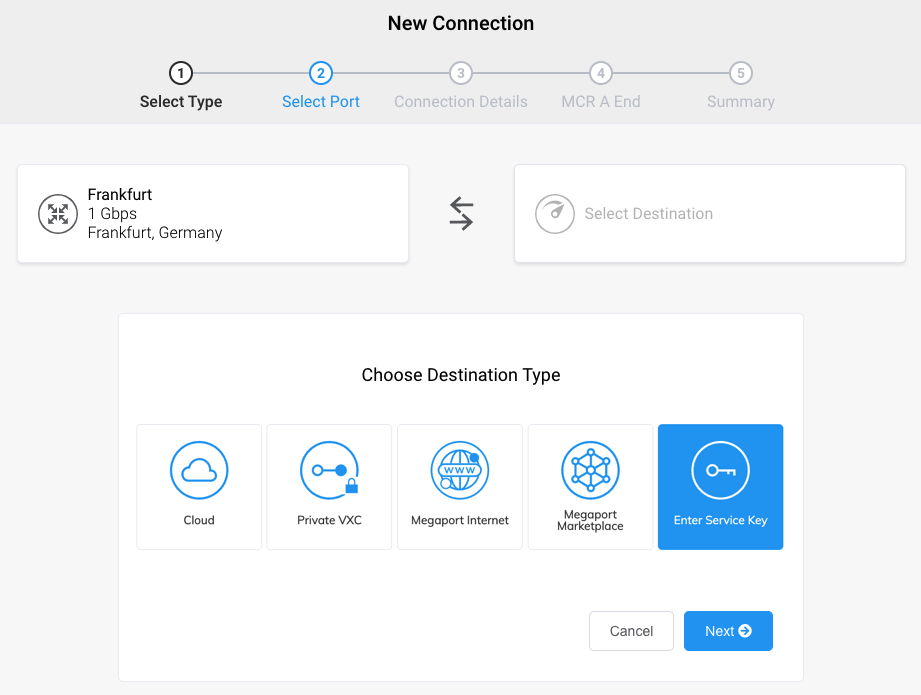
- 在 Megaport Service Key ID(Megaport 服务密钥 ID) 字段中输入 OVHcloud 提供的服务密钥。
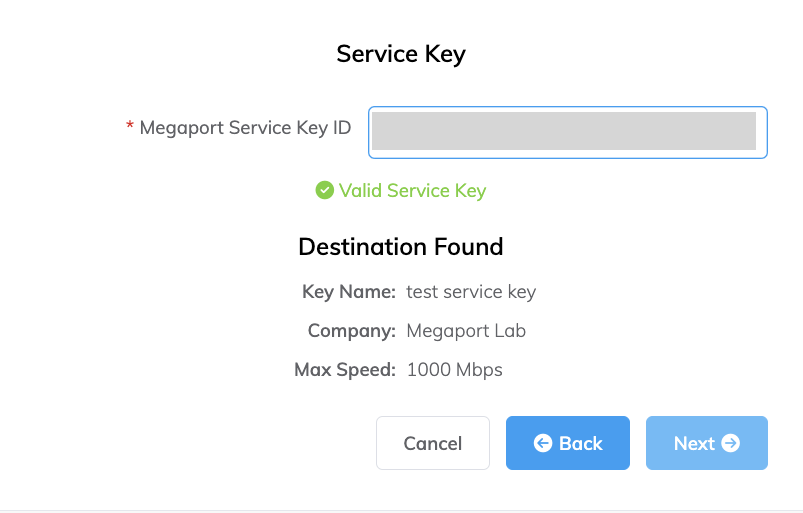
Megaport 会验证该密钥。密钥中包含 VLAN ID、速率和 OVHcloud 位置等数据,并将自动填充。有关使用服务密钥的更多信息,参见设置服务密钥。 -
单击 Next(下一步)。
-
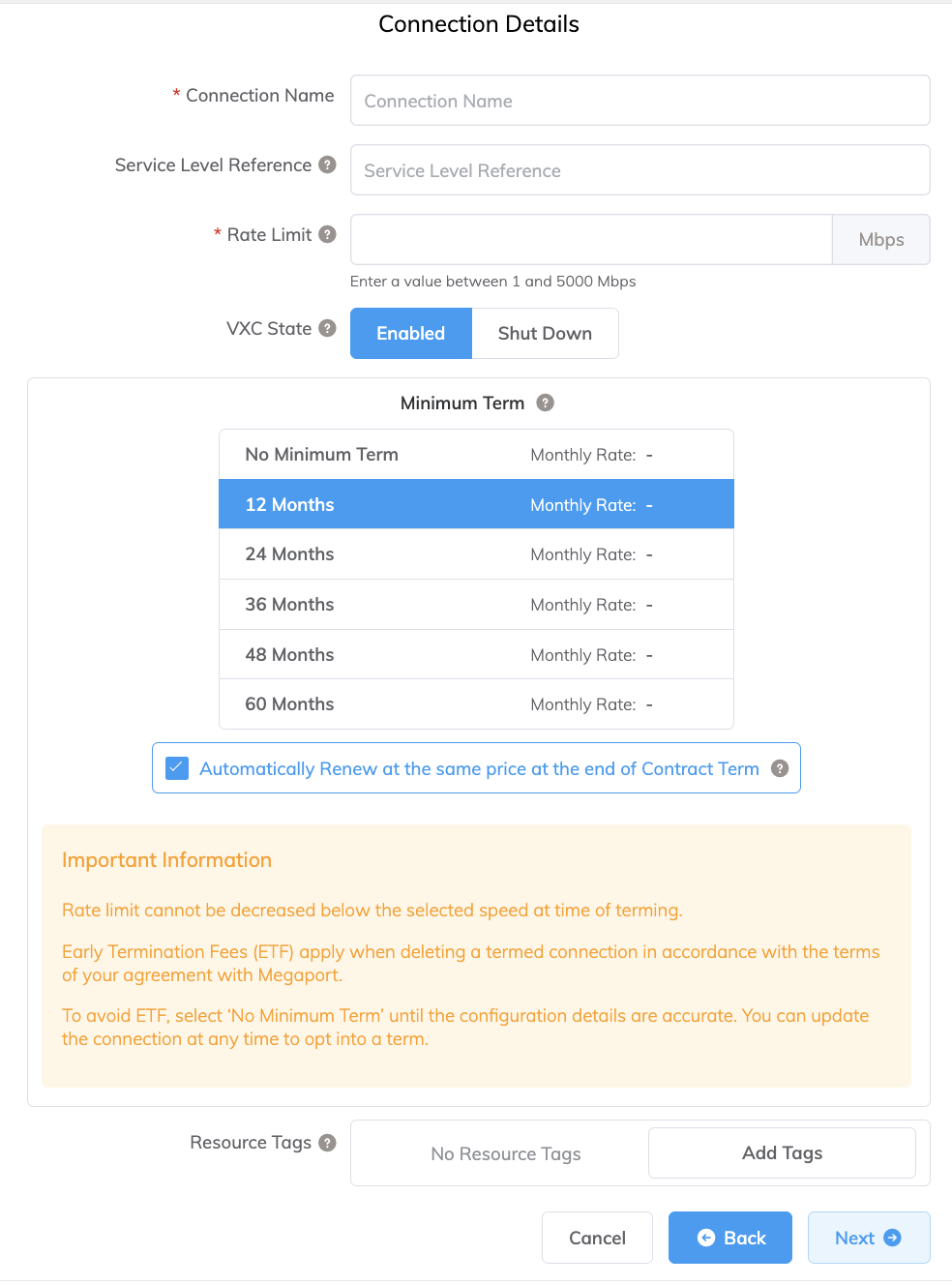
指定连接详细信息:
-
Connection Name(连接名称) – 在 Megaport Portal 中显示的 VXC 名称。使用 OVH 提供的标签输入 VXC 的名称。
-
Service Level Reference (服务级别参考) (可选) – 为您的 Megaport 服务指定一个用于计费用途的唯一标识编号,例如成本中心编号、客户唯一 ID 或采购订单编号。该服务级别参考编号会显示在发票的产品部分的每个服务下。您也可以为现有服务编辑此字段。
-
Rate Limit(速率限制) – 以 Mbps 为单位的连接速率。VXC 的速率限制上限由 OVHcloud Connect 服务密钥的速率确定。
-
VXC State(VXC 状态) – 选择 Enabled(已启用) 或 Shut Down(关机) 以定义连接的初始状态。有关详细信息,参见用于故障切换测试的关闭 VXC。
注意
如果选择 Shut Down(关机),流量将不会通过此服务,并且在 Megaport 网络上其行为将与该服务处于中断状态相同。此服务的计费仍会保持活动状态,您仍需为该连接支付费用。
-
Minimum Term (最低合约期) – 选择 无最低合约期、12 个月、24 个月、36 个月、48 个月或 60 个月。期限越长,每月费率越低。12 个月 为默认选择。请注意屏幕上的信息,以避免提前终止费用(ETF)。
对于合约期为 12、24、36、48 或 60 个月的服务,启用 最低合约期续订 选项,可在合约到期时以相同的折扣价格和合约期限自动续订。如果您不续签合约,在合约期结束时, 合约将在下一个计费周期自动转为按月合约,价格相同,但不含合约期折扣。
有关更多信息,参见VXC 定价与合同条款和VXC、Megaport Internet 与 IX 计费。
-
Resource Tags (资源标签) – 您可以使用资源标签为 Megaport 服务添加您自己的参考元数据。
要添加标签:- 单击 Add Tags (添加标签)。
- 单击 Add New Tag (添加新标签)。
- 在各字段中输入详细信息:
- Key (键) – 字符串最大长度 128。有效值为 a-z 0-9 _ : . / \ -
- Value (值) – 字符串最大长度 256。有效值为 a-z A-Z 0-9 _ : . @ / + \ - (space)
- 单击 Save (保存)。
如果该服务已存在资源标签,您可以单击 Manage Tags (管理标签) 进行管理。
警告
切勿在资源标签中包含敏感信息。敏感信息包括会返回现有标签定义的命令,以及可识别个人或公司的信息。
-
-
单击 Next(下一步)。
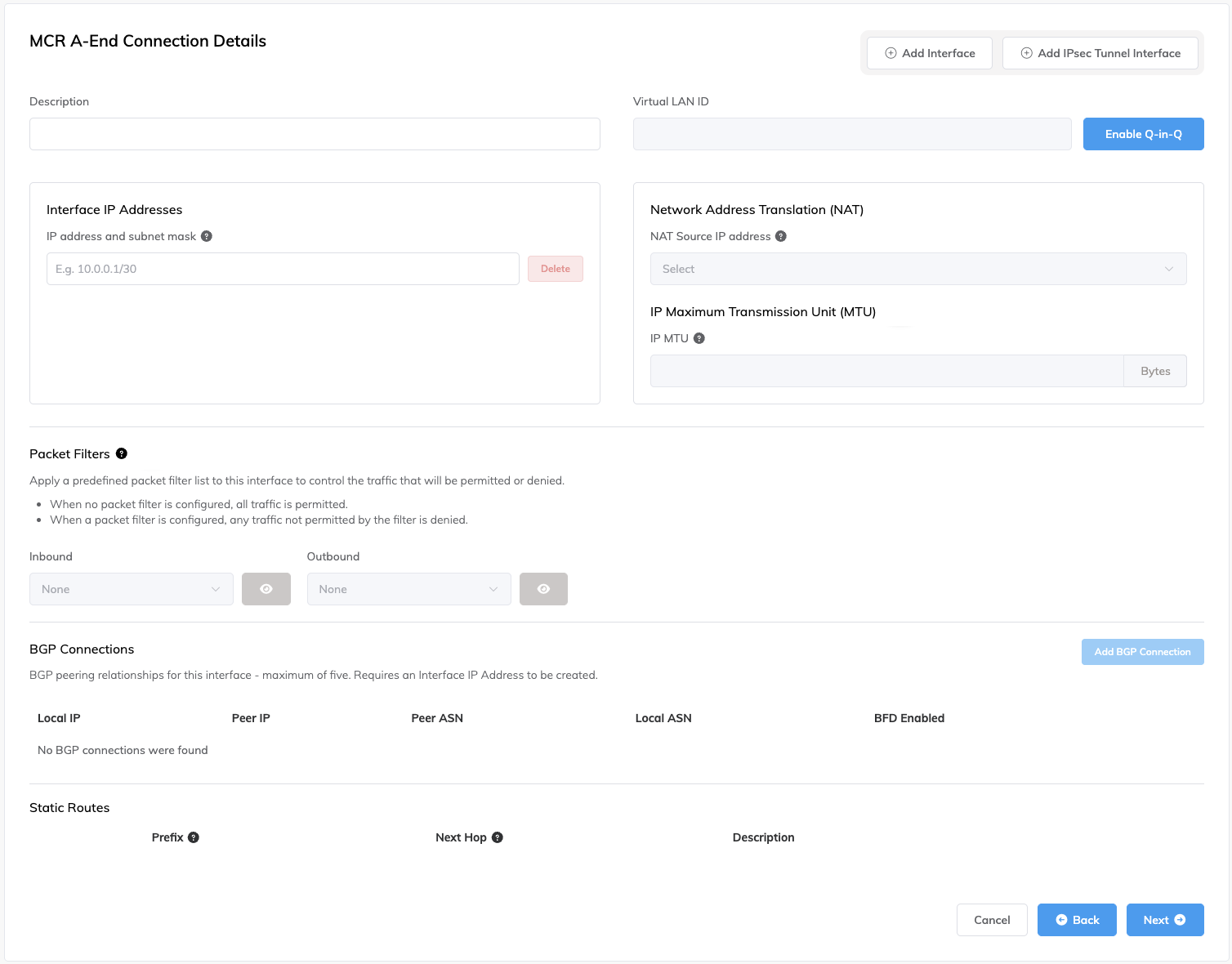
将显示 MCR Connection 详细信息页面,您可以在此处设置 MCR 与 OVHcloud 之间的 Peering 会话。 -
输入用于连接到 OVHcloud 的私有 IP 地址。
您将在 OVHcloud Manager 门户中为 vRack 环境应用该 /30 IP 子网。
-
单击 Add BGP Connection(添加 BGP 连接)。
-
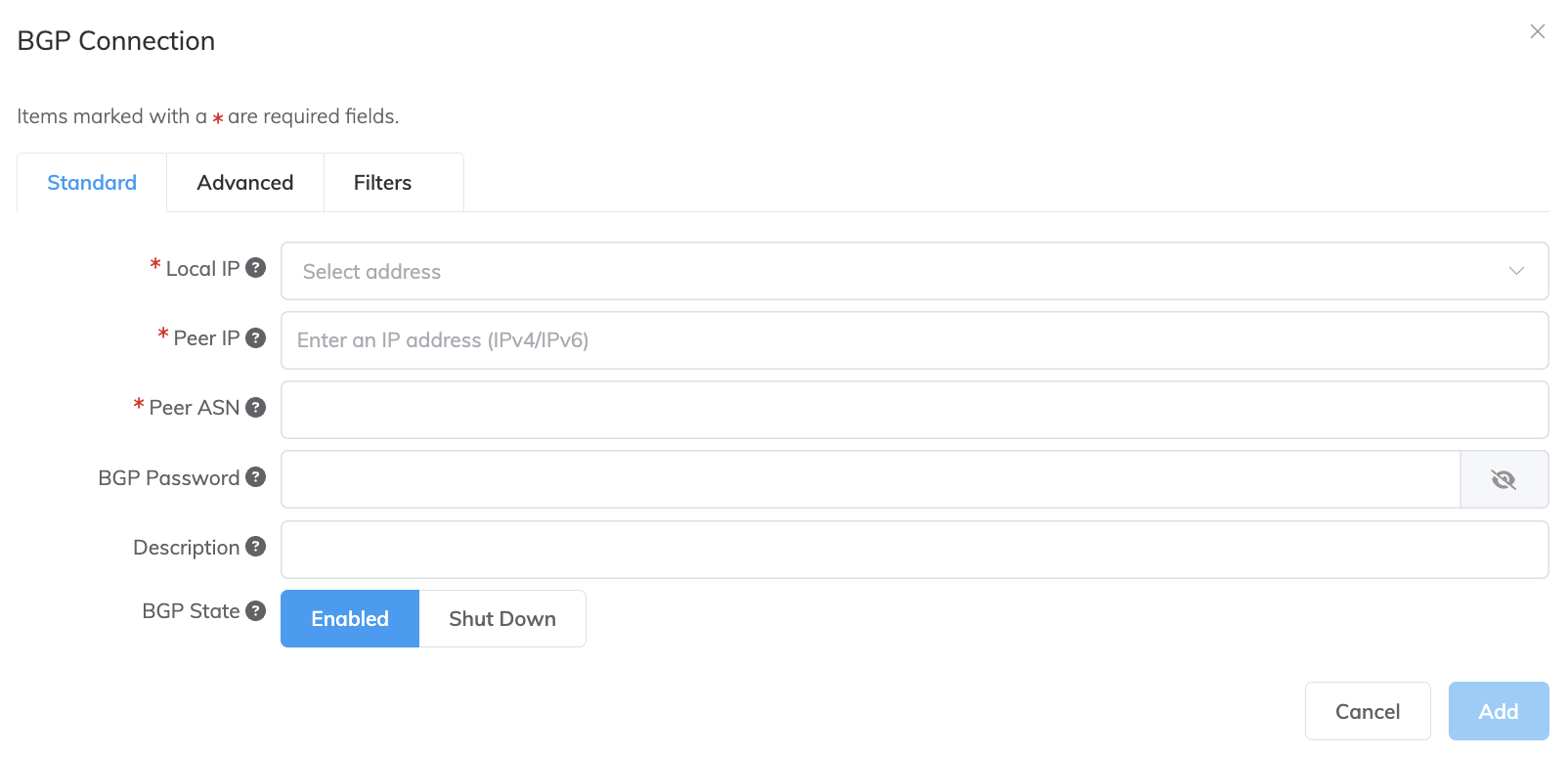
指定连接详细信息:
- Local IP(本地 IP) – 此接口(MCR)上与 BGP 对等体(OVHcloud Connect)通信的 IP 地址。该菜单会根据您在 MCR Connection 详细信息中指定的地址自动填充。从下拉列表中选择分配给 MCR 的 IP 地址。
- Peer IP(对端 IP) – 指定 BGP 对等体(OVHcloud Connect)的 IP 地址。
- Peer ASN(对端 ASN) – 输入您在 OVHcloud Manager 门户中为连接到 MCR 指定的私有对端自治系统号(ASN)。私有 ASN 必须在 64512 到 65535 之间。
- BGP Password(BGP 密码)(可选) – 指定 BGP MD5有时称为 MD5 哈希或 BGP 密钥。 消息摘要(MD5)算法是一种广泛使用的密码学哈希函数,生成由 32 个十六进制数字组成的字符串。 它用于在交换 BGP 信息的路由器之间作为密码或密钥。
密钥。如果留空,Megaport 会自动为您与 OVHcloud 协商一个密钥,并显示在 Megaport Portal 中。(该密钥不会显示在 OVHcloud 控制面板中。)共享密钥长度为 1 到 32 个字符。 - Description(描述)(可选) – 输入此连接的名称。描述长度为 1 到 100 个字符。
- BGP State(BGP 状态) – 该选项应设置为 Enabled(已启用)。
- 单击 Add(添加) 以查看已配置的 BGP 连接。
- 单击 Next(下一步)。
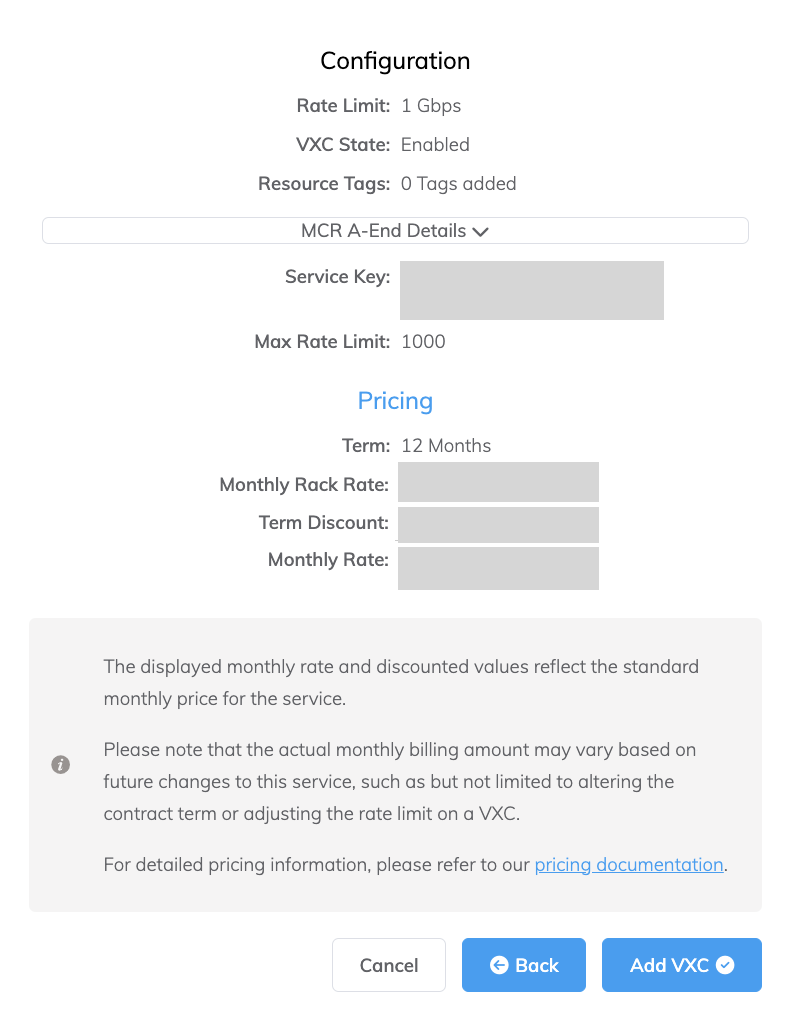
- 单击 Add VXC(添加 VXC) 以继续完成订购流程。
-
重复这些步骤,在第二个 MCR 上为您的备用 OVHcloud 接口开通服务。
注意
第二个 MCR 必须位于与主 MCR 不同的位置。
-
查看 Order Services 协议,然后单击 Order Now(立即下单)。
一旦将 VXC 连接部署到 OVHcloud,将从您的 Megaport Portal 账户分配一个 VLAN,并在您的 MCR 与 OVHcloud VM vRack 环境之间使用 BGP 建立三层路由。连接属于私有 Peering 类型,并将使用私有 IPv4 地址。
冗余
要在您的数据中心与 OVH 之间建立完全冗余,我们建议在两个不同的 OVHcloud 区域(或同一区域内的可用区)之间部署冗余的 VXC,并在每个已启用 Megaport 的数据中心部署两个对应的 MCR。
冗余方案
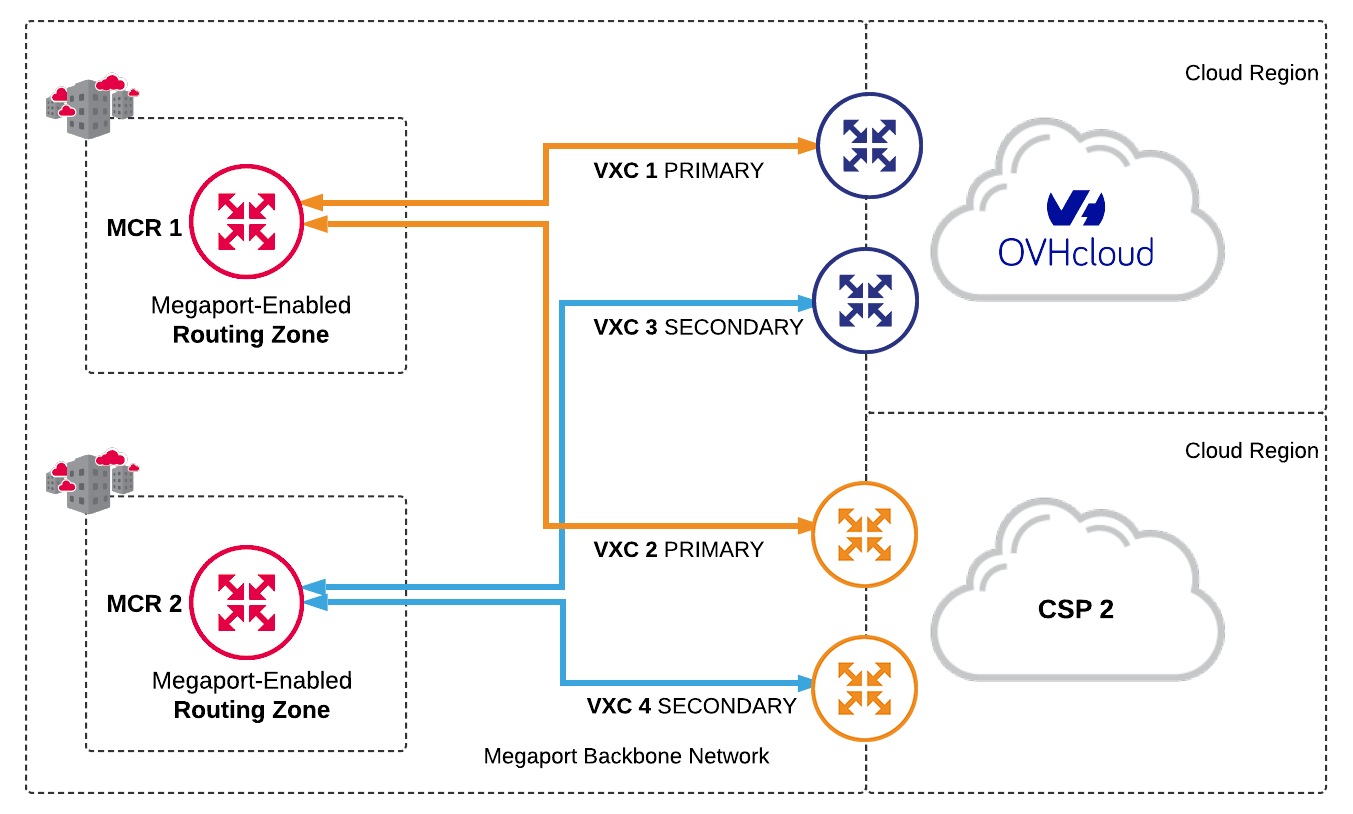
完全冗余方案
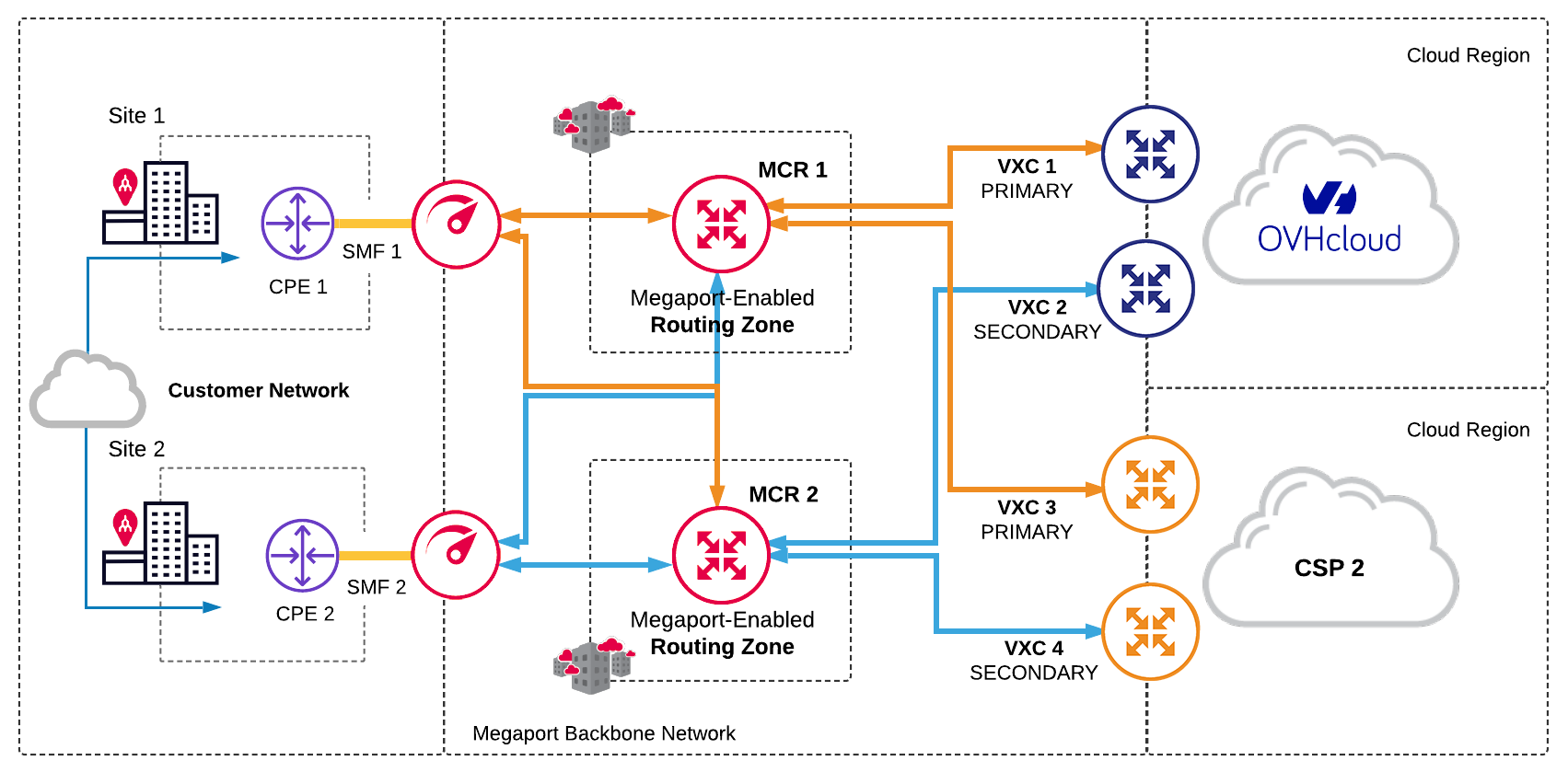
更新服务带宽
您可以随时将服务速率扩展至 OVHcloud Connect 的速率上限。如果需要更多容量,必须在 OVHcloud website 上下单新的连接速率。
若要更改 OVHcloud Connect 速率,必须删除 Cloud Connect 和 VXC 连接,然后重新创建。
OVHcloud 常见问题(FAQ)
OVHcloud 是否收取端口费用?
OVHcloud 不对数据传输收费。客户按月支付固定的、自动续订的费用。
通过 OVHcloud 可使用哪些服务?
OVHcloud 提供基于 VMware 平台的 Private Cloud、裸金属服务器、基于 OpenStack 的 Public Cloud,以及 PaaS 服务(如托管 Kubernetes)和数据库即服务。
如果我不在 OVHcloud 接入点(PoP)内怎么办?
您无需与 OVHcloud 位于同一设施;您可以将 VXC 建立到您选择的最近的 OVHcloud 位置。每个 VXC 都会通过 Megaport 的冗余网络承载至 OVHcloud。
OVHcloud 是否支持公有或私有 ASN?
OVHcloud 支持公有和私有 ASN。如果您使用公有 ASN,则必须拥有该 ASN 的所有权。私有 ASN 必须在 64512 到 65535 之间。如果在公共 VIF 上使用私有 ASN,则 AS_PATH 前置不起作用。下单时会询问您的偏好。这是私有连接,但客户可以使用其私有或公有 ASN 与其选择的 OVHcloud 私有 ASN 进行 Peering。
使用服务密钥
您可以创建一个服务密钥,使您能够将您的服务与另一位 Megaport 账户持有人共享。 有关详细信息,请参阅 设置服务密钥。