移动 IX
在 Megaport 网络上创建并部署 Internet Exchange(IX)后,您可以移动 A 端,从而实际移动该 IX。此功能可在维护和其他本会导致停机的任务期间减少中断。
哪些 IX 可以移动?
以下规则适用于可移动的 IX:
- IX 至少必须处于已配置状态
- 被 Company Admin 锁定的 IX 无法移动
- 在已锁定的 Port 下,您可以移动未锁定的 IX
- 源和目标 Port 必须由同一客户账户拥有。
移动 IX 的条件
在移动 IX 之前,必须满足一些条件。满足以下条件后,您才能移动 IX。
- 您只能移动到与当前 Port 位于同一都市区的 Port。有关都市区的更多信息,请参见 都市区 ID。
- 目标 Port 必须具有足够的容量以承载所选连接。
- 当指定了 VLAN 时,该 VLAN 必须在目标 Port 上可用。
- 此次移动不得导致计费发生更改。
如果此次移动被视为无效,将显示错误消息,并且不会移动该 IX。
如果您取消移动,IX 不受影响,并将继续连接到其原始 Port。
移动一个或多个 IX
您可以一次移动一个或多个 IX。先选择要从中移动 IX 的 Port,然后选择要移动的 IX。
移动一个或多个 IX
-
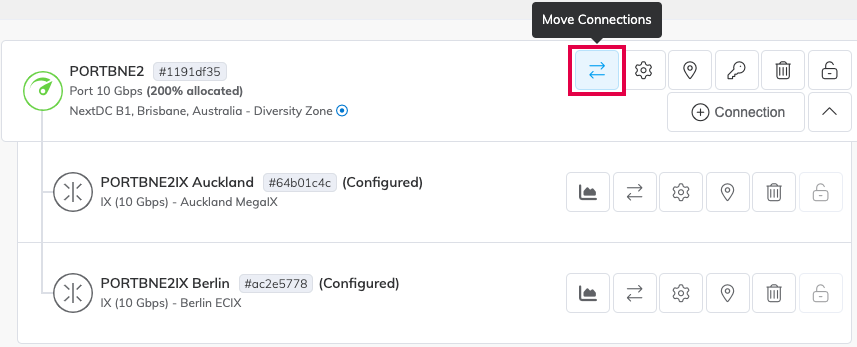
在 Megaport Portal 中,转到 Services (服务) 页面并选择要使用的 Port。
-
单击 Port 或 IX 旁边的 Move Connections (移动连接) 图标。
-
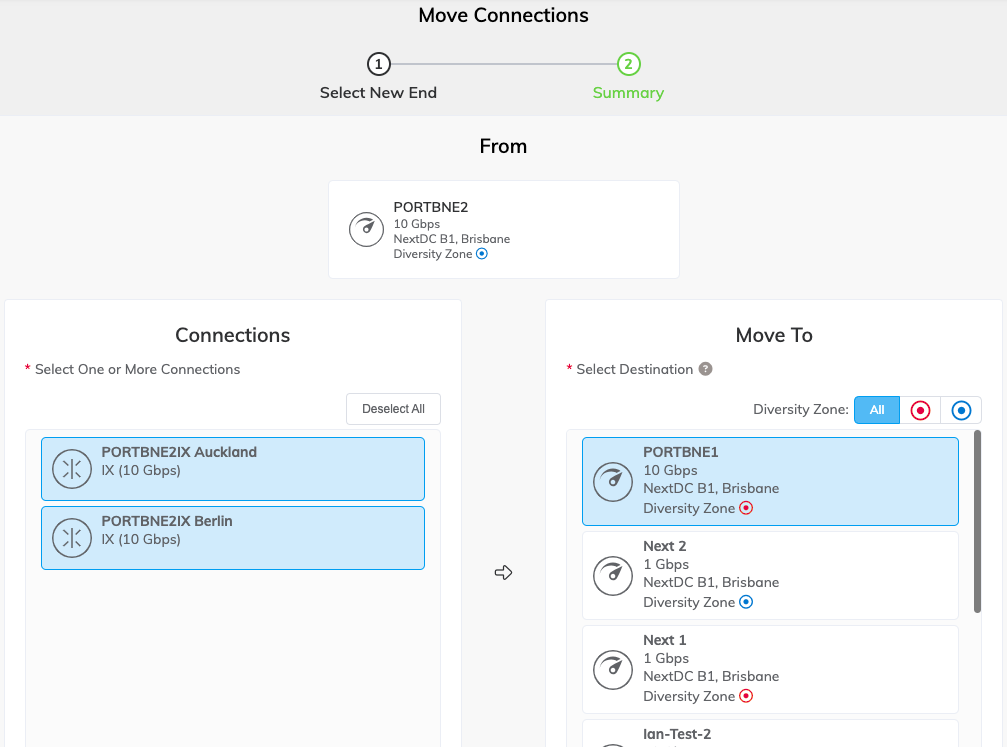
选择要移动的一个或多个连接。每次移动都受上文的规则和条件约束。如果某个连接无效,它会显示但不可选择。
提示
您可以单独选择或取消选择连接,或使用 Select All (全选) 按钮。
-
在 Move To 列表中选择目标 Port。
Port 选择列表会根据上文的规则和条件进行筛选。如果某个连接无效,它会显示但不可选择。提示
您可以在 Move To 列表顶部选择一个多样性区域来筛选 Port。
-
单击 Next(下一步)。
-
检查您的选择,然后单击 Move (移动)。
-
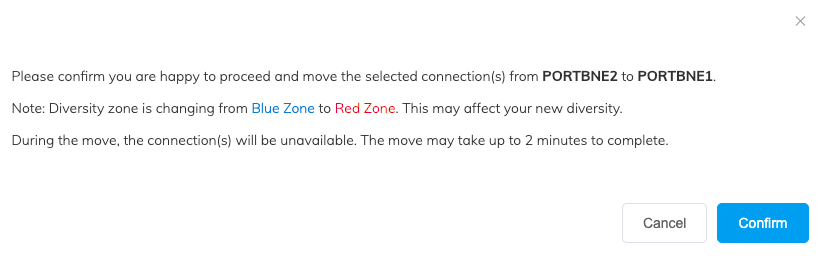
在显示拟进行移动的提示中,再次检查详细信息,然后单击 Confirm(确认)。
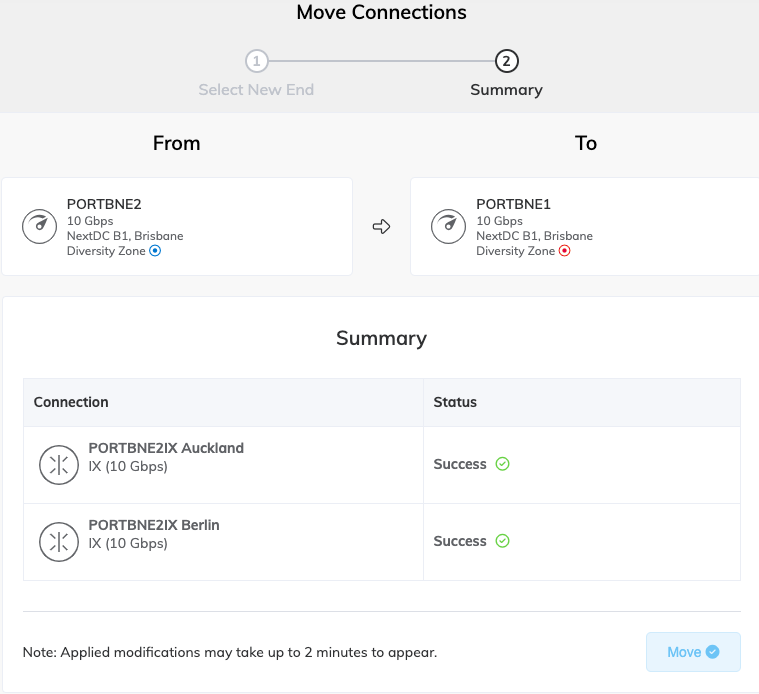
Summary 表显示此次移动的状态。它将显示 working 沙漏、显示为 success 的消息,或错误消息。
Success 状态表示请求已成功提交,IX 已被移动。该更改可能最多需要 2 分钟才会在 Megaport Portal 中显示。
Failure 消息表示移动失败。IX 将不会被移动。