使用系统标签创建与 Aruba 集成的 MVE
本主题介绍如何使用系统标签创建并配置 Megaport Virtual Edge (MVE) 与 Aruba EdgeConnect SD-WAN。
通过系统标签进行配置可简化 MVE 的部署,因为它会自动完成若干必需的配置任务。此方法会自动执行以下任务:
- 使 Aruba Orchestrator 能够在无需用户干预的情况下批准并配置新发现的 EC-V。
- 将 Orchestrator 升级到 9 或更高版本。
- 在 Cloud Portal 和 Orchestrator 中注册 MVE。
- 为 MVE 分配相应的组成员身份和角色。
- 根据您的自定义部署设置应用 MVE 配置。
- 启动一个 EdgeConnect (EC-V)。
注意
在 Orchestrator 中,Megaport 的 MVE 称为 Aruba EdgeConnect (EC-V)。在本主题中,EC-V 与 MVE 可互换使用。
在开始之前,您需要具有订购权限并可访问 Megaport Portal 和 Aruba 的用户账户。
有关设置 Megaport 账户的更多信息,请参见 创建账户。
有关手动创建与 Aruba 集成的 MVE 的更多信息,请参见 手动创建与 Aruba 集成的 MVE。
提示
Aruba 为其 SD-WAN 产品(包括 Orchestrator 和云连接)提供文档,参见 Aruba Documentation Library。
基本步骤
使用系统标签进行基本配置的步骤如下:
- 从 Aruba 获取许可证。
- 在 Aruba Orchestrator 中创建预配置模板。该模板包含一个系统标签。
- 在 Megaport Portal 中创建 Aruba MVE,并将系统标签分配给 MVE。Orchestrator 将根据模板中指定的部署参数配置 MVE。
以下各节提供详细信息。
许可
在 Megaport Portal 中创建 MVE 之前,您需要从 Aruba 购买有效的 EdgeConnect SD-WAN 许可证。所有许可证均由 Aruba Cloud Portal 管理。
创建预配置模板
Aruba Orchestrator 的系统标签用于标识用于在 Cloud Portal 和 Orchestrator 中注册 MVE 的唯一预配置模板,并使 Orchestrator 能够自动接受并配置新发现的 MVE 设备。
预配置模板的方法
- 登录 Aruba Orchestrator。
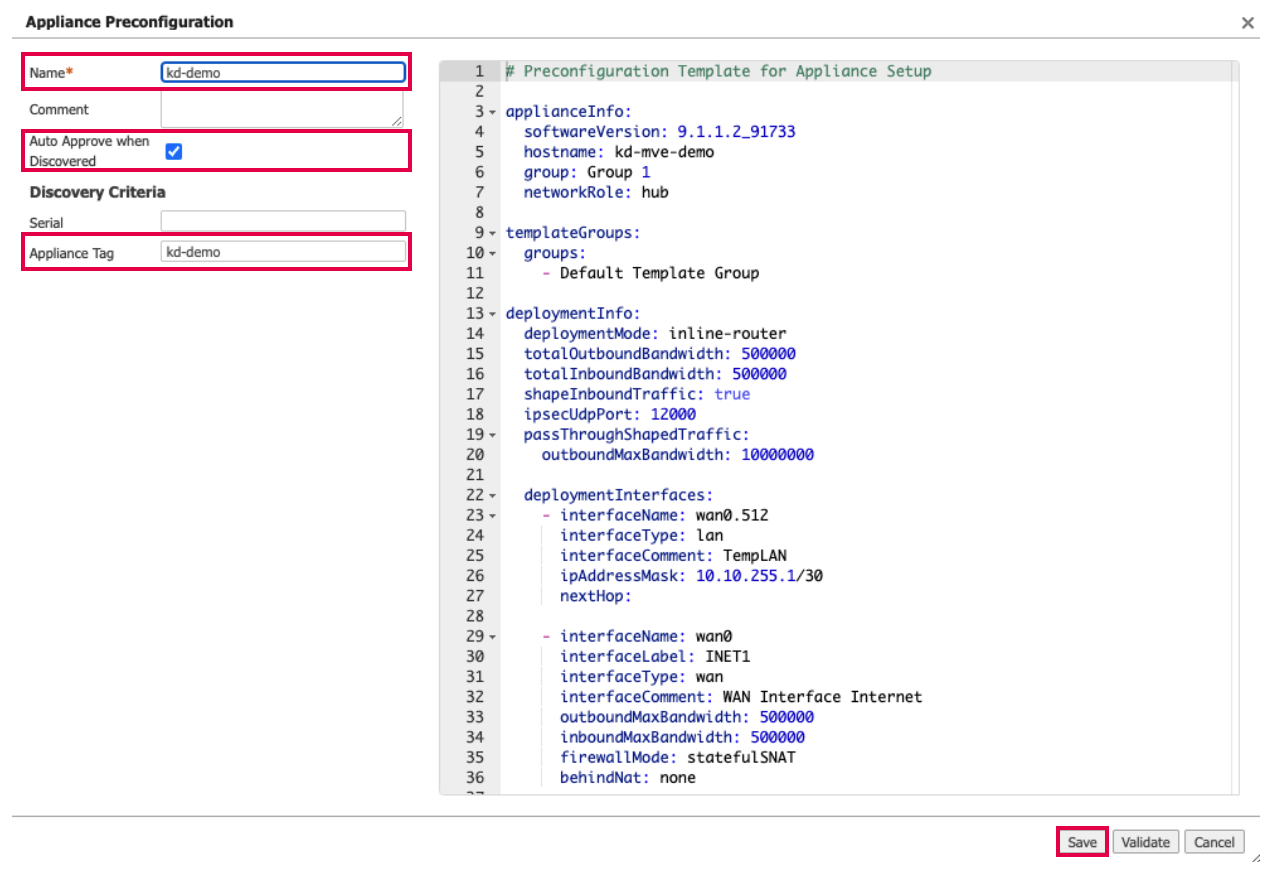
- 选择 Configuration > Overlays & Security > Discovery > Preconfiguration。
-
点击 New (新建)。
-
为模板命名。
- 启用 Auto Approve when Discovered。
- 输入 Appliance/System Tag 名称,作为与 MVE 关联的唯一标识符。例如,
aruba-test-1。请记录该系统标签,稍后将在 Megaport Portal 中使用。Orchestrator 将在发现过程中使用此标签与 MVE 匹配。 - 通过修改页面右侧的脚本值输入任何与部署相关的参数。示例脚本会自动应用以下部署设置:
- 将设备升级到指定的 9.x 软件版本。
- 为设备分配相应的角色和组成员身份。
- 将设备转换为内联路由器模式。
- 创建一个 LAN 侧占位接口。
- 根据 MVE 的规格为 WAN 侧分配带宽计算。
- 在 WAN 面向公网的接口上启用有状态源 NAT (SNAT) 防火墙设置。
- 删除任何未使用的参数。
- 点击 Validate (验证) 以测试配置。
- 点击 Save (保存)。
保存模板后,即可在 Megaport Portal 中创建 MVE。
在 Megaport Portal 中创建 MVE
创建 MVE 时,请选择支持 MVE 且与您的网络设计兼容的都市圈位置。您可以将多个位置连接到单个 MVE。有关位置详细信息,请参见 规划您的部署。
您可以在同一都市圈内部署多个 MVE,以满足冗余或容量需求。 作为创建 MVE 流程的一部分,您通常还会创建一个 Megaport Internet 连接。
创建 MVE 的方法
- 在 Megaport Portal 中,转到 Services (服务) 页面。
-
点击 Create MVE (创建 MVE)。
-
选择 Aruba EC-V。
-
选择软件版本。
MVE 将被配置为与所选的 Aruba 版本兼容。
-
点击 Next (下一步)。
-
指定 MVE 详细信息:
-
Location (位置) – 选择 MVE 的位置。
选择一个在地理上靠近您的目标分支机构和/或本地位置的位置。
您选择的国家必须是您已完成注册的市场。
如果尚未在将要部署 MVE 的位置注册计费市场,请按照 启用计费市场 中的步骤操作。
您可以使用 Search (搜索) 字段查找目标 Port 的 Port 名称、Country、Metro City 或地址。您还可以按多样性区域进行筛选。
-
Diversity Zone (多样性区域) – 选择一个多样性区域。
您可以选择 Red 或 Blue,或选择 Auto 让 Megaport 为您选择区域。所选或分配的多样性区域将在其余配置过程中以及最后的 Summary 页面上显示。
有关更多信息,请参见 MVE 的多样性。 -
Size (规格) – 从可用规格列表中选择一个。可用规格以绿色高亮显示,并标记为 Available (可用)。不同规格支持的并发连接数量不同,且各合作伙伴产品的指标略有差异。
注意
如果所需的 MVE 规格未出现在列表中,则所选位置的可用容量不足。您可以选择另一个具有足够容量的位置,或联系您的客户经理讨论需求。
-
Minimum Term (最低合约期) – 选择 无最低合约期、12 个月、24 个月、36 个月、48 个月或 60 个月。期限越长,每月费率越低。12 个月 为默认选择。请注意屏幕上的信息,以避免提前终止费用(ETF)。
对于合约期为 12、24、36、48 或 60 个月的服务,启用 最低合约期续订 选项,可在合约到期时以相同的折扣价格和合约期限自动续订。如果您不续签合约,在合约期结束时, 合约将在下一个计费周期自动转为按月合约,价格相同,但不含合约期折扣。
有关更多信息,请参见 MVE 定价和合同条款。
-
-
点击 Next (下一步)。
-
指定 Aruba 特定设置:
-
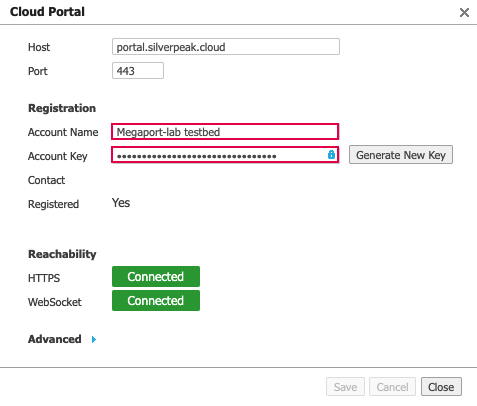
Orchestrator Account Name (Orchestrator 账户名称) – 输入 Aruba Orchestrator 中的 Account Name。要查看您的 Account Name,请登录 Orchestrator 并选择 Orchestrator > Licensing | Cloud Portal。
-
Account Key (账户密钥) – 输入 Aruba Orchestrator 中的 Account Key。该密钥与 Account Name 关联。要查看您的 Account Key,请登录 Orchestrator 并选择 Orchestrator > Licensing | Cloud Portal。如果在 Orchestrator 中看不到密钥,点击 Generate Account Key (生成账户密钥)。
-
System Tag (系统标签) – Aruba Orchestrator 的 System Tags 和预配置模板会在 Cloud Portal 和 Orchestrator 中注册 EC-V,并使 Orchestrator 能够自动接受并配置新发现的 EC-V 设备。输入您在 Orchestrator 中创建预配置模板时指定的 Appliance/System Tag。
-
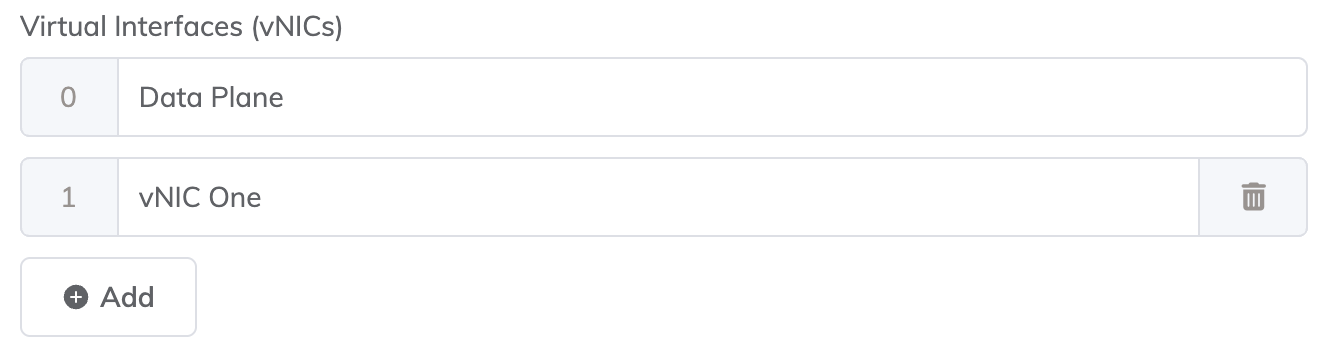
Virtual Interfaces (vNICs) (虚拟接口) – 每个 MVE 默认配置一个名为 Data Plane 的 vNIC。若要更改名称,您可以直接覆盖 Data Plane 文本。部署 MVE 之后,您也可以更改 vNIC 名称。
您最多可以为 MVE 添加 5 个 vNIC(包括默认添加的一个)。有关更多信息,请参见 vNIC 连接类型。
要添加 vNIC:
-
点击 + Add (添加)。

-
为该 vNIC 输入名称。
注意
如果希望在此 MVE 部署后增加或减少 vNIC 数量,您必须删除整个 MVE 并重新创建。无法在已部署的 MVE 上添加或删除 vNIC。
-
-
Megaport Marketplace – 默认情况下,每项服务均为您企业专用,并通过 Megaport 网络为您自己的公司、团队和资源提供服务。设置为私有时,该服务不会在 Megaport Marketplace 中可搜索,但其他人仍可使用 服务密钥 连接到您。Megaport Marketplace 的可见性在您的 Megaport Marketplace 个人资料中控制。有关如何使您的服务在 Megaport Marketplace 中可见的更多信息,请参见 将服务添加到您的个人资料。
-
-
点击 Next (下一步)。
-
指定可选设置:
-
MVE Name (MVE 名称) – 为 MVE 输入一个便于识别的名称,尤其是在计划配置多个时。该名称将显示在 Megaport Portal 中。
MVE 名称基于位置名称自动生成,并显示在 Summary 页面上。您可以输入自定义名称进行覆盖。
-
Service Level Reference (服务级别参考) (可选) – 为您的 Megaport 服务指定一个用于计费用途的唯一标识编号,例如成本中心编号、客户唯一 ID 或采购订单编号。该服务级别参考编号会显示在发票的产品部分的每个服务下。您也可以为现有服务编辑此字段。
-
Resource Tags (资源标签) – 您可以使用资源标签为 Megaport 服务添加您自己的参考元数据。
要添加标签:- 单击 Add Tags (添加标签)。
- 单击 Add New Tag (添加新标签)。
- 在各字段中输入详细信息:
- Key (键) – 字符串最大长度 128。有效值为 a-z 0-9 _ : . / \ -
- Value (值) – 字符串最大长度 256。有效值为 a-z A-Z 0-9 _ : . @ / + \ - (space)
- 单击 Save (保存)。
如果该服务已存在资源标签,您可以单击 Manage Tags (管理标签) 进行管理。
警告
切勿在资源标签中包含敏感信息。敏感信息包括会返回现有标签定义的命令,以及可识别个人或公司的信息。
-
-
在 Summary 页面上确认配置和价格。
月度费率取决于位置和规格。
-
点击 Add MVE (添加 MVE)。
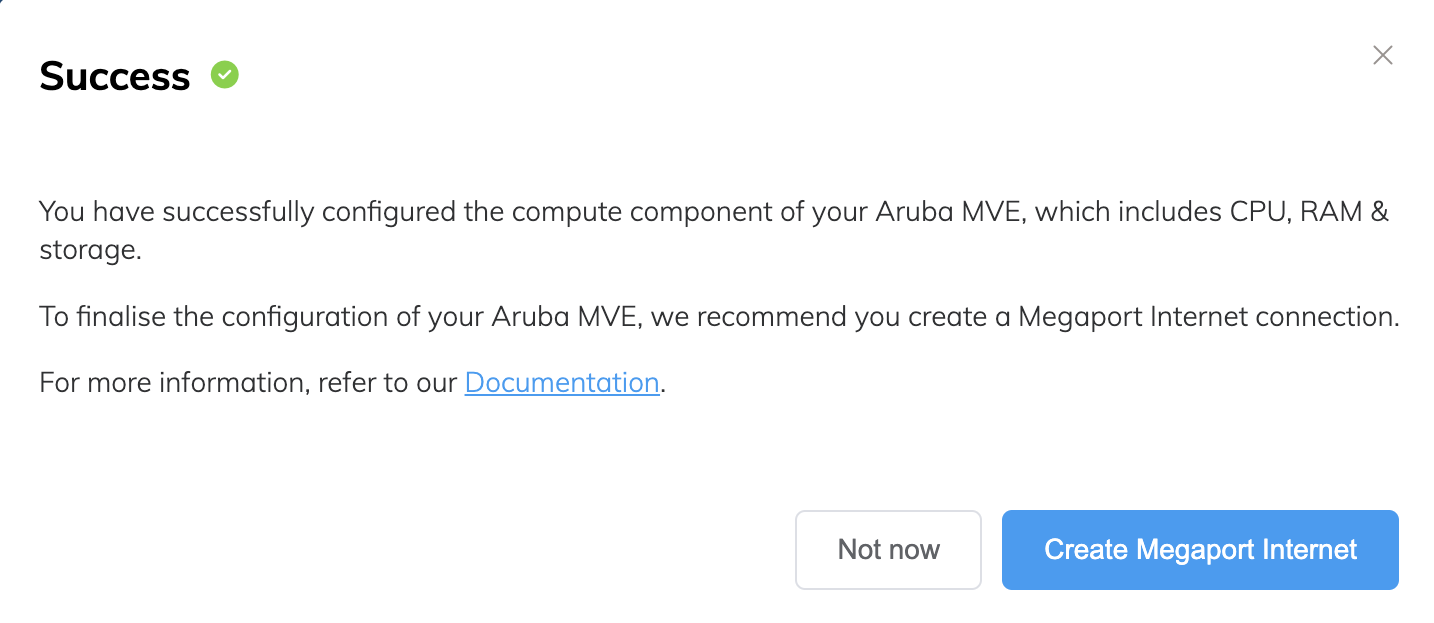
系统会提示您创建 Megaport Internet 连接。Megaport Internet 连接提供连通性,并使 MVE 能够注册并与 Aruba SD-WAN 通信。
创建 Megaport Internet 连接的方法
-
点击 Create Megaport Internet 继续(推荐),或点击 Not now (暂不创建) 以便稍后再配置互联网接入。
注意
MVE 需要通过管理平面虚拟接口连接到互联网。您可以配置一个 Megaport Internet 连接,或使用私有 VXC 配置第三方互联网连接。我们强烈建议在 MVE 首次启动和部署时创建 Megaport Internet 连接,以确保 MVE 正确配置并正常运行。
-
选择目标 Port(互联网路由器)。
Megaport Internet 连接的 B 端可以位于任意提供 Megaport Internet 的位置。
您可以使用 Search (搜索) 字段查找目标 Port 的 Port 名称、Country、Metro City 或地址。您还可以按多样性区域进行筛选。 -
点击 Next (下一步)。
-
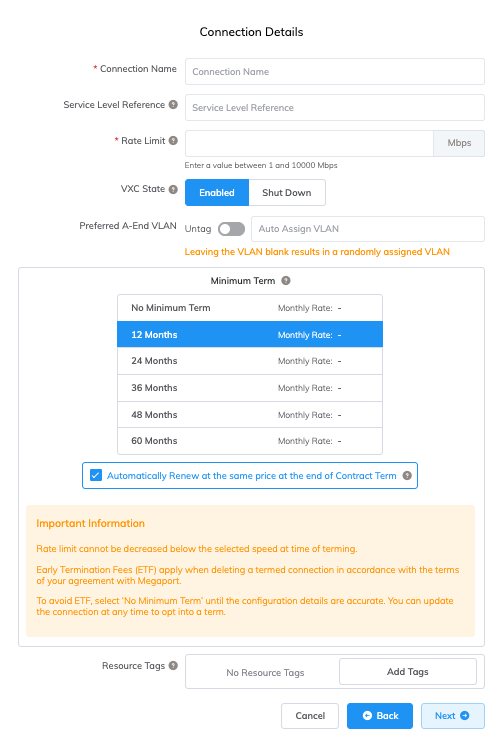
指定连接详细信息:
-
Connection Name (连接名称) – 在 Megaport Portal 中显示的 Megaport Internet 连接名称。
-
Service Level Reference (服务级别参考) (可选) – 为您的 Megaport 服务指定一个用于计费用途的唯一标识编号,例如成本中心编号、客户唯一 ID 或采购订单编号。该服务级别参考编号会显示在发票的产品部分的每个服务下。您也可以为现有服务编辑此字段。
提示
使用与 Megaport Internet 连接和 MVE 相同的 Service Level Reference 编号,以便在发票中对应识别这对服务。
-
Rate Limit (速率限制) – 连接的速率(单位 Mbps)。速率限制可从 20 Mbps 起配置,并可按 1 Mbps 递增扩展至数个 Gbps 或更高。可用速率阶梯可能因位置和服务类型而异。创建 Megaport Internet 连接后,您可以按需更改速率。月度计费详情将根据位置和速率限制显示。
-
VXC State (VXC 状态) – 选择 Enabled (已启用) 或 Shut Down (关机) 以定义连接的初始状态。有关更多信息,请参见 为故障转移测试关闭 VXC。
注意
如果选择 Shut Down (关机),业务流量将不会通过该服务传输,并且在 Megaport 网络中表现为中断。此服务的计费仍将保持活动状态,您仍会为该连接付费。
-
A-End vNIC (A 端 vNIC) – 选择 vNIC-0 用于初始管理访问。
-
Preferred A-End VLAN (首选 A 端 VLAN)(可选) – 点击 Untag (去除标签) 以移除 VLAN 标记并允许首次以管理员身份登录设备。
-
Minimum Term (最低合约期) – 选择 无最低合约期、12 个月、24 个月、36 个月、48 个月或 60 个月。期限越长,每月费率越低。12 个月 为默认选择。请注意屏幕上的信息,以避免提前终止费用(ETF)。
对于合约期为 12、24、36、48 或 60 个月的服务,启用 最低合约期续订 选项,可在合约到期时以相同的折扣价格和合约期限自动续订。如果您不续签合约,在合约期结束时, 合约将在下一个计费周期自动转为按月合约,价格相同,但不含合约期折扣。
有关更多信息,请参见 Megaport Internet 定价和合同条款 和 VXC、Megaport Internet 与 IX 计费。
-
Resource Tags (资源标签) – 您可以使用资源标签为 Megaport 服务添加您自己的参考元数据。
要添加标签:- 单击 Add Tags (添加标签)。
- 单击 Add New Tag (添加新标签)。
- 在各字段中输入详细信息:
- Key (键) – 字符串最大长度 128。有效值为 a-z 0-9 _ : . / \ -
- Value (值) – 字符串最大长度 256。有效值为 a-z A-Z 0-9 _ : . @ / + \ - (space)
- 单击 Save (保存)。
如果该服务已存在资源标签,您可以单击 Manage Tags (管理标签) 进行管理。
警告
切勿在资源标签中包含敏感信息。敏感信息包括会返回现有标签定义的命令,以及可识别个人或公司的信息。
-
-
点击 Next (下一步) 进入连接详情摘要。
- 点击 Add VXC (添加 VXC) 以订购该连接。
- 在 Configured Services 区域点击 Review Order (审核订单)。
- 如果您有促销码,点击 Add Promo Code (添加促销代码),输入后再点击 Add Code (添加代码)。
- 点击 Order Now (立即下单)。
订购 MVE 将配置该设备,并从 Megaport SDN 分配 IP 地址。MVE 的配置通常只需几分钟即可完成。配置过程会启动 Aruba EdgeConnect (EC-V)。
查看 MVE
您可以在 Orchestrator 和 Megaport Portal 中查看 MVE。
在 Orchestrator 中查看
MVE 现在可通过 Aruba Orchestrator 管理,您可以在 Discovered Devices 列表中查看它。
在 Orchestrator 中查看 MVE 的方法
- 登录 Orchestrator。
- 选择 Orchestrator > Configuration > Deployment。
-
点击该设备旁的编辑图标。
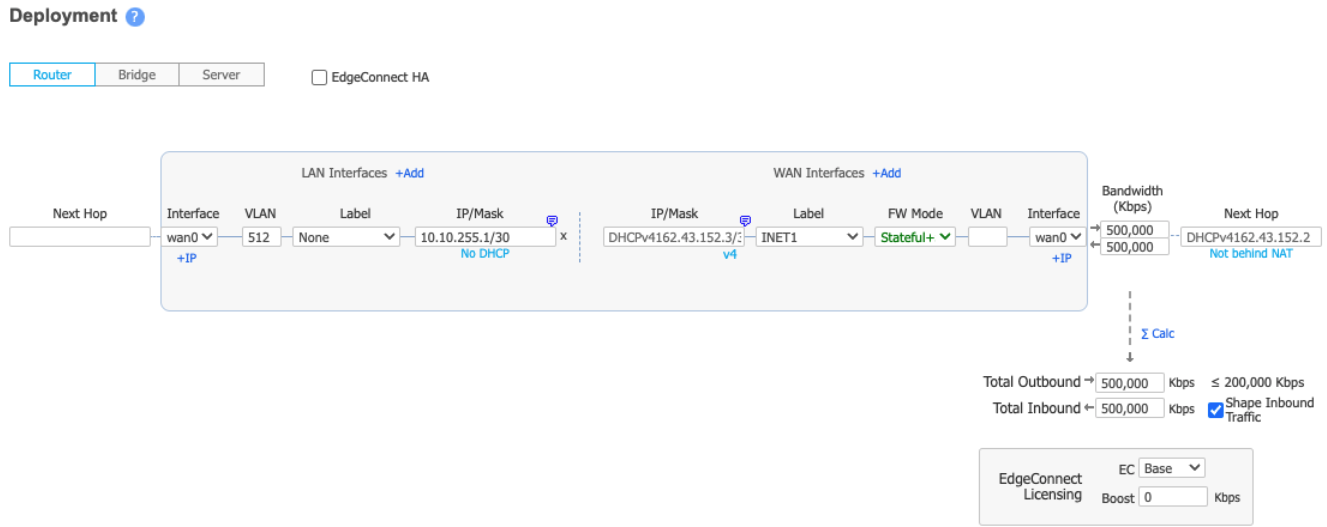
随着您向网络中添加更多设备,您可以克隆并修改该模板,以便在其他 EC-V 部署中复用,并为每个 EC-V 分配唯一的系统标签。
在 Megaport Portal 中查看
创建 MVE 后,您可以在 Megaport Portal 的 Services 页面中查看它。您还可以查看分配的公有 IP 地址。
在 Megaport Portal 中查看 MVE 的方法
- 转到 Services (服务) 页面
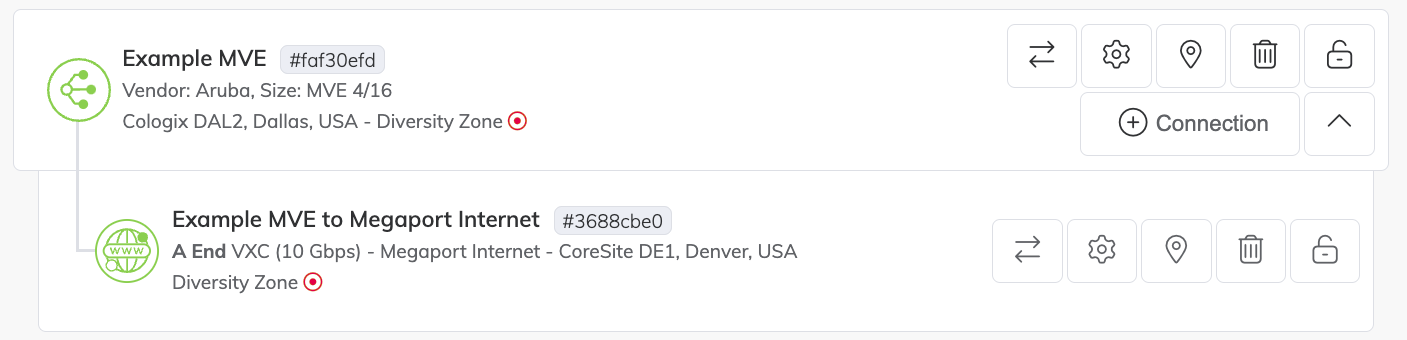
Megaport Internet 图标与 Megaport Portal 中的标准 VXC 图标不同,如图所示。
有关 Services 页的更多信息,请参见 了解 Services 页面。
更新 Megaport Internet 连接
-
在 Megaport Portal 中点击 Megaport Internet 连接旁的齿轮图标以进行更改。
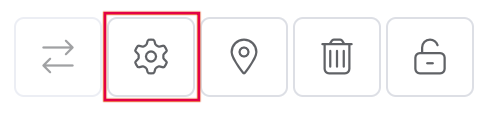
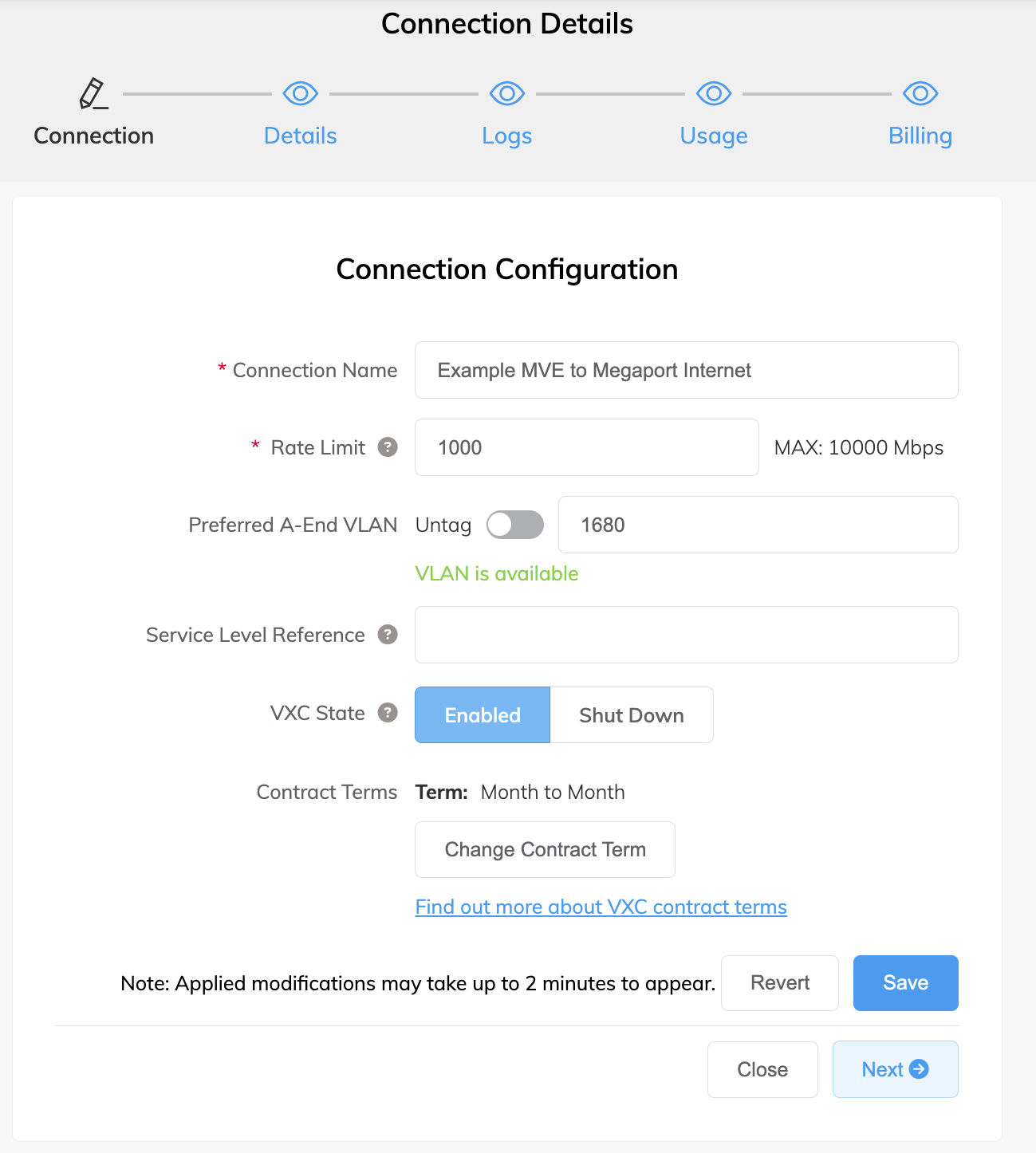
您可以修改 Megaport Internet 连接的详细信息,包括连接名称、速率限制、VLAN ID、发票参考、连接状态和合同条款。提交后,这些更改将在几分钟内生效。
要删除 Megaport Internet 连接,点击垃圾桶图标。有关更多信息,请参见 终止 Megaport Internet 连接。
要锁定或解锁 Megaport Internet 连接,点击挂锁图标。
查看分配给 MVE 的公有 IP 地址的方法
- 点击 Megaport Internet 连接旁的齿轮图标
 。
。
连接配置(Connection Configuration)界面随即出现。在此,您可以修改任何 Megaport Internet 连接的详细信息。
- 选择 Details (详情) 选项卡。
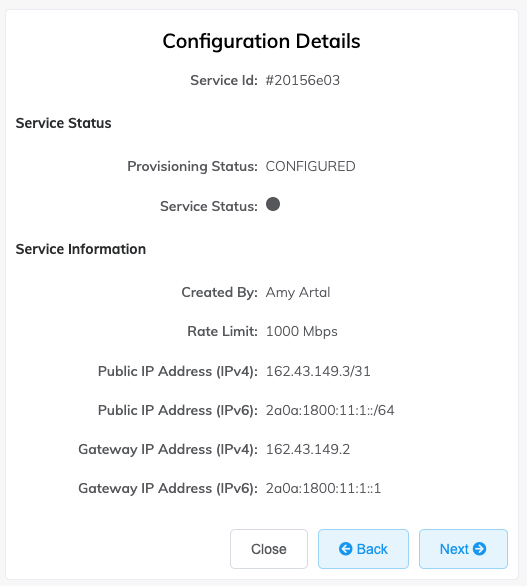
- 找到 Public IP 地址(IPv4 或 IPv6)。
这些是分配给 MVE 的公有 IP 地址。
如果您已将 Orchestrator 设置为自动批准并升级 EC-V 设备,您会在 Discovered Appliances 下看到该 EC-V。否则,您需要手动批准并将其软件升级到 9.1.0.0_91199 版本。
批准并升级新的 EC-V 设备的方法
在 Aruba Orchestrator 将该 EC-V 添加到受管设备列表之前,您需要手动批准它。
-
登录到您的企业 Aruba Orchestrator 系统。
-
选择 Configuration > Discovery | Discovered Appliances,或点击屏幕右上角的 Appliances Discovered (已发现的设备)。
您会看到一个等待批准的新设备。

- 点击新设备旁的 Approve (批准)。
随即出现 Upgrade Appliance 界面。MVE 要求您将 Aruba Orchestrator 升级至至少 9 或更高版本。
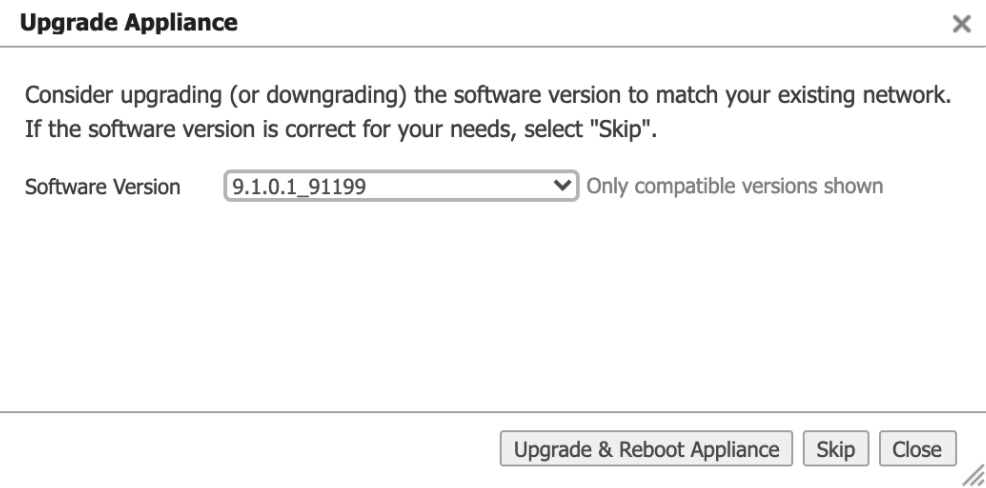
- 从下拉列表中选择一个与您当前 Orchestrator 版本兼容的 9.x 软件版本。
- 点击 Upgrade & Reboot Appliance (升级并重启设备)。
升级和重启过程大约需要 5 到 10 分钟。 - 升级完成后点击 Close (关闭)。
- 在 Discovered Devices 界面点击 Refresh Discovery Information (刷新发现信息) 以验证新的软件版本。
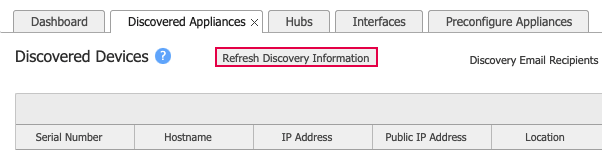
- 点击 Approve (批准)。
Upgrade Appliance 界面显示没有可用升级,表明 Orchestrator 已是最新版本。 - 点击 Skip (跳过)。
- 在 Apply Appliance Preconfiguration 界面点击 Run Manual Configuration Wizard (运行手动配置向导)。
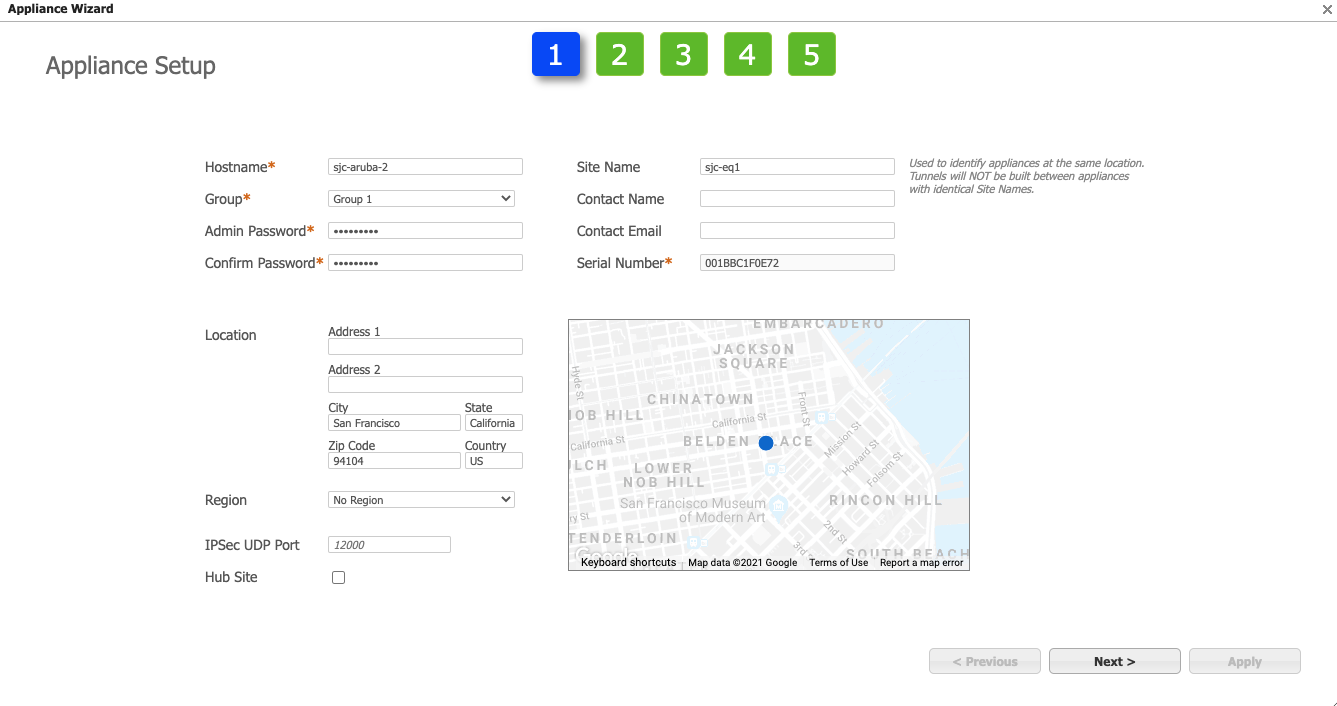
您也可以选择一个预配置模板(如可用)。 - 提供设备详细信息:
- Hostname (主机名) – Megaport 默认会分配一个主机名,但此字段为自由文本,您可以为该设备指定一个便于识别的名称。
- Group (组) – 根据您的网络需求,指定设备的组名称。
- Admin Password (管理员密码) – 指定并确认一个安全的密码。
- Serial Number (序列号) – 此编号为默认分配。
其余字段为可选。
- 点击 Next (下一步)。
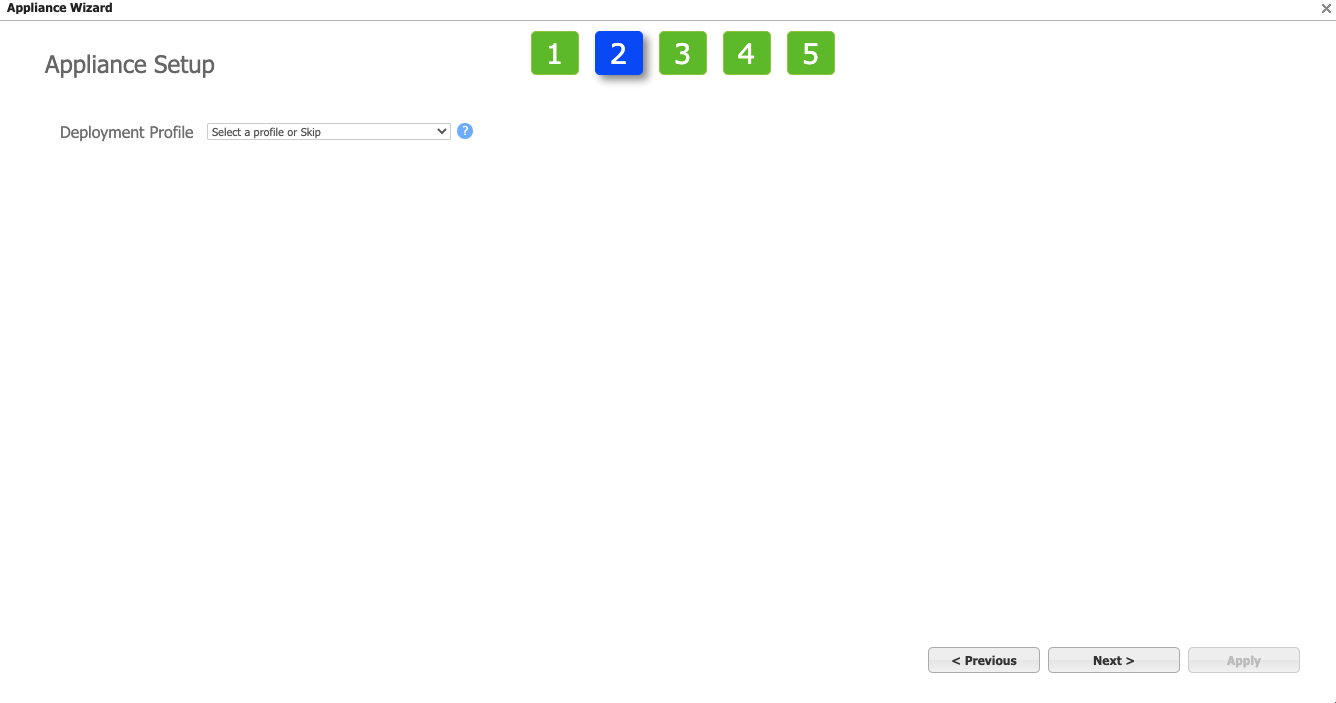
- 在 Deployment Profile 下拉列表中选择一个配置文件,或点击 Next (下一步) 跳过。
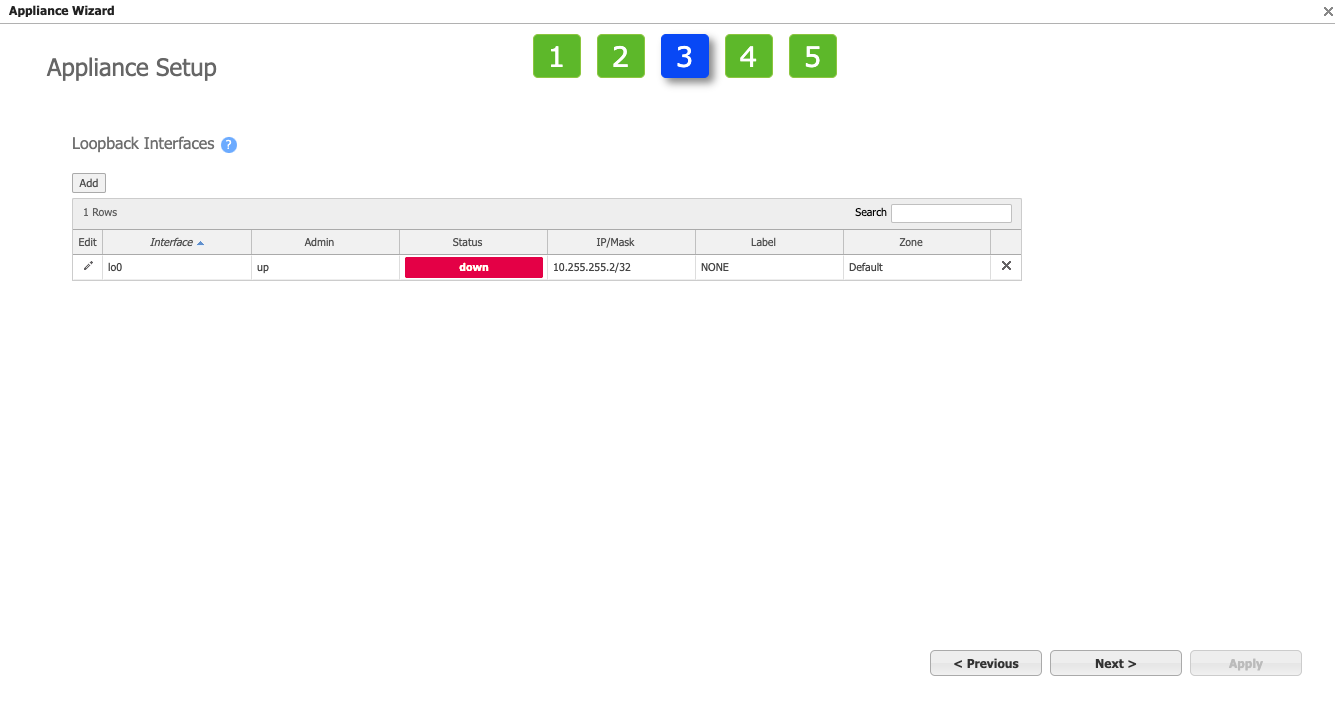
- (可选)点击 Add (添加) 添加符合您网络需求的环回接口和 IP 地址,或点击 Next (下一步)。
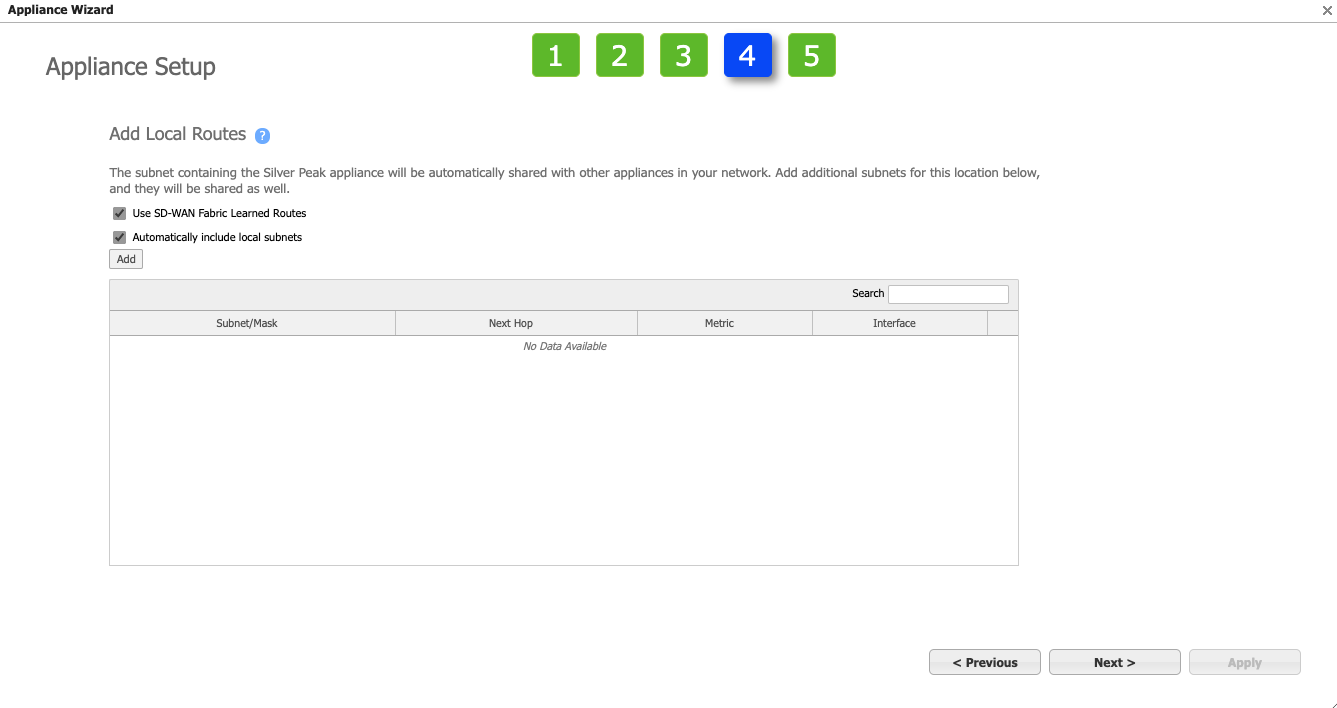
- 根据您的网络需求,选择 Use SD-WAN Fabric Learned Routes (使用 SD-WAN Fabric 学习到的路由) 和/或 Automatically include local subnets (自动包含本地子网),然后点击 Next (下一步)。
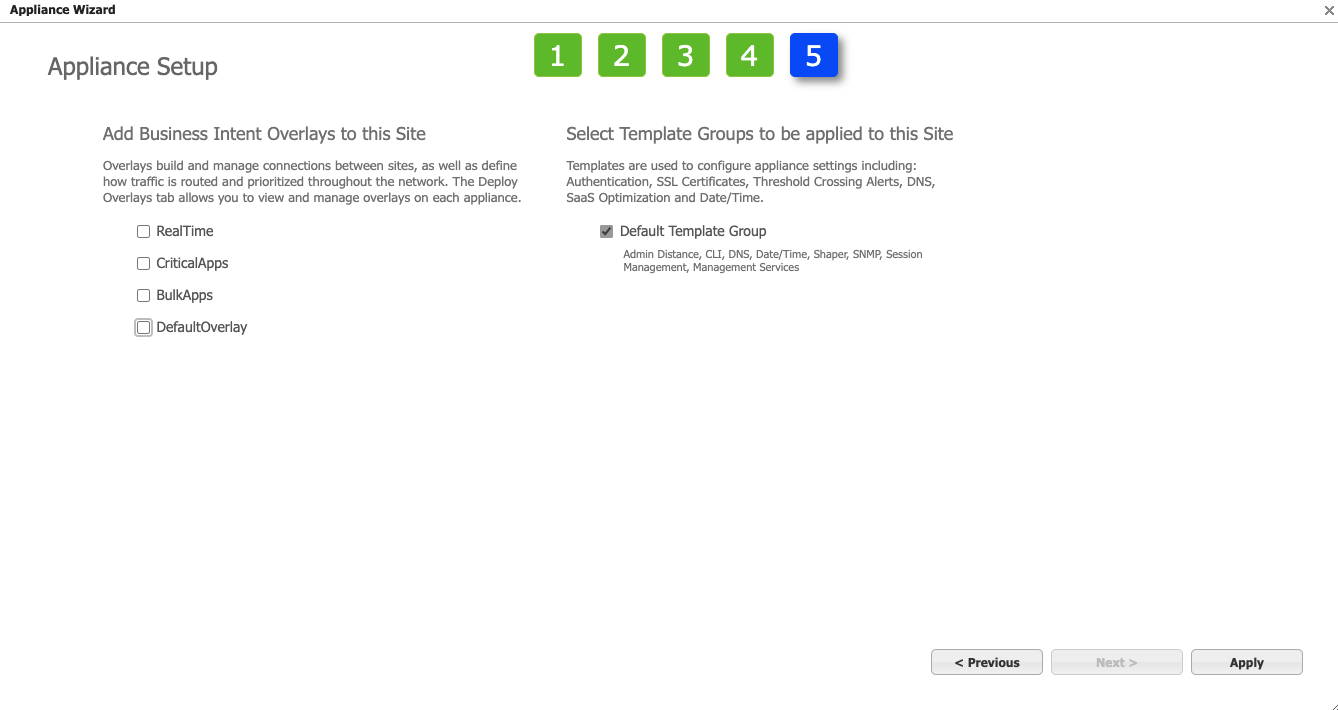
- 根据您的网络需求,在 Add Business Intent Overlays to this Site 和 Select Template Groups to be applied to this Site 下选择或取消选择相应选项。
请注意,错误配置 Overlay 和/或标签可能导致 Orchestrator 通信错误。有关更多信息,请参见 Aruba 文档。
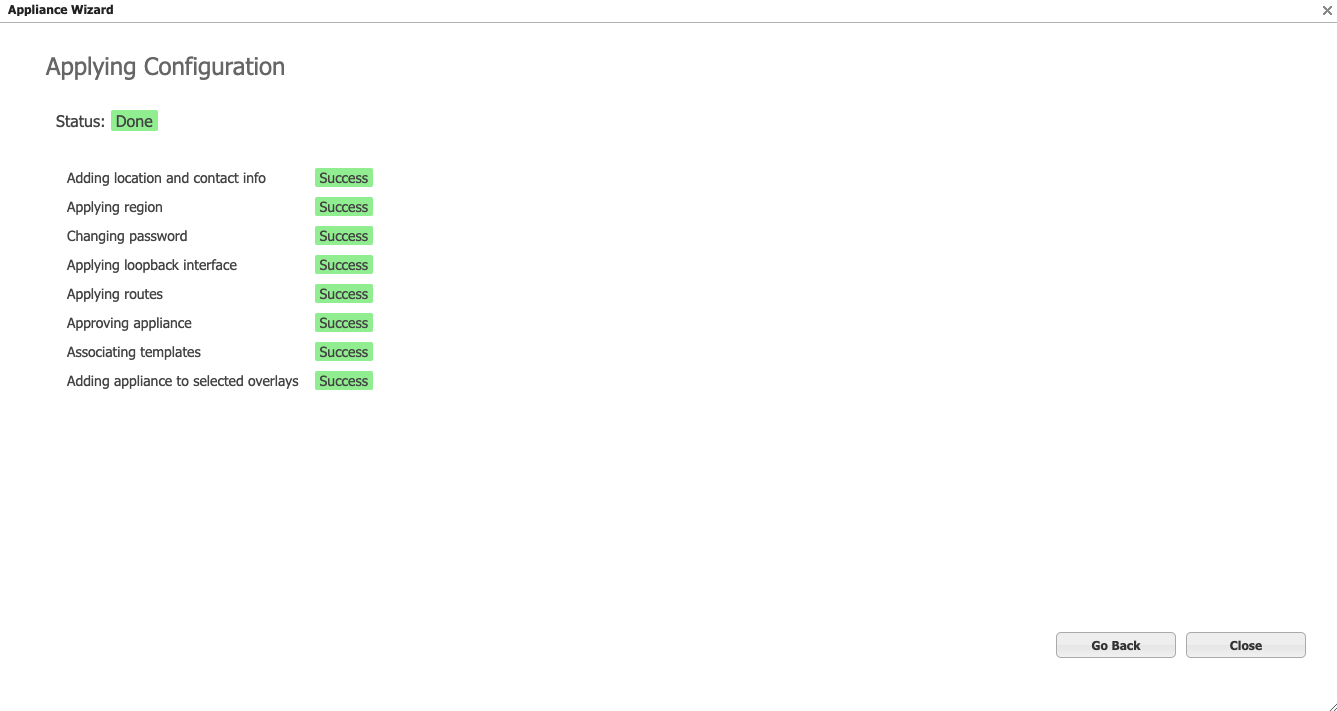
- 点击 Apply (应用)。
Appliance Wizard 应用配置更新到 MVE EC-V 设备。
- 点击 Close (关闭)。
现在可通过 Aruba Orchestrator 管理该设备,您可以在 Discovered Devices 列表中看到它。
后续步骤
当 MVE 配置完成并处于 Active 状态后,下一步是将 VXC 连接到云服务提供商 (CSP)、本地端口或第三方网络。您还可以通过私有 VXC 将物理 Port 连接到 MVE,或连接到 Megaport Marketplace 中的服务提供商。
有关更多信息,请参见 创建 VXC。