Créer et gérer des services en utilisant le Megaport Terraform Provider
Ce sujet décrit les étapes pour créer et gérer les services Megaport en utilisant le Megaport Terraform Provider.
Ayant acquis les connaissances de base pour préparer des fichiers de configuration Terraform, vous êtes maintenant prêt à utiliser le Megaport Terraform Provider pour créer et gérer vos services Megaport.
Important
Pour éviter la modification ou la suppression accidentelle de services de production, nous vous recommandons de tester les fichiers Terraform dans l’environnement de pré-production avant de les appliquer à l’environnement de production.
Préparation au déploiement de services avec Terraform
Pour appliquer les changements dans l’environnement de pré-production, confirmez que votre fichier provider.tf contient la configuration suivante.
Nous vous recommandons d’exécuter la commande terraform plan avant d’appliquer les changements, pour réviser votre plan d’exécution.
La commande terraform plan crée un plan d’exécution qui vous permet de prévisualiser les actions que Terraform effectuera sur votre infrastructure.
Ce plan détaille exactement ce que Terraform fera pour atteindre l’état défini dans vos fichiers de configuration. Vous pouvez prévisualiser quelles ressources seront créées, modifiées ou détruites. Cela vous permet de réviser les changements proposés avant leur application, évitant ainsi des modifications inattendues ou non désirées de votre infrastructure.
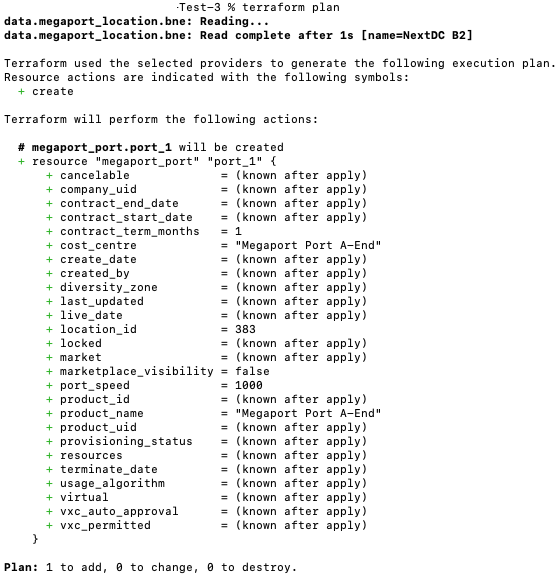
L’image suivante montre un exemple de sortie de la commande terraform plan. Dans cet exemple, le fichier de configuration Terraform va créer un nouveau Port month-to-month de 1 Gpbs, nommé Megaport Port A-End chez NextDC B2.
Pour plus d’informations, voir commande terraform plan (HashiCorp).
Création de services de test
Une fois que vous êtes satisfait des modifications dans le plan Terraform, vous pouvez créer des services dans l’environnement de pré-production en utilisant la commande suivante dans votre terminal.
Cette commande crée de nouveaux services basés sur la définition dans le fichier de configuration Terraform. Voir l’exemple de sortie suivant.
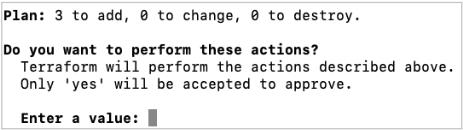
Tapez yes pour confirmer.
Après avoir tapé yes, le fichier de configuration Terraform crée des services et un message Apply complete! apparaît.

Après la fin du processus d’application, consultez le Staging Portal pour confirmer que le(s) service(s) a(ont) été créé(s) comme conçu(s) dans le fichier de configuration Terraform.
Modification des services de test
Pour modifier vos services (par exemple, le nom du service, la vitesse du VXC), mettez à jour le fichier de configuration Terraform (main.tf) que vous avez initialement utilisé. Après avoir effectué les modifications nécessaires, appliquez-les en utilisant la commande suivante. Pour les tests, assurez-vous d’appliquer d’abord ces modifications dans l’environnement de pré-production.
Suppression des services de test
Après les tests, nettoyez l’environnement de pré-production en supprimant les services que vous avez créés pour le test avec la commande suivante:
Assurez-vous de supprimer les services dans l’environnement de pré-production, et non dans l’environnement de production. Voir l’exemple de sortie ci-dessous.

Tapez yes pour confirmer.
Après avoir tapé yes, les services définis dans le fichier de configuration Terraform seront supprimés, et un message Destroy complete! apparaît.
Après la fin du processus de destruction, consultez le Staging Portal pour confirmer que les services ont été supprimés.

Conseil
Vous devez actualiser le Staging Portal pour vérifier que les services de test ont été supprimés.
Création de services en production
Après avoir terminé les tests dans l’environnement de pré-production et être satisfait du résultat, vous pouvez exécuter la commande terraform apply dans l’environnement de production en spécifiant l’environnement de production dans le fichier provider.tf.
terraform apply. Pour plus d’informations, voir clé API.
Après avoir exécuté la commande terraform apply, actualisez le Production Portal pour vérifier que les services ont été créés.