Se connecter à Latitude.sh avec Megaport
Megaport facilite la mise en place de connexions rapides, sécurisées et privées entre votre centre de données, le cloud et Latitude.sh. Nous fournissons une connectivité dédiée à Latitude.sh grâce à notre réseau mondial défini par logiciel (SDN) depuis des centaines de sites dans le monde.
Grâce à une connectivité privée qui contourne l’internet public, les entreprises bénéficient de:
- Des performances réseau plus élevées, une cohérence et une prévisibilité accrues
- Des charges de travail rationalisées et accélérées et une migration de données plus rapide
- Une sécurité des données et des opérations améliorée
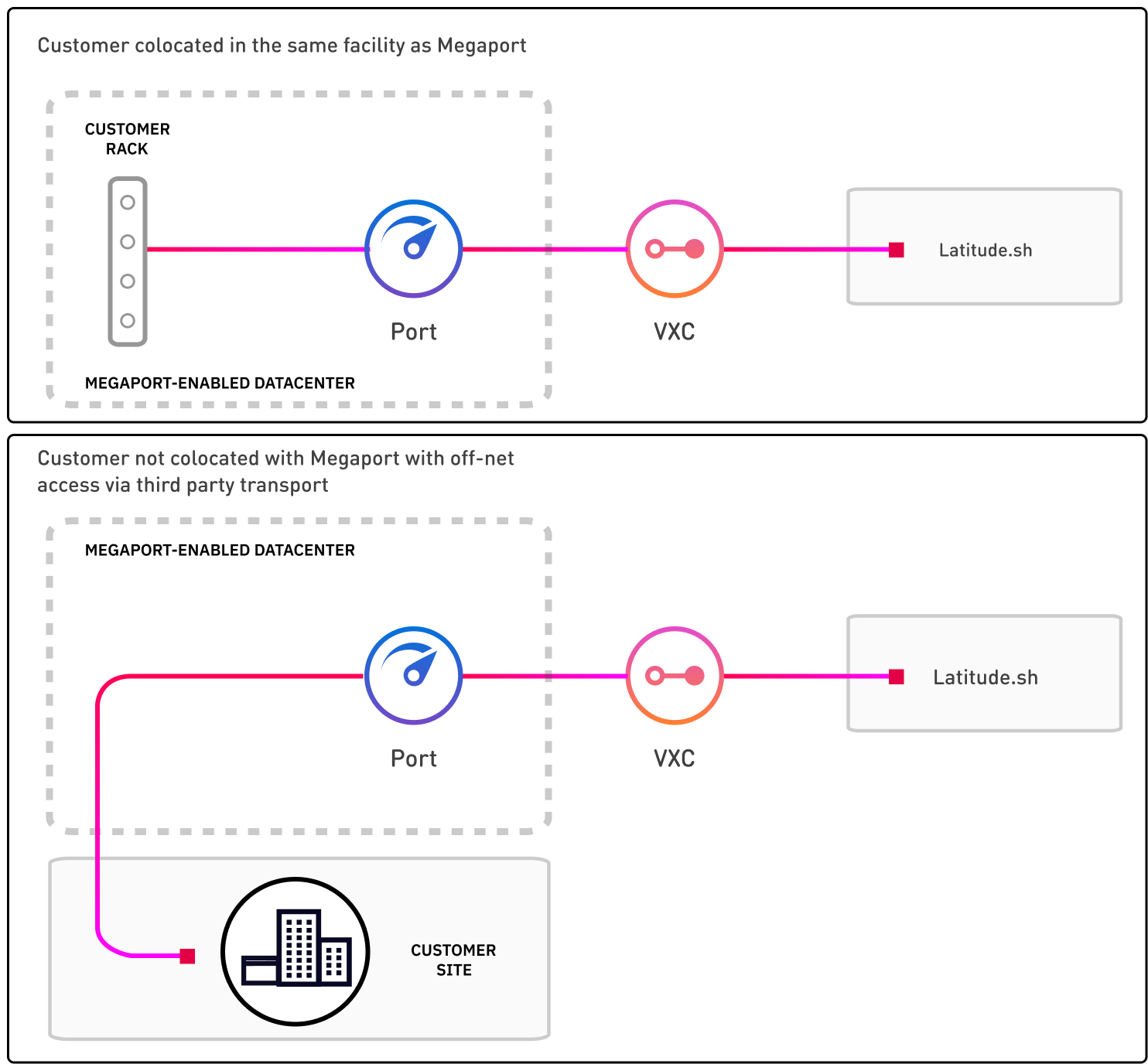
Megaport fournit une solution puissante pour que les entreprises interconnectent leurs environnements informatiques à Latitude.sh à travers un mélange de sites de succursales sur site, de co-location, et de cloud privé et public.
Les entreprises ont la possibilité d’activer plusieurs VXCs vers Latitude.sh depuis un seul endroit, offrant l’évolutivité et l’agilité requises pour répondre aux besoins commerciaux en évolution.
Support GPU
Latitude.sh propose des instances GPU idéales pour l’IA, l’apprentissage automatique et d’autres charges de travail intensives en calcul. Ces instances peuvent être connectées directement grâce au réseau de Megaport, permettant un accès haute performance et à faible latence aux ressources GPU. Les instances GPU sont disponibles en plusieurs configurations pour répondre à différents besoins de performance et peuvent être échelonnées de manière dynamique pour s’adapter aux charges de travail croissantes.
Vous pouvez utiliser les connexions dédiées de Megaport pour vous assurer que vos données et vos charges de travail sont gérées de manière sécurisée et efficace lors de l’utilisation de l’infrastructure équipée de GPU de Latitude.sh.
Comment cela fonctionne
Latitude.sh se compose d’une connexion réseau physique à plusieurs points de présence de centre de données (DC PoPsUne installation physique avec un grand groupe de serveurs informatiques en réseau, généralement utilisée par les organisations pour le stockage à distance, le traitement ou la distribution de grandes quantités de données. Les principaux composants d’un centre de données comprennent les routeurs, les commutateurs, les pare-feu, les systèmes de stockage et les serveurs.
) de Latitude.sh dans le monde. Ces PoPs se trouvent au sein d’installations exploitées par des centres de données co-localisés où Megaport est activé.
Des connexions en fibre optique physique (NNIs) entre Megaport et Latitude.sh sont établies à chaque emplacement. Ces connexions physiques sont maintenues entre Latitude.sh et Megaport.
Vous pouvez acheter des services d’accès sur le réseau Megaport soit via des Ports (DC vers Cloud), MCR (Cloud vers Cloud), ou MVE (Succursale vers Cloud). Grâce à votre compte Megaport, des VXCs peuvent être commandés par incréments de vitesses de 1 Mbps jusqu’à 100 Gbps.
Vous pouvez vous connecter à Latitude.sh via un VXC. Les VXCs peuvent être commandés depuis n’importe quel emplacement sur le réseau Megaport vers des Ports de Latitude.sh.
Les VXCs sont provisionnés et commandés vers Latitude.sh en utilisant les types de connexion Megaport Marketplace et service key.
Ce sujet décrit la méthode standard où une demande de VXC est faite via le Megaport Marketplace vers Latitude.sh.
Comment commander
Les clients existants de Latitude.sh peuvent établir une connexion en passant commande via le Megaport Marketplace comme décrit ci-dessous.
Les nouveaux clients peuvent contacter Latitude.sh via leur site Web pour discuter des options.
Conseil
Vous pouvez également créer des VXCs vers Latitude.sh en utilisant l’API publique Megaport. Lors de la création d’un VXC, utilisez d’abord le DEFAULT connectType dans l’endpoint GET Partner Megaports pour identifier le Port Latitude.sh à connecter. Pour plus d’informations, voir Megaport API et Connections.
Demander une connexion à Latitude.sh en créant un VXC dans le Megaport Marketplace
Megaport Marketplace est un hub en ligne où les fournisseurs de services mondiaux et les clients d’entreprises s’interconnectent. En tant que client de Megaport, vous pouvez commander des VXCs vers des ports publics de Latitude.sh dans le Megaport Marketplace.
Après avoir créé avec succès un VXC dans le Megaport Marketplace, Megaport envoie des notifications par email à la fois au fournisseur de services (Latitude.sh) et au client (vous). La demande de connexion VXC doit être approuvée par le fournisseur de services. Pour plus d’informations sur le processus de notification et d’approbation, voir Notifications Megaport Marketplace.
Pour plus d’informations sur le Megaport Marketplace, voir Aperçu de Megaport Marketplace.
Pour demander et déployer un VXC vers Latitude.sh depuis un Port ou MVE
- Dans le Megaport Portal, allez à la page Services et sélectionnez le Port ou MVE que vous souhaitez utiliser.
Si vous n’avez pas encore créé de Port, voir Création d’un Port. Pour les MVEs, voir Aperçu de MVE. - Cliquez sur +Connexion.
- Cliquez sur Megaport Marketplace.
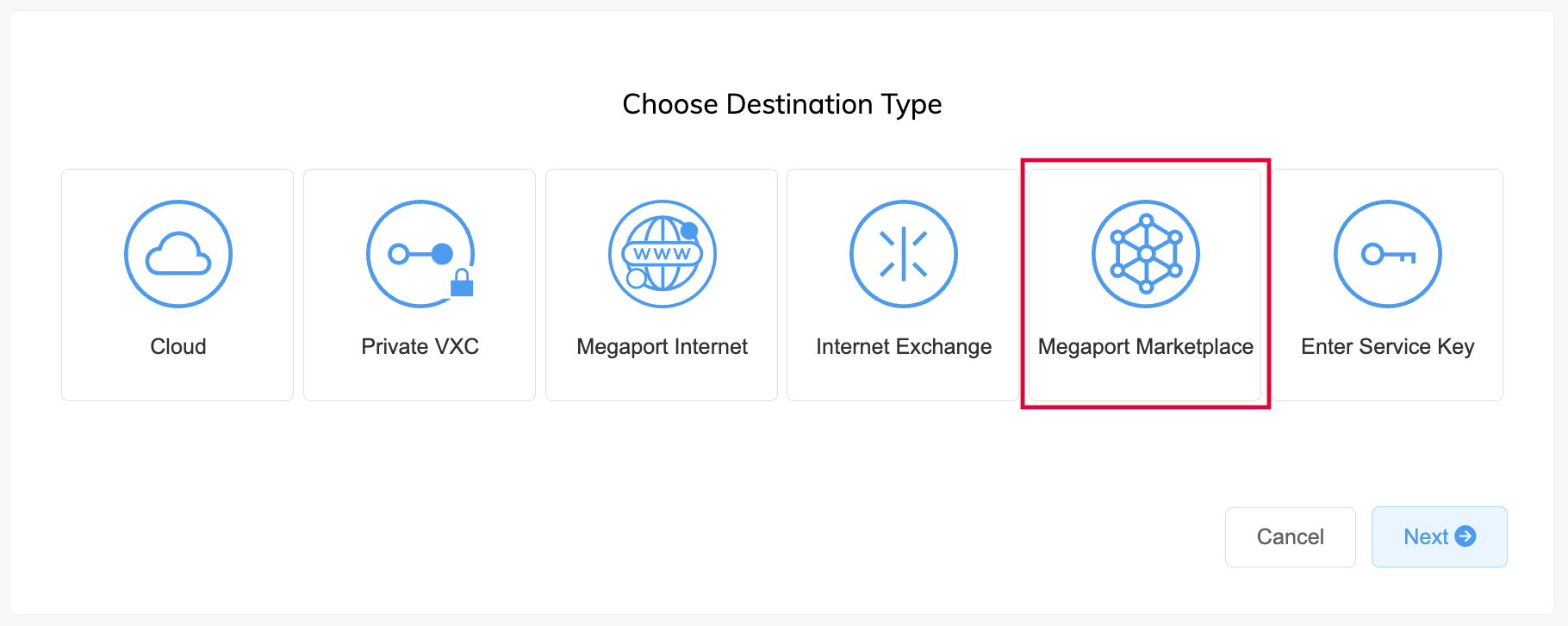
- Sélectionnez Latitude.sh comme fournisseur.
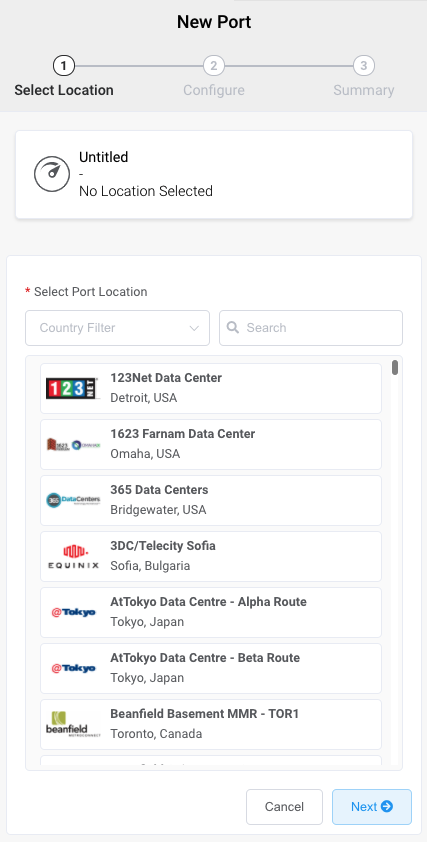
La liste des ports de destination disponibles pour le fournisseur apparaît, y compris les informations sur la diversité.
-
Sélectionnez le port de destination puis cliquez sur Suivant.
-
Spécifiez les détails de la connexion:
-
Nom de la Connexion – Le nom de votre VXC qui sera affiché dans le Megaport Portal.
-
Référence du Niveau de Service (facultatif) – Spécifiez un numéro d’identification unique pour votre service Megaport à utiliser à des fins de facturation, tel qu’un numéro de centre de coût, un identifiant client unique, ou un numéro de commande d’achat. Le numéro de référence du niveau de service apparaît pour chaque service dans la section Produit de la facture. Vous pouvez également modifier ce champ pour un service existant.
-
Limite de Débit – La vitesse de votre connexion en Mbps. Les niveaux de vitesse disponibles dépendent de l’emplacement sélectionné et de la vitesse du Port. Par exemple, vous ne pouvez pas créer un VXC de 10 Gbps si le Port A-End est de 1 Gbps.
-
État du VXC – Sélectionnez Activé ou Arrêter pour définir l’état initial de la connexion. Pour plus d’informations, voir Arrêter un VXC pour un test de basculement.
Remarque
Si vous sélectionnez Arrêter, le trafic ne circulera pas à travers ce service et il se comportera comme s’il était hors service sur le réseau Megaport. La facturation pour ce service restera active et vous serez toujours facturé pour cette connexion.
-
VLAN A-End Préféré (facultatif) – Spécifiez un identifiant VLAN non utilisé pour cette connexion.
Cela doit être un identifiant VLAN unique sur ce Port et peut aller de 2 à 4093. Si vous spécifiez un identifiant VLAN déjà utilisé, le système affiche le numéro de VLAN disponible suivant. L’identifiant VLAN doit être unique pour continuer la commande. Si vous ne spécifiez pas de valeur, Megaport en assignera une.Alternativement, vous pouvez cliquer sur Untag pour supprimer le marquage VLAN pour cette connexion. L’option non marquée vous limite à un seul VXC déployé sur ce Port. Vous devez utiliser des VLAN non marqués si vous créez une connexion MACsec.
-
Durée Minimale – Sélectionnez Pas de Durée Minimale, 12 Mois, 24 Mois, ou 36 Mois. Les durées plus longues entraînent un tarif mensuel réduit. 12 Mois est sélectionné par défaut. Prenez note des informations à l’écran pour éviter les frais de résiliation anticipée (ETF).
Activez l’option Renouvellement de la Durée Minimale pour les services d’une durée de 12, 24, ou 36 mois afin de renouveler automatiquement le contrat au même prix réduit et pour la même durée à la fin du contrat. Si vous ne renouvelez pas le contrat, à la fin de la durée, le contrat basculera automatiquement sur un contrat mensuel pour la période de facturation suivante, au même prix, sans remises liées à la durée.
Pour plus d’informations, voir Prix VXC et conditions contractuelles et Facturation VXC, Megaport Internet, et IX.
-
Étiquettes de Ressource – Vous pouvez utiliser des étiquettes de ressource pour ajouter vos propres métadonnées de référence à un service Megaport.
Pour ajouter une étiquette:- Cliquez sur Ajouter des étiquettes.
- Cliquez sur Ajouter une nouvelle étiquette.
- Entrez les détails dans les champs:
- Clé – chaîne de longueur maximale 128. Les valeurs valides sont a-z 0-9 _: . / \ -
- Valeur – chaîne de longueur maximale 256. Les valeurs valides sont a-z A-Z 0-9 _: . @ / + \ - (espace)
- Cliquez sur Enregistrer.
Si vous avez déjà des étiquettes de ressource pour ce service, vous pouvez les gérer en cliquant sur Gérer les étiquettes.
Avertissement
Ne jamais inclure d’informations sensibles dans une étiquette de ressource. Les informations sensibles incluent les commandes qui renvoient des définitions d’étiquettes existantes et les informations qui identifieront une personne ou une entreprise.
-
-
Cliquez sur Suivant pour voir la page de récapitulatif.
Le tarif mensuel est basé sur la surcharge B-End et le prix du VXC. - Confirmez la configuration et la tarification, puis cliquez sur Ajouter VXC.
- Cliquez sur Vérifier la Commande.
-
Relisez l’accord de commande de services et cliquez sur Commander maintenant.
Après avoir passé commande pour le VXC, le service n’est pas actif tant que Latitude.sh n’a pas accepté la demande de connexion et n’a pas configuré leur côté. Une fois que Latitude.sh a terminé leur configuration, vous devrez configurer votre configuration Layer 3La couche 3 du modèle OSI est la couche réseau. Elle traduit l’adresse réseau logique en adresse physique de la machine (adressage IP). Les routeurs de couche 3 analysent le trafic en fonction des détails d’adresse et le transfèrent de manière appropriée, nécessitant une connaissance des détails généralement échangés dans les sessions BGP pour les échanges de tables de routage.
pour activer le flux de trafic.Après avoir complété ces étapes, vous pouvez commencer à télécharger des données vers Latitude.sh.
Questions fréquentes sur Latitude.sh (FAQs)
Et si je ne me trouve pas dans un emplacement Latitude.sh?
Vous n’avez pas besoin d’être situé dans la même installation que Latitude.sh ; vous pouvez établir un VXC vers le lieu Latitude.sh le plus proche de votre choix. Vous pouvez vous interconnecter à Latitude.sh quel que soit votre emplacement A-End sur le réseau Megaport.
Comment puis-je établir de la redondance entre mon centre de données et Latitude.sh?
Nous suggérons d’établir des VXCs séparés entre deux différents emplacements Latitude.sh avec deux Ports correspondants à chaque centre de données compatible Megaport.
Mes vitesses de bande passante sont-elles définies?
Les vitesses de bande passante de 10 Mbps à plusieurs Gbps sont prises en charge. La bande passante maximale dépend de la région sélectionnée et de la capacité du Port disponible.