Commander un Cross Connect
Un Cross Connect est une connexion physique point à point dédiée qui relie votre emplacement dans un centre de données compatible Megaport à un Port Megaport. Il ne peut être commandé qu’avec un Port pour une durée déterminée.
Vous pouvez commander un Cross Connect au même moment où vous créez votre Port, après que la commande du Port ait été créée mais avant que le service soit commandé, ou après que vous ayez commandé le Port lorsqu’il est en statut Configuré.
Si vous commandez un Cross Connect en même temps qu’un Port, quelle que soit la méthode utilisée, Megaport traitera la commande du Cross Connect avec le centre de données pour simplifier le processus de commande.
Remarque
Lorsque vous commandez un Port avec un Cross Connect, le Port ne sera opérationnel qu’après le déploiement du Cross Connect. Cela signifie que le Port ne sera pas disponible en quelques secondes, comme ce serait le cas sans le Cross Connect, mais il y aura un délai pendant que le Cross Connect est provisionné.
Commander un Cross Connect lors de la création d’un Port
Vous pouvez commander un Cross Connect pendant le processus de création du Port.
Pour commander un Cross Connect lors de la création d’un Port
-
Commencez le processus pour créer un Port.
Pour plus d’informations sur la création d’un Port, voir Création d’un Port. -
Sélectionnez le lieu du Port.
-
Saisissez un nom de Port et sélectionnez la vitesse du Port.
Si le lieu dispose de la disponibilité du Cross Connect, une section apparaîtra sur la page de commande permettant de l’inclure avec la commande du Port.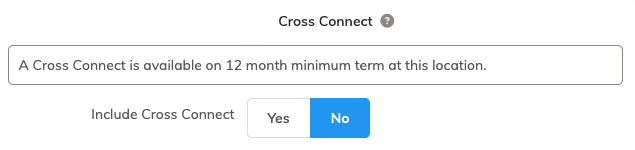
-
Sélectionnez Oui pour inclure un Cross Connect avec votre commande de Port.
Le tarif pour le Cross Connect s’affiche.- Tarif Mensuel – Indique le tarif du Cross Connect en plus des frais mensuels du Port. La durée est la même que celle du Port.
- Frais Uniques – Indique les frais d’installation et de désinstallation.
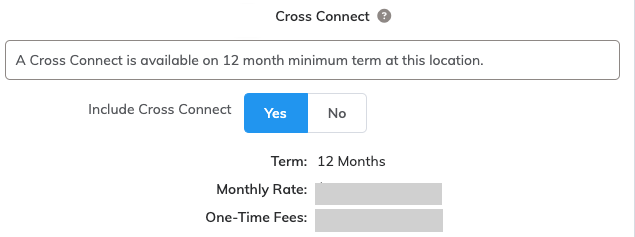
Si vous incluez des Groupes d’Agrégation de Liens (LAG) ou une diversité de port, des coûts supplémentaires seront ajoutés au Cross Connect sur une base par Port. Pour plus d’informations sur les LAG, voir Création d’un groupe d’agrégation de liens. Pour plus d’informations sur la diversité de port, voir Diversité des Ports. -
Entrez les autres détails du nouveau Port sur cette page.
-
Cliquez sur Suivant.
Sur la page de Résumé, le tarif du Port et du Cross Connect s’affiche.
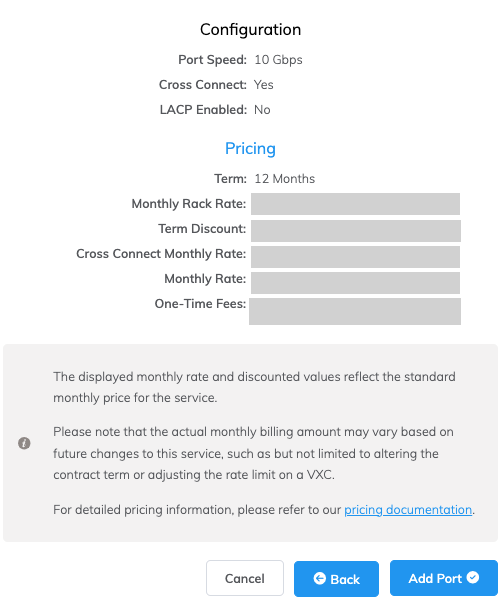
Remarque
La remise sur la durée et toute autre remise associée s’appliquent uniquement au Port.
-
Cliquez sur Ajouter un Port.
Le coût mensuel total du Port et du Cross Connect est affiché dans le panier. Le frais unique n’est pas inclus dans le panier. -
Cliquez sur Examiner la Commande.
Le tarif du Cross Connect est résumé.
Lisez la décharge du Cross Connect avec les informations importantes dans la fenêtre contextuelle. -
Cliquez sur Commander Maintenant.
Commander un Cross Connect après avoir créé un Port, mais avant de commander le service
Si vous décidez de vouloir ajouter un Cross Connect après avoir créé votre Port, vous pouvez en ajouter un avant de cliquer sur Examiner la Commande et de déployer votre service.
Pour commander un Cross Connect avant de commander le service
-
Créez un Port.
Pour plus d’informations sur la création d’un Port, voir Création d’un Port. -
Après avoir cliqué sur Ajouter un Port pour finaliser la configuration du Port, cliquez sur l’icône d’engrenage à côté de la connexion sur la page des Services pour apporter des modifications.

Si le lieu dispose de la disponibilité du Cross Connect, une section apparaîtra permettant de l’inclure avec la commande du Port.
-
Cliquez sur Oui dans la section Cross Connect pour ajouter un Cross Connect à votre commande.
Le tarif pour le Cross Connect s’affiche.- Tarif Mensuel – Indique le tarif du Cross Connect en plus des frais mensuels du Port. La durée est la même que celle du Port.
- Frais Uniques – Indique les frais d’installation et de désinstallation.
-
Cliquez sur Suivant.
-
Examinez le résumé des informations tarifaires et cliquez sur Mettre à jour le Port.
-
Cliquez sur Examiner la Commande et examinez les détails.
-
Cliquez sur Commander Maintenant pour commander votre Port.
Commander un Cross Connect lorsque le Port est en statut Configuré
Si vous décidez de vouloir commander un Cross Connect après avoir créé votre Port, et cliqué sur Examiner la Commande et Commander Maintenant, vous pouvez ajouter un Cross Connect lorsqu’il est en statut Configuré.
Pour commander un Cross Connect en statut Configuré
-
Allez sur la page Services.
Vous verrez le Port sur la page Services en statut Déployable pendant que le Port attend l’allocation des ressources.

Après quelques secondes, le statut changera en Configuré.

-
Cliquez sur l’icône d’engrenage à côté de la connexion pour apporter des modifications.

Si le lieu dispose de la disponibilité du Cross Connect, une section apparaîtra permettant de l’inclure avec la commande du Port.
-
Cliquez sur Oui dans la section Cross Connect pour ajouter un Cross Connect à votre commande.
Le Cross Connect sera ajouté à votre Port, et le tarif sera ajusté en conséquence.
Remarque
Le Port restera en statut Configuré jusqu’à ce que le Cross Connect soit déployé.
Compléter la commande de Cross Connect
Après avoir commandé le Cross Connect, vous recevrez un courriel de Megaport avec un numéro de référence de dossier et des instructions pour le processus de déploiement du Cross Connect.
Le Cross Connect ne peut pas être commandé tant que la Lettre d’Autorisation (LOA)Une Lettre d’Autorisation (LOA) est un document que les clients doivent présenter à leur fournisseur de centre de données pour établir le cross-connect physique entre leurs services de centre de données et leur Port. La LOA est fournie via le Megaport Portal lorsqu’un client provisionne un nouveau Port.
n’a pas été reçue du client.
Lorsque le Port est en statut Configuré, un bouton Télécharger LOA apparaîtra sur l’entrée de la page des Services.