Se connecter à Cisco Webex Edge Connect avec Megaport
Megaport facilite l’approvisionnement de connexions rapides, sécurisées et privées à Webex via notre réseau mondial défini par logiciel (SDN). En tant que partenaire Webex Edge Connect, Megaport offre aux clients un accès privé direct à l’infrastructure mondiale Webex via des accès pré-approvisionnés.
Le Peering Webex Edge Connect est une connexion réseau privée point à point qui contourne l’Internet public et connecte directement votre réseau aux centres de données de Webex Meetings et Webex Calling Multi-Tenant et Dedicated Instance. Webex Edge Connect isole les réunions de l’Internet public, réduisant ainsi la congestion, la perte de paquetsTaux de perte de paquets/ratio de perte de paquets. Il s’agit du pourcentage de perte de paquets lors du voyage de la source à la destination. La perte de paquets peut être causée par des liens congestionnés, une défaillance d’un dispositif réseau, ou des changements de statut de connectivité réseau.
, la gigueUne variation du délai de transit des paquets (RTT/RTD/PTD, latence) causée par le file d’attente, la contention et les effets de sérialisation sur un chemin à travers le réseau. Des niveaux plus élevés de gigue sont plus susceptibles de se produire sur des liaisons lentes ou fortement congestionnées.
, et le délai. Aucune exposition à l’Internet signifie que les connexions sont plus sécurisées.
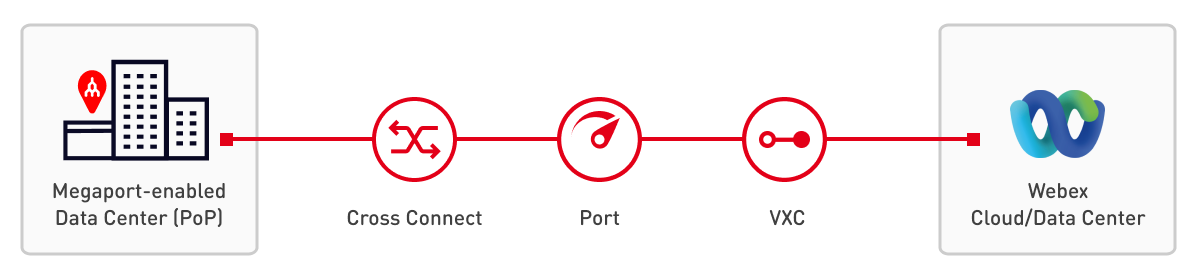
Les avantages d’une connectivité directe à Webex via Megaport incluent:
- Accès privé qui contourne l’Internet public.
- Haute performance et prévisibilité pour votre réseau.
- Amélioration de la sécurité des données et des opérations.
- Réseau cloud flexible et évolutif.
- Connectivité constante tout en augmentant la bande passante vers Webex. Cela signifie pas de temps d’arrêt lorsque vous devez augmenter ou diminuer votre vitesse.
- Connectez-vous à plusieurs régions depuis un seul point d’interconnexion, qui utilise une redondance multi-régions à une fraction du coût.
Disponibilité
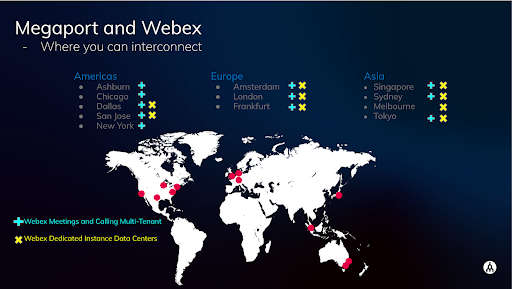
Webex Edge Connect est disponible dans ces emplacements avec Megaport:
Asie-Pacifique
Singapour, Equinix SG1
Sydney, Equinix SY1
Melbourne, Equinix ME1
Tokyo, Equinix TY2
Europe
Amsterdam, Equinix AM1
Londres, Telehouse North
Francfort, Equinix FR5
Amérique du Nord
Ashburn, Equinix DC 4
Chicago, Equinix CH4
Dallas, Equinix DA1
San Jose, Equinix SV1
New York City, Digital Realty NYC2
Prérequis
Pour créer une connexion à Cisco Webex, vous avez besoin des éléments suivants:
-
ASN - Numéro de système autonome BGP public et privé (ASN).
-
Adresse IP – Un espace d’adresses IP qui est public et indépendant du fournisseur. Cela n’est pas fourni par Megaport ou Cisco, veuillez discuter de ces détails spécifiques avec Cisco.
Remarque
Edge Connect n’accepte pas les annonces IP privées comme les adresses RFC1918 pour les adresses IP de Peering BGP de la connexion.
-
Compte Cisco Webex Edge Connect – Pour demander une connexion à Cisco Webex et obtenir une clé de service, vous devez avoir un compte pour le portail Cisco Webex Edge Connect à https://edgeconnect.webex.com.
-
Compte Megaport – Si vous n’en avez pas encore créé un, voir Création d’un compte.
-
Port – Vous pouvez créer un Port de 1 Gbps ou 10 Gbps sur le réseau Megaport, avec des Virtual Cross Connects (VXCs) qui connectent votre centre de données et un emplacement Webex. Des Ports 100 Gbps sont disponibles dans des endroits limités. Si vous n’en avez pas encore créé un, voir Création d’un Port.
Création d’une connexion à Webex
Pour créer une connexion entre Megaport et Webex, vous devez obtenir une clé de service de Cisco Webex. Une clé de service inclut les détails de configuration essentiels et automatise une grande partie du processus de configuration. Avant de recevoir une clé de service, Webex nécessite des informations du client pour configurer le Peering BGP de couche 3 dans la métropole appropriée.
Après avoir obtenu la clé de service de Cisco Webex, vous pouvez créer un VXC à partir d’un Port vers Webex.
Pour demander une connexion à Webex
- Assurez-vous d’avoir un compte Megaport et un Port.
- Achetez Webex Edge Connect de Cisco.
- Entrez toutes les informations de vente, client, partenaire, et techniques dans la page du portail Cisco Webex Edge Connect.
- Les routeurs edge de Webex sont configurés en fonction des informations fournies, avec la connectivité backbone appropriée aux différents centres de données.
- Vous recevrez un email de csg-peering@cisco.com avec une clé de service. Vous devez entrer la clé de service dans le Megaport Portal lors de la création d’un VXC vers Webex.
- Configurez votre routeur edge.
La connectivité IP est établie entre votre routeur et le routeur Webex.
Remarque
Ce processus peut prendre jusqu’à 10 jours ouvrables pour être achevé, à l’exclusion des jours fériés, à partir de la date de soumission de la demande d’approvisionnement via la page du portail Cisco Webex Edge Connect.
Pour créer un VXC vers Webex dans le Megaport Portal
- Dans le Megaport Portal, accédez à la page Services.
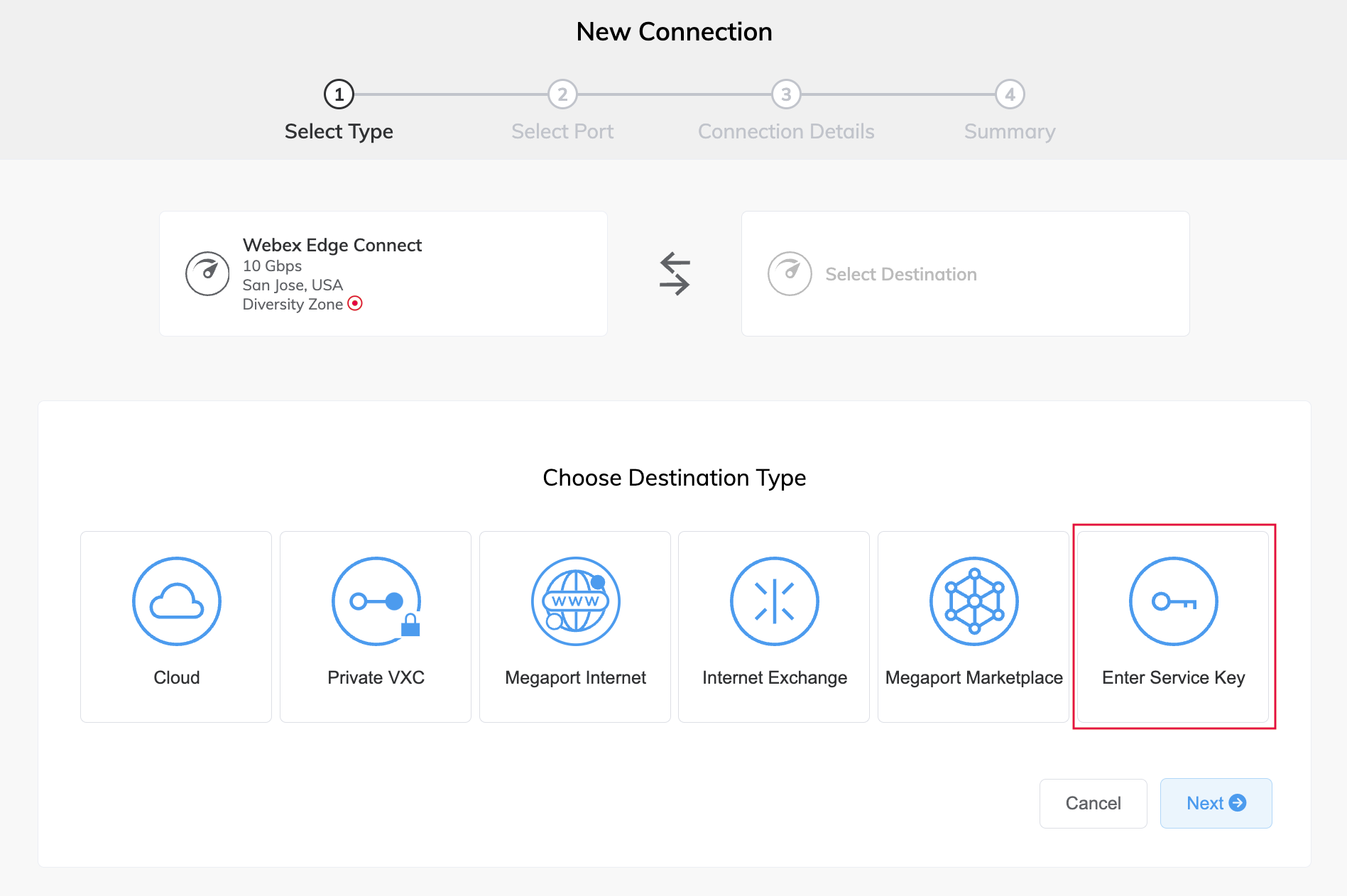
- Sélectionnez le Port pour la connexion et cliquez sur +Connexion.
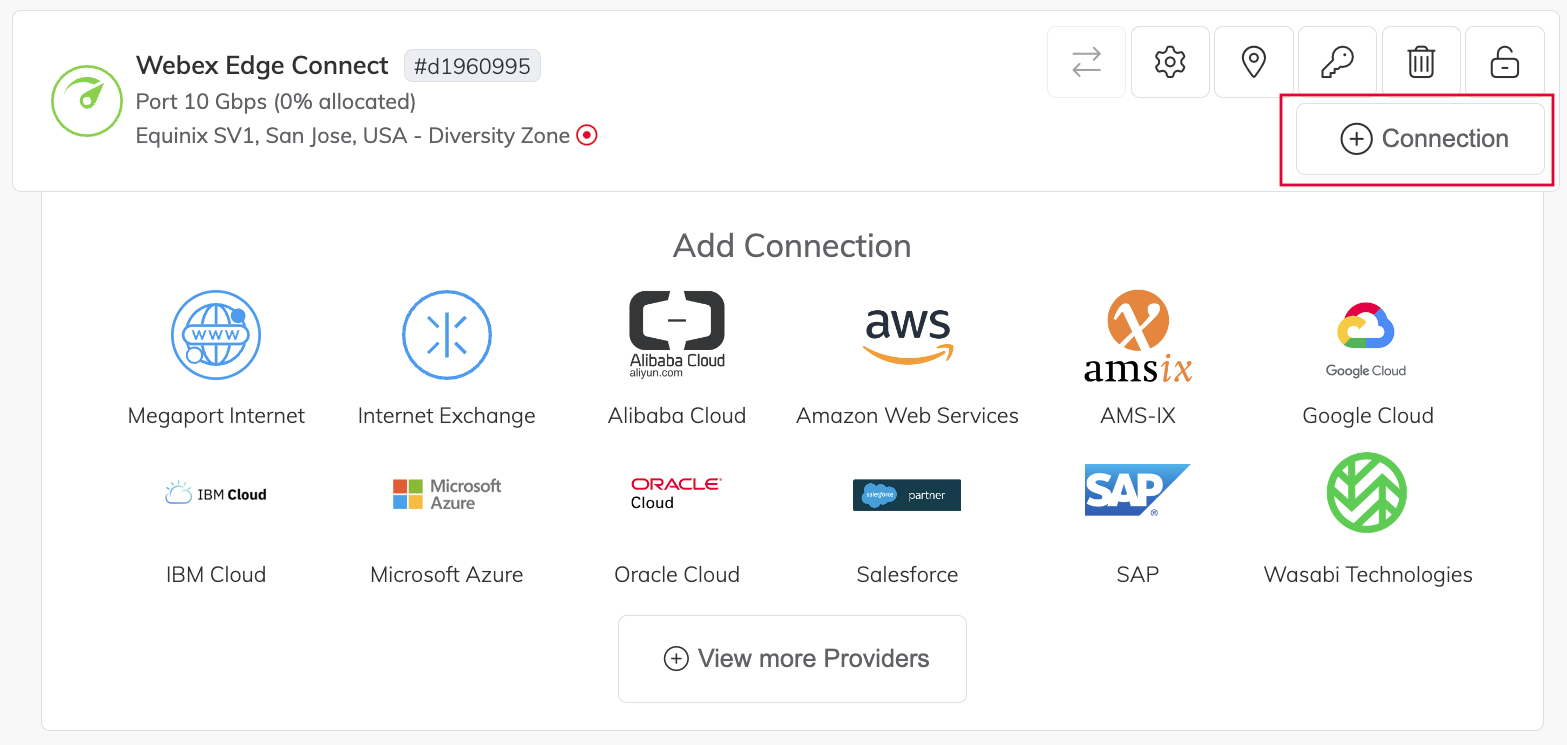
- Cliquez sur Enter Service Key et cliquez sur Suivant.
-
Entrez la clé fournie par Webex.
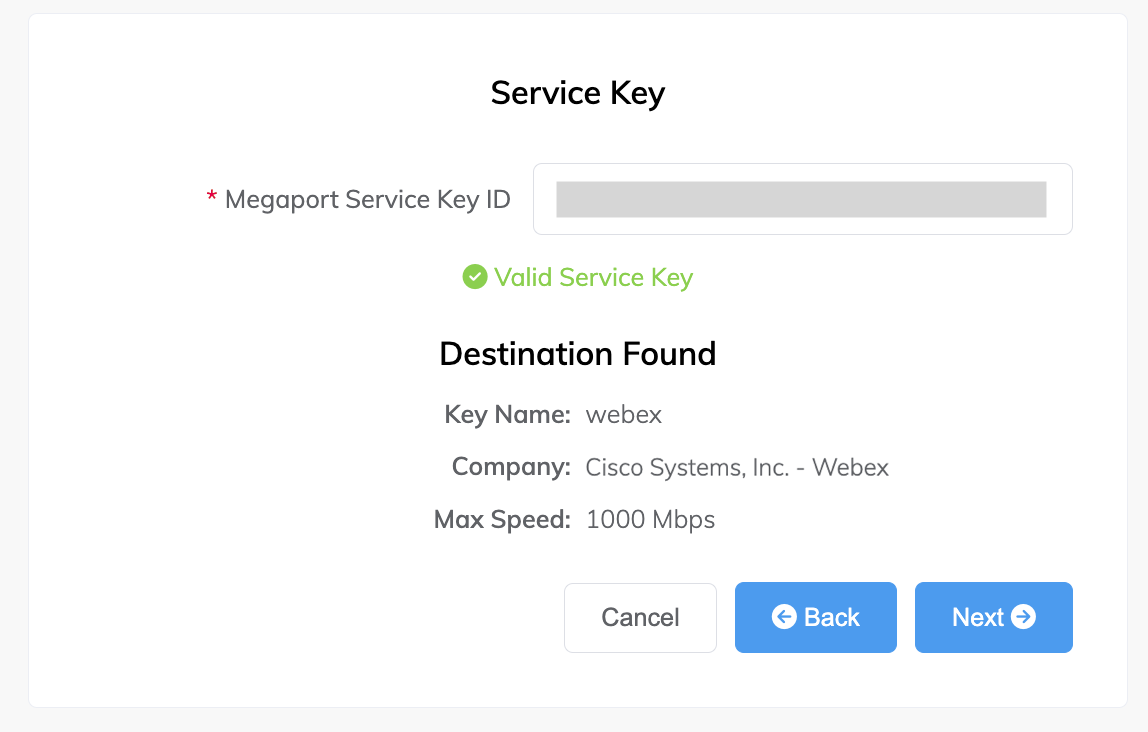
Megaport valide la clé. Pour plus d’informations sur l’utilisation d’une clé de service, voir Configuration des clés de service. -
Cliquez sur Suivant.
-
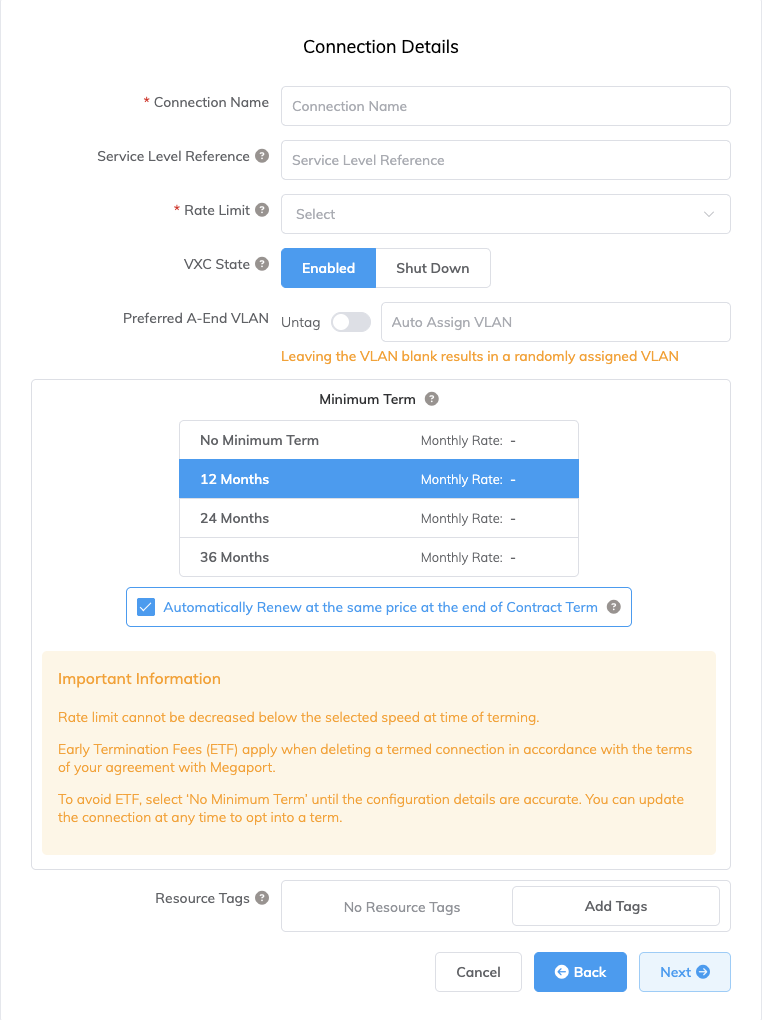
Spécifiez les détails de la connexion:
-
Nom de la Connexion – Le nom de votre VXC tel qu’il apparaîtra dans le Megaport Portal.
-
Référence du Niveau de Service (facultatif) – Spécifiez un numéro d’identification unique pour votre service Megaport à utiliser à des fins de facturation, tel qu’un numéro de centre de coût, un identifiant client unique, ou un numéro de commande d’achat. Le numéro de référence du niveau de service apparaît pour chaque service dans la section Produit de la facture. Vous pouvez également modifier ce champ pour un service existant.
-
Limite de Débit – La vitesse de votre connexion en Mbps. Les valeurs acceptées commencent à 1 Mbps et augmentent par incréments de 1 Mbps. La vitesse maximale disponible dépend de l’emplacement et de la disponibilité du service. Notez que la somme de tous les VXCs virtuels hébergés vers un service peut dépasser la capacité du Port (1 ou 10 Gpbs) mais le total agrégé ne dépassera jamais la capacité du Port. Des vitesses plus élevées pourraient être disponibles en fonction de l’emplacement et des capacités du Port.
-
État du VXC – Sélectionnez Activé ou Arrêter pour définir l’état initial de la connexion. Pour plus d’informations, voir Arrêter un VXC pour un test de basculement.
Remarque
Si vous sélectionnez Arrêter, le trafic ne passera pas par ce service et il se comportera comme s’il était en panne sur le réseau Megaport. La facturation pour ce service restera active et vous serez toujours facturé pour cette connexion.
-
VLAN A-End Préféré – Le VLAN pour cette connexion que vous recevrez par le Port.
Cela doit être un ID VLAN unique sur ce Port et peut varier de 2 à 4093. Si vous spécifiez un ID VLAN déjà utilisé, le système affiche le prochain numéro VLAN disponible. L’ID VLAN doit être unique pour procéder à la commande. Si vous ne spécifiez pas de valeur, Megaport en attribuera un.Alternativement, vous pouvez cliquer sur Untag. Cette sélection supprime le marquage VLAN pour cette connexion mais signifie également qu’un seul VXC peut être déployé sur ce Port. Vous devez utiliser des VLANs non marqués si vous créez une connexion MACsec.
-
Durée Minimale – Sélectionnez Pas de Durée Minimale, 12 Mois, 24 Mois, ou 36 Mois. Les durées plus longues entraînent un tarif mensuel réduit. 12 Mois est sélectionné par défaut. Prenez note des informations à l’écran pour éviter les frais de résiliation anticipée (ETF).
Activez l’option Renouvellement de la Durée Minimale pour les services d’une durée de 12, 24, ou 36 mois afin de renouveler automatiquement le contrat au même prix réduit et pour la même durée à la fin du contrat. Si vous ne renouvelez pas le contrat, à la fin de la durée, le contrat basculera automatiquement sur un contrat mensuel pour la période de facturation suivante, au même prix, sans remises liées à la durée.
Pour plus d’informations, voir Tarification et conditions de contrat du VXC et Facturation du VXC, Megaport Internet, et IX.
-
Étiquettes de Ressource – Vous pouvez utiliser des étiquettes de ressource pour ajouter vos propres métadonnées de référence à un service Megaport.
Pour ajouter une étiquette:- Cliquez sur Ajouter des étiquettes.
- Cliquez sur Ajouter une nouvelle étiquette.
- Entrez les détails dans les champs:
- Clé – chaîne de longueur maximale 128. Les valeurs valides sont a-z 0-9 _: . / \ -
- Valeur – chaîne de longueur maximale 256. Les valeurs valides sont a-z A-Z 0-9 _: . @ / + \ - (espace)
- Cliquez sur Enregistrer.
Si vous avez déjà des étiquettes de ressource pour ce service, vous pouvez les gérer en cliquant sur Gérer les étiquettes.
Avertissement
Ne jamais inclure d’informations sensibles dans une étiquette de ressource. Les informations sensibles incluent les commandes qui renvoient des définitions d’étiquettes existantes et les informations qui identifieront une personne ou une entreprise.
-
-
Cliquez sur Suivant.
Une page de résumé apparaît qui inclut le coût mensuel.
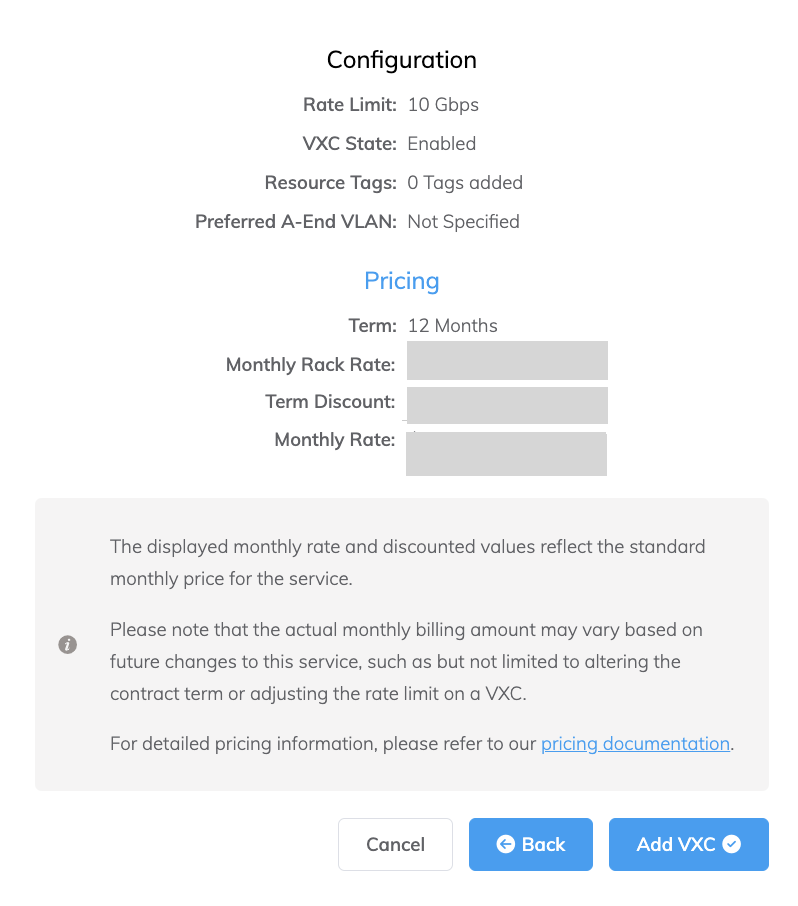
- Cliquez sur Ajouter un VXC pour déplacer la configuration dans votre panier.
- Cliquez sur Vérifier la Commande pour continuer le processus de paiement, ou créez une nouvelle connexion.
- Consultez l’accord des services de commande et cliquez sur Commander Maintenant.
Redondance
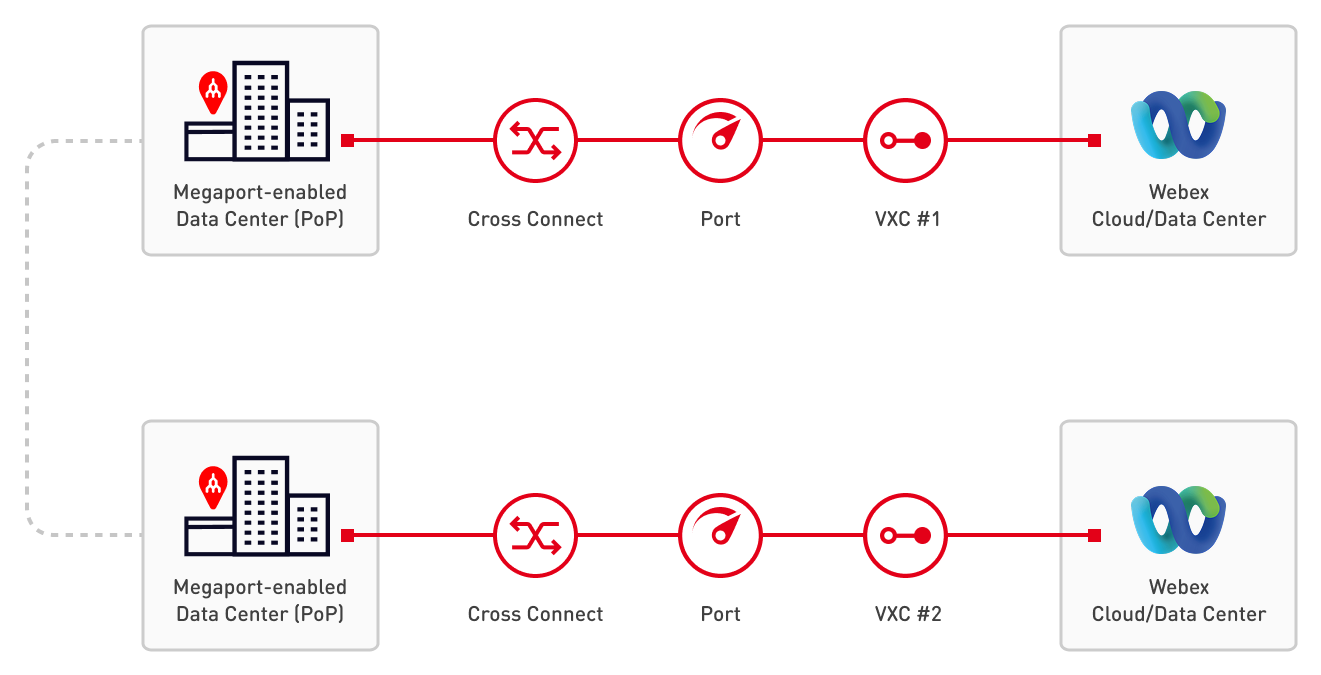
Pour établir une redondance complète entre votre centre de données et Webex, nous recommandons de déployer des VXCs redondants entre deux régions Webex différentes (ou des zones de disponibilité au sein d’une région) et deux Ports correspondants à chaque centre de données activé par Megaport.