Utilisation des filtres de paquets
Vous pouvez utiliser des filtres de paquets pour gérer le trafic autorisé à circuler à travers votre Megaport Cloud Router (MCR). Les filtres de paquets permettent aux données provenant d’adresses IP définies de passer et refusent l’accès aux données provenant d’autres adresses IP définies.
Les filtres de paquets sont définis sur un MCR après sa commande et sa mise en service. Vous modifiez ensuite la configuration de votre MCR pour ajouter les filtres de paquets dont vous avez besoin. Lorsque vous configurez une connexion à votre MCR, vous pouvez ajouter vos filtres de paquets définis à l’extrémité A ou B de la connexion, selon l’emplacement de votre MCR.
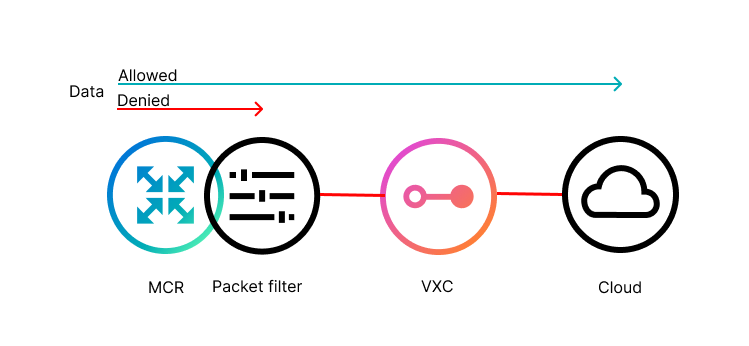
Règles de filtre de paquets
- Les listes de filtres de paquets sont définies sur un MCR déployé.
- Les listes de filtres de paquets sont appliquées à l’interface VXC - soit à l’extrémité A soit à l’extrémité B, selon où votre MCR est situé.
- Si aucun filtre de paquets n’est appliqué à la connexion, tout le trafic est autorisé à circuler à travers votre MCR.
- Lorsqu’un filtre de paquets est appliqué à la connexion, tout trafic non autorisé par le filtre de paquets est refusé.
- Les filtres de paquets prennent en charge les correspondances suivantes:
- Adresse IP source
- Adresse IP de destination
- Protocole IP
- Port source / plage de ports (pour les protocoles TCP et UDP)
- Port de destination / plage de ports (pour les protocoles TCP et UDP)
- Les filtres de paquets prennent en charge IPv4 et IPv6.
- Vous pouvez créer jusqu’à 20 listes de filtres de paquets.
- Chaque liste de filtres de paquets peut contenir jusqu’à 50 entrées.
Création de filtres de paquets
Vous ne pouvez créer des filtres de paquets que sur un MCR déployé. Vous pouvez créer un maximum de 20 listes de filtres de paquets par MCR.
Pour créer une liste de filtres de paquets
-
Créez, commandez et déployez un MCR.
Pour plus d’informations, voir Création d’un MCR. -
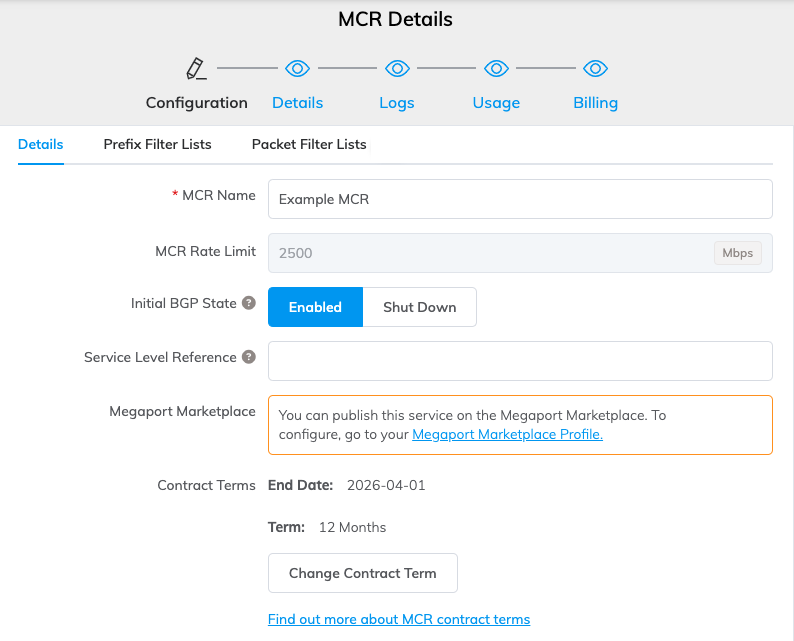
Sur la page Services, trouvez votre nouveau MCR et cliquez sur l’icône d’engrenage à côté de la connexion dans le Portal.

L’écran de configuration MCR apparaît.
-
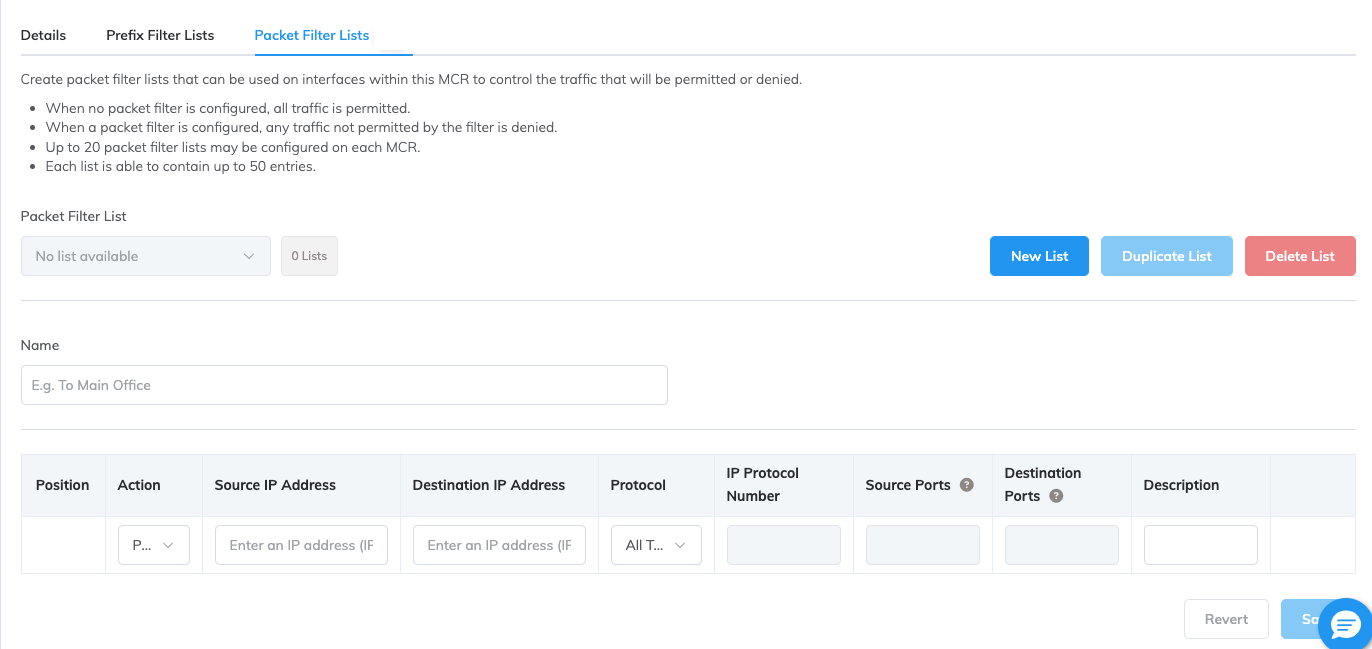
Cliquez sur l’onglet Listes de Filtres de Paquets.
La page Liste de Filtres de Paquets apparaît.
-
Cliquez sur Nouvelle Liste pour ajouter une nouvelle liste.
-
Entrez un nom pour votre liste de filtres de paquets dans le champ Nom.
-
Entrez les détails de votre filtre.
- Action – Sélectionnez Autoriser ou Refuser dans la liste déroulante.
- Adresse IP source – Entrez l’adresse IP source à partir de laquelle vous souhaitez filtrer le trafic.
-
Adresse IP de destination – Entrez l’adresse IP de destination pour votre filtre.
Remarque
L’adresse IP source et l’adresse IP de destination doivent être du même format. Par exemple, elles doivent être toutes deux IPv4 ou IPv6.
-
Protocole – Sélectionnez le protocole sur lequel filtrer le trafic. Si le protocole souhaité n’est pas dans la liste, vous pouvez sélectionner Personnalisé.
- Numéro de Protocole IP – Ce champ sera rempli automatiquement lorsque vous choisissez un protocole dans la liste déroulante. Si vous choisissez Personnalisé, vous devez entrer un numéro parmi la liste des numéros de protocoles internet assignés.
- Ports Sources – Vous pouvez spécifier un port source ou une plage de ports au format 1111-9999.
- Ports de Destination – Spécifiez un port de destination ou une plage de ports.
- Description (facultative) - Ajoutez une description.
Utilisez l’icône de position au début de la ligne pour réorganiser la liste en utilisant le glisser-déposer.
Cliquez sur l’icône corbeille à la fin de la ligne pour supprimer une entrée dans une liste.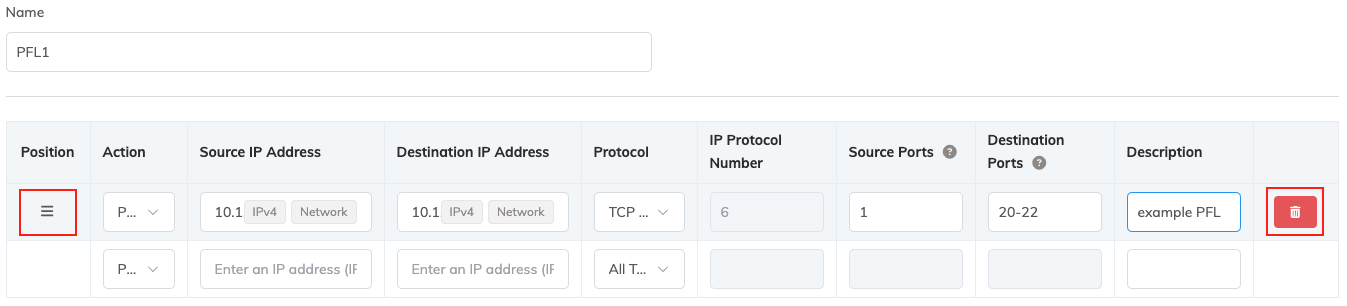
-
Ajoutez autant d’entrées que vous le souhaitez dans la liste, jusqu’à un maximum de 50 par liste.
-
Cliquez sur Enregistrer.
Modification d’une liste de filtres de paquets
Ajoutez ou supprimez des entrées d’une liste de filtres de paquets, ou mettez à jour les paramètres de chaque entrée.
Pour modifier une liste de filtres de paquets
-
Pour modifier une liste de filtres de paquets, sélectionnez la liste que vous souhaitez modifier dans la liste déroulante.
-
Effectuez vos modifications.
Vous pouvez modifier n’importe quelle partie de la liste. -
Cliquez sur Enregistrer.
Duplication d’une liste de filtres de paquets
Vous pouvez dupliquer une liste pour accélérer la configuration de vos filtres.
Pour dupliquer une liste de filtres de paquets
-
Sélectionnez la liste que vous souhaitez dupliquer dans la liste déroulante.
-
Cliquez sur Dupliquer la Liste.
-
Entrez un nom pour la liste dans le champ Nom.
-
Modifiez les détails requis dans la liste pour la rendre unique.
-
Cliquez sur Enregistrer.
Suppression d’une liste de filtres de paquets
Vous pouvez supprimer des listes entières si elles ne sont plus nécessaires ou sont obsolètes.
Pour supprimer une liste de filtres de paquets
-
Sélectionnez la liste que vous souhaitez supprimer dans la liste déroulante.
-
Cliquez sur Supprimer la Liste.
-
Cliquez sur OK pour confirmer.
Application d’une liste de filtres de paquets
Vous pouvez appliquer une liste de filtres de paquets au VXC lorsque vous créez une connexion depuis votre MCR.
Pour appliquer une liste de filtres de paquets
-
Créez une connexion depuis le MCR avec les listes de filtres de paquets définies.
Pour plus d’informations, voir Création d’un MCR VXC. -
Dans la définition du VXC, entrez les détails de la connexion, puis cliquez sur Suivant.
-
Sur la page A-End du MCR, entrez ces détails:
-
Adresses IP de l’Interface – Entrez l’adresse IP de l’interface A-End et le masque de sous-réseau requis pour votre réseau.
-
Filtres de Paquets – Sélectionnez une liste de filtres de paquets depuis la liste déroulante Entrant ou Sortant, selon votre configuration.
Remarque
Vous pouvez également remplir d’autres champs ici, tels que la Network Address Translation (NAT) ou les Connexions BGP. Pour plus d’informations, voir Comment le MCR effectue la NAT et Configuration des Paramètres Avancés BGP.
-
-
Cliquez sur Suivant.
-
Lisez la page Résumé et cliquez sur Ajouter VXC.