Estimation du coût des services
Ce sujet décrit comment créer rapidement un devis pour estimer le coût du déploiement des services Megaport, avant de commander effectivement les services.
Entrer les détails des services dans le Quoting Tool vous aide à planifier le coût global des services Megaport sur une période donnée. Cela vous donne une idée précise du projet, des services nécessaires et de la répartition des coûts pour la planification.
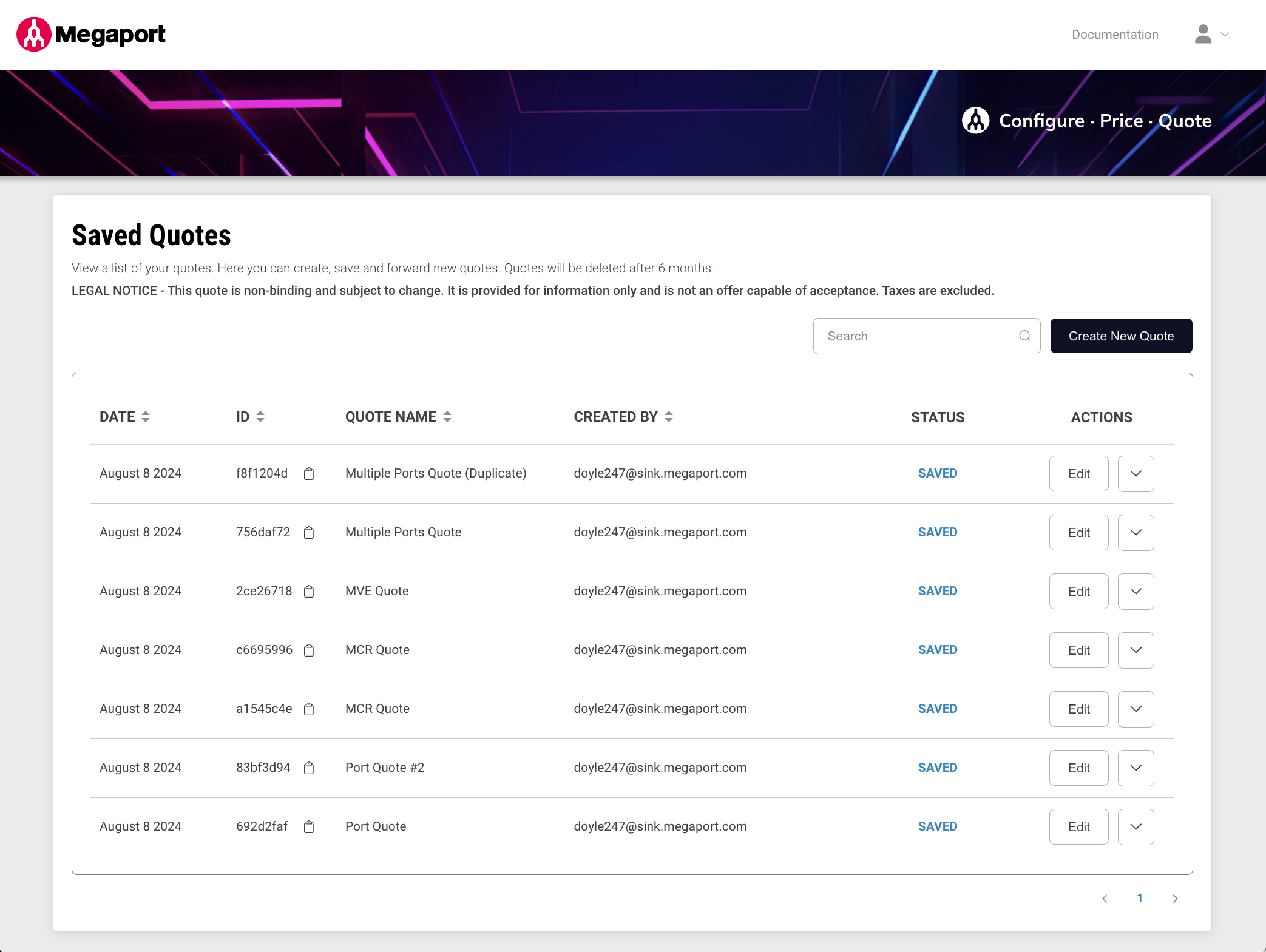
Vous pouvez utiliser le Quoting Tool de Megaport pour:
- Créer des devis de solutions
- Enregistrer un devis
- Voir tous les devis enregistrés
- Modifier les devis enregistrés
- Télécharger les devis enregistrés
- Suivre le statut des devis
- Imprimer les devis pour examen
Créer un devis
Utilisez vos identifiants Megaport Portal pour vous connecter au Quoting Tool.
Votre connexion vous amène à la page des Devis Enregistrés du Quoting Tool. Utilisez cette page pour voir une liste des devis de votre entreprise et créer, dupliquer, enregistrer, imprimer et envoyer des devis pour examen.
La page des Devis Enregistrés affiche tous vos devis enregistrés. La liste inclut les devis dont la date de création est inférieure à six mois. Les devis sont supprimés après six mois.
Par défaut, la page est triée par la date de création du devis, par ordre décroissant. Le devis le plus récent est répertorié en premier.
Pour créer un devis
-
Sur la page des Devis Enregistrés, cliquez sur Créer un Nouveau Devis. L’invite de création d’un Nouveau Devis apparaît.
-
Entrez un nom pour le devis dans le champ Nom du Devis. Le nom de l’entreprise ne peut pas être modifié.
-
Cliquez sur Créer un Nouveau Devis. La page du Générateur de Devis apparaît. Cette page affiche les détails du devis sur la gauche. La zone Détails du Devis montre le nom du devis, l’ID du devis, le nom de l’entreprise, l’utilisateur qui a créé le devis, la date de création et le statut du devis. Le champ Créé Par est automatiquement rempli avec l’adresse email de l’utilisateur connecté.
-
Sélectionnez un service à ajouter au devis: Port, MCR, ou MVE.
-
Cliquez sur Choisir un Emplacement et sélectionnez l’emplacement du service.
-
Entrez les champs requis, tels que le nom, la limite de débit, la monnaie, la durée et le Cross Connect si disponible. Les exigences varient selon le service.
-
Si vous souhaitez exclure le coût de ce service du devis, sélectionnez Exclure (type de service) du devis. Vous pourriez faire cela, par exemple, si vous avez besoin que le service soit configuré pour reproduire une conception de réseau sans inclure le coût dans le devis.
-
Ajoutez le service.
-
Cliquez sur +Connexion pour ajouter une connexion au service. Pour les connexions, choisissez un type de destination. La procédure varie légèrement selon le type de destination.
- Cloud – Sélectionnez un fournisseur et une destination.
- Privé – Sélectionnez une destination.
- Marketplace – Sélectionnez un fournisseur Marketplace et une destination.
- Internet Exchange – Sélectionnez un emplacement.
- Megaport Internet – Sélectionnez un emplacement.
-
Entrez le nom de la connexion, la durée minimale et la limite de débit, le cas échéant. Excluez le coût du service du devis si nécessaire.
-
Cliquez sur Enregistrer la Connexion pour ajouter la connexion.
-
Continuez à ajouter les services requis au devis.
-
Cliquez sur Enregistrer à droite une fois terminé. Le champ ID du devis est automatiquement rempli avec un UID généré par le système et le statut du devis est réglé sur Enregistré.
-
Cliquez sur Fermer pour voir la page des Devis Enregistrés.
Modifier un devis
Il est facile de changer ou de dupliquer un devis enregistré. Par exemple, vous pouvez ajouter un nouveau service, ajouter un Virtual Cross Connect (VXC) à un service précédemment créé, ou créer un devis basé sur un devis existant.
Pour modifier un devis
- Sur la page des Devis Enregistrés, cliquez sur Modifier à côté du devis.
-
Effectuez les modifications nécessaires. Par exemple, changez la durée d’un service ou ajoutez une nouvelle connexion. Les modifications du devis se reflètent dans le prix.
-
Cliquez sur Enregistrer.
-
Pour retourner à la page des Devis Enregistrés, cliquez sur Fermer.
Pour créer un devis basé sur un devis existant
- Sur la page des Devis Enregistrés, cliquez sur la flèche vers le bas à côté du devis.
- Choisissez Dupliquer. Un message est affiché confirmant que le devis a été dupliqué avec succès. Le nouveau devis est ajouté à la page des Devis Enregistrés, avec (Dupliquer) ajouté au nom du devis.
- Cliquez sur Modifier pour apporter des modifications au nouveau devis.
- Entrez un nom descriptif unique dans le champ Nom du Devis pour identifier le devis.
-
Effectuez toutes les modifications uniques à ce devis. Par exemple, ajoutez un nouveau service ou une connexion, ou changez un service ou une connexion existant. Dupliquer un devis ne copie pas les valeurs Créé Par et Date de Création. Ces champs sont uniques pour chaque devis. Les valeurs Créé Par et Date de Création sont automatiquement remplies avec l’utilisateur et la date actuels connectés.
-
Cliquez sur Enregistrer.
Trier les devis
Vous pouvez trier la liste des Devis Enregistrés par date, ID de devis, nom de devis et utilisateur qui a créé le devis.
Pour trier par en-tête de colonne
-
Cliquez sur les triangles haut/bas à côté d’un en-tête de colonne. Les colonnes du tableau se rechargent, si nécessaire.
-
Cliquez à nouveau sur l’en-tête pour inverser l’ordre. La couleur du triangle reflète l’ordre de tri bidirectionnel actuel.
Pour supprimer un devis
- Sur la page des Devis Enregistrés, cliquez sur la flèche vers le bas à côté du devis.
- Choisissez Supprimer.
- Cliquez sur Oui pour confirmer.
Remarque
Vous pouvez uniquement supprimer les devis avec un statut Enregistré.
Télécharger un devis
Vous pouvez télécharger un devis sous deux formats: PDF et CSV. La version PDF est idéale car elle inclut les détails du devis sur un en-tête Megaport et une mention légale indiquant que le devis n’est pas contraignant. Une fois le devis téléchargé, vous pouvez le partager pour examen.
Pour télécharger un devis
- Sur la page des Devis Enregistrés, cliquez sur Modifier à côté du devis.
- Cliquez sur Télécharger.
-
Choisissez Télécharger CSV ou Télécharger PDF.
- Télécharger CSV – Télécharge le devis au format valeurs séparées par des virgules (CSV). Vous pouvez utiliser le fichier CSV pour importer les données dans des tableurs et des bases de données. Vous pouvez ouvrir le fichier CSV dans n’importe quel éditeur de texte.
- Télécharger PDF – Affiche un aperçu des données formatées. Cliquez sur Imprimer PDF pour ouvrir la boîte de dialogue d’impression. Vous pouvez ensuite soit enregistrer au format PDF soit imprimer. Une fois terminé, cliquez sur le bouton de retour du navigateur pour revenir à la page précédente.
Références utiles
- Tarification des Ports et Conditions Contractuelles
- Tarification et Conditions du Contrat VXC
- Conditions tarifaires et contractuelles de Megaport Internet
- Tarification et Conditions Contractuelles MCR
- Termes de Tarification et de Contrat MVE
- Estimation du Coût des Services en tant que Partenaire de Megaport