Surveillance des événements de maintenance et de panne
La page Statut du service vous permet de surveiller les événements de maintenance et de panne qui affectent vos services, y compris les événements actuels, programmés et passés. En vous tenant informé des activités de maintenance et des pannes de service, vous pouvez planifier efficacement autour des maintenances programmées et fournir des réponses plus rapides lors des pannes imprévues.
Les notifications d’événements de maintenance et de pannes de service sont envoyées par email et affichées sur la page Statut du service. Vous pouvez accéder rapidement à ces événements et explorer en profondeur pour voir les services affectés.
Pour les comptes partenaires et gérés, l’accès à la page Statut du service est disponible pour les deux. Si vous, en tant que partenaire, souhaitez surveiller les événements pour vos comptes gérés, passez d’un compte partenaire à un compte géré et accédez à la page Statut du service.
Suivez ces étapes pour apprendre à utiliser la page Statut du service ou cliquez ci-dessous pour regarder une démo rapide.
Pour surveiller les événements de maintenance et de panne
-
Accédez à la page Statut du service de l’une de ces manières:
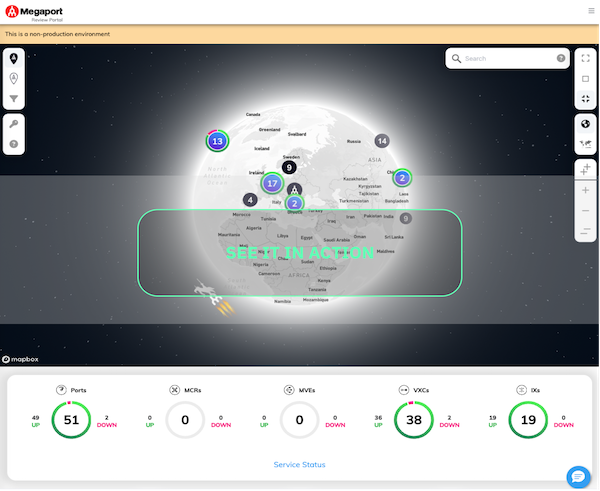
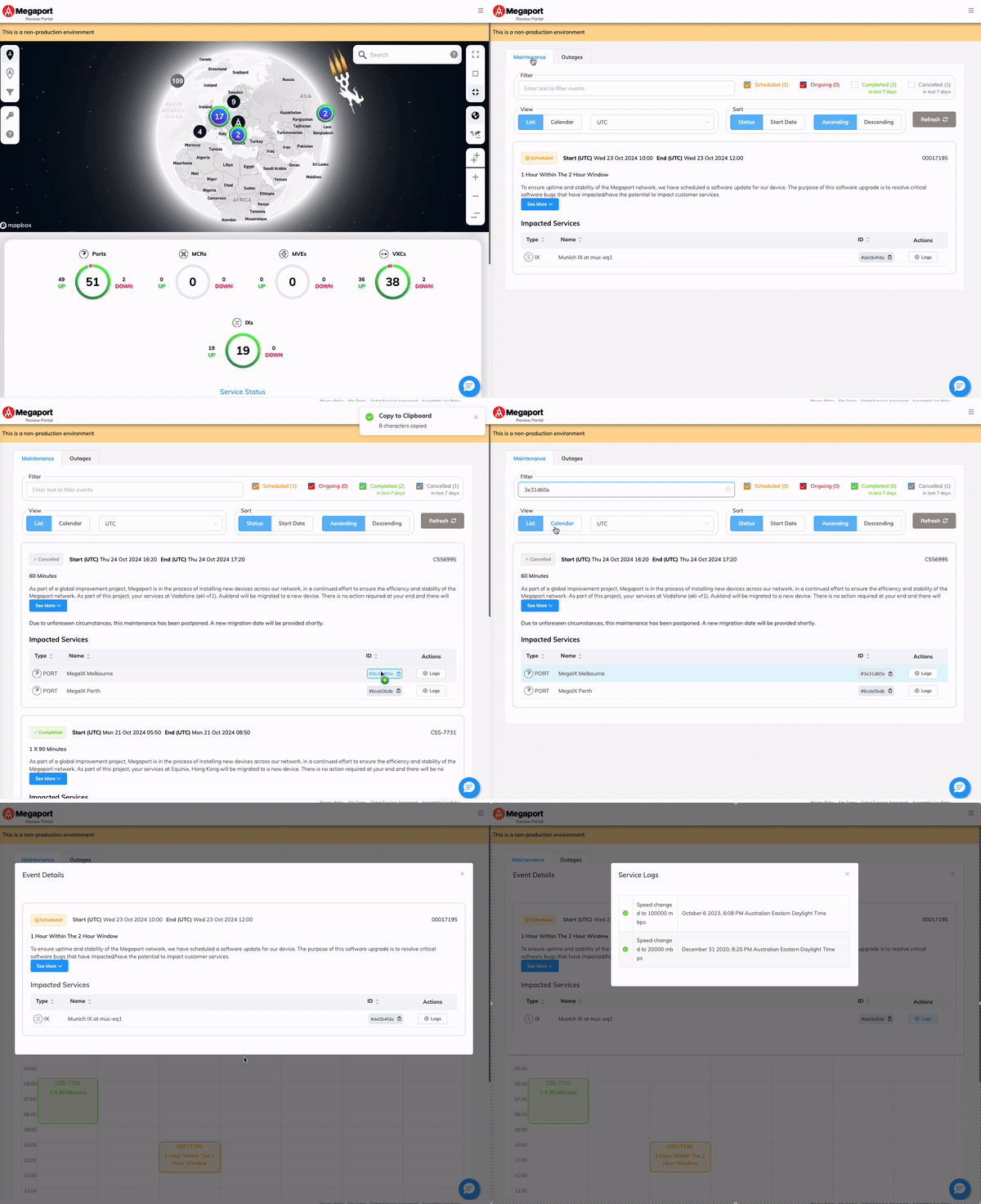
- Depuis le tableau de bord du Megaport Portal, cliquez sur Statut du service.
-
Sur la page Services, cliquez sur
 (Actions supplémentaires) > Statut du service.
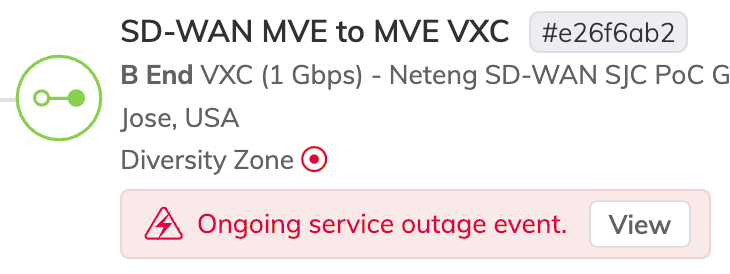
Alternativement, les événements de maintenance et de panne sont affichés sur la page Services pendant la durée de l’événement en cours. Cliquez sur Voir pour accéder à l’événement sur la page Statut du service.
-
Sur la page Statut du service, sélectionnez Maintenance ou Pannes pour filtrer les événements en conséquence.
Les données des événements de maintenance et de panne sont automatiquement actualisées toutes les 5 minutes, mais vous pouvez également cliquer sur Actualiser pour obtenir les dernières mises à jour immédiatement.

-
Filtrer les événements:
- Rechercher n’importe quel texte ou trouver un événement spécifique lié à un produit en entrant l’ID du produit.
- Pour la maintenance, filtrer par:
- Programmés – Événements planifiés mais n’ayant pas encore commencé.
- En cours – Événements en cours.
- Terminés – Événements terminés dans les sept derniers jours.
- Annulés – Événements annulés dans les sept derniers jours.
- Pour les pannes, filtrer par:
- En cours – Événements en cours.
- Résolus – Événements résolus dans les sept derniers jours.
-
Sélectionnez le fuseau horaire requis dans la liste déroulante Timezone (UTC).
Par exemple, pour sélectionner le fuseau horaire pour Chicago (UTC-5), tapez Chicago dans le champ Timezone puis sélectionnez America/Chicago.
- Si vous sélectionnez un fuseau horaire sur l’onglet Maintenance, il ne s’appliquera qu’aux événements de maintenance. De même, si vous sélectionnez un fuseau horaire sur l’onglet Pannes, il ne s’appliquera qu’aux événements de panne.
- Si vous vous déconnectez, le fuseau horaire se réinitialise par défaut (UTC).
-
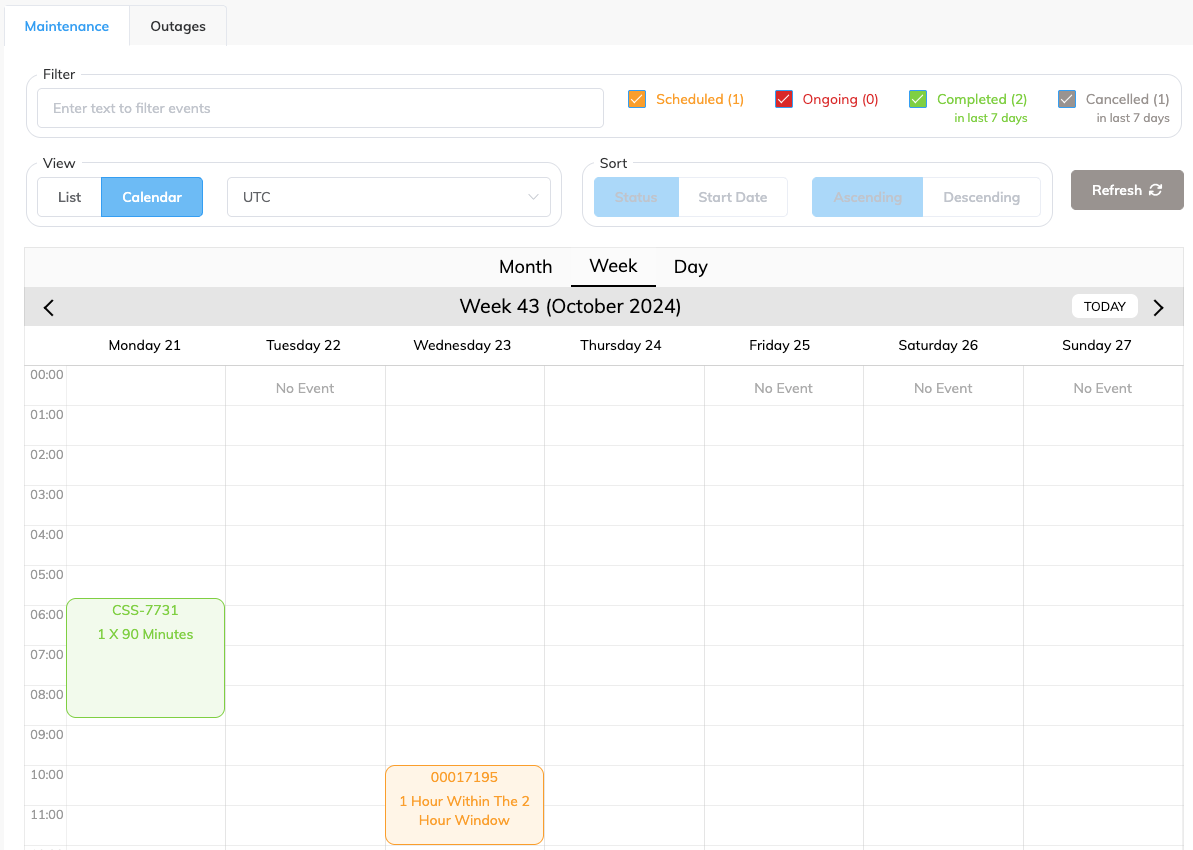
Voir les événements de maintenance en vue Liste ou Calendrier.
La vue Calendrier vous permet de voir visuellement les heures de début et de fin des événements de maintenance, ce qui facilite le suivi des activités à venir.
Dans la vue Calendrier, vous pouvez basculer entre les vues mois, semaine ou jour. Un double-clic sur un jour dans la vue mois ou semaine restreindra la mise au point sur le jour correspondant. De là, cliquez sur l’événement pour voir les détails complets de l’événement de la même manière qu’il apparaît dans la vue Liste.
-
Trier les événements:
- Statut – Trier les événements selon leur statut, tels que Programmé, En cours, Terminé, et Annulé pour les événements de maintenance, ou En cours et Résolu pour les pannes.
- Date de début – Trier les événements par date de début dans l’ordre croissant ou décroissant.
-
Après avoir trouvé l’événement de service, vous pouvez voir des informations détaillées sur les services affectés.
Pour rechercher des événements liés à un service particulier, copiez l’ID du service d’un événement dans votre presse-papiers en cliquant dessus. Vous pouvez ensuite le coller dans le champ Filtre pour rechercher ce service. Assurez-vous que les filtres pertinents (Programmé, En cours, Annulé, Terminé) sont activés pour voir tous les résultats.
Vous pouvez également cliquer sur Logs pour voir les journaux de service pour le service sélectionné.

Si aucun résultat ne correspond à vos critères, essayez d’ajuster les paramètres du filtre pour élargir votre recherche.