Configuration d’une connexion Microsoft Azure ExpressRoute Metro
Les solutions Microsoft ExpressRouteMicrosoft Azure ExpressRoute permet aux clients d’étendre leurs réseaux sur site dans le cloud Microsoft via une connexion privée dédiée avec l’aide d’un fournisseur de connectivité. Avec ExpressRoute, vous pouvez établir des connexions aux services cloud Microsoft, tels que Microsoft Azure et Microsoft 365. Megaport est un partenaire Microsoft Azure ExpressRoute.
peuvent être déployées dans différentes architectures, pour répondre à une gamme d’exigences de résilience. Pour plus d’informations sur les options de résilience standard, haute et maximale prises en charge par Microsoft et Megaport, voir Diversité dans les connexions Azure.
La solution ExpressRoute Metro est catégorisée par Microsoft comme l’option Résilience élevée. Elle vous permet de créer une solution d’accès géographiquement diverse à faible latence dans des emplacements métropolitains définis, utilisant des connexions privées entre vos réseaux sur site et les charges de travail Azure dans des emplacements de peering de centres de données ExpressRoute désignés. Avec cette option, ExpressRoute Metro fournit une redondance multi-sites. En utilisant Megaport, vous pouvez créer des connexions vers des ports ExpressRoute redondants dans deux emplacements de peering ExpressRoute Metro distincts au sein d’une ville.
Les paires de centres de données ExpressRoute Metro sont prédéterminées par Microsoft dans une zone métropolitaine donnée. Par exemple, l’offre ExpressRoute Metro à Amsterdam se compose de deux emplacements de centres de données spécifiés (Equinix et Digital Realty). Lorsque la clé de service ExpressRoute est générée dans votre console Azure, elle active les circuits ExpressRoute pour ces deux emplacements de centres de données prédéfinis et désignés de ce métro.
Emplacements ExpressRoute Metro
Les emplacements ExpressRoute Metro sont créés en permanence. Voir Emplacements ExpressRoute Metro pour les emplacements actuels.
Configuration d’une connexion ExpressRoute Metro avec Megaport
Cette section décrit comment configurer votre connexion ExpressRoute Metro avec Megaport. Vous aurez besoin d’un accès à la console Azure et au Megaport Portal.
Cette vue d’ensemble est spécifique à la configuration et au déploiement d’ExpressRoute Metro en utilisant un Port Megaport. Vous pouvez également créer une solution ExpressRoute Metro en utilisant Megaport Cloud Router (MCR) et Megaport Virtual Edge (MVE).
Création d’une connexion ExpressRoute Metro
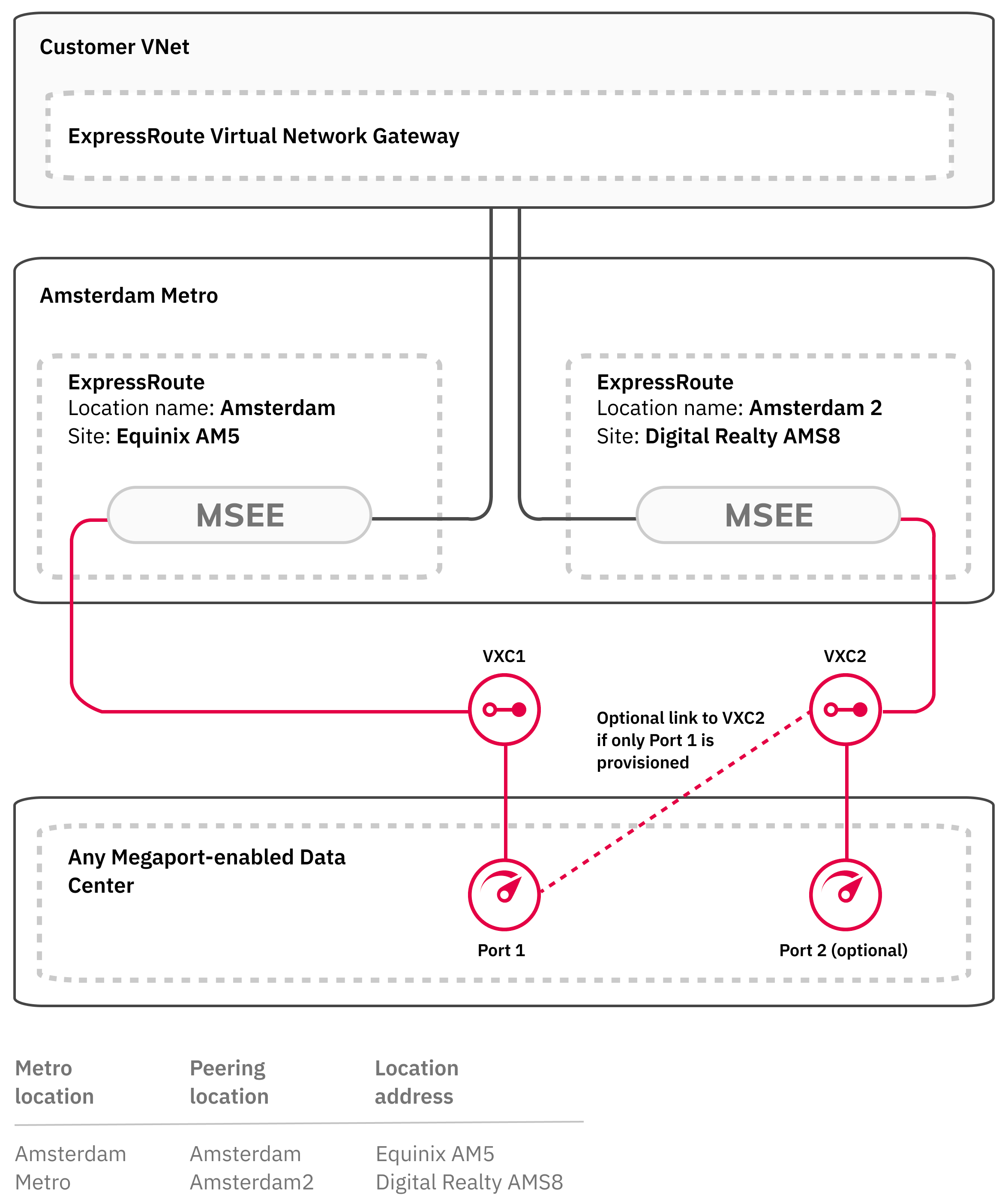
Pour créer une connexion ExpressRoute Metro, vous devrez générer une clé de service ExpressRoute Metro dans votre console Azure. Vous devez ensuite provisionner au moins un Port dans le centre de données activé par Megaport de votre choix. À partir de là, vous créerez des connexions VXC aux dispositifs Microsoft ExpressRoute Microsoft Enterprise Edge (MSEE) installés dans les emplacements ExpressRoute Metro.
Remarque
Les paires de Metro ExpressRoute suivront généralement la même convention de dénomination établie par Microsoft pour chaque métro. À Amsterdam, les noms de paire Metro ExpressRoute sont Amsterdam et Amsterdam2. De même, à Singapour, les noms de sites Metro ExpressRoute sont Singapour et Singapour2. Cette convention de dénomination sera cohérente à mesure que le nouveau support Metro est établi à l’échelle mondiale. Pour les exigences techniques complètes, les détails des ports et les SLA, voir le sujet de Microsoft À propos d’ExpressRoute Metro.
Pour créer une connexion ExpressRoute Metro
- Provisionnez un circuit ExpressRoute Metro dans la console Azure et désignez Megaport comme fournisseur. Pour plus d’informations, voir Configurer ExpressRoute Metro.
- Copiez la clé de service ExpressRoute Metro.
- Dans le Megaport Portal, créez un Port dans un centre de données activé par Megaport.
- Créez une connexion VXC au port MSEE dans le centre de données principal ExpressRoute Metro en utilisant la clé de service ExpressRoute Metro. Le Megaport Portal validera la clé de service et présentera les options ExpressRoute pour la terminaison de VXC.
- Si nécessaire, créez un second Port dans un centre de données activé par Megaport. Il peut s’agir du même centre de données que pour le premier Port, ou d’un centre de données différent, selon votre architecture et vos exigences.
-
Créez une seconde connexion VXC au port MSEE dans le centre de données secondaire ExpressRoute Metro en utilisant la clé de service ExpressRoute Metro. Le VXC peut provenir soit du Port d’origine créé ci-dessus, soit du second Port s’il a été créé.
Remarque
Nous recommandons d’utiliser des ports Megaport doubles pour une meilleure résilience, mais cela n’est pas obligatoire. Vous pouvez déployer ExpressRoute Metro à partir d’un seul Port Megaport ou de Ports doubles. Lors du déploiement à partir de ports Megaport doubles, déployez chacun dans une zone de diversité différente. Pour plus d’informations sur les zones de diversité, voir Diversité des Ports.
Création des Ports Megaport
Pour une solution à un seul Port Megaport, vous créerez deux VXCs à partir du même Port. Chaque VXC sera provisionné dans deux emplacements de centres de données B-End ExpressRoute Metro différents.
Avec une solution à double Port, vous créerez un VXC à partir de chaque Port vers les emplacements de centres de données B-End ExpressRoute Metro.
Avec un Port, vous créerez deux VXCs à partir du même Port. Chaque VXC sera provisionné vers l’un des deux emplacements de centres de données B-End ExpressRoute Metro de manière diversifiée.
Pour plus d’informations sur la création d’un Port, voir Création d’un Port.
Création d’une connexion ExpressRoute
Pour ExpressRoute Metro, vous devez créer deux VXCs à partir de votre Port ou de vos Ports Megaport pour vous connecter au MSEE à chacun des emplacements ExpressRoute Metro. Pour ce faire, vous aurez besoin de la clé de service ExpressRoute Metro. Pour plus d’informations sur la création d’un VXC, voir Créer un VXC.