Intégration de Megaport avec Salesforce Hyperforce sur AWS
Ce sujet décrit comment vous pouvez utiliser Megaport pour déployer l’architecture AWS Direct Connect (Connexion Hébergée) pour le support Hyperforce en utilisant un VIF public.
Vous pouvez utiliser Megaport pour créer une connexion AWS Direct Connect de couche 2 entre votre infrastructure sur site ou basée sur colocation et votre environnement Salesforce Hyperforce sur AWS.
Avant de commencer, assurez-vous d’avoir créé un Port (vous pouvez également utiliser MCR et MVE pour accéder à Hyperforce). Une fois le Port créé, vous pouvez connecter un Virtual Cross Connect (VXC) du Port à l’interface virtuelle associée à l’infrastructure AWS. Un VXC est une connexion Ethernet point à point entre un A-End (votre Port) et un B-End (dans ce cas, votre instance AWS).
Si vous n’êtes pas client Megaport, vous pouvez créer un Port de 1 Gbps, 10 Gbps, ou 100 Gbps dans l’un de nos data centers/Points de Présence mondiaux. Si votre entreprise n’est pas située dans l’un de nos PoPs, vous pouvez vous procurer un circuit dernier kilomètre vers l’un des sites pour vous connecter à Megaport. Contactez Megaport pour plus d’informations.
Remarque
Si vous avez besoin d’un Port dans un emplacement différent pour séparer physiquement cette solution d’autres trafics existants traversant vos Ports, nous recommandons que vous en créiez un nouveau avant de continuer.
Cette image montre l’accès Port à Hyperforce via l’Interface Virtuelle Publique (VIF).
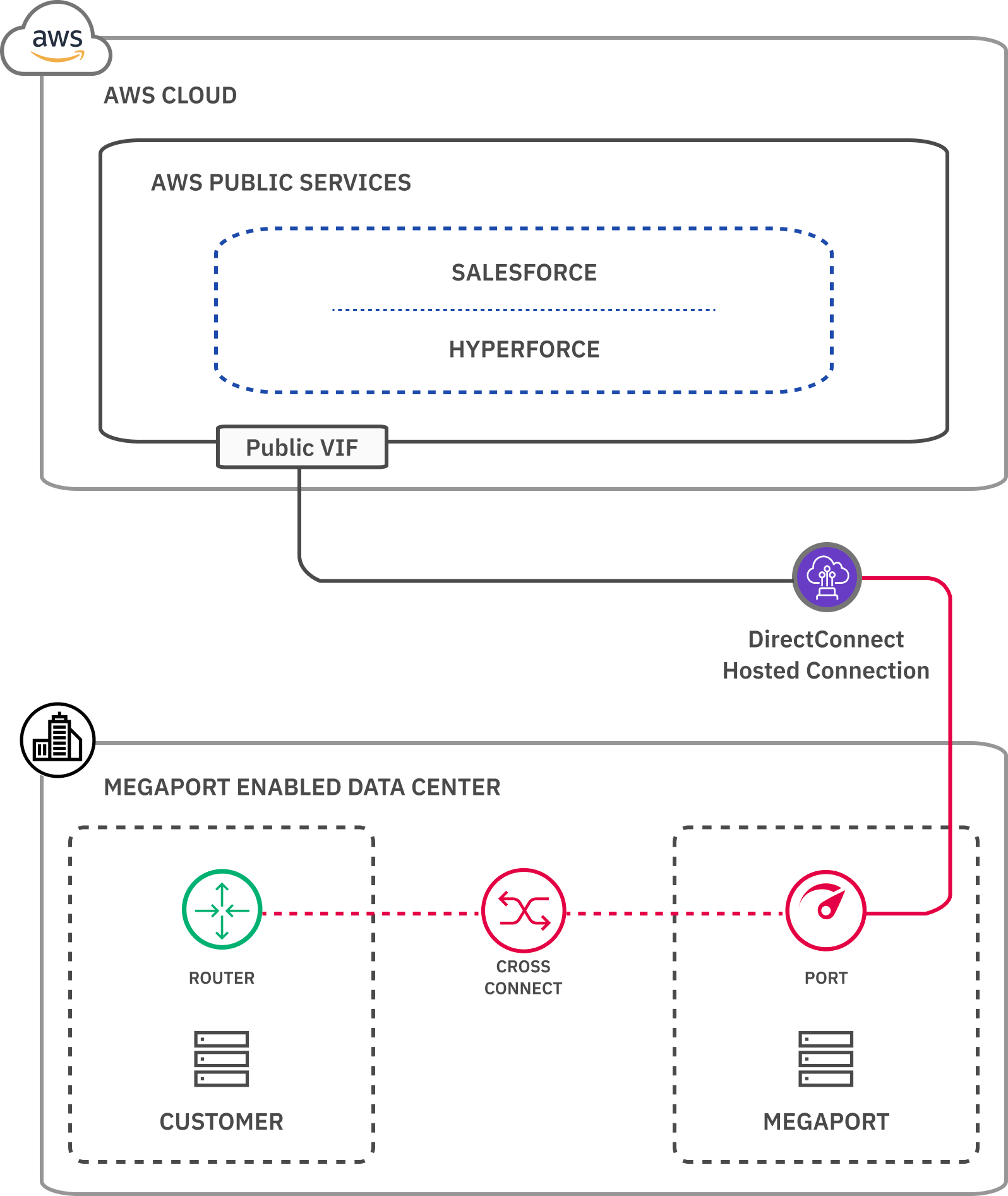
Aperçu de Salesforce Hyperforce
Hyperforce est l’architecture d’infrastructure Salesforce de nouvelle génération, construite pour le cloud public. L’infrastructure Hyperforce est composée de code plutôt que de matériel, de sorte que la plateforme Salesforce et les applications peuvent être livrées rapidement et de manière fiable dans le monde entier, offrant aux clients plus de choix et de contrôle sur la résidence des données.
Lorsque les clients nécessitent une connectivité réseau directe de leur environnement sur site à Hyperforce, AWS Direct Connect peut être utilisé. Cela permet d’accéder au cloud AWS avec une bande passante garantie, et est recommandé pour les situations sensibles à la latence et à la performance, et pour les architectures.
Un VIF public est utilisé pour la connectivité Hyperforce. Le trafic est envoyé depuis l’emplacement du client et, après son arrivée à l’emplacement Direct Connect, il peut être routé à travers le réseau AWS vers soit les services publics AWS, soit les services déployés sur le cloud AWS qui sont accessibles via des adresses IP élastiques (comme Hyperforce).
Remarque
Pour créer un VIF public pour AWS, vous devez spécifier les adresses IP de paire publique. Pour plus d’informations, voir Configuration des Connexions Publiques AWS avec des Adresses IP Fournies par AWS.
Si vous n’avez pas d’adresses IP publiques, vous devez les demander à AWS. La demande nécessite l’approbation de l’équipe AWS Direct Connect et cela peut prendre jusqu’à 72 heures pour qu’AWS examine et approuve votre demande.
Meilleures pratiques et considérations
Lors de la connexion à Hyperforce sur AWS, vous devez considérer les points suivants:
-
Basculer – Les informations de routage entre le réseau AWS et votre routeur sont échangées dynamiquement via le Protocole de passerelle frontière (BGP). Pour améliorer les temps de basculement, nous vous suggérons de mettre en œuvre la Détection de transmission bidirectionnelle (BFD).
-
Sécurité du routage – Vous devez vous connecter à AWS en utilisant des adresses IP publiques pour utiliser un VIF public. Faire de la publicité pour un espace d’adresses IP publiques à AWS qui n’est pas annoncé sur internet public garantira que le trafic d’AWS ne s’acheminera vers ces IP qu’en utilisant les connexions Direct Connect. Pour garantir que vos utilisateurs accèdent à Hyperforce uniquement via la connexion Direct Connect, vous pouvez ajouter des préfixes IP sélectionnés pour une connexion Direct Connect aux plages d’IP de confiance pour votre organisation.
-
Priorisation du Routage sur AWS Direct Connect – Les préfixes IP publics utilisés par Hyperforce sont annoncés via un VIF public sur une connexion Direct Connect et sur internet. Par conséquent, vous pouvez recevoir des informations de routage à la fois via la connexion Direct Connect et via la connexion ISP. Dans le cas où ils apprennent les mêmes préfixes, il est préférable de définir des politiques de routage appropriées dans l’environnement sur site (routeurs), de sorte qu’une connexion Direct Connect soit préférée.
Intégration de Megaport avec Hyperforce sur AWS
Vous pouvez utiliser le Megaport Portal pour créer un VXC vers l’environnement Hyperforce sur AWS en utilisant un VIF public.
Pour intégrer Megaport avec Hyperforce sur AWS
-
Dans le Megaport Portal, allez à la page Services et sélectionnez le Port que vous souhaitez utiliser.
Si vous n’avez pas encore créé de Port, consultez Création d’un Port. -
Ajoutez une connexion AWS pour le Port.
Si c’est la première connexion pour le Port, cliquez sur la tuile AWS. La tuile est un raccourci vers la page de configuration. Sinon, cliquez sur +Connexion, cliquez sur Cloud, puis sur AWS. -
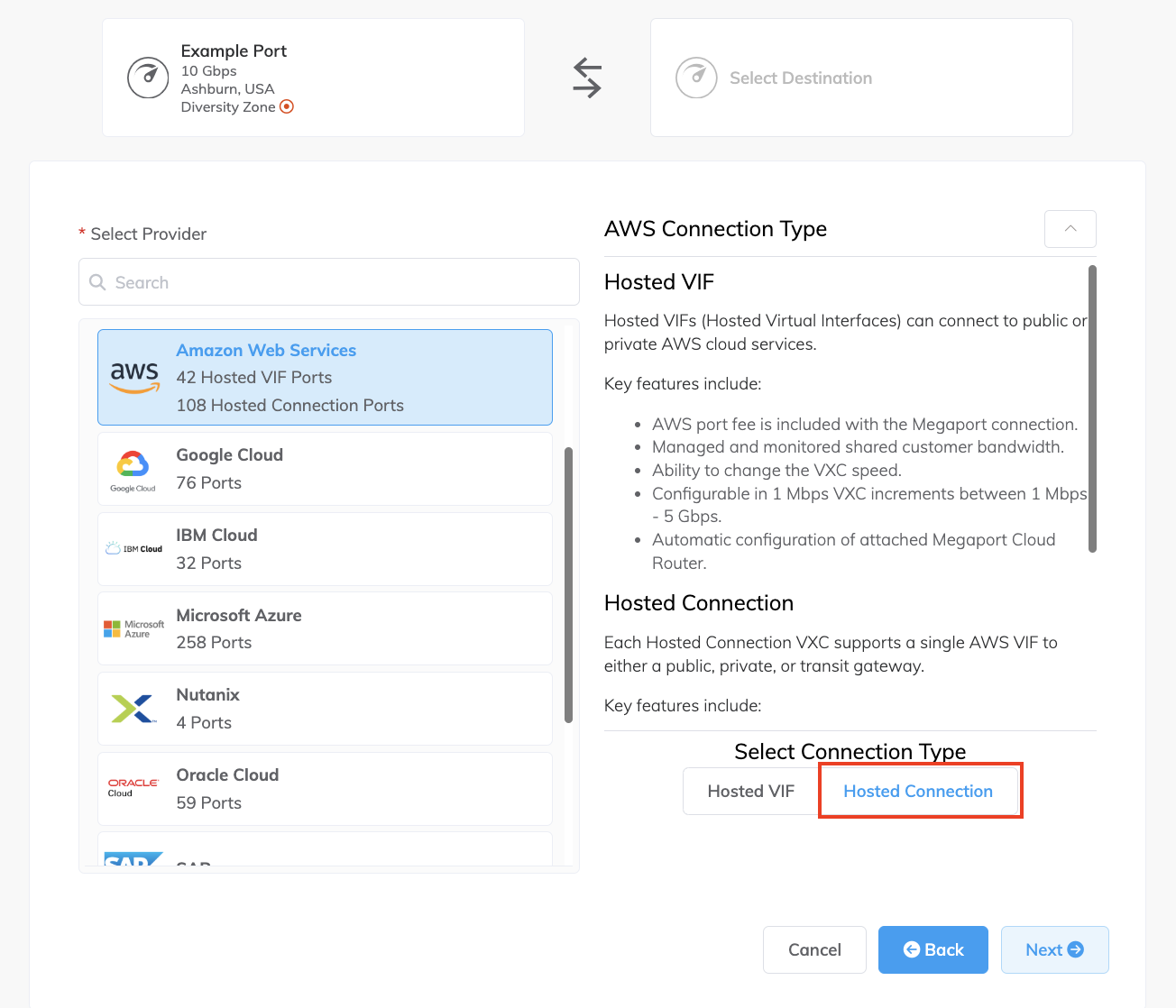
Pour le Type de Connexion AWS, vous avez les options de VIF Hébergé ou de Connexion Hébergée.
Pour ce scénario, cliquez sur Connexion Hébergée.
-
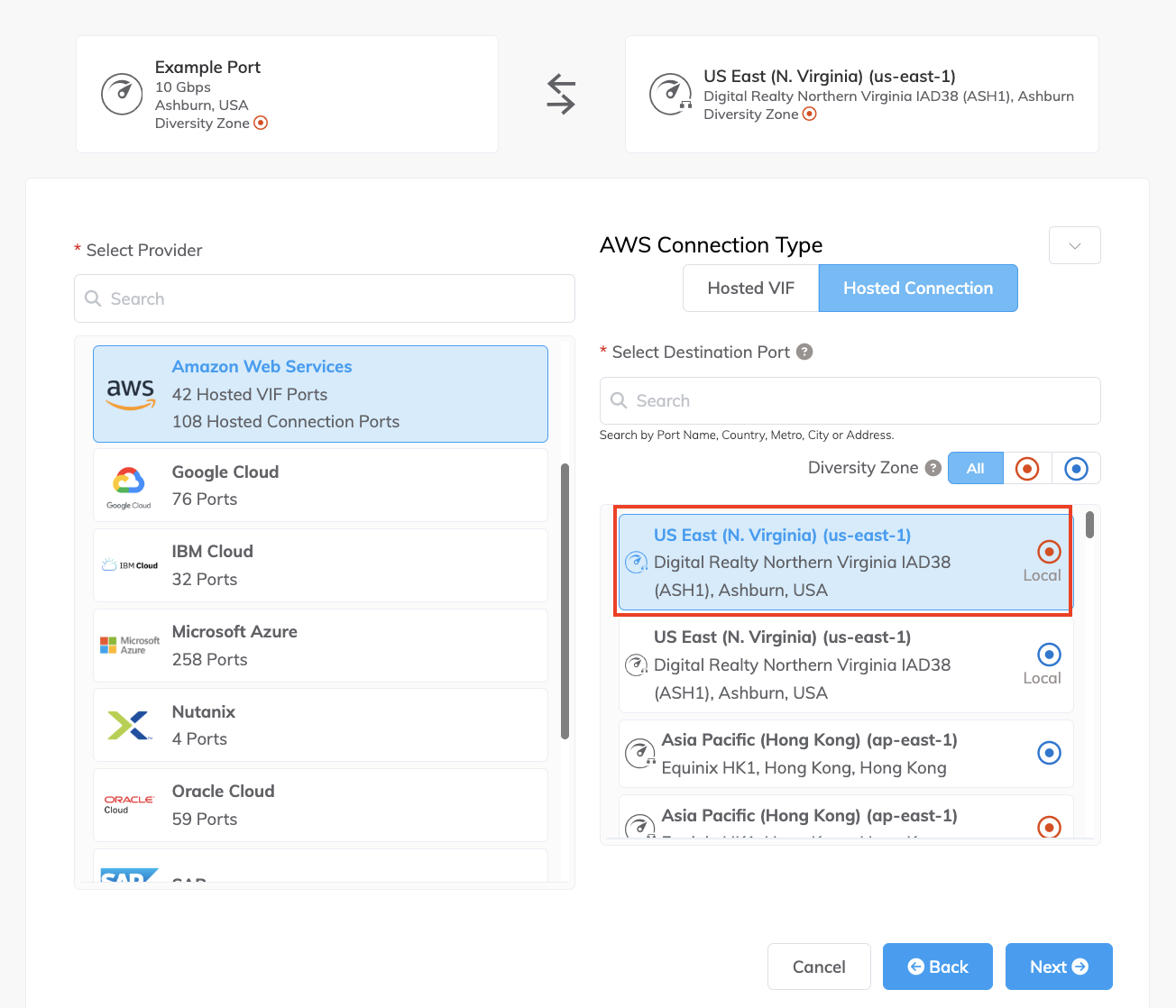
Ensuite, créez un nouveau VXC. Dans la liste Sélectionner le Port de Destination, sélectionnez la région AWS et le point d’interconnexion pour votre connexion, puis cliquez sur Suivant.
Vous pouvez utiliser le champ Rechercher pour trouver le nom du Port, le Pays, la Métropole, ou l’adresse de votre Port de destination.
-
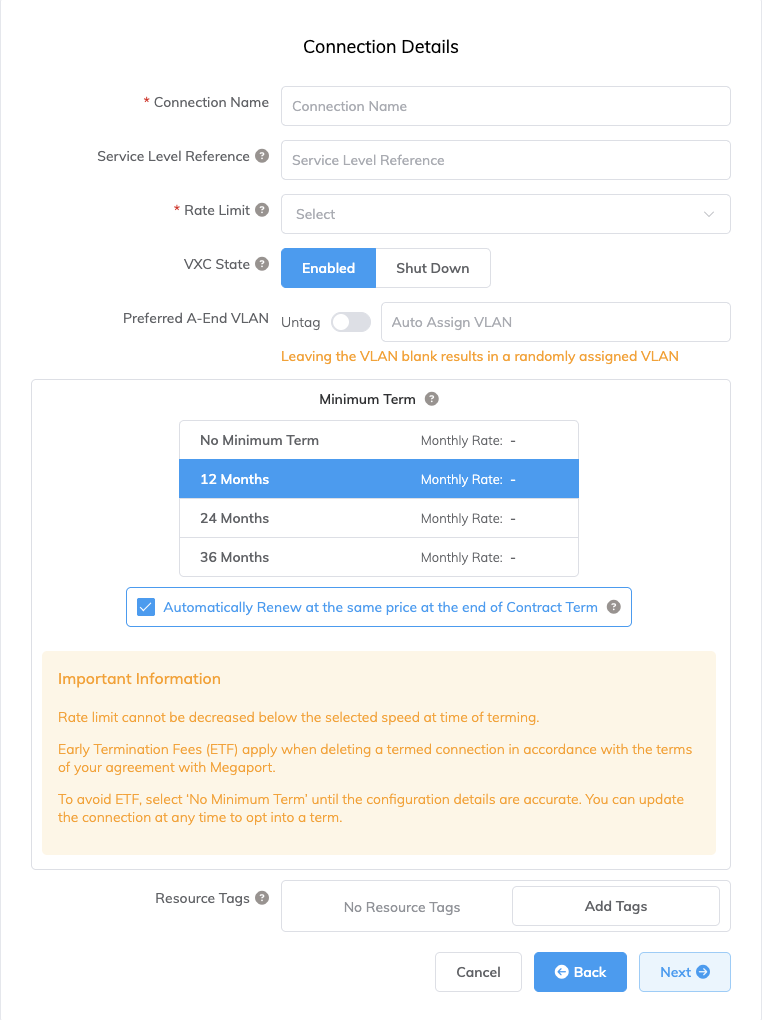
Spécifiez les détails de la connexion:
-
Nom de la Connexion – Le nom de votre VXC qui sera affiché dans le Megaport Portal.
-
Référence du Niveau de Service (facultatif) – Spécifiez un numéro d’identification unique pour votre service Megaport à utiliser à des fins de facturation, tel qu’un numéro de centre de coût, un identifiant client unique, ou un numéro de commande d’achat. Le numéro de référence du niveau de service apparaît pour chaque service dans la section Produit de la facture. Vous pouvez également modifier ce champ pour un service existant.
-
Limite de Débit – La vitesse de votre connexion en Mbps. Vous devez choisir parmi les options de bande passante fournies. La somme de tous les VXCs virtuels hébergés vers un service peut dépasser la capacité du Port (1, 10, ou 100 Gbps), cependant le total agrégé ne dépassera jamais la capacité du Port.
-
État du VXC – Sélectionnez Activé ou Arrêter pour définir l’état initial de la connexion. Pour plus de détails, voir Arrêter un VXC pour Test de Basculement.
Remarque
Si vous sélectionnez Arrêter, le trafic ne transitera pas par ce service et il se comportera comme s’il était inactif sur le réseau Megaport. La facturation pour ce service restera active et vous serez toujours facturé pour cette connexion.
-
VLAN A-End Préférée (optionnel) – Spécifiez un ID de VLAN inutilisé pour cette connexion.
Cet ID de VLAN doit être un ID unique sur ce Port et peut aller de 2 à 4093. Si vous spécifiez un ID de VLAN qui est déjà en cours d’utilisation, le système affichera le prochain numéro VLAN disponible. L’ID de VLAN doit être unique pour poursuivre la commande. Si vous ne spécifiez pas de valeur, Megaport en attribuera un.Vous pouvez également cliquer sur Untag pour supprimer le marquage VLAN pour cette connexion. L’option non marquée vous limite à un seul VXC déployé sur ce Port.
-
Durée Minimale – Sélectionnez Pas de Durée Minimale, 12 Mois, 24 Mois, ou 36 Mois. Les durées plus longues entraînent un tarif mensuel réduit. 12 Mois est sélectionné par défaut. Prenez note des informations à l’écran pour éviter les frais de résiliation anticipée (ETF).
Activez l’option Renouvellement de la Durée Minimale pour les services d’une durée de 12, 24, ou 36 mois afin de renouveler automatiquement le contrat au même prix réduit et pour la même durée à la fin du contrat. Si vous ne renouvelez pas le contrat, à la fin de la durée, le contrat basculera automatiquement sur un contrat mensuel pour la période de facturation suivante, au même prix, sans remises liées à la durée.
Pour plus d’informations, voir VXC Tarification et Conditions de Contrat et VXC, Megaport Internet, et IX Facturation.
-
Étiquettes de Ressource – Vous pouvez utiliser des étiquettes de ressource pour ajouter vos propres métadonnées de référence à un service Megaport.
Pour ajouter une étiquette:- Cliquez sur Ajouter des étiquettes.
- Cliquez sur Ajouter une nouvelle étiquette.
- Entrez les détails dans les champs:
- Clé – chaîne de longueur maximale 128. Les valeurs valides sont a-z 0-9 _: . / \ -
- Valeur – chaîne de longueur maximale 256. Les valeurs valides sont a-z A-Z 0-9 _: . @ / + \ - (espace)
- Cliquez sur Enregistrer.
Si vous avez déjà des étiquettes de ressource pour ce service, vous pouvez les gérer en cliquant sur Gérer les étiquettes.
Avertissement
Ne jamais inclure d’informations sensibles dans une étiquette de ressource. Les informations sensibles incluent les commandes qui renvoient des définitions d’étiquettes existantes et les informations qui identifieront une personne ou une entreprise.
-
-
Cliquez sur Suivant.
-
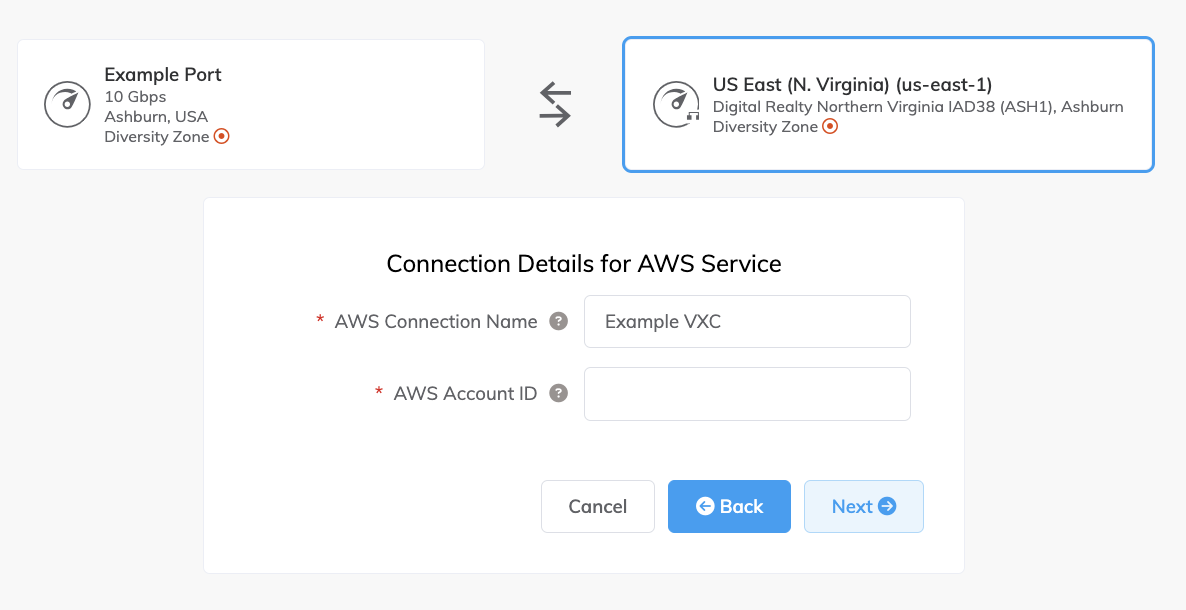
Spécifiez les détails du cloud:
- Nom de la Connexion AWS – Il s’agit d’un champ texte et sera le nom de votre interface virtuelle qui apparaît dans la console AWS. Pour une cartographie facile, utilisez le même nom pour ce champ que vous avez utilisé pour le nom VXC sur l’écran précédent.
- ID de Compte AWS – Il s’agit de l’ID du compte que vous souhaitez connecter. Vous pouvez trouver cette valeur dans la section Paramètres du Compte de votre console AWS.
-
Cliquez sur Suivant.
-
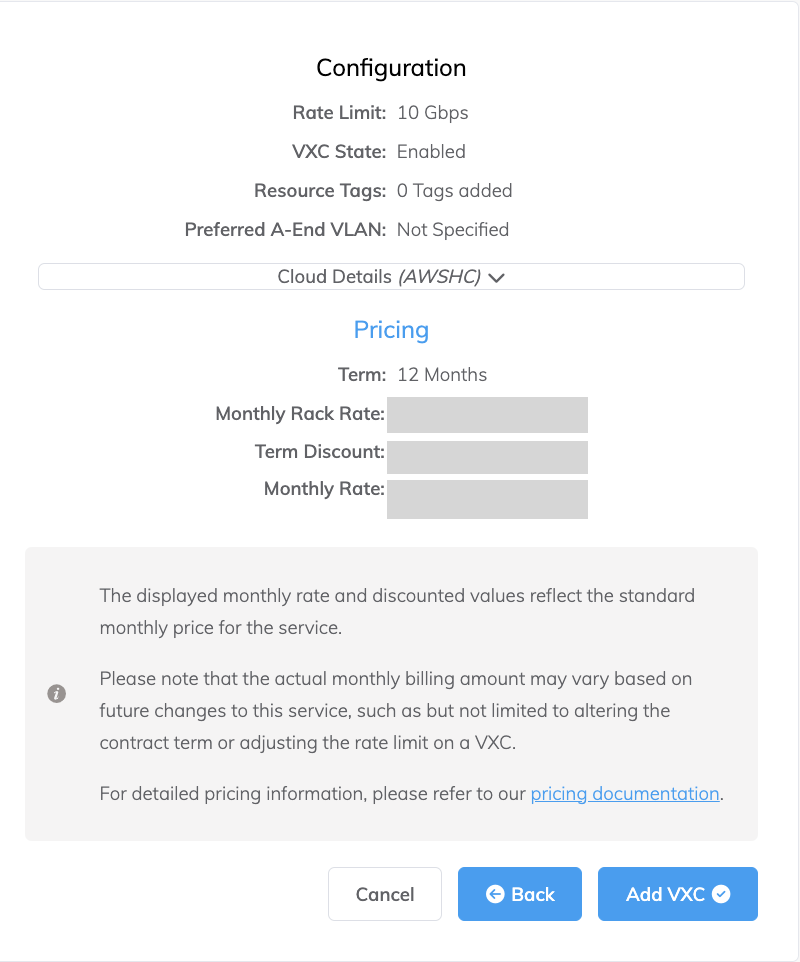
Revoyez les détails de la connexion et cliquez sur Ajouter VXC.
-
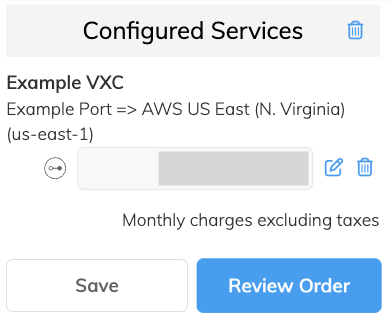
Cliquez sur Revoir la Commande.
-
Cliquez sur Commander Maintenant.
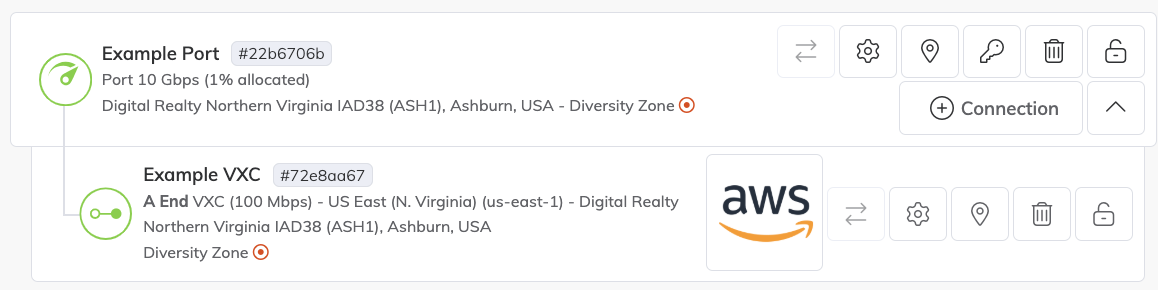
Votre travail dans le Megaport Portal est terminé. Ensuite, vous connecterez le nouveau VXC à votre environnement AWS.
-
Dans environ 2 minutes, connectez-vous à votre compte AWS.
Le VXC que vous avez implémenté apparaîtra dans votre Direct Connect sous Connexions. -
Cliquez sur Créer une connexion.
Vous devrez ensuite vous connecter à une passerelle Direct Connect. Pour plus de détails sur la connexion à divers types de passerelles, voir Travailler avec des passerelles Direct Connect - AWS Direct Connect.