Afficher les journaux d’activité
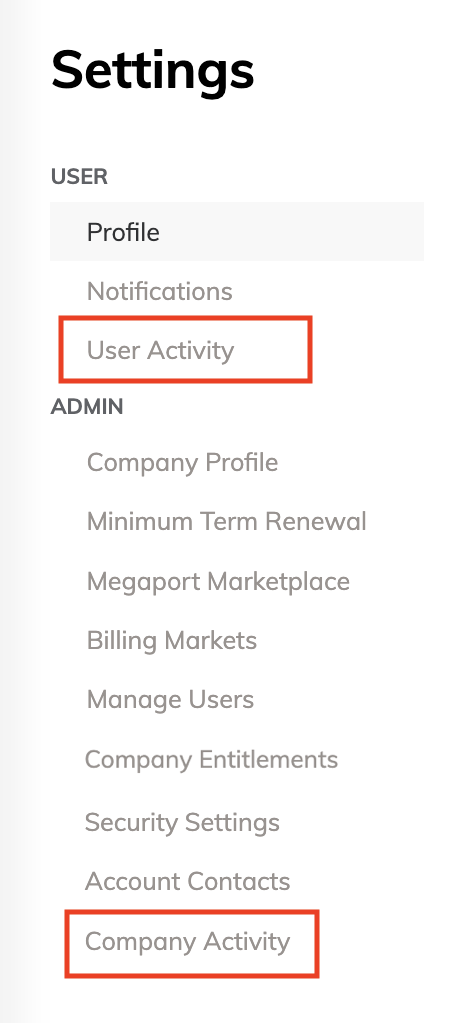
Les options de journal d’activité dans le menu Paramètres vous permettent de voir les activités effectuées par les utilisateurs. L’option Activité de l’utilisateur affiche uniquement les activités de l’utilisateur connecté, tandis que l’option Activité de l’entreprise montre les activités de tous les utilisateurs de l’entreprise actuelle.
Les utilisateurs avec n’importe quel rôle Portal peuvent voir l’option Activité de l’utilisateur, cependant, seuls les utilisateurs avec le rôle d’administrateur de l’entreprise peuvent voir l’option Activité de l’entreprise. Pour plus d’informations, voir Gestion des rôles utilisateur.
Les journaux d’activité enregistrent toutes les activités qui se produisent, incluant la date et l’heure de chaque événement. Les journaux d’activité peuvent fournir une piste d’audit pour prouver toute activité malveillante via des comptes compromis, montrer des preuves d’activités effectuées par des clés API, et peuvent être utiles lors du dépannage d’un problème de système.
Remarque
- Les événements de journal d’activité sont conservés pendant 60 jours.
- Les journaux d’activité enregistrent des informations similaires au journal des événements de session. La journalisation des activités enregistre toutes les appels API, y compris celles effectuées en dehors du Portal (par exemple, via des intégrations client), tandis que la journalisation des événements de session est limitée aux actions effectuées au sein du Portal. Pour plus d’informations, voir Afficher le journal des événements de session.
Quelles informations sont enregistrées
Le système enregistre ces activités:
- Connexion au Portal (réussie et échouée)
- Connexion au Portal avec authentification unique
- Déconnexion du Portal
- Activation, réinitialisation et désactivation de l’authentification multifactorielle (MFA) pour un utilisateur
- Configuration, déploiement et mise à jour des services (réussis ou échoués)
- Approbation, refus ou annulation d’un changement de vitesse
- Approbation ou refus de connexions
- Mise à jour des conditions de service
- Résiliation des services
- Enregistrement des cartes de paiement, mise à jour et suppression de cartes, et paiements
- Configuration et mise à jour des clés de service
- Mise à jour des profils utilisateur
- Création d’un profil d’entreprise ou profil Megaport Marketplace
- Configuration et mise à jour des marchés de facturation
- Enregistrement et gestion des configurations
- Mise à jour des paramètres de notification utilisateur
- Gestion des utilisateurs
- Verrouillage et déverrouillage des services
- Rencontrer des problèmes avec le processus de commande
- Création et mise à jour d’un compte géré
- Création et mise à jour des listes de filtres de préfixes et de filtres de paquets
- Création et mise à jour des étiquettes de ressources
- Appels API depuis des sources externes (telles que les intégrations client)
- Si l’activité est créée par un utilisateur de clé API
- L’ID client de la clé API si l’activité a été créée par un utilisateur de clé API
- Le type de service pour lequel le journal d’activité est créé
- L’UID du service pour lequel le journal d’activité est créé
Quelles informations ne sont pas enregistrées
Le journal d’activité ne fournit pas d’informations d’utilisation ou de facturation pour un service Megaport, telles que la performance pour un VXC ou IX, ou combien cela coûte. Pour plus d’informations sur la facturation VXC, voir Tarification et conditions contractuelles VXC.
Quels journaux les utilisateurs peuvent-ils voir
Le tableau suivant montre l’accès et les fonctionnalités disponibles dans les pages Activité de l’utilisateur et Activité de l’entreprise, en fonction du rôle de l’utilisateur.
| Rôle de l’utilisateur | Fonctionnalité du journal d’activité |
|---|---|
| Non Admin (tous les types de rôle sauf Admin d’entreprise) | Activité de l’utilisateur Peut voir ses propres activités. Peut filtrer les activités par:
|
| Admin d’entreprise | Activité de l’utilisateur Peut voir ses propres activités. Peut filtrer les activités par:
Activité de l’entreprise Peut voir:
Peut filtrer les activités par:
|
Afficher les journaux d’activité
En fonction de votre rôle, vous pouvez effectuer les actions suivantes pour localiser et afficher des journaux d’activité spécifiques:
- Trier – Tous les utilisateurs peuvent trier les journaux d’activité par date/heure.
- Filtrer – Tous les utilisateurs peuvent filtrer les journaux d’activité par date et description. Les utilisateurs Admin d’entreprise peuvent également filtrer les journaux d’activité par type d’utilisateur ou utilisateur spécifique.
- Rechercher – Les utilisateurs Admin de l’entreprise peuvent utiliser une recherche en texte libre sur la page Activité de l’entreprise pour localiser des journaux d’activité spécifiques. La recherche correspond aux valeurs dans les colonnes Utilisateur et Description, y compris les noms d’utilisateur et les noms d’activité.
Pour voir la table de journal d’activité
-
Visitez le Megaport Portal et connectez-vous.
-
Choisissez:
- Menu utilisateur > Paramètres de l’utilisateur > Activité de l’utilisateur – pour voir vos propres activités, ou
- Menu utilisateur > Paramètres de l’administrateur > Activité de l’entreprise – pour voir les activités à l’échelle de l’entreprise.
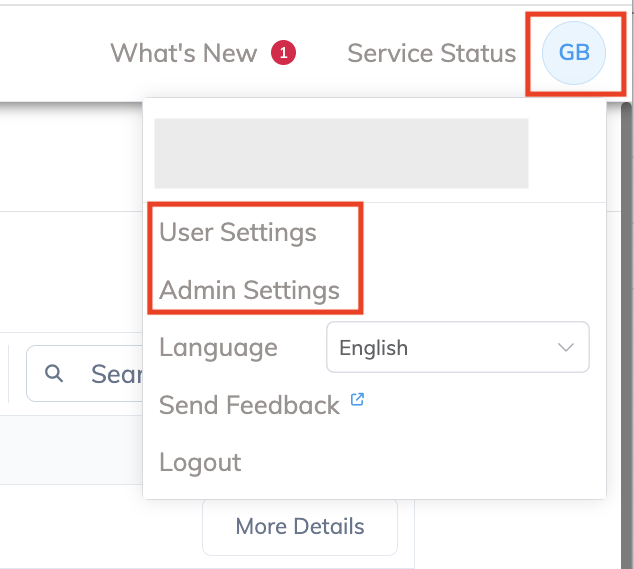
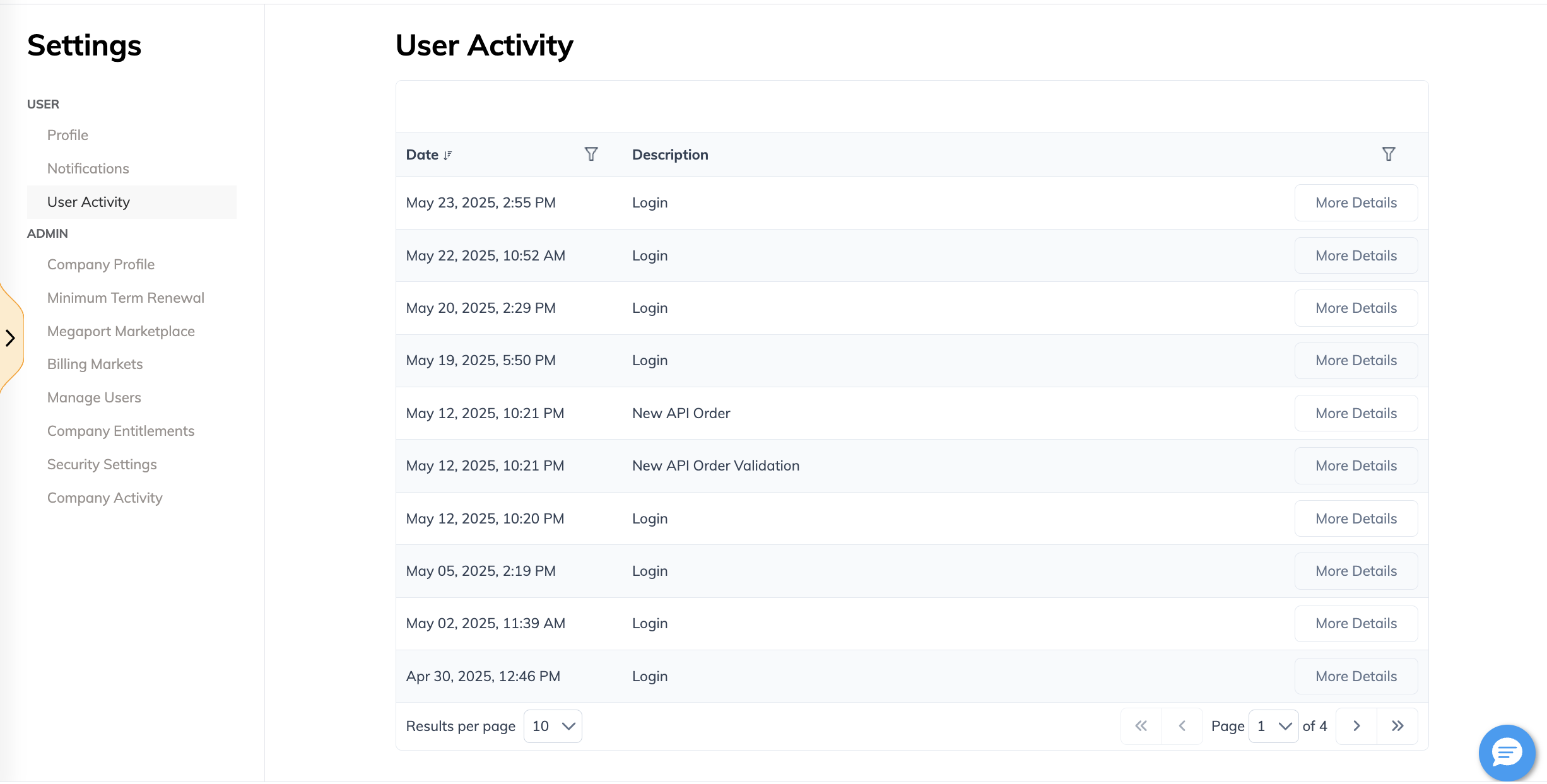
La page de journal d’activité apparaît, montrant les activités par date, utilisateur (uniquement Activité de l’entreprise), et description.
-
Cliquez sur Plus de détails pour voir des informations supplémentaires sur une activité, y compris une description détaillée pour expliquer davantage l’action qui a déclenché l’entrée de journal.
Pour trier les activités
Vous pouvez trier les journaux d’activité par date et heure, dans l’ordre croissant ou décroissant.
- Dans la page de journal d’activité, cliquez sur le petit triangle haut/bas à côté de l’en-tête de colonne Date.
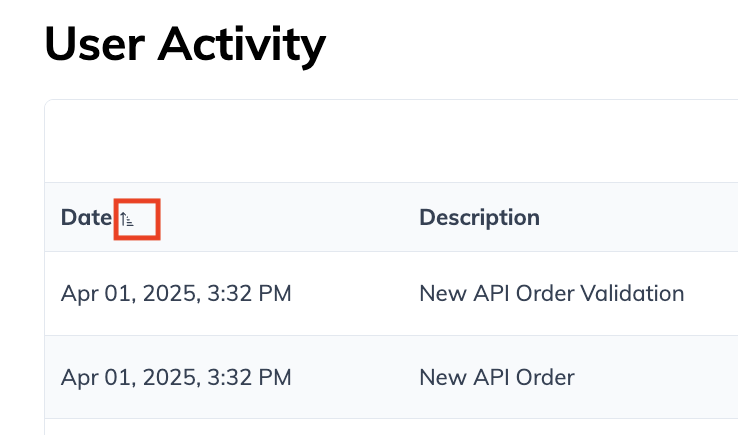
Le tableau du journal d’activité se recharge. - Cliquez à nouveau sur le triangle haut/bas pour inverser l’ordre de tri.
Le triangle haut ou bas à côté de l’en-tête de colonne Date indique l’ordre de tri bidirectionnel actuel.
Pour filtrer les activités
Vous pouvez filtrer tous les journaux d’activité par date et description. Vous pouvez également filtrer les journaux d’activité de l’entreprise par type d’utilisateur ou utilisateur spécifique.
-
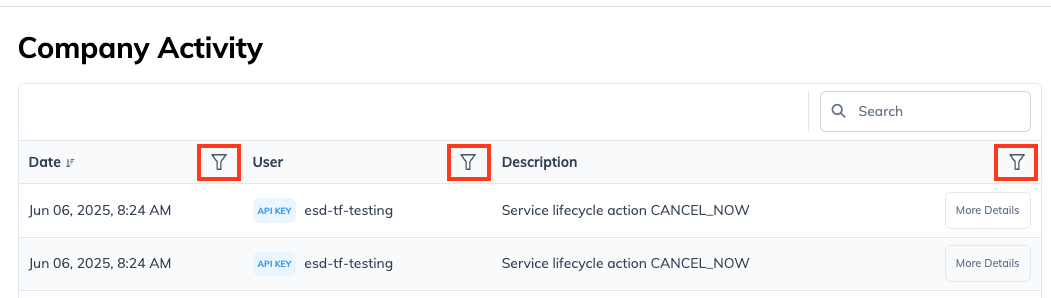
Dans la page de journal d’activité, cliquez sur l’icône de filtre à côté de l’en-tête de colonne sur laquelle vous souhaitez filtrer.
Vous pouvez filtrer sur la date d’activité, l’utilisateur ou la description.
-
Filtrez le tableau du journal d’activité:
- Pour filtrer par date – Sélectionnez une date unique ou sélectionnez deux dates pour filtrer entre l’intervalle de dates.
- Pour filtrer par utilisateur – Sélectionnez le type d’utilisateur ou recherchez et sélectionnez un nom d’utilisateur.
- Pour filtrer par description – Sélectionnez ou recherchez une description d’activité.
-
Cliquez sur Ajouter un filtre.
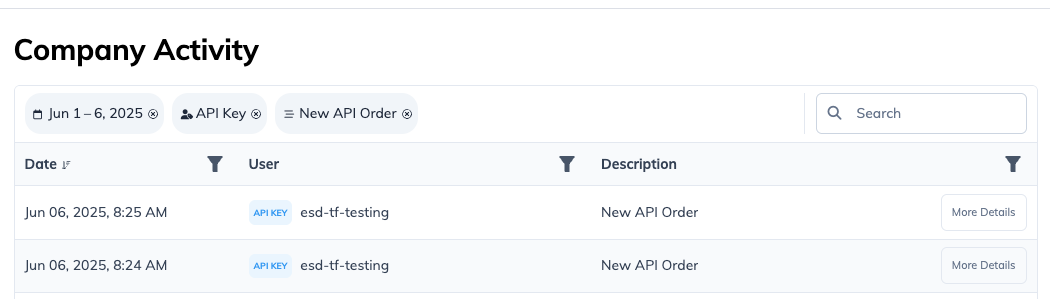
Le filtre est ajouté en haut du tableau du journal d’activité. Vous pouvez enregistrer un filtre par colonne à la fois. Les filtres enregistrés ne sont pas retenus si vous quittez la page d’activité pour y revenir ensuite.
Pour rechercher des activités
Les utilisateurs Admin d’entreprise peuvent utiliser une recherche en texte libre sur la page Activité de l’entreprise pour localiser des journaux d’activité spécifiques. La recherche correspond aux valeurs dans les colonnes Utilisateur et Description, incluant les noms d’utilisateurs et les noms d’activités. Toute correspondance partielle ou complète est incluse dans les résultats de la recherche.
Remarque
La recherche dans le journal d’activité est sensible à la casse.
- Choisissez Menu utilisateur > Paramètres de l’administrateur > Activité de l’entreprise.
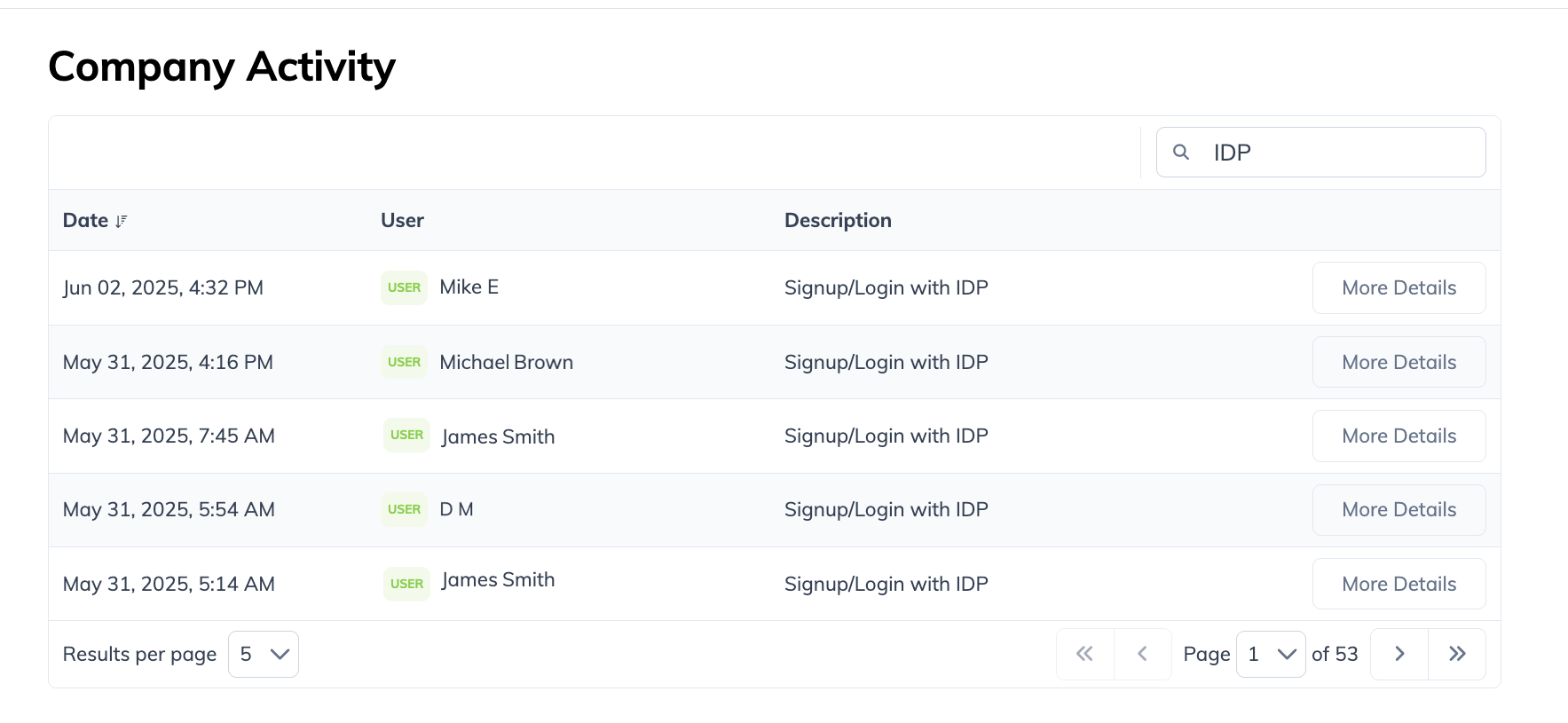
- Sur la page Activité de l’entreprise, entrez le texte de recherche dans le champ Rechercher à droite. Par exemple, entrez IDP pour rechercher toute activité d’inscription ou de connexion SSO.
Les journaux d’activité correspondant à votre recherche se mettent à jour en temps réel à mesure que vous tapez.
- Utilisez les contrôles de tri, de filtrage et de pagination pour affiner les résultats de recherche et localiser des entrées spécifiques du journal d’activité.