Création d’un AWS Hosted VIF pour un MVE avec Aviatrix Secure Edge
Les Hosted VIFs peuvent se connecter à des services cloud AWS publics ou privés: un Hosted VIF ne peut pas se connecter à une interface virtuelle de transit. Ces connexions partagent la bande passante.
Pour créer un Hosted VIF d’un MVE vers AWS
-
Dans le Megaport Portal, accédez à la page Services et sélectionnez le MVE pour la connexion.
-
Cliquez sur +Connexion puis cliquez sur Cloud.
-
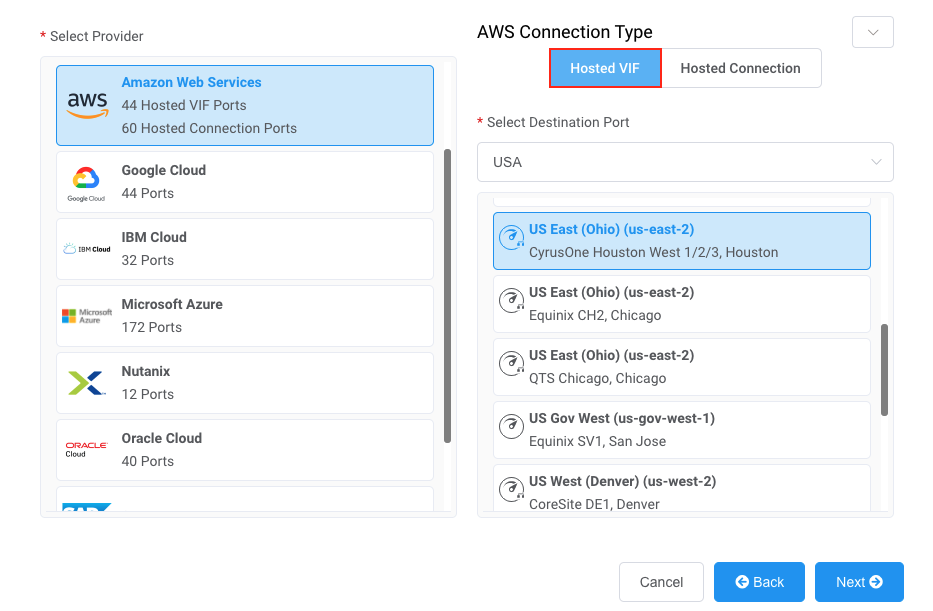
Sélectionnez AWS comme fournisseur de service, sélectionnez Hosted VIF comme Type de Connexion AWS, sélectionnez le port de destination, puis cliquez sur Suivant.
Vous pouvez utiliser le filtre de pays pour affiner la sélection.
-
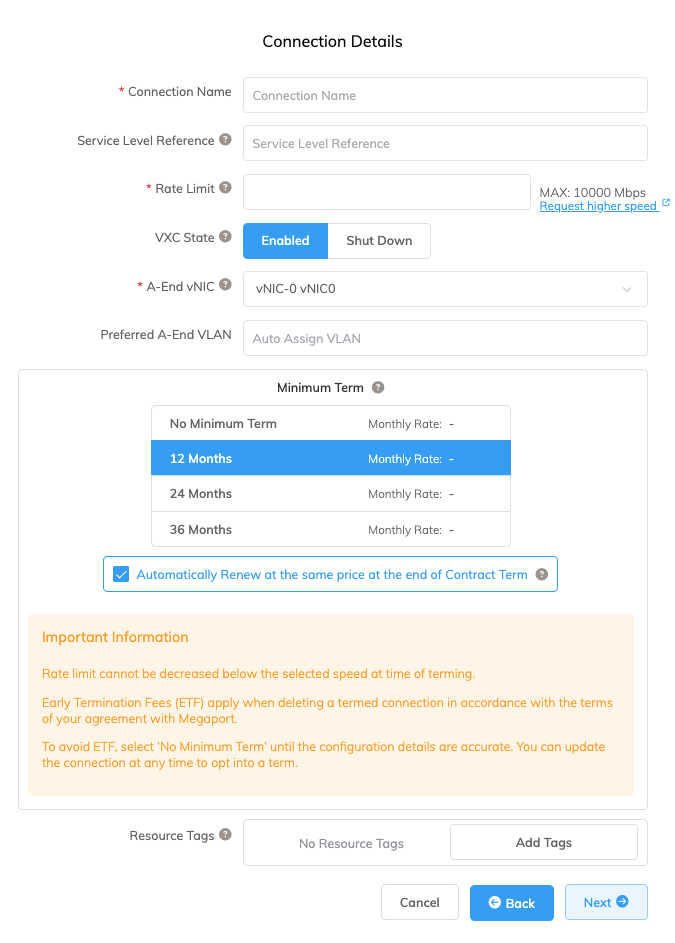
Spécifiez les détails de la connexion:
-
Nom de la Connexion – Le nom de votre VXC à afficher dans le Megaport Portal.
Conseil
Faites correspondre cela au Nom de Connexion AWS sur l’écran suivant pour un mappage facile.
-
Référence du Niveau de Service (facultatif) – Spécifiez un numéro d’identification unique pour votre service Megaport à utiliser à des fins de facturation, tel qu’un numéro de centre de coût, un identifiant client unique, ou un numéro de commande d’achat. Le numéro de référence du niveau de service apparaît pour chaque service dans la section Produit de la facture. Vous pouvez également modifier ce champ pour un service existant.
-
Limite de Débit – La vitesse de votre connexion en Mbps. Les valeurs acceptées commencent à 1 Mbps et augmentent par incréments de 1 Mbps. La vitesse maximale disponible dépend de l’emplacement et de la disponibilité du service. Notez que la somme de tous les VXCs virtuels hébergés vers un service peut dépasser la capacité du MVE, mais le total global ne dépassera jamais la capacité du MVE.
-
État du VXC – Sélectionnez Activé ou Arrêter pour définir l’état initial de la connexion. Pour plus d’informations, voir Arrêter un VXC pour tester le basculement.
Remarque
Si vous sélectionnez Arrêter, le trafic ne circulera pas via ce service et il se comportera comme s’il était hors service sur le réseau Megaport. La facturation pour ce service restera active et vous serez toujours facturé pour cette connexion.
-
vNIC A-End – Sélectionnez un A-End vNIC dans la liste déroulante. Pour plus d’informations sur les vNICs, voir Création d’un MVE dans le Megaport Portal.
-
VLAN Préféré de l’A-End (optionnel) – Spécifiez un ID VLAN non utilisé pour cette connexion.
Cela doit être un ID VLAN unique sur ce MVE et peut aller de 2 à 4093. Si vous spécifiez un ID VLAN déjà utilisé, le système affiche le prochain numéro de VLAN disponible. L’ID VLAN doit être unique pour procéder à la commande. Si vous ne spécifiez pas de valeur, Megaport en attribuera un. -
Durée Minimale – Sélectionnez Pas de Durée Minimale, 12 Mois, 24 Mois, ou 36 Mois. Les durées plus longues entraînent un tarif mensuel réduit. 12 Mois est sélectionné par défaut. Prenez note des informations à l’écran pour éviter les frais de résiliation anticipée (ETF).
Activez l’option Renouvellement de la Durée Minimale pour les services d’une durée de 12, 24, ou 36 mois afin de renouveler automatiquement le contrat au même prix réduit et pour la même durée à la fin du contrat. Si vous ne renouvelez pas le contrat, à la fin de la durée, le contrat basculera automatiquement sur un contrat mensuel pour la période de facturation suivante, au même prix, sans remises liées à la durée.
Pour plus d’informations, voir Politique Tarifaire et Conditions Contractuelles du VXC et VXC, Megaport Internet, et IX Facturation.
-
Étiquettes de Ressource – Vous pouvez utiliser des étiquettes de ressource pour ajouter vos propres métadonnées de référence à un service Megaport.
Pour ajouter une étiquette:- Cliquez sur Ajouter des étiquettes.
- Cliquez sur Ajouter une nouvelle étiquette.
- Entrez les détails dans les champs:
- Clé – chaîne de longueur maximale 128. Les valeurs valides sont a-z 0-9 _: . / \ -
- Valeur – chaîne de longueur maximale 256. Les valeurs valides sont a-z A-Z 0-9 _: . @ / + \ - (espace)
- Cliquez sur Enregistrer.
Si vous avez déjà des étiquettes de ressource pour ce service, vous pouvez les gérer en cliquant sur Gérer les étiquettes.
Avertissement
Ne jamais inclure d’informations sensibles dans une étiquette de ressource. Les informations sensibles incluent les commandes qui renvoient des définitions d’étiquettes existantes et les informations qui identifieront une personne ou une entreprise.
-
-
Cliquez sur Suivant.
-
Spécifiez les détails pour le service AWS.
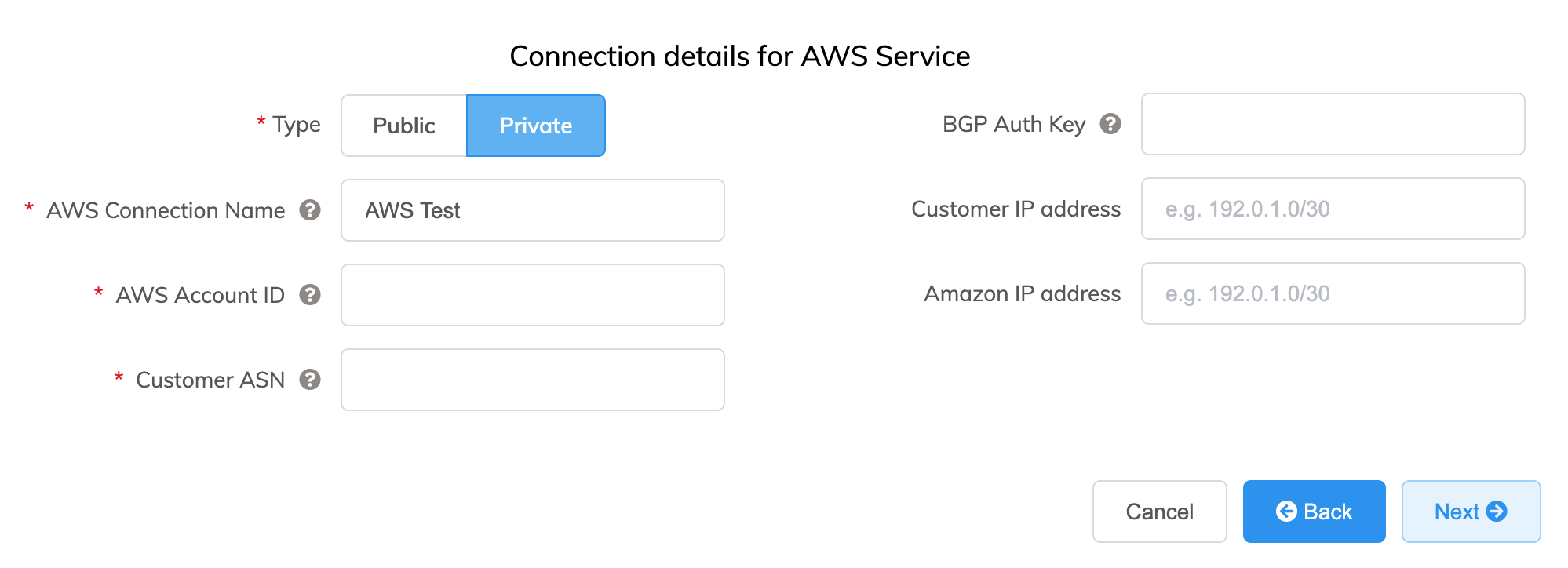
Voici les détails pour chaque champ:
-
Sélectionnez Public ou Private.
- Private – Accède aux services AWS privés tels qu’un VPC, des instances EC2, des équilibreurs de charge, des instances de base de données RDS, sur l’espace d’adresses IP privé.
-
Public – Accède aux services AWS publics tels qu’Amazon Simple Storage Service (S3), DynamoDB, CloudFront, et Glacier. Vous recevrez également les préfixes IP globaux d’Amazon (environ 2,000 préfixes).
Remarque
Les VIFs publics nécessitent une intervention manuelle d’Amazon et peuvent prendre jusqu’à 72 heures. Pour plus d’informations, voir Configuration des Connexions Publics AWS avec des Adresses IP fournies par AWS.
-
Nom de la Connexion AWS – Il s’agit d’un champ texte qui sera le nom de votre interface virtuelle qui apparaît dans la console AWS. Le Nom de la Connexion AWS est automatiquement rempli avec le nom spécifié dans une étape précédente.
-
ID de Compte AWS – C’est l’ID du compte que vous souhaitez connecter. Vous pouvez trouver cette valeur dans la section de gestion de votre console AWS.
-
ASN Client (optionnel) – Spécifiez l’ASN utilisé pour les sessions de Peering BGP sur tout VXCs connectés à MVE. Cette valeur est définie lorsque vous configurez le MVE et, une fois définie, elle ne peut pas être modifiée.
-
Clé d’authentification BGP (facultatif) – Spécifiez la clé MD5 BGP MD5Parfois connu sous le nom de hachage MD5 ou clé BGP. L’algorithme message-digest (MD5) est une fonction cryptographique largement utilisée qui produit une chaîne de 32 chiffres hexadécimaux. Cela est utilisé comme mot de passe ou clé entre les routeurs échangeant des informations BGP.
. Si vous laissez ce champ vide, Megaport négociera automatiquement une clé pour vous avec AWS qui sera affichée dans le Megaport Portal. La clé ne sera pas affichée dans la console AWS.Remarque
La clé d’authentification BGP est générée lors du processus de commande lorsque ce champ est laissé vide. Elle ne sera pas affichée sur la page de résumé lors de la commande. Pour voir la clé, consultez les paramètres de connexion après que le service ait été déployé et soit actif.
-
Adresse IP du Client – L’espace d’adresses IP (en format CIDR) utilisé sur votre réseau pour le Peering. Ce champ est optionnel pour les connexions privées et s’il est laissé vide, Megaport attribuera une adresse.
-
Adresse IP Amazon – L’espace d’adresses IP en format CIDR attribué dans le réseau VPC AWS pour le Peering. Ce champ est optionnel pour les connexions privées et s’il est laissé vide, Megaport attribuera automatiquement une adresse.
-
Préfixes (optionnel) – (visible uniquement pour les connexions publiques) Spécifiez les Préfixes IP à annoncer à AWS. Spécifiez les préfixes que vous annoncerez lors du déploiement d’un Public Direct Connect (adresses IPv4 attribuées par le RIR uniquement).
Une fois que vous configurez les Préfixes pour une connexion Publique, vous ne pouvez pas les changer et le champ est grisé. Pour changer cette valeur, créez un ticket de support avec AWS pour qu’ils puissent effectuer cette modification d’une manière non perturbante. Ou, vous pouvez annuler le Hosted VIF et en recommander un. Dans les deux cas, vous devez attendre qu’AWS approuve manuellement la demande.
-
-
Cliquez sur Suivant pour passer au résumé des détails de la connexion, ajoutez le VXC au panier et commandez la connexion.
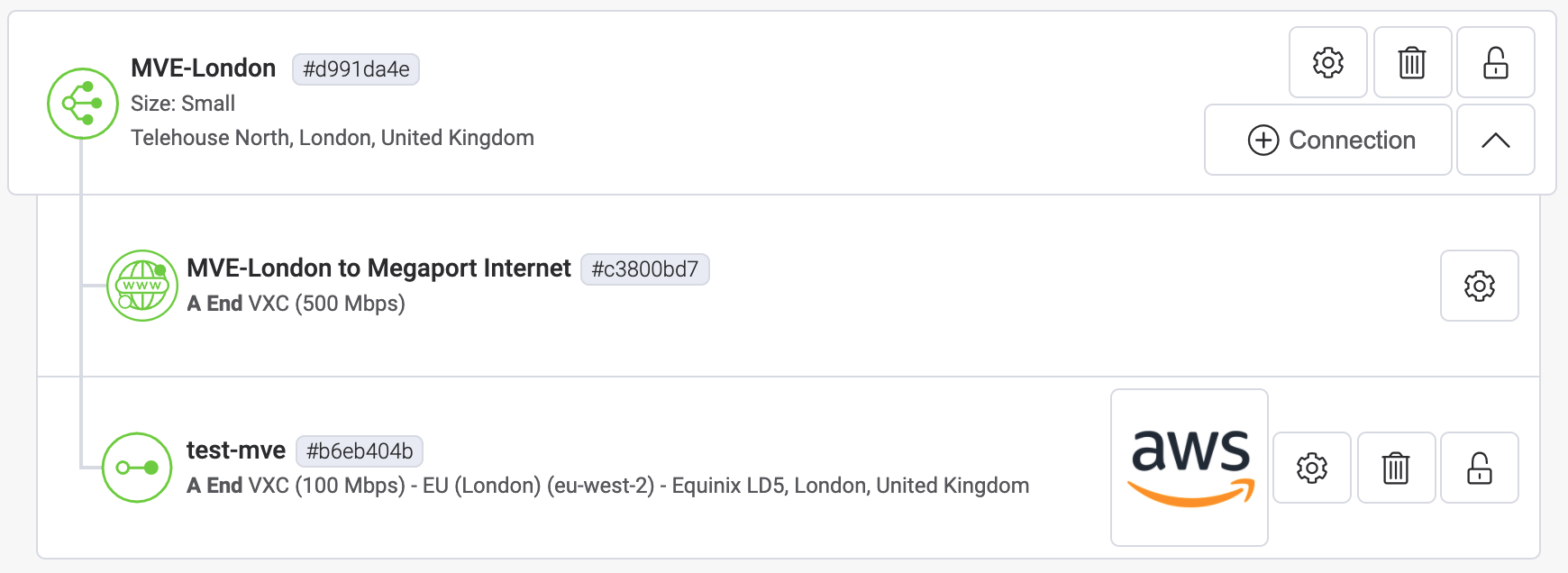
Le VXC AWS apparaît comme une connexion pour le MVE dans le Megaport Portal.
Ensuite, acceptez la connexion dans AWS.
Acceptation de l’Interface Virtuelle pour les Connexions Privées
Quelques minutes après avoir commandé un Hosted VIF privé VXC, la demande VIF entrante correspondante est visible sur la page AWS Direct Connect > Interfaces Virtuelles dans la console AWS. (Ceci est spécifique à la région associée au port AWS cible.) Si votre VIF n’apparaît pas après quelques minutes, confirmez que vous visualisez la bonne région.
Pour examiner et accepter l’interface virtuelle privée
-
Depuis la page AWS Direct Connect > Interfaces Virtuelles, cliquez sur l’ID de l’interface pour afficher les détails de la configuration et du Peering.
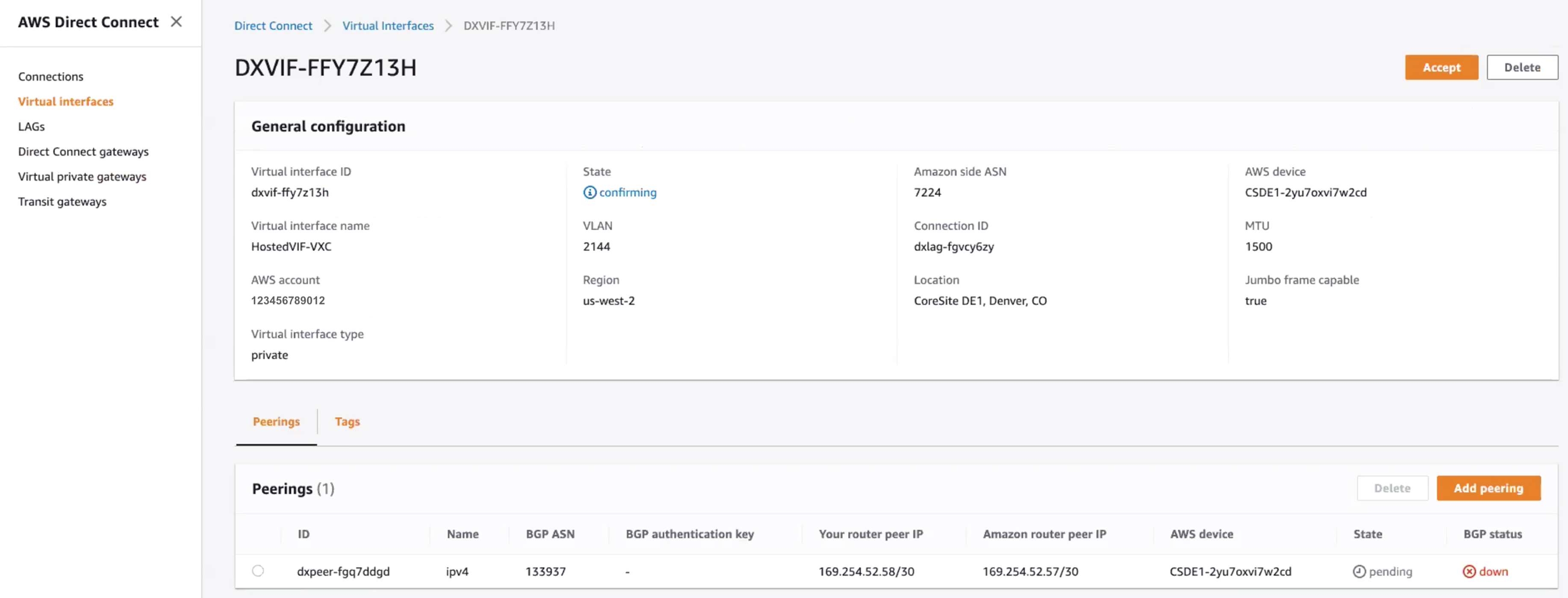
Le nom et l’ID de compte du VIF devraient correspondre aux valeurs fournies dans le Portal et l’ASN BGP devraient correspondre à l’ASN Client configuré avec le VXC. L’ASN Amazon est l’ASN par défaut de la région AWS et non la valeur spécifiée pendant la configuration - cela est mis à jour lorsque l’interface virtuelle est acceptée et assignée.
-
Cliquez sur Accepter.
-
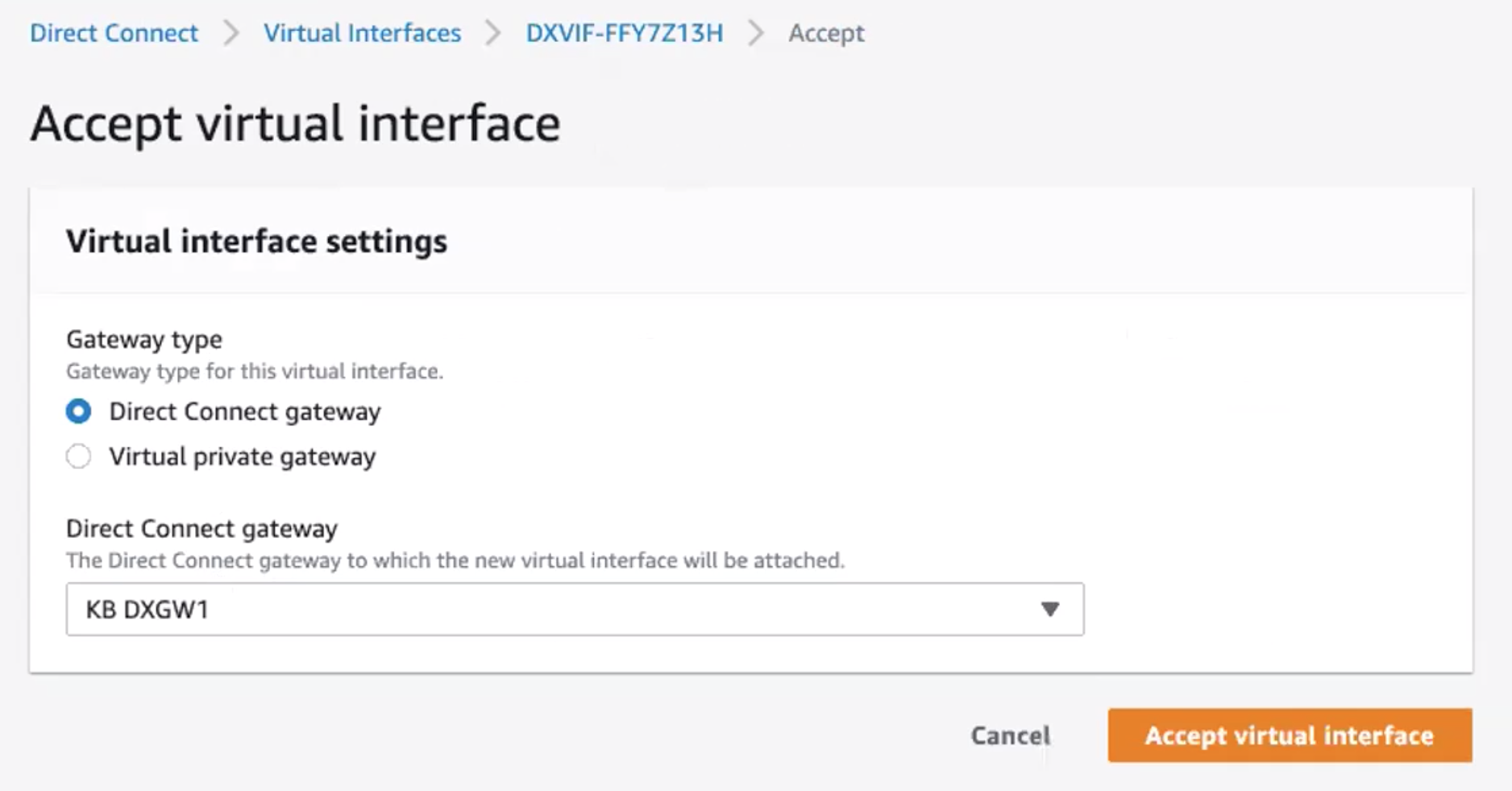
Sélectionnez le type de passerelle, puis la passerelle spécifique pour cette nouvelle interface virtuelle.
-
Cliquez sur Accepter l’interface virtuelle.
L’état de la connexion passe de confirming à pending, puis passe à available une fois que BGP est établi. Notez que parfois il y a un délai avant que le statut BGP available apparaisse sur l’extrémité AWS, mais vous pouvez confirmer l’état actuel du lien Layer 3 via la vue Portal.
Acceptation de l’Interface Virtuelle pour les Connexions Publiques
Quelques minutes après avoir commandé un Hosted VIF public VXC, la demande VIF entrante correspondante apparaît sur la page AWS Direct Connect > Interfaces Virtuelles dans la console AWS. (Ceci est spécifique à la région associée au port AWS cible.)
Pour examiner et accepter l’interface virtuelle publique
- Depuis la page AWS Direct Connect > Interfaces Virtuelles, cliquez sur l’ID de l’interface pour afficher les détails de la configuration et du Peering.
- Examinez les détails de la configuration puis cliquez sur Accepter, et lorsqu’on vous le demande, cliquez sur Confirmer.
L’état de la connexion passe de confirming à verifying. À ce stade, la connexion doit être vérifiée par Amazon - un processus pouvant prendre jusqu’à 72 heures. Une fois vérifiée, l’état change en available.
Ajout des détails de connexion AWS à Aviatrix
Après avoir créé la connexion depuis votre MVE vers AWS et configuré la connexion dans la console AWS, vous devez la configurer dans Aviatrix. Cela implique de configurer une interface et BGP, des ASNs, des VLANs, et des valeurs MD5.
Pour configurer une connexion AWS entre un MVE Aviatrix et AWS
-
Détails de Connexion Megaport
Collectez les détails de connexion depuis le Megaport Portal. Pour afficher les détails, cliquez sur l’icône en forme d’engrenage pour la connexion AWS depuis votre MVE puis cliquez sur la vue Détails.
Notez les valeurs pour le VLAN de l’A-End, Adresse du Client (et CIDR), Adresse Amazon, et ASN du Client.
Aviatrix ordonne les vNICs dans le même ordre que celui de leur création dans le Megaport Portal. Par exemple:
- 0: eth0
- 1: eth1
- 2: eth2
Collectez le numéro de vNIC associé à la connexion AWS, car ce numéro sera utilisé pour associer l’interface Aviatrix avec le même numéro. Par exemple, vNIC 0 dans le Megaport Portal correspond à eth0 dans Aviatrix.
Remarque
Assurez-vous que tous les vNICs restent non marqués, car le MVE Aviatrix ne prend pas en charge le balisage VLAN.
-
Configuration Aviatrix CoPilot
Connectez-vous à Aviatrix et configurez Aviatrix CoPilot avec les détails que vous avez copiés.
Pour plus d’informations, consultez la Documentation Aviatrix.
Validation
- Utilisez les outils de diagnostic de CoPilot pour examiner les détails de la connexion et effectuer un test de ping pour vérifier la connectivité IP à AWS.
- Vérifiez que BGP est établi en utilisant les diagnostics BGP et les commandes CLI BGP pertinentes.