Création de connexions MCR vers l’infrastructure DigitalOcean
Megaport facilite l’approvisionnement de connexions rapides, sécurisées et privées vers DigitalOcean à travers notre réseau global défini par logiciel (SDN). En tant que partenaire DigitalOcean, Megaport offre aux clients un accès direct et privé à l’infrastructure mondiale DigitalOcean via des points d’accès pré-approvisionnés.
DigitalOcean Partner Network Connect vous permet d’établir des connexions réseau à haute bande passante et à faible latence directement entre les réseaux Virtual Private Cloud (VPC) de DigitalOcean et d’autres fournisseurs de cloud public ou centres de données.
DigitalOcean Partner Network Connect vous permet de créer des attachements d’interconnexion partenaires, qui connectent un ou plusieurs réseaux VPC de DigitalOcean à Megaport. Après avoir connecté votre VPC DigitalOcean à Megaport, vous pouvez connecter Megaport à d’autres fournisseurs cloud ou réseaux de centres de données.
Établir une connectivité multi-hybride avec DigitalOcean implique trois connexions. Vous devez créer un Partner Network Connect dans DigitalOcean, un Megaport Cloud Router (MCR) avec deux Virtual Cross Connects (VXCs) – un pour chaque extrémité de la connexion – sur Megaport, et un lien de connexion direct sur AWS, GCP ou d’autres fournisseurs ou centres de données.

Disponibilité
DigitalOcean Partner Network Connect est disponible dans les emplacements listés ci-dessous. Les clients peuvent accéder à tous les centres de données DigitalOcean dans les régions où Partner Network Connect est activé, comme San Francisco, New York, Amsterdam, Francfort et Singapour.
- DigitalRealty New York JFK10
- Equinix San Jose SV1/10
- Interxion Francfort FRA15
- Interxion Amsterdam AMS9/17
- Equinix Singapour SG3
Conditions préalables
Avant de configurer un DigitalOcean Partner Network Connect, vous avez besoin de:
-
Un compte Megaport – Si vous ne l’avez pas déjà créé, consultez Création d’un compte.
-
Un MCR – De préférence proche de l’endroit où les connexions VXC seront effectuées. Pour plus d’informations, consultez Création d’un MCR.
-
Une clé de service – Un code qui vous est fourni par DigitalOcean pour créer une connexion d’un Megaport MCR à un service DigitalOcean. Pour plus d’informations, consultez la documentation DigitalOcean à How to Create a Partner Attachment.
-
Détails réseau – Pour les ressources cibles de l’autre côté du réseau, en notation CIDR (Classless Inter-Domain Routing).
Création d’une connexion DigitalOcean
Pour créer une connexion d’un Megaport MCR à un service DigitalOcean, vous avez besoin d’une clé de service. DigitalOcean génère une clé de service sur demande. Pour créer votre clé de service unique DigitalOcean Partner Network Connect, suivez les étapes fournies par DigitalOcean dans la documentation DigitalOcean à How to Create a Partner Attachment.
Comment commander
-
Les clients existants de DigitalOcean doivent contacter leur DigitalOcean Account Manager ou architecte pré-ventes pour établir une connexion. Les nouveaux clients peuvent contacter DigitalOcean via leur site web pour discuter des options.
-
DigitalOcean fournira une clé de service. Cette clé sera unique à votre entreprise et inclura l’ID VLAN de DigitalOcean, la vitesse et l’emplacement de peering cloud.
-
Créez une connexion à DigitalOcean dans le Megaport Portal en utilisant la clé de service. Les données, y compris l’ID VLAN, la vitesse et l’emplacement de peering DigitalOcean, seront automatiquement remplies à partir des données fournies par la clé de service.
Création d’un VXC vers DigitalOcean
Après avoir reçu votre clé de service de DigitalOcean, créez votre connexion à DigitalOcean dans le Megaport Portal. Ces instructions vous aideront à créer la connexion.
Pour créer une connexion à DigitalOcean
-
Assurez-vous que vous avez votre clé de service DigitalOcean.
Remarque
Lorsque vous utilisez la clé de service créée par DigitalOcean, vous êtes responsable de tous les frais VXC.
-
Dans le Megaport Portal, allez à la page Services.
-
Sélectionnez le MCR que vous souhaitez utiliser. Si vous n’avez pas encore créé de MCR, consultez Création d’un MCR.
-
Ajoutez une connexion DigitalOcean pour le MCR. Si c’est la première connexion pour le MCR, cliquez sur le pavé DigitalOcean.
Le pavé est un raccourci vers la page de configuration.
Sinon, cliquez sur +Connexion, cliquez sur Cloud, puis cliquez sur DigitalOcean.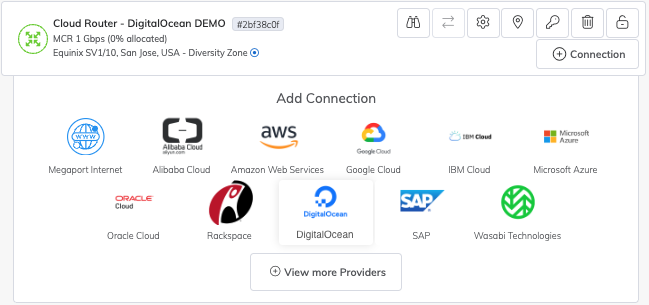
-
Entrez la clé de service fournie par DigitalOcean dans le champ ID de la clé de service Megaport.
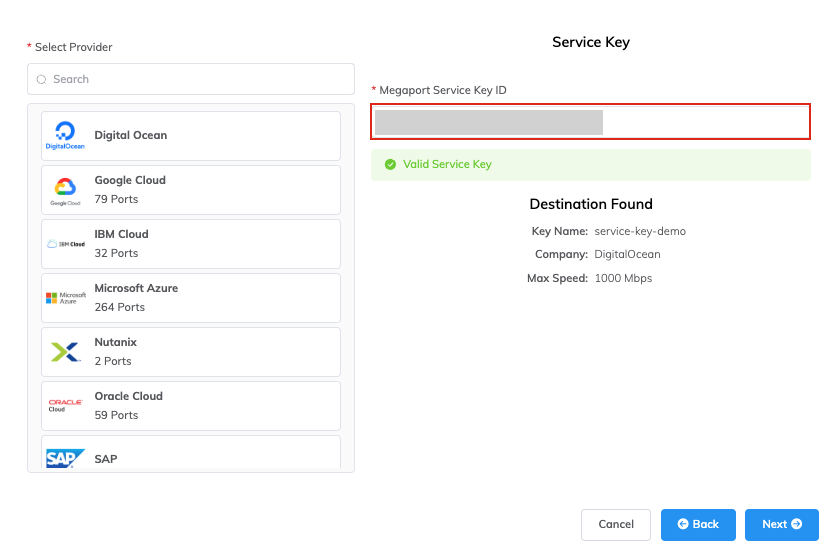
-
Cliquez sur Suivant.
-
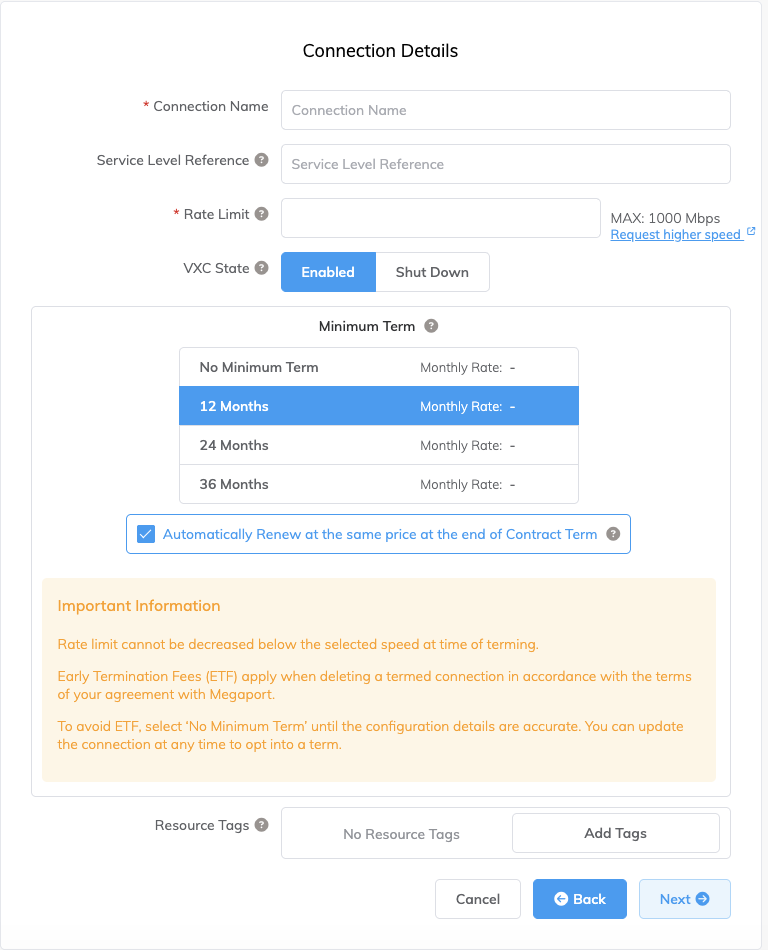
Précisez les détails de connexion MCR.
-
Nom de la Connexion – Le nom de votre VXC à afficher dans le Megaport Megaport Portal.
-
Référence du Niveau de Service (facultatif) – Spécifiez un numéro d’identification unique pour votre service Megaport à utiliser à des fins de facturation, tel qu’un numéro de centre de coût, un identifiant client unique, ou un numéro de commande d’achat. Le numéro de référence du niveau de service apparaît pour chaque service dans la section Produit de la facture. Vous pouvez également modifier ce champ pour un service existant.
-
Limite de Débit – La vitesse de votre connexion en Mbps. Les niveaux de vitesse disponibles dépendent de l’emplacement sélectionné et correspondent aux vitesses disponibles dans DigitalOcean. Sélectionnez la vitesse MCR dans la liste déroulante pour correspondre à la vitesse sélectionnée dans le portail DigitalOcean pour le service VPC.
-
État du VXC – Sélectionnez Activé ou Arrêté pour définir l’état initial de la connexion. Pour plus d’informations, voir Arrêter un VXC pour les tests de basculement.
Remarque
Si vous sélectionnez Arrêter, le trafic ne circulera pas via ce service et il se comportera comme s’il était en panne sur le réseau Megaport. La facturation de ce service restera active et vous serez facturé pour cette connexion.
-
Durée Minimale – Sélectionnez Pas de Durée Minimale, 12 Mois, 24 Mois, ou 36 Mois. Les durées plus longues entraînent un tarif mensuel réduit. 12 Mois est sélectionné par défaut. Prenez note des informations à l’écran pour éviter les frais de résiliation anticipée (ETF).
Activez l’option Renouvellement de la Durée Minimale pour les services d’une durée de 12, 24, ou 36 mois afin de renouveler automatiquement le contrat au même prix réduit et pour la même durée à la fin du contrat. Si vous ne renouvelez pas le contrat, à la fin de la durée, le contrat basculera automatiquement sur un contrat mensuel pour la période de facturation suivante, au même prix, sans remises liées à la durée.
Pour plus d’informations, consultez Prix et conditions contractuelles de VXC et VXC, Megaport Internet, et IX Facturation.
-
Étiquettes de Ressource – Vous pouvez utiliser des étiquettes de ressource pour ajouter vos propres métadonnées de référence à un service Megaport.
Pour ajouter une étiquette:- Cliquez sur Ajouter des étiquettes.
- Cliquez sur Ajouter une nouvelle étiquette.
- Entrez les détails dans les champs:
- Clé – chaîne de longueur maximale 128. Les valeurs valides sont a-z 0-9 _: . / \ -
- Valeur – chaîne de longueur maximale 256. Les valeurs valides sont a-z A-Z 0-9 _: . @ / + \ - (espace)
- Cliquez sur Enregistrer.
Si vous avez déjà des étiquettes de ressource pour ce service, vous pouvez les gérer en cliquant sur Gérer les étiquettes.
Avertissement
Ne jamais inclure d’informations sensibles dans une étiquette de ressource. Les informations sensibles incluent les commandes qui renvoient des définitions d’étiquettes existantes et les informations qui identifieront une personne ou une entreprise.
-
-
Cliquez sur Suivant.
-
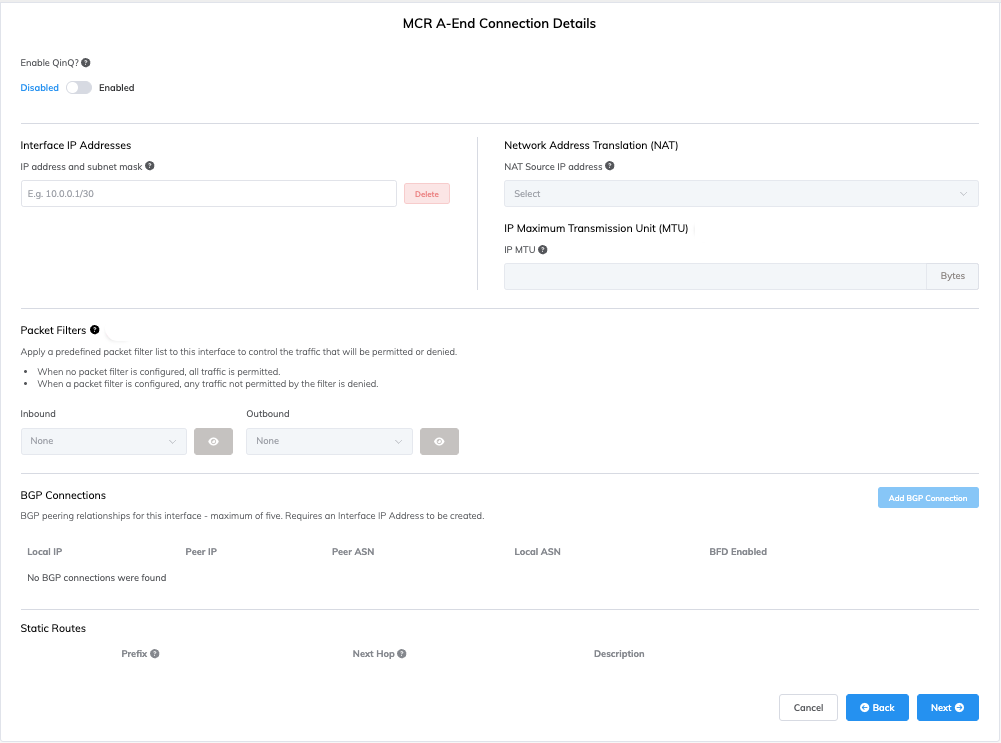
Précisez les détails de connexion A-End MCR.
Définissez les champs suivants à l’aide des informations de votre attachement partenaire DigitalOcean:- Adresse IP de l’Interface – Définissez l’adresse IP de l’Interface sur l’IP du routeur pair de l’attachement partenaire.
-
Connexion BGP – Cliquez sur Ajouter une connexion BGP.
Pour l’IP locale, sélectionnez l’adresse IP de l’Interface.
Récupérez les détails BGP de l’attachement partenaire auprès de DigitalOcean et entrez-les dans les champs.Remarque
L’IP du routeur local de DigitalOcean est l’IP Pair pour Megaport.
Utilisez la clé d’authentification BGP pour le mot de passe BGP.
Cliquez sur Ajouter pour enregistrer votre connexion BGP.
Pour plus d’informations sur ces champs, consultez Configurer un MCR.
-
Cliquez sur Suivant.
Une page récapitulative apparaît incluant le coût mensuel. -
Cliquez sur Retour pour apporter des modifications ou cliquez sur Ajouter un VXC.
-
Cliquez sur Vérifier la Commande sur l’onglet Services configurés.
-
Cliquez sur Commander Maintenant pour compléter le processus de commande.
Une fois cette configuration terminée, vous pouvez configurer des VXC supplémentaires.