Création d’un MVE intégré à Check Point
Ce sujet décrit comment créer et configurer un Megaport Virtual Edge (MVE) avec Check Point.
Remarque
L’architecture de Check Point est différente de celle de nombreux autres fournisseurs de pare-feu.
Check Point utilise un Security Management Server central (Policy Server) pour gérer et configurer ses Security Gateways, y compris les MVE. Le Security Management Server définit les politiques de sécurité et les distribue aux passerelles, qui appliquent ensuite ces politiques.
Pour obtenir des informations sur l’automatisation des déploiements Check Point CloudGuard, voir CloudGuard Network Security - Comment configurer l’automatisation cloud-init et Comment fournir des données utilisateur dans KVM avec Configuration Drive.
Étapes de base
Cette section résume les étapes de configuration à l’aide du Megaport Portal. Les procédures détaillées suivent ce résumé des étapes de base.
Les étapes de base sont:
- Obtenez une licence de Check Point.
- Créez le MVE de Check Point dans le Megaport Portal. L’architecture de Check Point est différente de celle de nombreux autres fournisseurs de pare-feu car elle utilise un serveur central de gestion de la sécurité (Policy Server) pour gérer et configurer ses passerelles de sécurité.
- Assurez-vous que la connexion a été établie sur le portail Check Point.
Accès administratif au MVE
Vous établissez l’accès de gestion et administratif au MVE de Check Point par le biais d’une paire de clés SSH publique/privée pour des connexions sécurisées. La clé SSH publique vous permet de vous connecter à SSH à Check Point et de définir le mot de passe administratif et d’activer l’accès HTTPS.
Megaport prend en charge le type de clé RSA 2048 bits.
Pour générer une paire de clés SSH (Linux/Mac OSX)
- Exécutez la commande SSH keygen:
ssh-keygen -f ~/.ssh/megaport-mve-instance-1-2048 -t rsa -b 2048
La commande génère une paire de clés SSH et ajoute deux fichiers à votre répertoire ~/.ssh:
- megaport-mve-instance-1-2048 – Contient la clé privée.
- megaport-mve-instance-1-2048.pub – Contient la clé publique qui est autorisée à se connecter au compte Check Point.
Pour générer une paire de clés SSH (Windows, en utilisant PuTTYgen)
- Ouvrez PuTTYGen.
- Dans la section Key, choisissez RSA 2048 bits et cliquez sur Generate.
- Déplacez votre souris de manière aléatoire dans le petit écran pour générer les paires de clés.
- Entrez un commentaire de clé, qui identifiera la clé.
C’est pratique lorsque vous utilisez plusieurs clés SSH. - Entrez une phrase secrète pour la clé, et entrez-la à nouveau pour confirmer.
La phrase secrète est utilisée pour protéger votre clé. Elle vous sera demandée lorsque vous vous connecterez via SSH. - Cliquez sur Save private key, choisissez un emplacement, et cliquez sur Enregistrer.
- Cliquez sur Save public key, choisissez un emplacement, et cliquez sur Enregistrer.
Vous copierez et collerez le contenu du fichier de clé publique dans le Megaport Portal plus tard pour distribuer la clé publique à l’appliance Check Point. Votre clé privée correspondra à la clé publique pour accorder l’accès. Seule une clé privée a accès au MVE de Check Point pour l’accès SSH.
Création d’un MVE dans le Megaport Portal
Lors de la création d’un MVE, sélectionnez un emplacement qui prend en charge le MVE et qui se situe dans une zone métropolitaine compatible avec votre conception réseau. Vous pouvez connecter plusieurs emplacements à un MVE individuel. Pour plus d’informations sur les détails d’emplacement, voir Planifier votre déploiement.
Vous pouvez déployer plusieurs MVE au sein de la même zone métropolitaine pour des raisons de redondance ou de capacité.
Pour créer un MVE
- Dans le Megaport Portal, allez à la page Services.
-
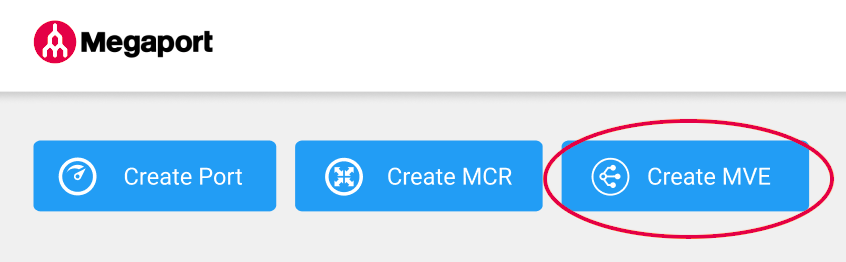
Cliquez sur Create MVE.
-
Sélectionnez Check Point CloudGuard Network.
-
Sélectionnez la version du logiciel.
Le MVE sera configuré pour être compatible avec cette version de Check Point CloudGuard.
-
Cliquez sur Suivant.
-
Spécifiez les détails du MVE:
-
Emplacement – Sélectionnez l’emplacement du MVE.
Choisissez un emplacement géographiquement proche de vos succursales cibles et/ou emplacements sur site.
Le pays choisi doit être un marché dans lequel vous êtes déjà enregistré.
Si vous n’avez pas enregistré de marché de facturation à l’emplacement où vous déploierez le MVE, suivez la procédure dans Activation des marchés de facturation.
Vous pouvez utiliser le champ Rechercher pour trouver le nom du Port, le pays, la ville métropolitaine ou l’adresse de votre Port de destination. Vous pouvez également filtrer par zone de diversité.
-
Zone de Diversité – Sélectionnez une zone de diversité.
Vous pouvez sélectionner soit Rouge, soit Bleu, ou choisir Auto pour que Megaport sélectionne la zone pour vous. La zone de diversité sélectionnée ou allouée sera affichée sur les détails de l’emplacement pendant le reste du provisionnement, et sur la page de résumé à la fin.
Pour plus d’informations, voir Diversité MVE. -
Taille – Sélectionnez une taille parmi la liste des tailles disponibles. Les tailles disponibles sont surlignées en vert et étiquetées Available. Les tailles supportent différents nombres de connexions simultanées, et les métriques de produit individuel des partenaires varient légèrement.
Remarque
Si la taille du MVE que vous souhaitez n’est pas dans la liste, alors il n’y a pas assez de capacité à l’emplacement sélectionné. Vous pouvez soit sélectionner un autre emplacement avec suffisamment de capacité, soit contacter votre gestionnaire de compte pour discuter des exigences.
-
Durée Minimale – Sélectionnez Pas de Durée Minimale, 12 Mois, 24 Mois, ou 36 Mois. Les durées plus longues entraînent un tarif mensuel réduit. 12 Mois est sélectionné par défaut. Prenez note des informations à l’écran pour éviter les frais de résiliation anticipée (ETF).
Activez l’option Renouvellement de la Durée Minimale pour les services d’une durée de 12, 24, ou 36 mois afin de renouveler automatiquement le contrat au même prix réduit et pour la même durée à la fin du contrat. Si vous ne renouvelez pas le contrat, à la fin de la durée, le contrat basculera automatiquement sur un contrat mensuel pour la période de facturation suivante, au même prix, sans remises liées à la durée.
Pour plus d’informations, voir Tarification et Conditions Contractuelles de MVE.
-
-
Cliquez sur Suivant.
-
Spécifiez les paramètres spécifiques de Check Point CloudGuard:
-
Mot de passe Admin – Spécifiez un mot de passe administrateur temporaire que vous utiliserez pour accéder au dispositif virtuel. Le mot de passe doit comporter au minimum 8 caractères et inclure:
- 1 caractère majuscule (A-Z)
- 1 caractère minuscule (a-z)
- 1 chiffre (0-9)
- 1 symbole
Conservez le mot de passe administrateur de manière sécurisée et ne le partagez avec personne. Vous pouvez réinitialiser le mot de passe administrateur lors de la première connexion au dispositif configuré.
Remarque
Megaport ne stocke pas les mots de passe des clients.
-
Clé SSH – Copiez et collez ici le contenu de votre clé publique SSH. Vous pouvez trouver la clé publique dans le fichier megaport-mve-instance-1-2048.pub généré précédemment.
-
Interfaces Virtuelles (vNICs) – Chaque Check Point MVE est configuré avec un vNIC nommé Data Plane.
-
Megaport Marketplace – Par défaut, chaque service est privé pour votre entreprise et consomme des services du réseau Megaport pour votre propre entreprise, équipe et ressources internes. Lorsqu’il est défini sur privé, le service n’est pas recherché dans le Megaport Marketplace, cependant, d’autres peuvent toujours se connecter à vous en utilisant une clé de service. La visibilité sur le Megaport Marketplace est contrôlée sur votre profil Megaport Marketplace. Pour plus d’informations sur la façon de rendre votre service visible sur le Megaport Marketplace, voir Ajouter des services à votre profil.
-
-
Cliquez sur Suivant.
-
Spécifiez les paramètres optionnels:
-
Nom du MVE – Entrez un nom pour le MVE facilement identifiable, surtout si vous envisagez de provisionner plusieurs. Ce nom apparaît dans le Megaport Portal.
Le nom du MVE est généré automatiquement en fonction du nom de l’emplacement et affiché sur la page de résumé. Vous pouvez le remplacer en saisissant le vôtre.
-
Référence du Niveau de Service (facultatif) – Spécifiez un numéro d’identification unique pour votre service Megaport à utiliser à des fins de facturation, tel qu’un numéro de centre de coût, un identifiant client unique, ou un numéro de commande d’achat. Le numéro de référence du niveau de service apparaît pour chaque service dans la section Produit de la facture. Vous pouvez également modifier ce champ pour un service existant.
-
Étiquettes de Ressource – Vous pouvez utiliser des étiquettes de ressource pour ajouter vos propres métadonnées de référence à un service Megaport.
Pour ajouter une étiquette:- Cliquez sur Ajouter des étiquettes.
- Cliquez sur Ajouter une nouvelle étiquette.
- Entrez les détails dans les champs:
- Clé – chaîne de longueur maximale 128. Les valeurs valides sont a-z 0-9 _: . / \ -
- Valeur – chaîne de longueur maximale 256. Les valeurs valides sont a-z A-Z 0-9 _: . @ / + \ - (espace)
- Cliquez sur Enregistrer.
Si vous avez déjà des étiquettes de ressource pour ce service, vous pouvez les gérer en cliquant sur Gérer les étiquettes.
Avertissement
Ne jamais inclure d’informations sensibles dans une étiquette de ressource. Les informations sensibles incluent les commandes qui renvoient des définitions d’étiquettes existantes et les informations qui identifieront une personne ou une entreprise.
-
-
Confirmez la configuration et les prix sur la page de résumé.
Le tarif mensuel est basé sur l’emplacement et la taille.
-
Cliquez sur Ajouter MVE.
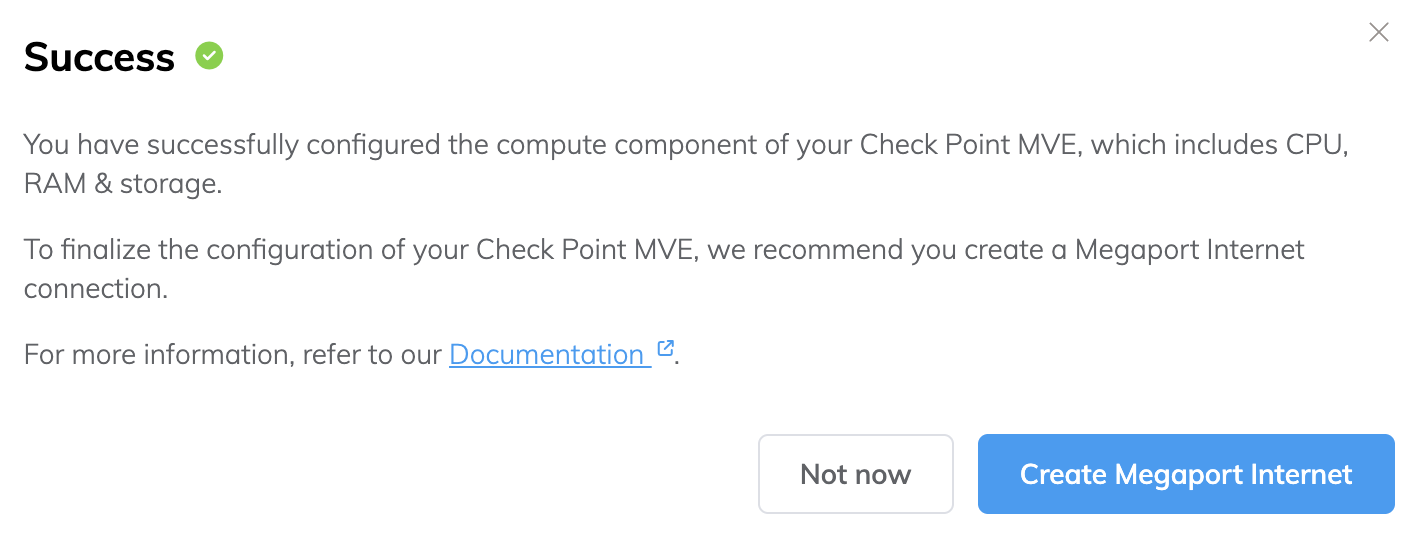
Vous êtes invité à créer une connexion Megaport Internet. Une connexion Megaport Internet offre une connectivité et permet au MVE de s’enregistrer et de communiquer avec Check Point CloudGuard. Le réseau overlay est créé et maintenu par Check Point CloudGuard pour fournir des tunnels sécurisés depuis les emplacements des agences.
Pour créer la connexion Megaport Internet
-
Cliquez sur Créer Megaport Internet pour continuer (recommandé), ou cliquez sur Pas maintenant pour provisionner l’accès internet plus tard.
Remarque
MVE nécessite une connectivité à l’internet sur l’interface virtuelle du plan de gestion. Vous pouvez provisionner une connexion Megaport Internet ou configurer une connexion internet tierce en utilisant un VXC privé. Nous vous recommandons vivement de créer une connexion Megaport Internet pour le démarrage et le déploiement initial du MVE afin de vous assurer que le MVE est provisionné et fonctionne correctement.
-
Sélectionnez le Port cible (le routeur internet).
L’Extrémité-B d’une connexion Megaport Internet peut être n’importe où où le Megaport Internet est disponible.
Vous pouvez utiliser le champ Rechercher pour trouver le nom du Port, le pays, la ville métropolitaine ou l’adresse de votre Port de destination. Vous pouvez également filtrer par zone de diversité. -
Cliquez sur Suivant.
-
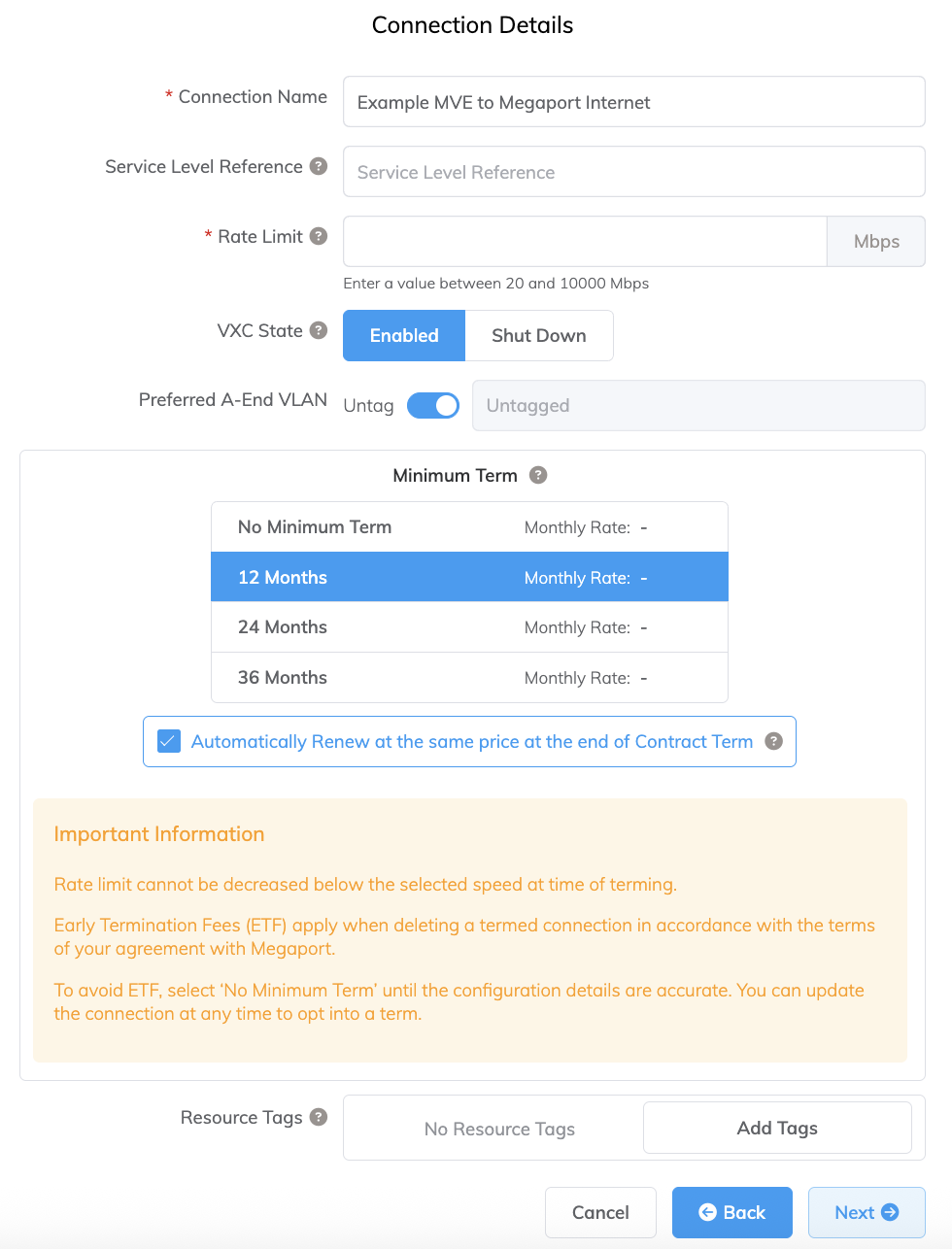
Spécifiez les détails de la connexion:
-
Nom de la Connexion – Le nom de votre connexion Megaport Internet qui sera affiché dans le Megaport Portal.
-
Référence du Niveau de Service (facultatif) – Spécifiez un numéro d’identification unique pour votre service Megaport à utiliser à des fins de facturation, tel qu’un numéro de centre de coût, un identifiant client unique, ou un numéro de commande d’achat. Le numéro de référence du niveau de service apparaît pour chaque service dans la section Produit de la facture. Vous pouvez également modifier ce champ pour un service existant.
Conseil
Utilisez les mêmes numéros de référence de niveau de service pour la connexion Megaport Internet et MVE pour aider à identifier la paire correspondante dans votre facture.
-
Limite de Débit – La vitesse de votre connexion en Mbps. La limite de débit est configurable à partir de 20 Mbps et peut évoluer jusqu’à plusieurs Gbps ou plus, par incréments de 1 Mbps. Les niveaux de vitesse disponibles peuvent varier en fonction de l’emplacement et du type de service. Vous pouvez changer la vitesse selon vos besoins après avoir créé la connexion Megaport Internet. Les détails de facturation mensuelle apparaissent en fonction de l’emplacement et de la limite de débit.
-
État du VXC – Sélectionnez Activé ou Arrêter pour définir l’état initial de la connexion. Pour plus d’informations, voir Arrêter un VXC pour un test de basculement.
Remarque
Si vous sélectionnez Arrêter, le trafic ne circulera pas via ce service et il se comportera comme s’il était en panne sur le réseau Megaport. La facturation pour ce service restera active et vous serez toujours facturé pour cette connexion.
-
vNIC de l’Extrémité-A - Spécifiez un vNIC dans la liste déroulante. La liste montre les vNICs qui ont été créés avec le MVE.
-
VLAN Préféré de l’Extrémité-A (optionnel) – Spécifiez un ID VLAN inutilisé pour cette connexion. Ce doit être un ID VLAN unique sur ce MVE et peut aller de 2 à 4093. Si vous spécifiez un ID VLAN déjà utilisé, le système affichera le prochain numéro VLAN disponible. L’ID VLAN doit être unique pour procéder à la commande. Si vous ne spécifiez pas de valeur, Megaport en assignera un.
Alternativement, vous pouvez cliquer sur Untag. Cette sélection supprime le balisage VLAN pour cette connexion et elle sera configurée sans un ID VLAN. -
Durée Minimale – Sélectionnez Pas de Durée Minimale, 12 Mois, 24 Mois, ou 36 Mois. Les durées plus longues entraînent un tarif mensuel réduit. 12 Mois est sélectionné par défaut. Prenez note des informations à l’écran pour éviter les frais de résiliation anticipée (ETF).
Activez l’option Renouvellement de la Durée Minimale pour les services d’une durée de 12, 24, ou 36 mois afin de renouveler automatiquement le contrat au même prix réduit et pour la même durée à la fin du contrat. Si vous ne renouvelez pas le contrat, à la fin de la durée, le contrat basculera automatiquement sur un contrat mensuel pour la période de facturation suivante, au même prix, sans remises liées à la durée.
Pour plus d’informations, voir Tarification et Conditions Contractuelles de Megaport Internet et Facturation VXC, Megaport Internet, et IX.
-
Étiquettes de Ressource – Vous pouvez utiliser des étiquettes de ressource pour ajouter vos propres métadonnées de référence à un service Megaport.
Pour ajouter une étiquette:- Cliquez sur Ajouter des étiquettes.
- Cliquez sur Ajouter une nouvelle étiquette.
- Entrez les détails dans les champs:
- Clé – chaîne de longueur maximale 128. Les valeurs valides sont a-z 0-9 _: . / \ -
- Valeur – chaîne de longueur maximale 256. Les valeurs valides sont a-z A-Z 0-9 _: . @ / + \ - (espace)
- Cliquez sur Enregistrer.
Si vous avez déjà des étiquettes de ressource pour ce service, vous pouvez les gérer en cliquant sur Gérer les étiquettes.
Avertissement
Ne jamais inclure d’informations sensibles dans une étiquette de ressource. Les informations sensibles incluent les commandes qui renvoient des définitions d’étiquettes existantes et les informations qui identifieront une personne ou une entreprise.
-
-
Cliquez sur Suivant pour poursuivre vers le résumé des détails de la connexion.
- Cliquez sur Ajouter un VXC pour commander la connexion.
- Cliquez sur Vérifier la Commande dans la section Services Configurés.
- Si vous avez un code promotionnel, cliquez sur Ajouter un code promo, entrez-le, puis cliquez sur Ajouter le code.
- Cliquez sur Commander Maintenant.
La commande MVE met en service l’appliance et attribue les adresses IP du SDN de Megaport. Le provisionnement de MVE prend seulement quelques minutes à compléter. Le processus de provisionnement met en place une instance Check Point CloudGuard.
Prochaines étapes
Une fois que le MVE est provisionné avec le statut Actif, l’étape suivante consiste à connecter un VXC à un Fournisseur de Services Cloud (CSP), un port local ou un réseau tiers. Vous pouvez éventuellement connecter un Port physique au MVE via un VXC privé ou vous connecter à un fournisseur de services dans le Megaport Marketplace.
Pour plus d’informations, voir Créer un VXC.