Création d’une connexion aux services Google Cloud pour un MVE avec Versa Secure SD-WAN
Vous pouvez créer une connexion réseau d’un MVE avec Versa Secure SD-WAN vers Google Cloud via Partner Interconnect.
Lorsque vous vous connectez à Google Cloud Platform (GCP) via Partner Interconnect avec Megaport, le Virtual Cross Connect (VXC) forme le composant de couche 2 de la connexion et BGP de couche 3 est établi directement entre le client et GCP.
Important
Avant de commencer, créez un MVE dans Versa Director. Pour plus d’informations, voir Création d’un MVE. Le MVE doit être dans un état actif.
Il y a trois parties pour ajouter une connexion Google Cloud à votre MVE et Versa Director.
-
Créez une attache Partner Interconnect dans Google Cloud Console ou gcloud CLI. Copiez la clé de couplage fournie dans le cadre de la création de l’attache. Pour plus de détails, consultez la documentation Google sur Google Partner Interconnects.
-
Dans le Megaport Portal, créez un VXC depuis votre MVE pour vous connecter à votre attache Google Cloud.
-
Dans Versa Director, créez une nouvelle interface et ajoutez les détails de la connexion Google Cloud.
Ces instructions détaillent les deuxième et troisième parties.
Remarque
Le MVE pour Versa Secure SD-WAN nécessite des étapes de configuration à la fois dans Versa Director et dans le Megaport Portal pour toutes les connexions cloud.
Ajout de la connexion Google Cloud dans le Megaport Portal
Pour configurer la connexion Google Cloud Platform, vous devez créer la connexion dans le Megaport Portal.
Pour déployer un VXC vers GCP depuis le Megaport Portal
-
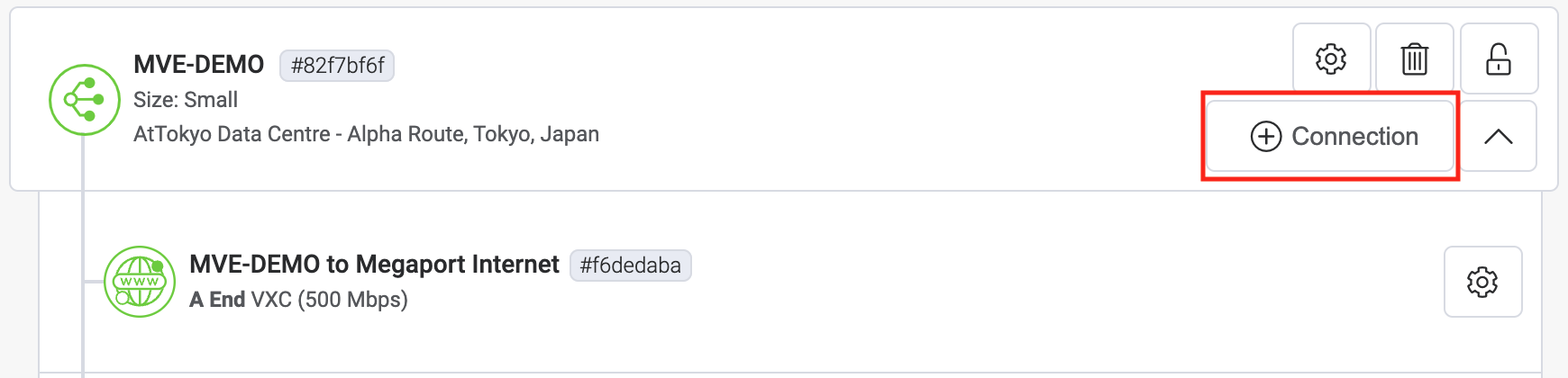
Dans le Megaport Portal, cliquez sur +Connexion sur le MVE pour créer votre VXC.
-
Cliquez sur la tuile Cloud.
-
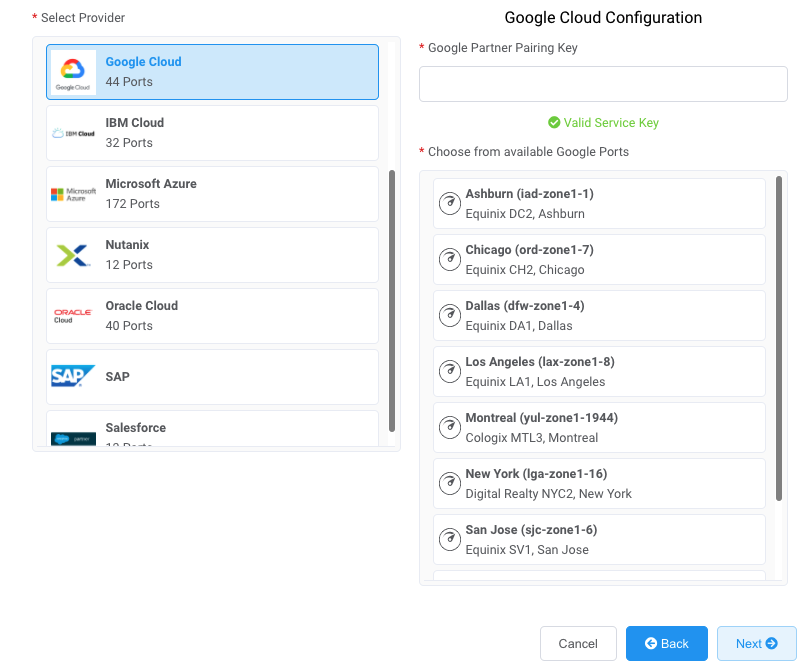
Sélectionnez Google comme fournisseur.
-
Copiez et collez la clé de couplage depuis la console Google Cloud dans le champ du volet droit.
Les cibles Google pertinentes apparaissent en fonction de la région de votre connexion GCI Partner. -
Sélectionnez l’emplacement cible de votre connexion et cliquez sur Suivant.
-
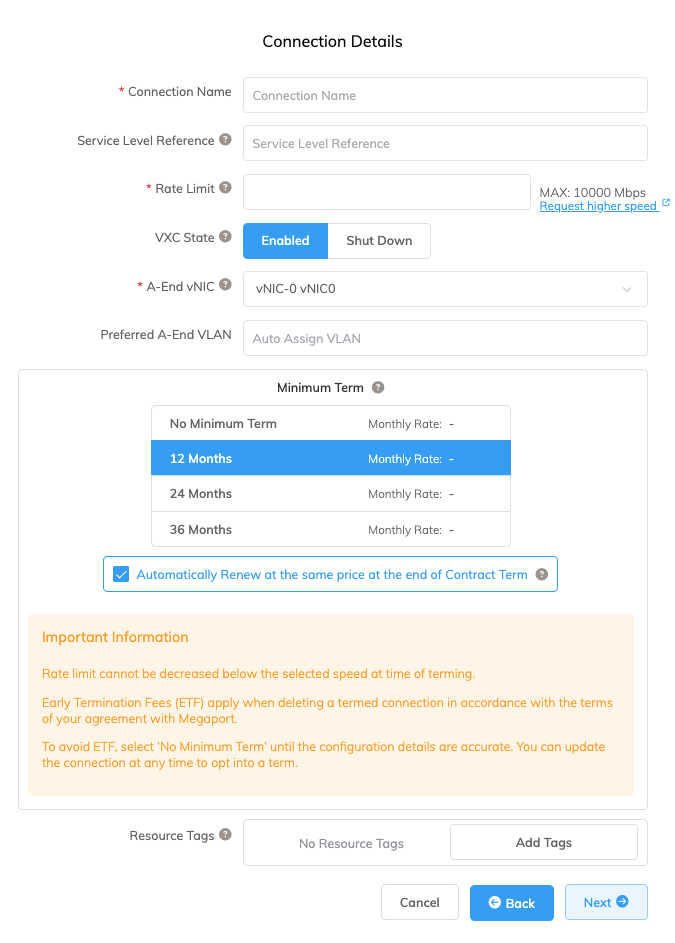
Spécifiez les détails de la connexion:
-
Nom de la Connexion – Le nom de votre VXC à afficher dans le Megaport Portal.
-
Référence du Niveau de Service (facultatif) – Spécifiez un numéro d’identification unique pour votre service Megaport à utiliser à des fins de facturation, tel qu’un numéro de centre de coût, un identifiant client unique, ou un numéro de commande d’achat. Le numéro de référence du niveau de service apparaît pour chaque service dans la section Produit de la facture. Vous pouvez également modifier ce champ pour un service existant.
-
Limite de Débit – La vitesse de votre connexion en Mbps. Entrez le même débit que celui que vous avez sélectionné pour la vitesse de votre port Google.
-
État du VXC – Sélectionnez Activé ou Arrêter pour définir l’état initial de la connexion. Pour plus d’informations, voir Arrêter un VXC pour un test de basculement.
Remarque
Si vous sélectionnez Arrêter, le trafic ne transitera pas par ce service et il se comportera comme s’il était en panne sur le réseau Megaport. La facturation de ce service restera active et vous serez toujours facturé pour cette connexion.
-
vNIC A-End – Sélectionnez un A-End vNIC dans la liste déroulante. Pour plus d’informations sur les vNIC, voir Création d’un MVE dans le Megaport Portal.
-
VLAN A-End Préféré – Le VLAN pour cette connexion que vous recevrez via le MVE. Ce doit être un ID VLAN unique sur ce MVE et peut varier de 2 à 4093. Si vous spécifiez un ID VLAN déjà utilisé, le système affiche le numéro de VLAN disponible suivant. L’ID VLAN doit être unique pour procéder à la commande. Si vous ne spécifiez pas de valeur, Megaport en assignera une.
-
Durée Minimale – Sélectionnez Pas de Durée Minimale, 12 Mois, 24 Mois, ou 36 Mois. Les durées plus longues entraînent un tarif mensuel réduit. 12 Mois est sélectionné par défaut. Prenez note des informations à l’écran pour éviter les frais de résiliation anticipée (ETF).
Activez l’option Renouvellement de la Durée Minimale pour les services d’une durée de 12, 24, ou 36 mois afin de renouveler automatiquement le contrat au même prix réduit et pour la même durée à la fin du contrat. Si vous ne renouvelez pas le contrat, à la fin de la durée, le contrat basculera automatiquement sur un contrat mensuel pour la période de facturation suivante, au même prix, sans remises liées à la durée.
Pour plus d’informations, voir Tarification et conditions de contrat VXC et Facturation de VXC, Megaport Internet, et IX.
-
Étiquettes de Ressource – Vous pouvez utiliser des étiquettes de ressource pour ajouter vos propres métadonnées de référence à un service Megaport.
Pour ajouter une étiquette:- Cliquez sur Ajouter des étiquettes.
- Cliquez sur Ajouter une nouvelle étiquette.
- Entrez les détails dans les champs:
- Clé – chaîne de longueur maximale 128. Les valeurs valides sont a-z 0-9 _: . / \ -
- Valeur – chaîne de longueur maximale 256. Les valeurs valides sont a-z A-Z 0-9 _: . @ / + \ - (espace)
- Cliquez sur Enregistrer.
Si vous avez déjà des étiquettes de ressource pour ce service, vous pouvez les gérer en cliquant sur Gérer les étiquettes.
Avertissement
Ne jamais inclure d’informations sensibles dans une étiquette de ressource. Les informations sensibles incluent les commandes qui renvoient des définitions d’étiquettes existantes et les informations qui identifieront une personne ou une entreprise.
-
-
Ajoutez le VXC à votre commande et terminez le processus de paiement.
-
Une fois que vous avez déployé le VXC, retournez à votre attache dans la console Google Cloud et acceptez l’attache.
Vous obtiendrez votre adresse IP privée de Google pour configurer BGP.
Assurez-vous de pré-activer l’attache ou de la marquer comme active après avoir configuré le VXC. Sinon, vous ne pourrez pas configurer BGP avec votre instance SD-WAN.
Remarque
L’ASN de Google sera toujours 16550.
Ajout de la connexion Google Cloud à Versa Director
Après avoir créé la connexion de votre MVE à Google Cloud et configuré la connexion dans la console Google, vous devez la configurer dans Versa Director. Cela implique de configurer les paramètres BGP, les ASN et les VLAN.
Pour ajouter la connexion Google Cloud dans Versa Director
-
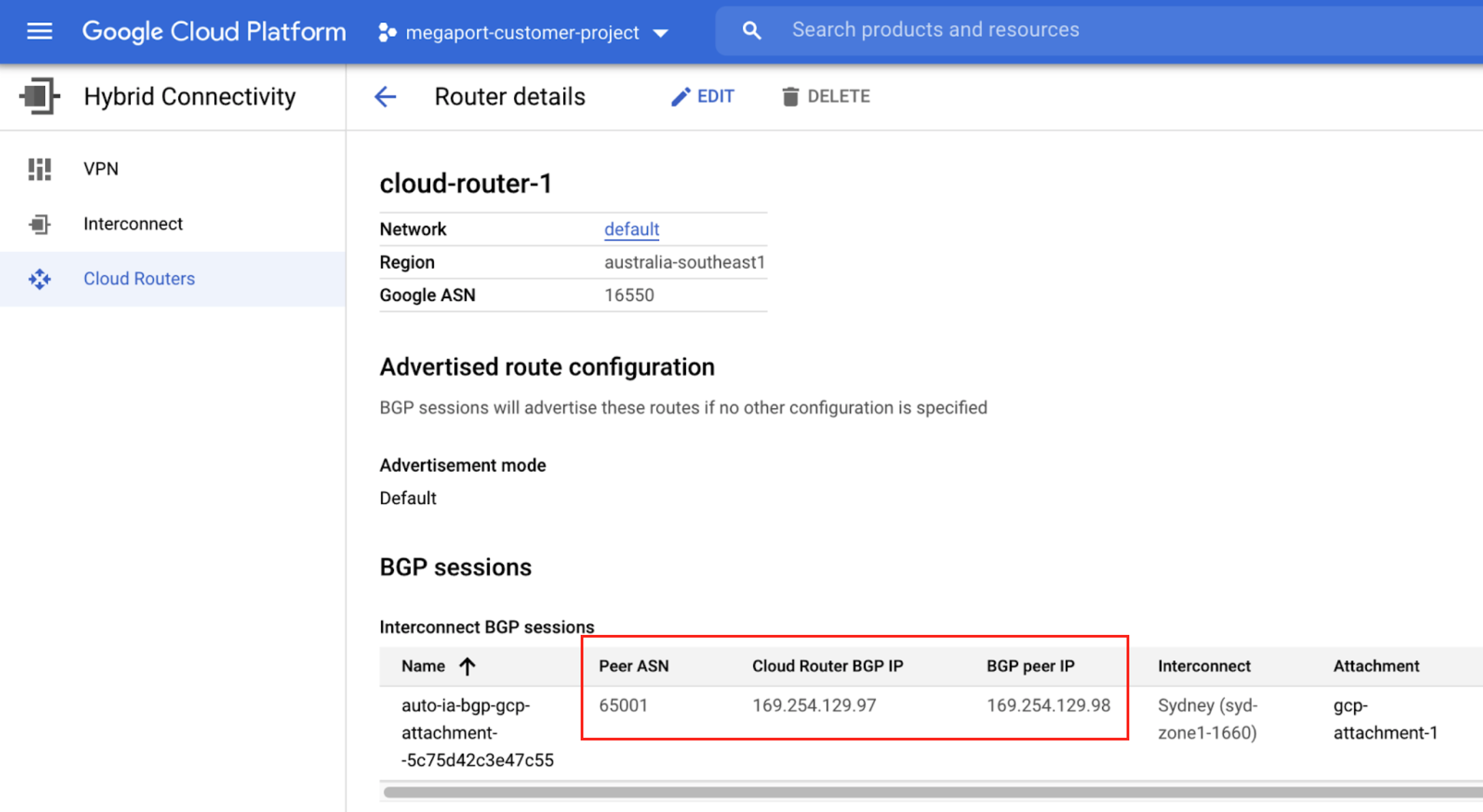
Collectez les détails de la connexion depuis la console Google.
Affichez les détails de la connexion que vous avez créée dans Google Cloud pour cette connexion. Notez les valeurs pour Peer ASN, Cloud Router BGP IP, et BGP Peer IP.
-
Collectez les détails de la connexion depuis le Megaport Portal.
Cliquez sur l’icône d’engrenage pour la connexion Google depuis votre MVE et cliquez sur l’affichage des Détails. Notez la valeur pour le VLAN A-End.
Ensuite, vous ajouterez une sous-interface à votre instance de MVE Versa. -
Connectez-vous à Versa Director.
-
Sélectionnez l’onglet Workflows dans la barre de menu du haut.
- Sélectionnez Template > Templates dans la barre de menu de gauche.
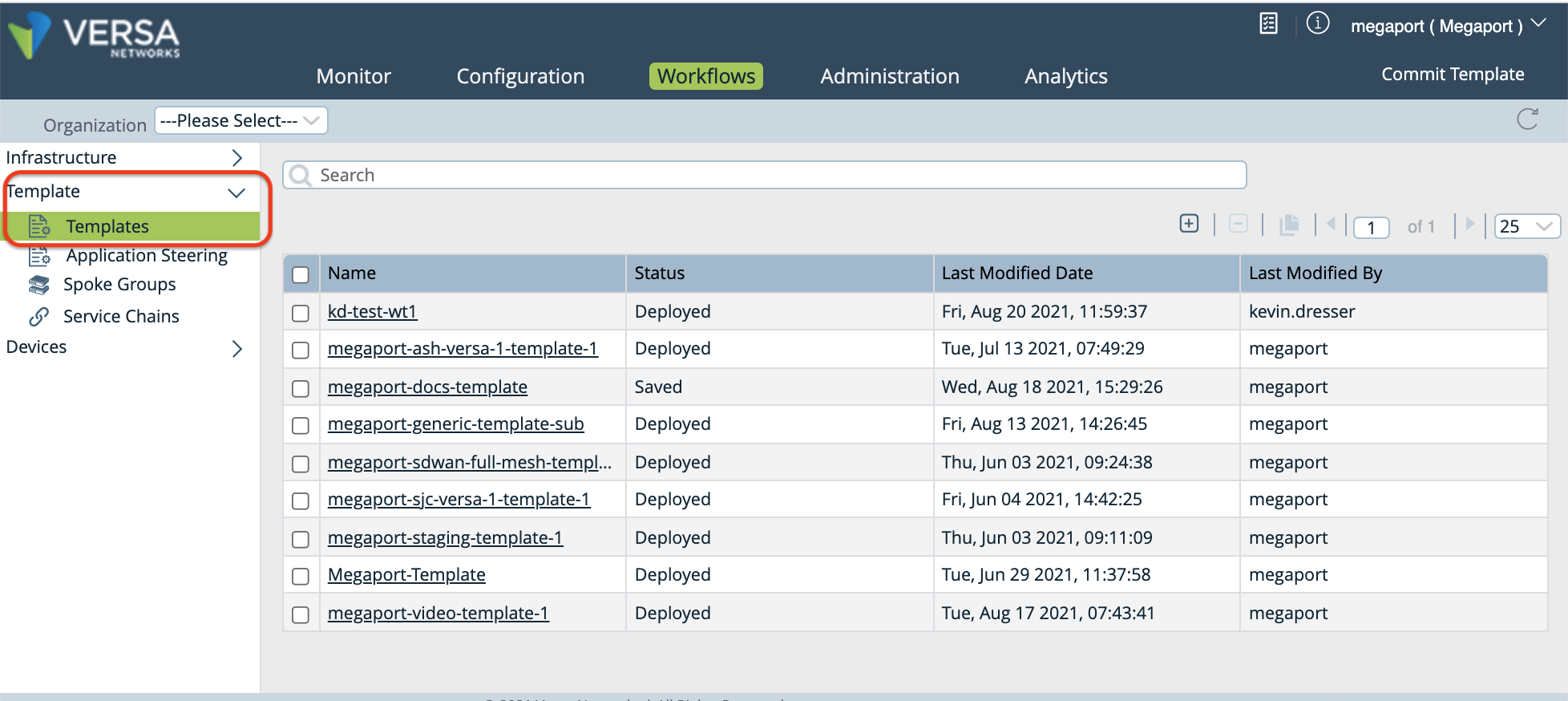
- Sélectionnez le modèle que vous souhaitez modifier, puis sélectionnez l’onglet Interfaces.
- Sous Interfaces WAN, cliquez sur
 (Ajouter) pour ajouter une sous-interface.
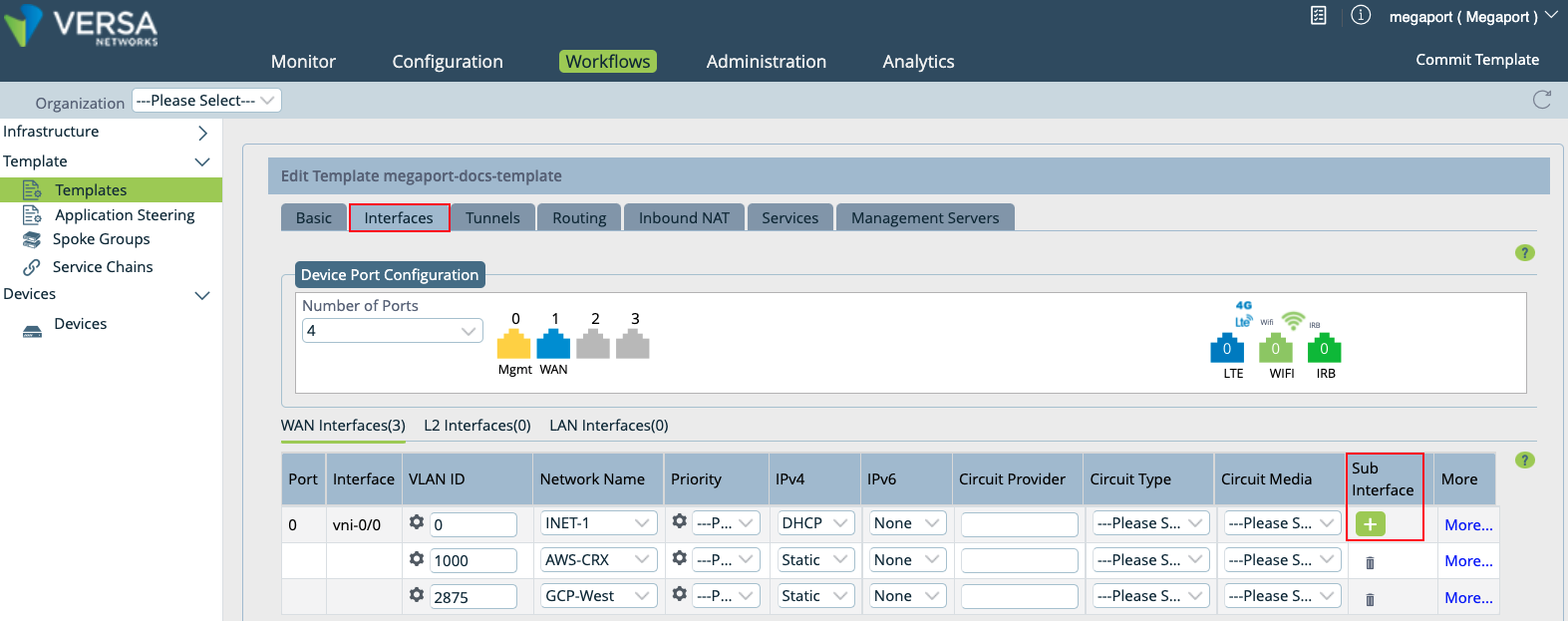
- Fournissez les informations suivantes:
- ID VLAN – Entrez la valeur VLAN A-End pour cette connexion Google dans le Megaport Portal. Cliquez sur l’icône Détails pour la connexion dans le Portal pour trouver cette valeur.
- Nom du réseau – Choisissez +Créer un réseau WAN dans la liste déroulante pour ouvrir la fenêtre Créer un réseau WAN. Spécifiez un nom significatif pour le réseau, cliquez sur OK, puis sélectionnez le réseau WAN que vous avez créé. (Ou, si approprié pour votre environnement, sélectionnez un nom de réseau existant.)
- IPv4 – Choisissez Statique dans la liste déroulante pour attribuer une adresse IP statique à cette sous-interface.
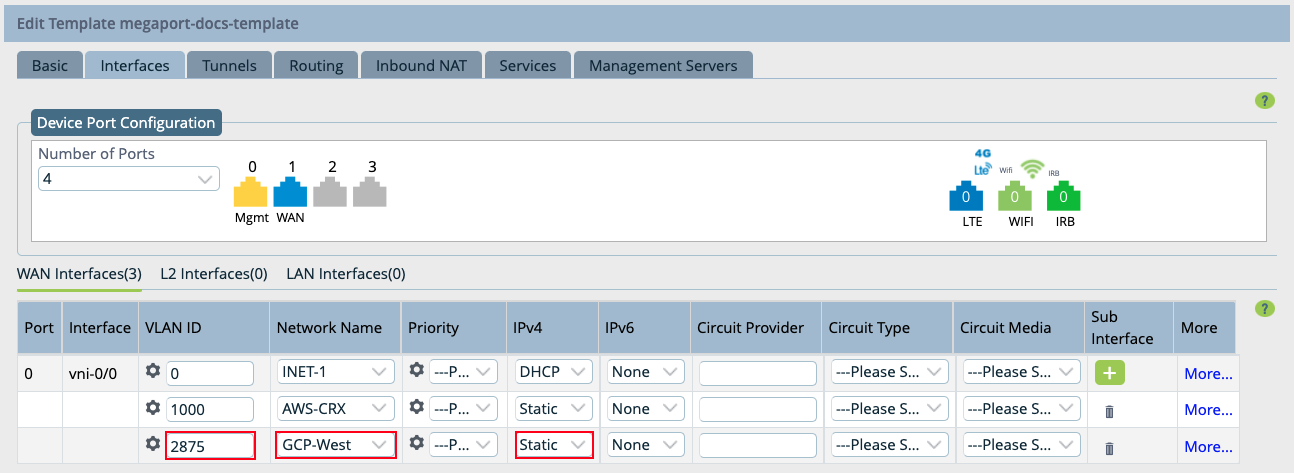
Nous avons terminé la création de l’interface. Ensuite, nous devons créer la session BGP.
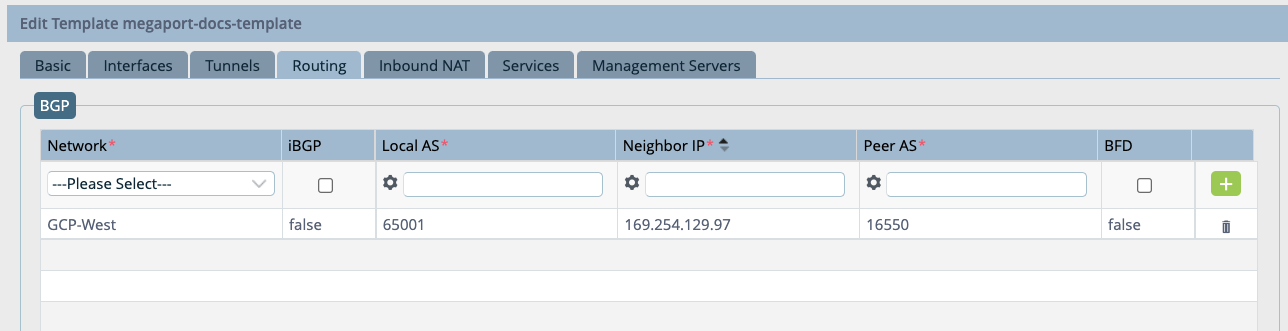
- Sélectionnez l’onglet Routing pour ajouter les informations de configuration BGP.
- Dans la section BGP, choisissez le réseau créé précédemment.
- Entrez les valeurs suivantes pour votre connexion:
- AS local – C’est la valeur Peer ASN des détails de l’attachement VLAN dans la console Google Cloud.
- IP du voisin – C’est l’adresse IP locale de Google Cloud. Cette valeur est disponible dans les détails de l’attachement VLAN dans la console Google Cloud. L’adresse IP apparaît dans le champ Cloud Router BGP IP.
- AS du voisin – C’est l’ASN de Google Cloud, 16550. C’est une valeur fixe et elle apparaît dans les détails de la connexion sur la console Google.
- Optionnellement, activez BFD (selon votre réseau).
- Cliquez sur
 (Ajouter).
- Cliquez sur Recreate.
Un écran apparaît montrant les différences dans la configuration. La version fusionnée automatiquement est recommandée et sélectionnée par défaut. - Cliquez sur Deploy.
À ce stade, nous avons mis à jour le modèle affecté au groupe de périphériques. Ensuite, nous paramétrerons les variables pour générer des informations de routage dynamiquement.
Pour paramétrer les variables de configuration
- Sélectionnez l’onglet Configuration dans la barre de menu du haut.
- Sélectionnez Templates > Device Templates dans la barre de menu horizontale.
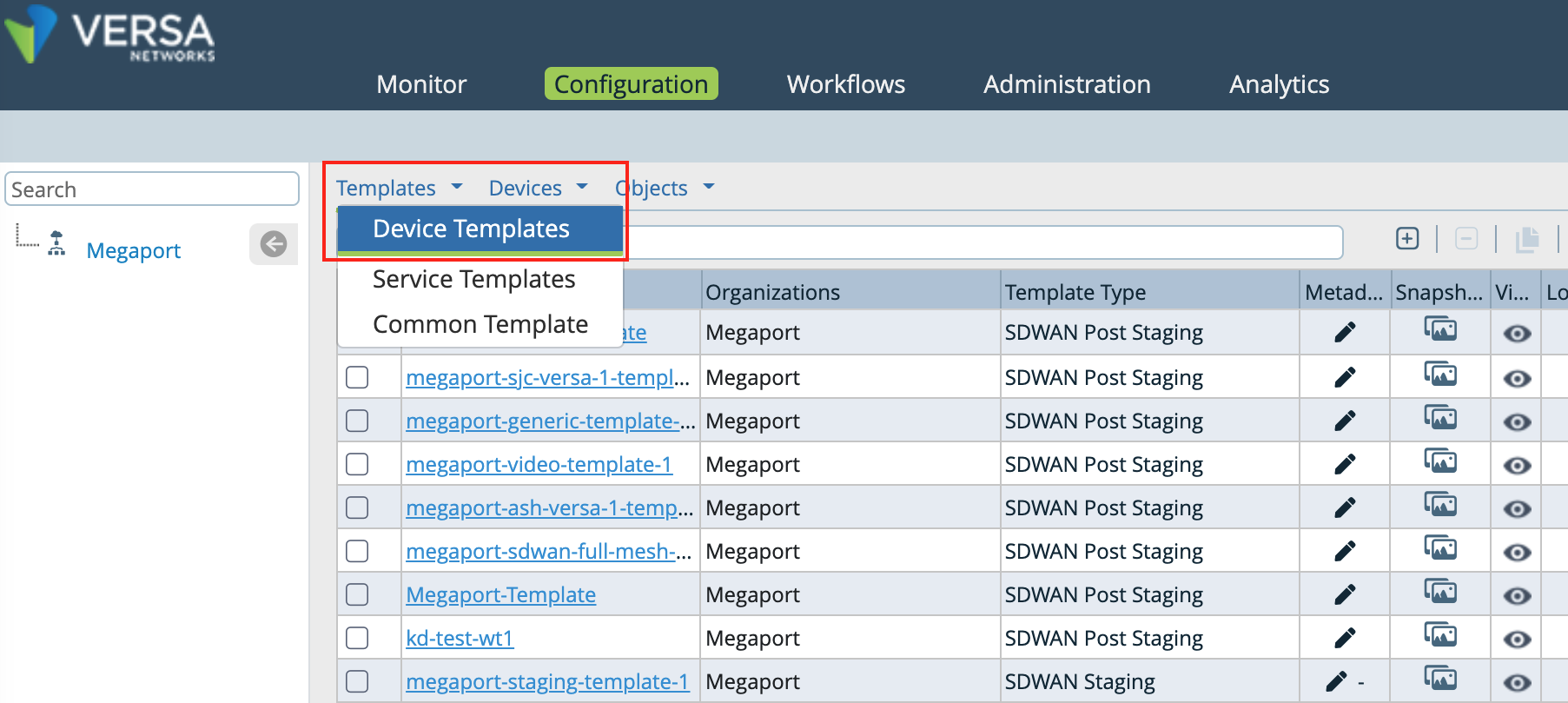
- Cliquez sur le modèle que vous souhaitez modifier.
Par défaut, la colonne des Interfaces apparaît. - Dans la navigation latérale, sélectionnez Virtual Routers, et cliquez sur le lien pour le réseau de sous-interface pour ouvrir la fenêtre Modifier.

- Dans la navigation latérale, sélectionnez BGP, puis cliquez sur l’ID de l’instance pour votre réseau.
- Dans la fenêtre Modifier l’instance BGP, cliquez sur
 (Paramétrer) à côté de chacun des champs suivants: Router ID, Local AS, Peer AS, et Password.
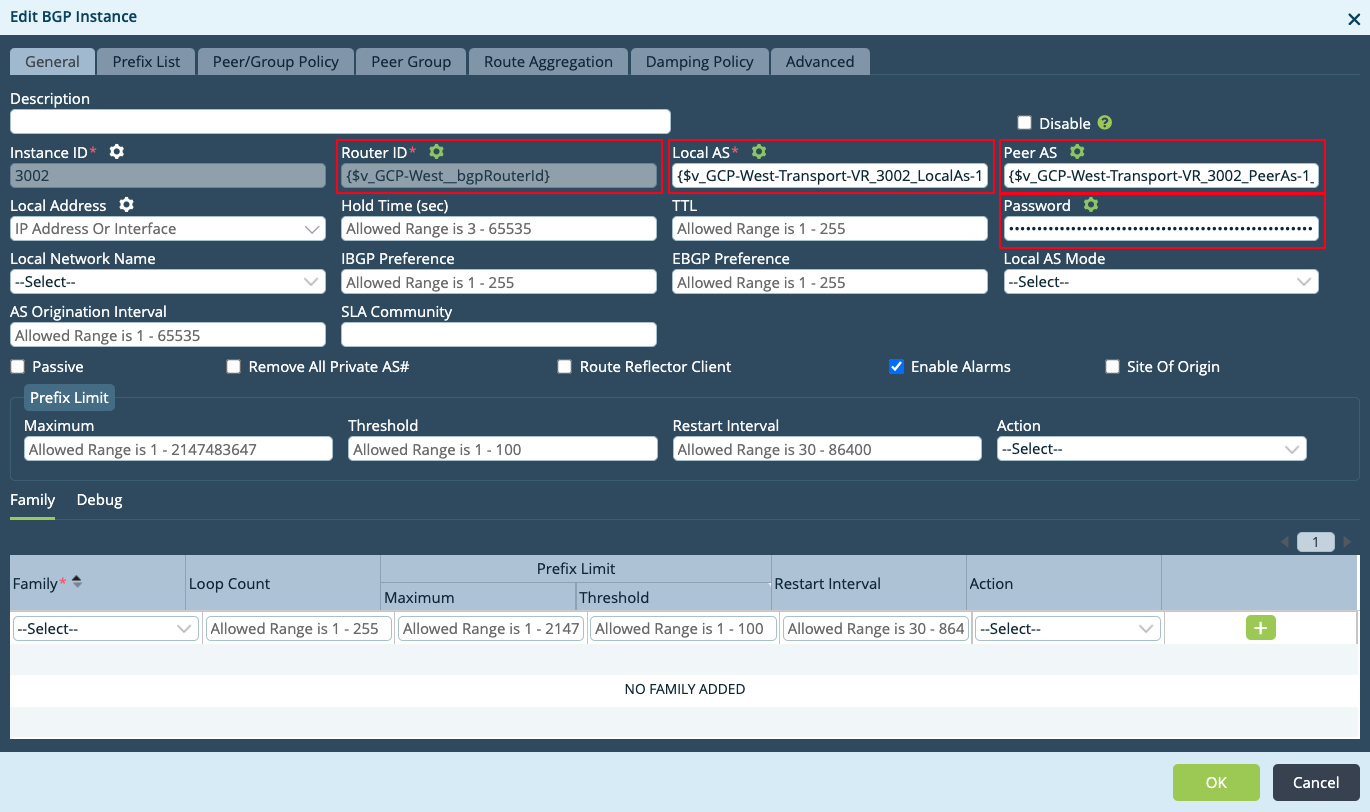
- Cliquez deux fois sur OK pour mettre à jour.
Ensuite, nous devons configurer le dispositif et créer la session BGP.
Pour mettre à jour les variables paramétrées pour un dispositif
- Sélectionnez l’onglet Workflows dans la barre de menu du haut.
- Sélectionnez Devices > Devices dans la barre de menu horizontale.
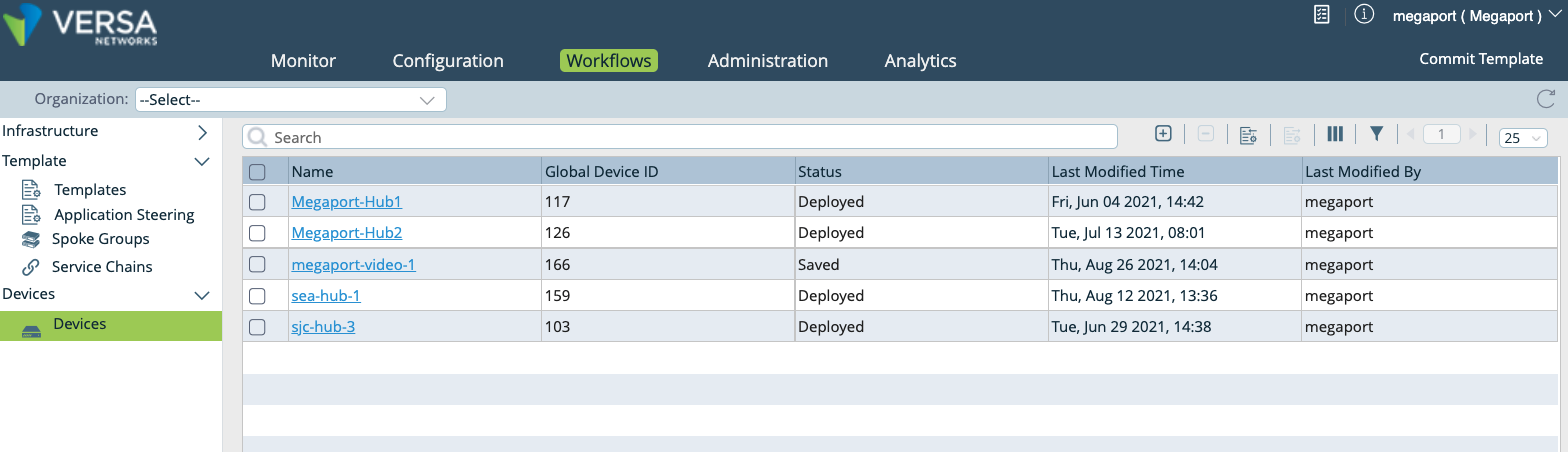
- Cliquez sur le dispositif à modifier.
- Sélectionnez l’onglet Bind Data.
Toutes les valeurs paramétrées sont affichées ici.
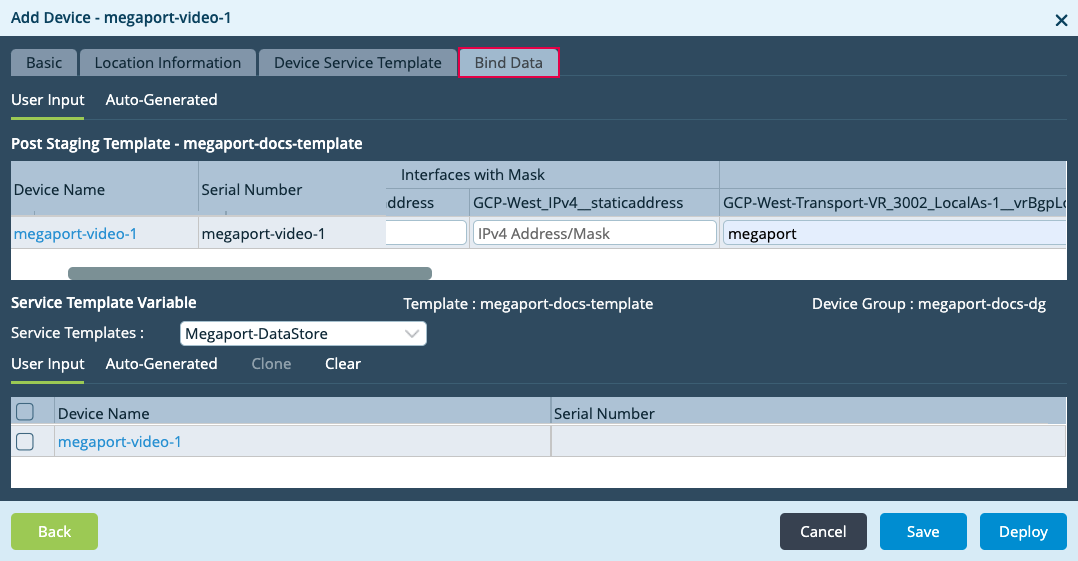
- Entrez les valeurs suivantes pour les variables:
- Numéro AS local – L’ASN client dans le Megaport Portal.
- Mot de passe MD5 – La clé d’authentification BGP dans le Megaport Portal.
- BGP Peer AS – 16550, l’ASN de Google Cloud.
- ID du routeur BGP – L’adresse IP client (votre adresse IP locale) depuis les détails de MVE.
- Adresse de saut suivant – L’adresse Cloud Router BGP depuis les détails de l’attachement VLAN dans la console Google Cloud.
- Interfaces avec masque – L’adresse IP statique de l’interface côté Megaport de la connexion, incluant la valeur du masque.
- Cliquez sur Deploy pour créer la nouvelle configuration pour le dispositif. Lorsque la nouvelle configuration du dispositif est complétée avec succès, une coche verte apparaît en bas de la fenêtre Director.
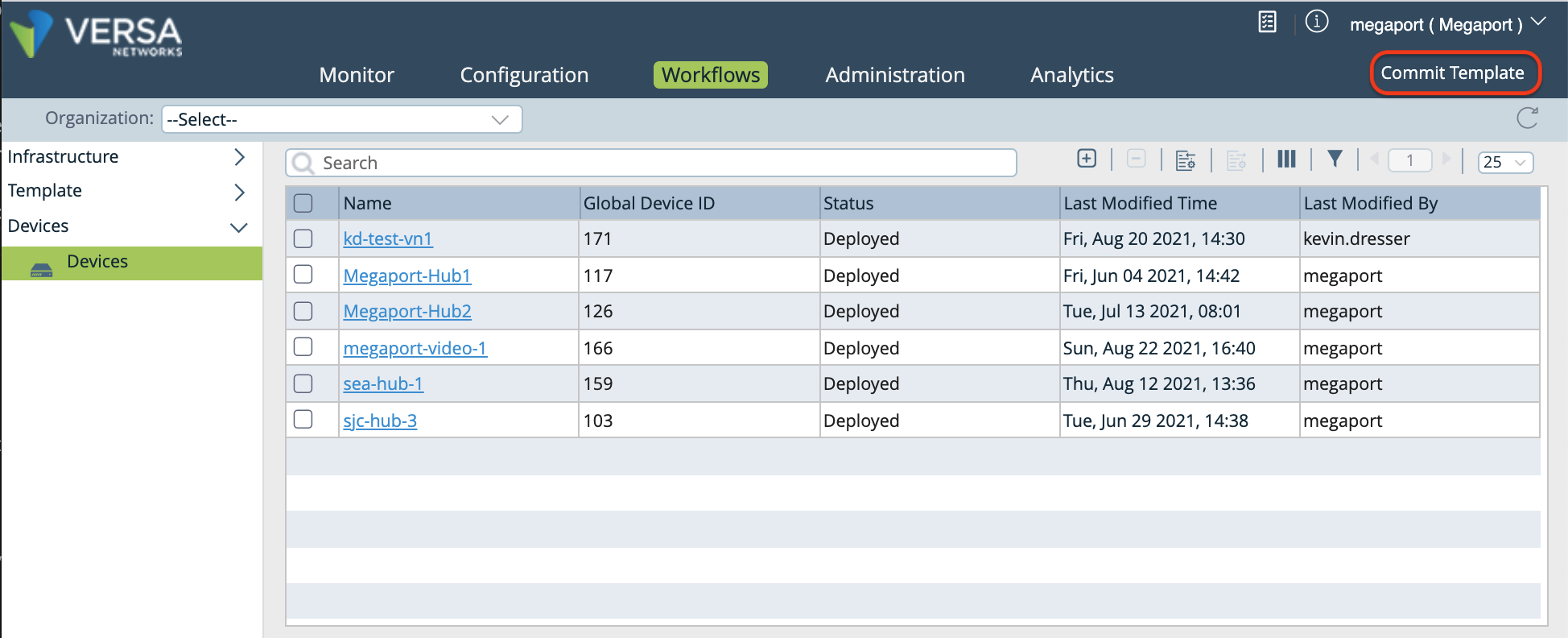
- En haut à droite de l’écran sous votre nom d’utilisateur, cliquez sur Commit Template pour appliquer les modifications au dispositif.
- Spécifiez les valeurs suivantes:
- Organisation – Sélectionnez votre organisation dans la liste déroulante.
- Sélectionnez le modèle – Sélectionnez votre modèle pour afficher ses dispositifs associés dans le tableau.
- Différences – Cliquez sur l’icône de l’œil dans la colonne Différences pour voir la configuration qui sera appliquée au dispositif.
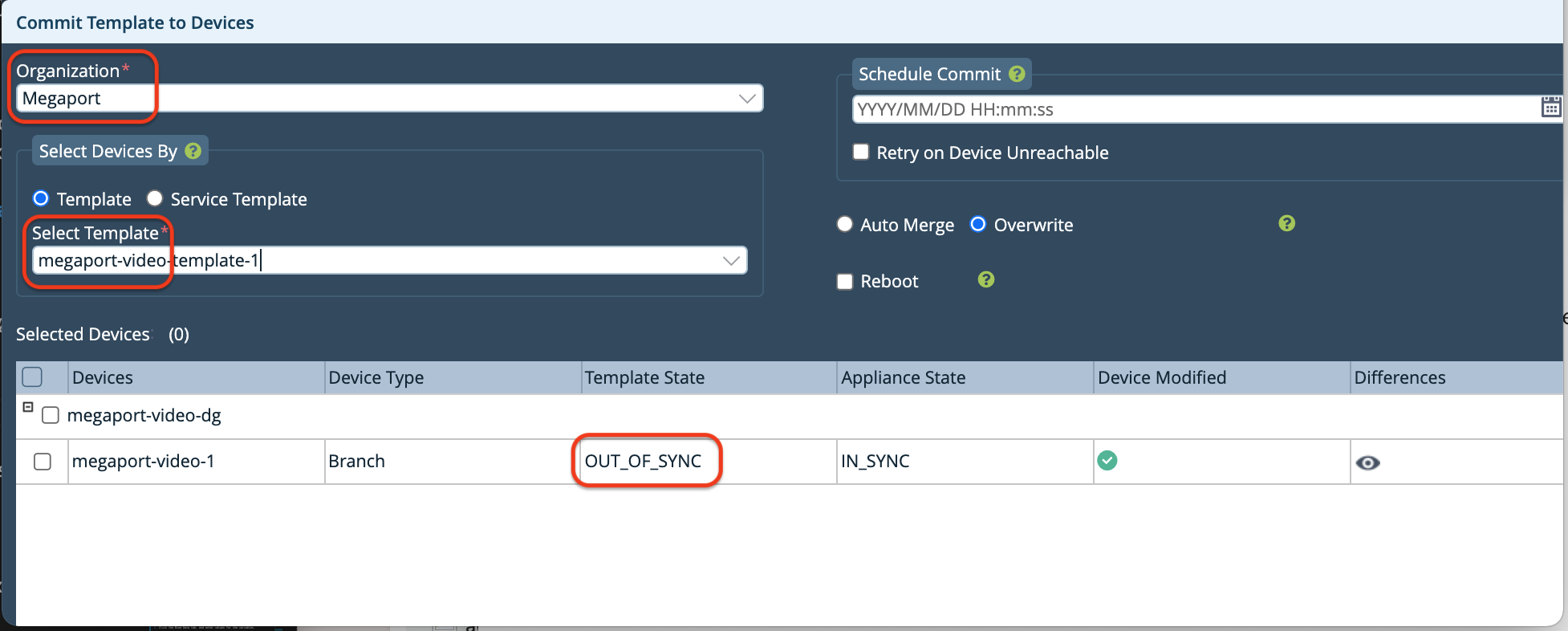
- Si vous êtes satisfait de la configuration, cliquez sur Commit to Device.
Une coche verte apparaît en bas à droite de l’écran lorsque l’application est réussie. L’état du modèle et l’état de l’appareil sont maintenant IN_SYNC avec le dispositif. - Fermez la fenêtre.
Validation de votre connexion Google Cloud
Vous pouvez vérifier l’état du dispositif, y compris l’état de la connexion, depuis l’onglet Monitor dans Director.
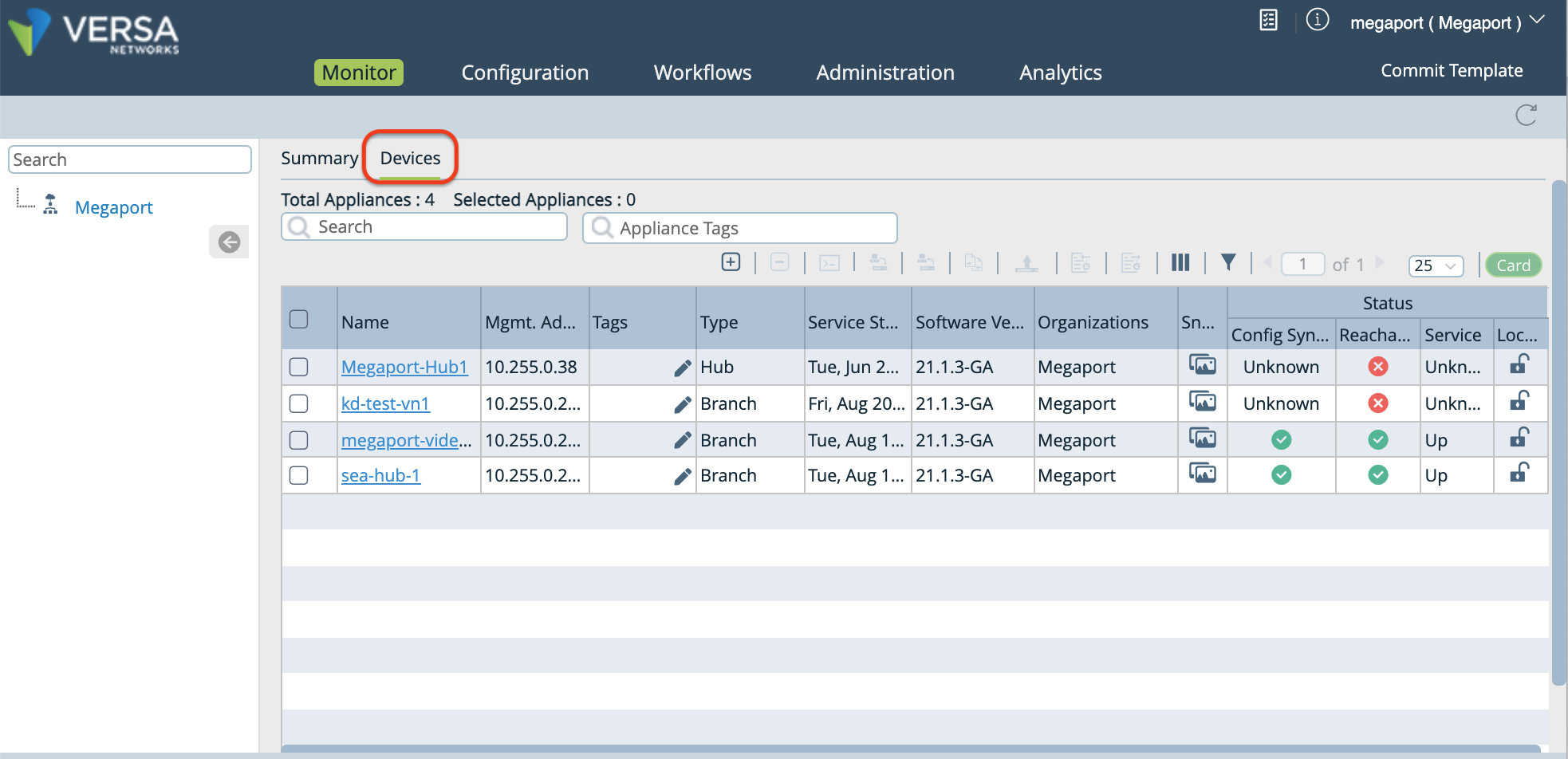
- Sélectionnez l’onglet Monitor dans la barre de menu du haut.
- Sélectionnez Devices dans la barre de menu horizontale.
- Cliquez sur le dispositif pour voir l’état et l’activité.
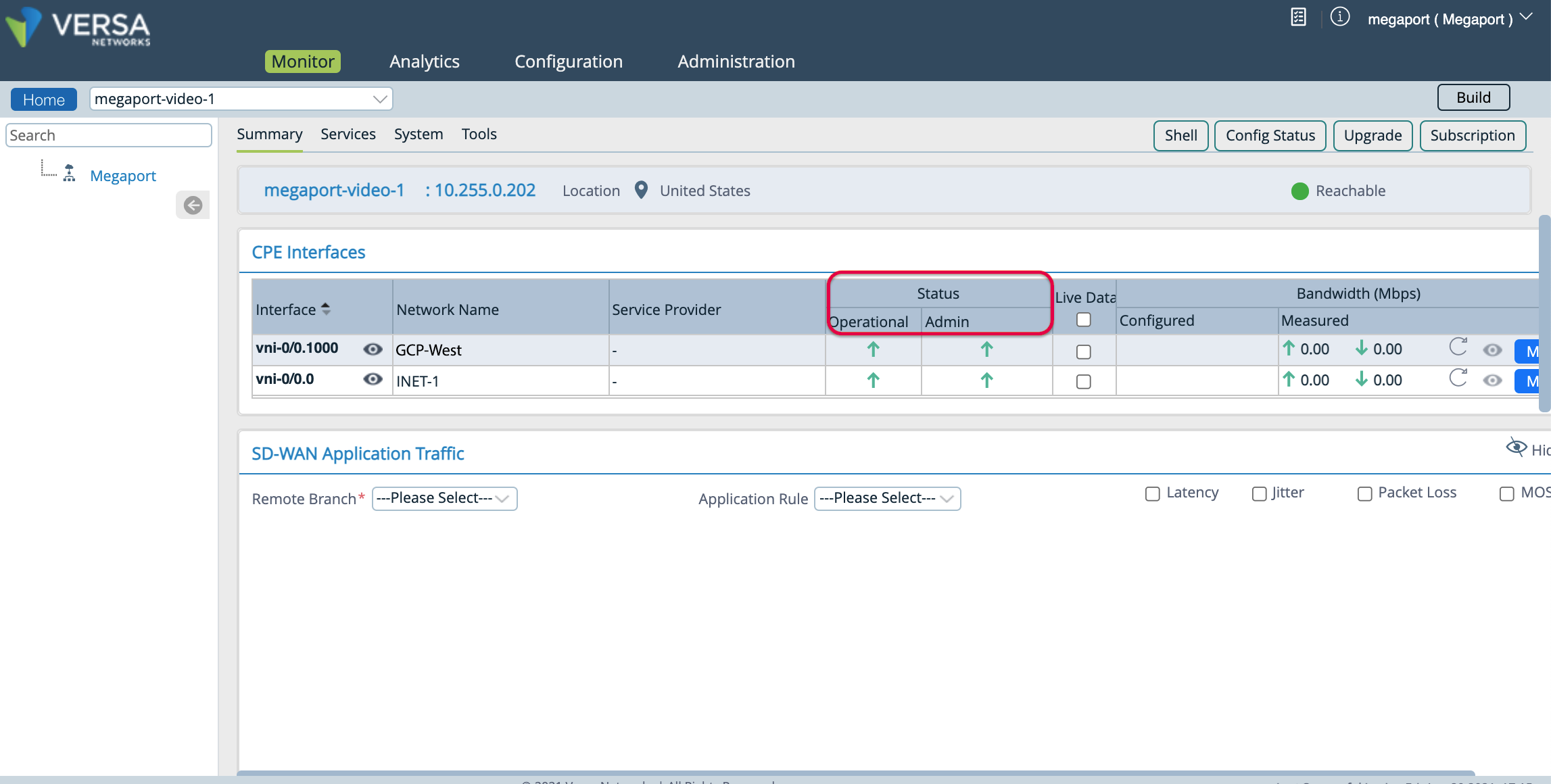
Dans l’écran de résumé, vous pouvez vérifier votre sous-interface dans la colonne Interface, et l’état opérationnel et administratif.
- Retournez à Google Cloud Platform et actualisez pour voir la nouvelle interface virtuelle.