Connexion à Wasabi avec Megaport
Megaport facilite la mise en place de connexions rapides, sécurisées et privées entre votre centre de données, le cloud et Wasabi. Nous fournissons une connectivité dédiée à Wasabi via notre réseau défini par logiciel (SDN) mondial, depuis des centaines de sites à travers le monde. Grâce à une connectivité privée qui contourne l’internet public, les entreprises bénéficient de:
- Meilleure performance réseau, cohérence et prévisibilité
- Charges de travail simplifiées et accélérées ainsi que la migration des données
- Amélioration de la sécurité des données et opérationnelle
Megaport offre une solution puissante pour que les entreprises interconnectent leurs environnements IT à Wasabi à travers un mélange de sites de succursales sur site, de colocation, de cloud privé et public.
Les entreprises ont le contrôle et la capacité d’activer plusieurs VXC vers Wasabi depuis un seul emplacement, offrant la scalabilité et l’agilité requises en réponse aux besoins métier en évolution.
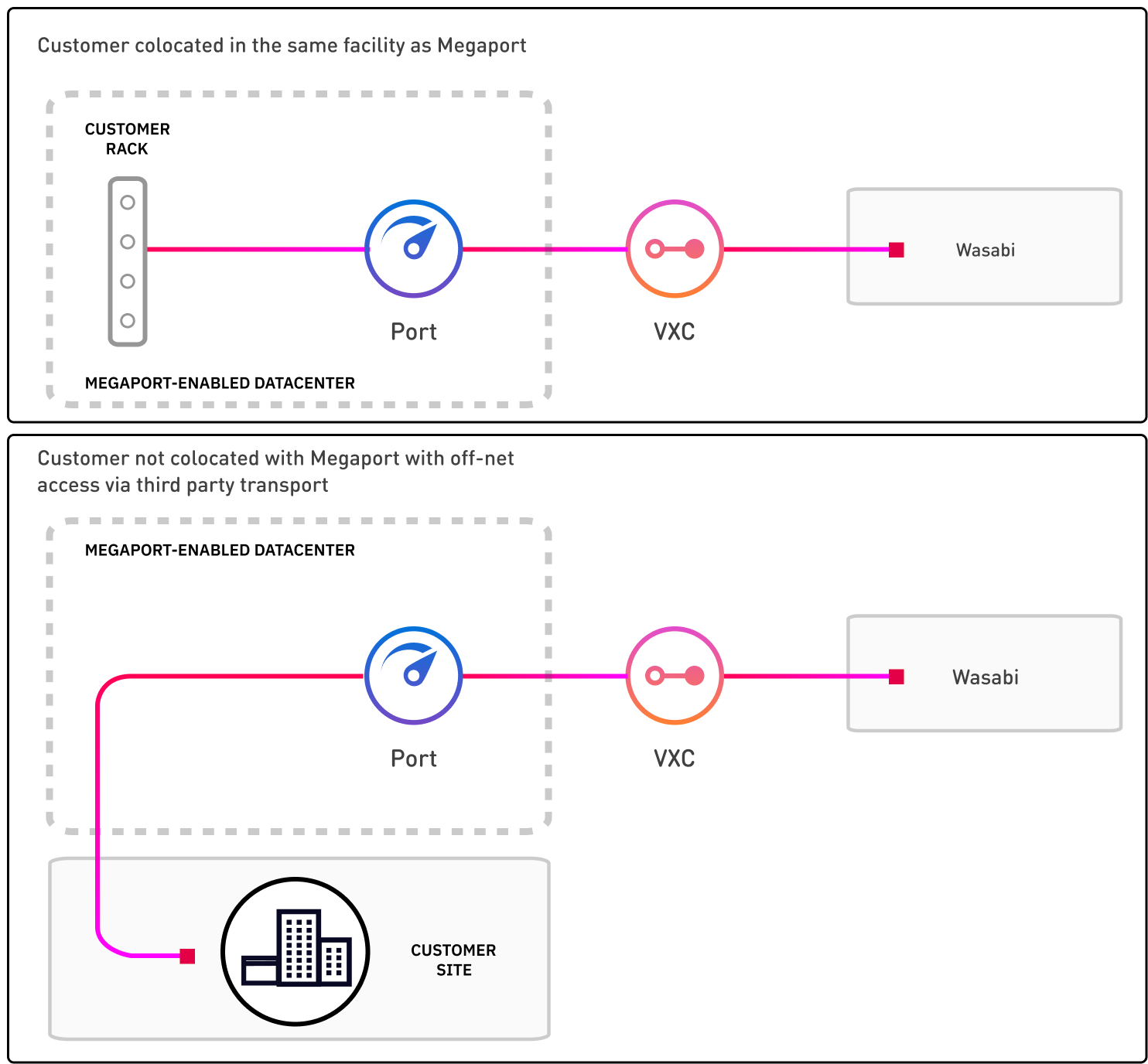
Comment cela fonctionne
Wasabi consiste en une connexion réseau physique à plusieurs DC Wasabi (PoPs) dans le monde entier. Ces PoPs résident dans des installations exploitées par des centres de données colocalisés où Megaport est activé.
Des connexions fibre physiques (NNI) entre Megaport et Wasabi sont établies à chaque emplacement. Ces connexions physiques sont maintenues entre Wasabi et Megaport.
Vous pouvez vous procurer des services d’accès au réseau Megaport soit via des Ports (DC to Cloud), MCR (Cloud to Cloud), ou MVE (Branch to Cloud). À travers votre compte Megaport, des VXC peuvent être commandés par paliers de débits de 1 Mbps jusqu’à 100 Gbps.
Disponibilité
Régions activées pour Wasabi
Les clients peuvent s’interconnecter à Wasabi via Megaport à travers les États-Unis, l’EMEA et l’Asie-Pacifique, quel que soit la région activée.
États-Unis
Dallas, Ashburn, Portland
EMEA
Amsterdam, Francfort, Londres, Milan
Asie-Pacifique
Sydney
Création d’une connexion Direct Connect à Wasabi
Pour créer une connexion d’un Port Megaport vers un service Cloud Wasabi, vous avez besoin d’une clé de service. Wasabi génère la clé de service sur demande.
Comment commander
-
Les clients existants de Wasabi doivent contacter leur gestionnaire de compte Wasabi ou architecte préventes pour établir une connexion. Les nouveaux clients peuvent contacter Wasabi via leur site Web pour discuter des options.
-
Wasabi fournira une clé de service unique. Cette clé sera unique à votre entreprise et comprendra l’ID VLAN de Wasabi, la vitesse et le lieu de Peering cloud.
-
Créez une connexion à Wasabi Direct Connect dans le Megaport Portal en utilisant la clé de service. Les données, y compris l’ID VLAN, la vitesse, et le lieu de Peering Wasabi, seront automatiquement remplies à partir des données fournies par la clé de service.
-
Commencez à télécharger des données vers Wasabi.
Création d’une connexion à Wasabi Direct Connect dans le Megaport Portal
Après avoir reçu votre clé de service unique de Wasabi, créez votre connexion à Wasabi Direct Connect dans le Megaport Portal. Les instructions ci-dessous vous aideront à créer la connexion.
Pour créer une connexion à Wasabi Direct Connect
-
Assurez-vous d’avoir votre clé de service Wasabi.
Remarque
Lorsque vous utilisez la clé de service créée par Wasabi, vous êtes responsable de tous les frais VXC.
-
Dans le Megaport Portal, allez à la page Services.
-
Sélectionnez le Port que vous souhaitez utiliser. Si vous n’avez pas encore créé de Port, voir Création d’un Port.
- Ajoutez une connexion Wasabi pour le Port.
Si c’est la première connexion pour le Port, cliquez sur la tuile Wasabi Technologies. La tuile est un raccourci vers la page de configuration.
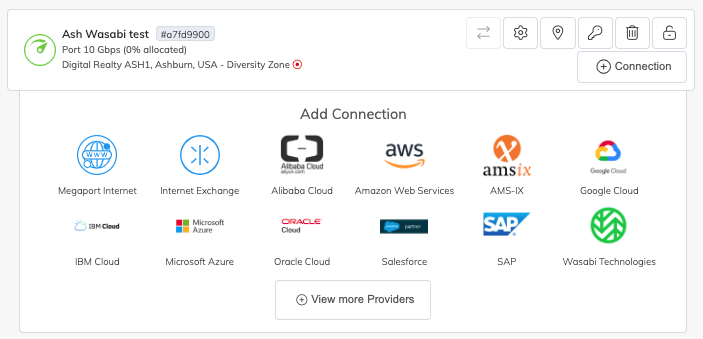
Alternativement, cliquez sur +Connexion, cliquez sur Cloud, et cliquez sur Wasabi Technologies.
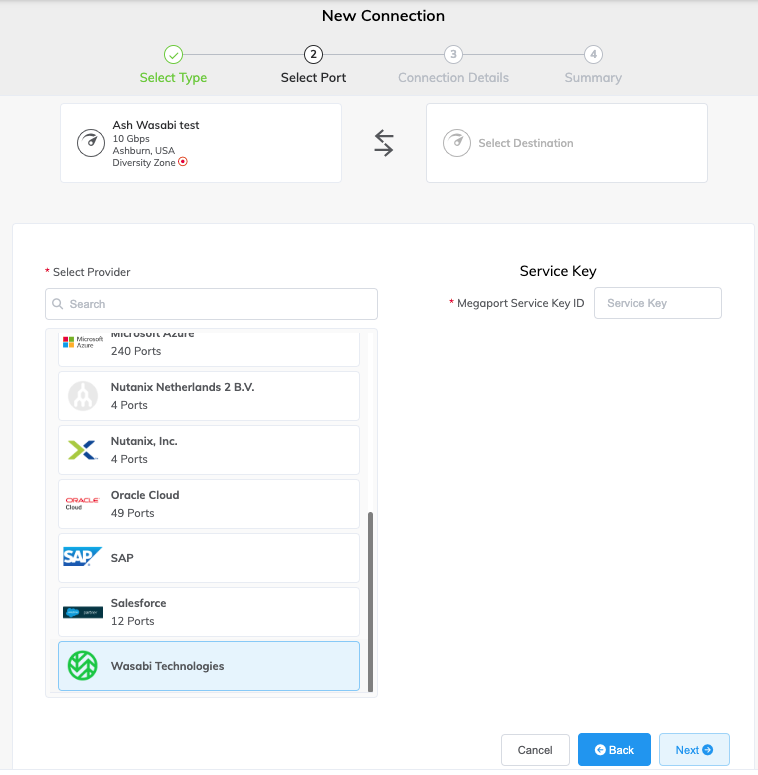
-
Entrez la clé de service fournie par Wasabi dans le champ Megaport Service Key ID.
Megaport valide la clé. Pour plus d’informations sur l’utilisation d’une clé de service, voir Configurer des clés de service. -
Cliquez sur Suivant.
-
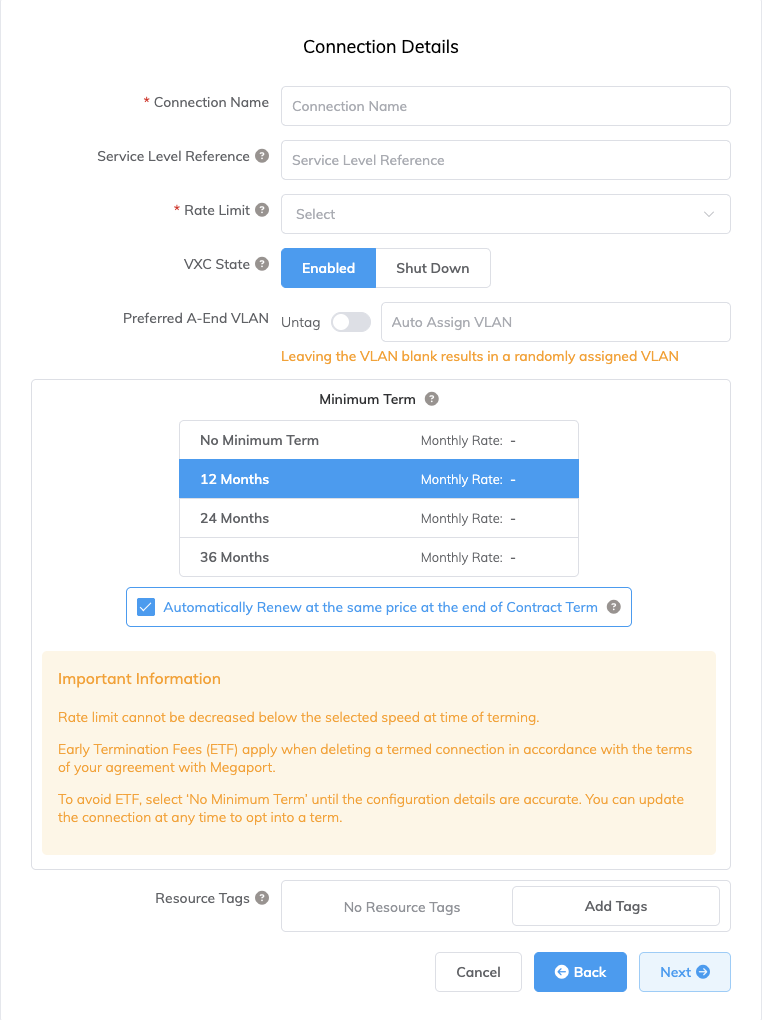
Spécifiez les détails de la connexion:
-
Nom de la Connexion – Le nom de votre VXC à afficher dans le Megaport Portal.
-
Référence du Niveau de Service (facultatif) – Spécifiez un numéro d’identification unique pour votre service Megaport à utiliser à des fins de facturation, tel qu’un numéro de centre de coût, un identifiant client unique, ou un numéro de commande d’achat. Le numéro de référence du niveau de service apparaît pour chaque service dans la section Produit de la facture. Vous pouvez également modifier ce champ pour un service existant.
-
Limite de Débit – La vitesse de votre connexion en Mbps. Spécifiez une vitesse pour votre connexion en Mbps, jusqu’à la limite maximale autorisée selon la limite maximale définie par la clé de service.
-
État VXC – Sélectionnez Activé ou Arrêter pour définir l’état initial de la connexion. Pour plus d’informations, voir Arrêter un VXC pour les tests de basculement.
Remarque
Si vous sélectionnez Arrêter, le trafic ne passera pas par ce service et il se comportera comme s’il était en panne sur le réseau Megaport. La facturation pour ce service restera active et vous serez toujours facturé pour cette connexion.
-
VLAN Préférée A-End (optionnel) – Spécifiez un ID VLAN inutilisé pour cette connexion.
Cela doit être un ID VLAN unique sur ce Port et peut varier de 2 à 4093. Si vous spécifiez un ID VLAN déjà utilisé, le système affiche le prochain numéro VLAN disponible. L’ID VLAN doit être unique pour procéder à la commande. Si vous ne spécifiez pas de valeur, Megaport en assignera une.Alternativement, vous pouvez cliquer sur Untag pour supprimer le marquage VLAN pour cette connexion. L’option non étiquetée vous limite à un seul VXC déployé sur ce Port. Vous devez utiliser des VLAN non étiquetés si vous créez une connexion MACsec.
-
Durée Minimale – Sélectionnez Pas de Durée Minimale, 12 Mois, 24 Mois, ou 36 Mois. Les durées plus longues entraînent un tarif mensuel réduit. 12 Mois est sélectionné par défaut. Prenez note des informations à l’écran pour éviter les frais de résiliation anticipée (ETF).
Activez l’option Renouvellement de la Durée Minimale pour les services d’une durée de 12, 24, ou 36 mois afin de renouveler automatiquement le contrat au même prix réduit et pour la même durée à la fin du contrat. Si vous ne renouvelez pas le contrat, à la fin de la durée, le contrat basculera automatiquement sur un contrat mensuel pour la période de facturation suivante, au même prix, sans remises liées à la durée.
Pour plus d’informations, voir Tarification et conditions contractuelles de VXC et Facturation de VXC, Megaport Internet, et IX.
-
Étiquettes de Ressource – Vous pouvez utiliser des étiquettes de ressource pour ajouter vos propres métadonnées de référence à un service Megaport.
Pour ajouter une étiquette:- Cliquez sur Ajouter des étiquettes.
- Cliquez sur Ajouter une nouvelle étiquette.
- Entrez les détails dans les champs:
- Clé – chaîne de longueur maximale 128. Les valeurs valides sont a-z 0-9 _: . / \ -
- Valeur – chaîne de longueur maximale 256. Les valeurs valides sont a-z A-Z 0-9 _: . @ / + \ - (espace)
- Cliquez sur Enregistrer.
Si vous avez déjà des étiquettes de ressource pour ce service, vous pouvez les gérer en cliquant sur Gérer les étiquettes.
Avertissement
Ne jamais inclure d’informations sensibles dans une étiquette de ressource. Les informations sensibles incluent les commandes qui renvoient des définitions d’étiquettes existantes et les informations qui identifieront une personne ou une entreprise.
-
-
Cliquez sur Suivant.
La page de résumé s’affiche, incluant le coût mensuel.
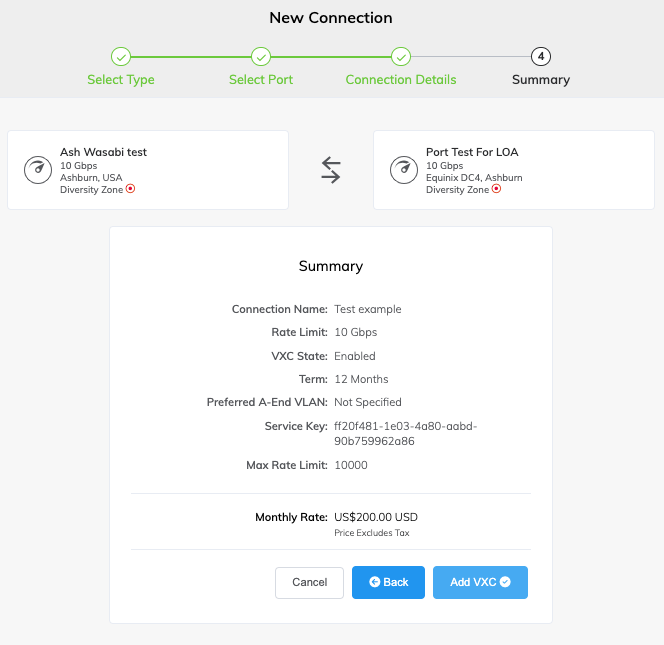
- Cliquez sur Retour pour faire des modifications ou cliquez sur Ajouter un VXC.
Une fois que vous avez terminé cette configuration, vous pouvez configurer des VXC supplémentaires ou poursuivre le processus de commande. - Répétez ces étapes pour approvisionner tous les VXC supplémentaires.
- Vérifiez les détails et cliquez sur Vérifier la Commande.
- Cliquez sur Commander Maintenant pour compléter le processus de commande.
Questions fréquentes sur Wasabi (FAQs)
Wasabi offre-t-il BYOIP?
Wasabi supporte la publicité BGP avec à la fois un adressage IP public et des adresses RFC1918.
Que se passe-t-il si je ne suis pas situé dans un emplacement Wasabi?
Vous n’avez pas besoin d’être situé dans la même installation que Wasabi, vous pouvez établir un VXC vers l’emplacement Wasabi le plus proche de votre choix. Vous pouvez vous interconnecter à Wasabi quel que soit votre emplacement A-End sur le réseau Megaport.
Comment puis-je établir une redondance entre mon centre de données et Wasabi?
Nous suggérons d’établir des VXC séparés entre deux emplacements Wasabi différents avec deux Ports correspondants à chaque centre de données compatible avec Megaport.
Mes vitesses de bande passante sont-elles fixées?
Les vitesses de bande passante de 10 Mbps jusqu’à plusieurs Gbps sont supportées.
Wasabi supporte-t-il les ASNs publics et privés?
Oui.