Connexion des MVEs intégrés à Palo Alto Networks Prisma SD-WAN
Ce sujet décrit comment connecter un Megaport Virtual Edge (MVE) intégré à Palo Alto Networks Prisma SD-WAN à un autre MVE.
Ce déploiement utilise le réseau défini par logiciel (SDN) privé de Megaport pour réduire la dépendance à Internet et connecter les emplacements de succursales d’entreprise.
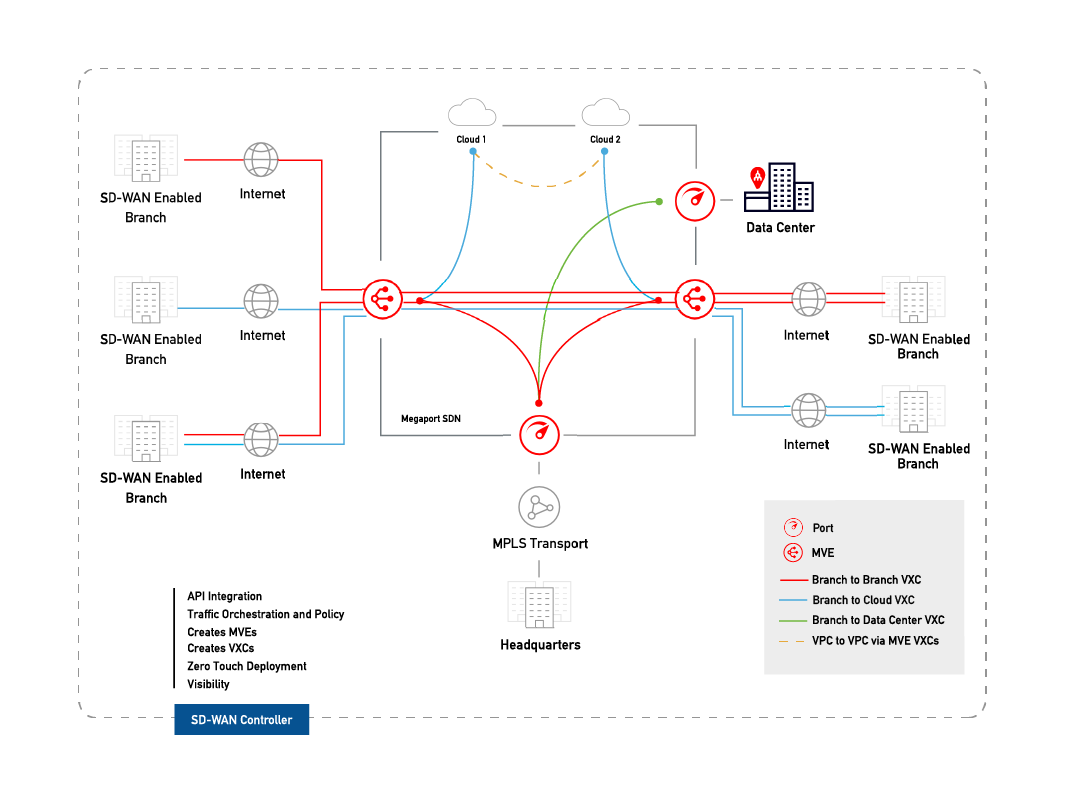
Avec deux MVEs configurés, vous pouvez créer un VXC privé pour les connecter sur le réseau Megaport sans avoir besoin d’une infrastructure physique. Un VXC est essentiellement une connexion Ethernet point-à-point privée entre un MVE A-End et un MVE B-End.
Remarque
L’interface orientée internet sur un MVE peut atteindre l’interface orientée internet sur un autre MVE via l’Internet public. C’est-à-dire, vous pouvez échanger du trafic de MVE à MVE dans des métropoles différentes sur Internet. Le modèle de connexion de base consiste en un MVE dans une métropole connecté via une connexion Megaport Internet à un MVE dans une autre métropole. La connectivité consiste en une connexion gérée par le partenaire/client SD-WAN et non par Megaport. Pour plus d’informations, voir Aperçu de Megaport Internet.
Avant de commencer
Approvisionnez deux MVEs dans des emplacements différents. Si vous n’avez pas encore créé de MVEs, voir Créer un MVE intégré à Palo Alto Prisma SD-WAN.
Création d’un VXC entre deux MVEs
Un déploiement VXC privé entre deux MVEs intégrés à Palo Alto Networks commence dans le Megaport Portal. Pour terminer la configuration, vous utiliserez Palo Alto Networks Strata Cloud Manager.
Pour créer un VXC
-
Dans le Megaport Portal, allez à la page Services et cliquez sur +Connexion à côté du MVE A-End d’origine.
-
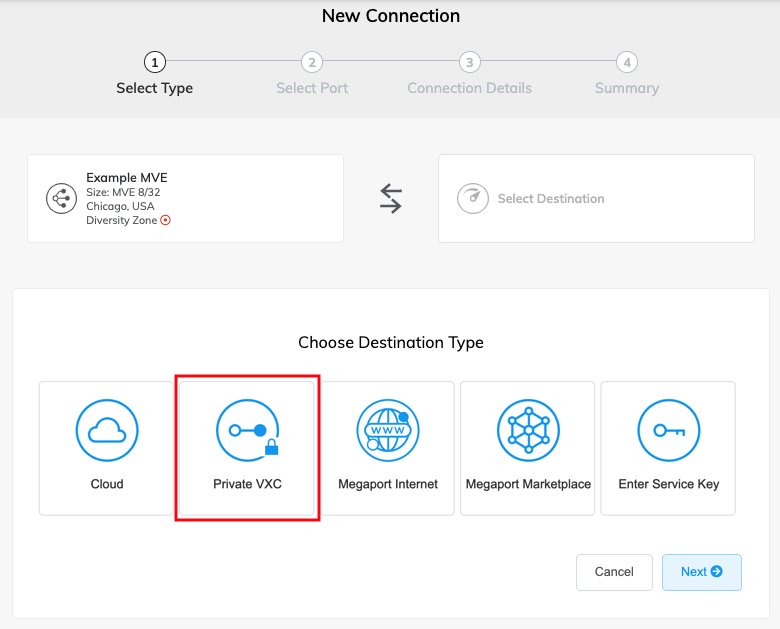
Sélectionnez VXC Privé.
-
Sélectionnez le MVE B-End de destination et l’emplacement.
Utilisez le filtre Pays pour affiner la sélection. -
Cliquez sur Suivant.
-
Spécifiez les détails de la connexion:
-
Nom de la Connexion – Le nom de votre VXC tel qu’il apparaîtra dans le Megaport Portal. Spécifiez un nom pour le VXC qui soit facilement identifiable, par exemple, LA MVE 2 vers Dallas MVE 4. Vous pouvez changer le nom plus tard si vous le souhaitez.
-
Référence du Niveau de Service (facultatif) – Spécifiez un numéro d’identification unique pour votre service Megaport à utiliser à des fins de facturation, tel qu’un numéro de centre de coût, un identifiant client unique, ou un numéro de commande d’achat. Le numéro de référence du niveau de service apparaît pour chaque service dans la section Produit de la facture. Vous pouvez également modifier ce champ pour un service existant.
-
Limite de Débit – La vitesse de votre connexion en Mbps. La vitesse maximale est affichée. Bien que la limite de débit pour un VXC puisse aller jusqu’à plusieurs Gbps, la capacité de calcul du MVE A-End ou B-End peut influencer le débit du circuit. Consultez la documentation de Palo Alto Networks pour plus d’informations.
-
État du VXC – Sélectionnez Activé ou Arrêter pour définir l’état initial de la connexion. Pour plus d’informations, voir Arrêter un VXC pour Test de Basculage.
Remarque
Si vous sélectionnez Arrêter, le trafic ne passera pas par ce service et il se comportera comme s’il était en panne sur le réseau Megaport. La facturation de ce service restera active et vous serez toujours facturé pour cette connexion.
-
Sélection du vNIC – En fonction de la définition des MVEs que vous utilisez, vous pourriez avoir à spécifier les vNICs A-End et B-End.
-
vNIC A-End – Spécifiez un vNIC en utilisant la valeur par défaut pré-remplie, ou sélectionnez dans la liste déroulante.
-
vNIC B-End – Spécifiez un vNIC en utilisant la valeur par défaut pré-remplie, ou sélectionnez dans la liste déroulante.
Pour plus d’informations sur la sélection de vNIC lors de la connexion des MVEs avec différents services, voir Types de Connexions vNIC.
-
-
VLAN A-End Préféré – Spécifiez le tag VLAN 802.1q pour cette connexion pour le A-End.
Chaque VXC est livré comme un VLAN séparé sur le MVE. L’identifiant VLAN doit être unique sur ce MVE et peut varier de 2 à 4093. Si vous spécifiez un identifiant VLAN déjà utilisé, le système affiche le prochain numéro de VLAN disponible. L’identifiant VLAN doit être unique pour continuer avec la commande. Si vous ne spécifiez pas de valeur, Megaport en attribuera une. Pour un MVE Palo Alto Networks, il sera également utilisé pour configurer le tag VLAN dans Palo Alto Networks PAN-OS. -
VLAN B-End Préféré – Spécifiez le tag VLAN 802.1q pour cette connexion que vous recevrez à travers le VLAN B-End. Pour un MVE Palo Alto Networks, il sera également utilisé pour configurer le tag VLAN dans Palo Alto Networks PAN-OS.
-
Durée Minimale – Sélectionnez Pas de Durée Minimale, 12 Mois, 24 Mois, ou 36 Mois. Les durées plus longues entraînent un tarif mensuel réduit. 12 Mois est sélectionné par défaut. Prenez note des informations à l’écran pour éviter les frais de résiliation anticipée (ETF).
Activez l’option Renouvellement de la Durée Minimale pour les services d’une durée de 12, 24, ou 36 mois afin de renouveler automatiquement le contrat au même prix réduit et pour la même durée à la fin du contrat. Si vous ne renouvelez pas le contrat, à la fin de la durée, le contrat basculera automatiquement sur un contrat mensuel pour la période de facturation suivante, au même prix, sans remises liées à la durée.
Pour plus d’informations, voir Tarification et Conditions du Contrat VXC et Facturation de VXC, Megaport Internet, et IX.
-
Étiquettes de Ressource – Vous pouvez utiliser des étiquettes de ressource pour ajouter vos propres métadonnées de référence à un service Megaport.
Pour ajouter une étiquette:- Cliquez sur Ajouter des étiquettes.
- Cliquez sur Ajouter une nouvelle étiquette.
- Entrez les détails dans les champs:
- Clé – chaîne de longueur maximale 128. Les valeurs valides sont a-z 0-9 _: . / \ -
- Valeur – chaîne de longueur maximale 256. Les valeurs valides sont a-z A-Z 0-9 _: . @ / + \ - (espace)
- Cliquez sur Enregistrer.
Si vous avez déjà des étiquettes de ressource pour ce service, vous pouvez les gérer en cliquant sur Gérer les étiquettes.
Avertissement
Ne jamais inclure d’informations sensibles dans une étiquette de ressource. Les informations sensibles incluent les commandes qui renvoient des définitions d’étiquettes existantes et les informations qui identifieront une personne ou une entreprise.
-
-
Cliquez sur Suivant pour voir la page Résumé.
-
Confirmez la configuration et cliquez sur Ajouter un VXC.
-
Cliquez sur Vérifier la Commande pour procéder au processus de paiement.
Une fois que le VXC est déployé, vous pouvez le voir dans la page Services du Megaport Portal. La page Services affiche le VXC sous le MVE A-End et le MVE B-End. Notez que le numéro d’identifiant de service est le même pour le VXC aux deux extrémités de la connexion.
L’étape suivante consiste à configurer les MVEs A-End et B-End du côté Palo Alto Prisma SD-WAN. Pour plus d’informations sur les options spécifiques de conception et de configuration du réseau avant de configurer les interfaces pour les MVEs, voir la documentation Prisma SD-WAN de Palo Alto.