Créer une connexion Azure pour un MVE avec Aviatrix Secure Edge
Vous pouvez créer une connexion réseau d’un MVE (un Aviatrix Secure Edge) à Azure ExpressRoute avec des Virtual Cross Connects (VXCs). Vous pouvez créer soit une connexion privée, soit une connexion publique (Microsoft).
Important
Avant de commencer, créez un MVE. Pour plus d’informations, voir Création d’un MVE intégré avec Aviatrix.
Il y a trois parties pour ajouter une connexion ExpressRoute à votre MVE et Aviatrix Secure Edge.
-
Configurez votre plan ExpressRoute et déployez le circuit ExpressRoute dans la console Azure. Une fois déployé, vous recevez une clé de service. Pour plus de détails, consultez la documentation ExpressRoute de Microsoft.
-
Dans le Megaport Portal, créez une connexion (VXC) de votre MVE à votre emplacement ExpressRoute.
-
Dans Aviatrix CoPilot, configurez une interface et Border Gateway Protocol (BGP).
Remarque
MVE pour Aviatrix Secure Edge nécessite des étapes de configuration à la fois dans CoPilot et le Megaport Portal pour toutes les connexions cloud.
Ajouter la connexion ExpressRoute dans le Megaport Portal
Pour configurer la connexion ExpressRoute, vous devez créer la connexion dans le Megaport Portal.
Pour créer une connexion à ExpressRoute à partir du Megaport Portal
-
Dans le Megaport Portal, allez sur la page Services et sélectionnez le MVE que vous souhaitez utiliser.
-
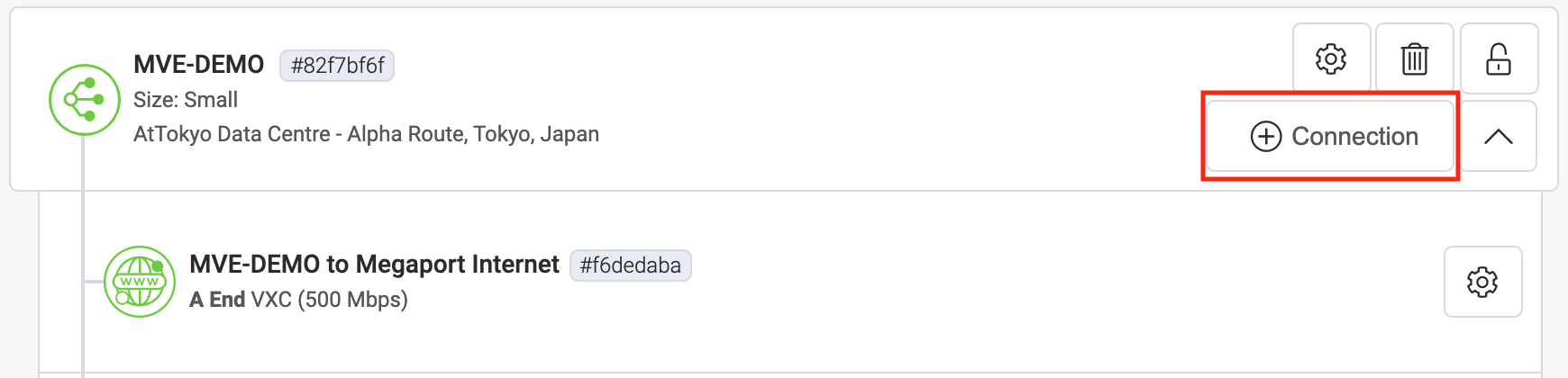
Cliquez sur +Connexion sur le MVE.
-
Cliquez sur le carreau Cloud.
-
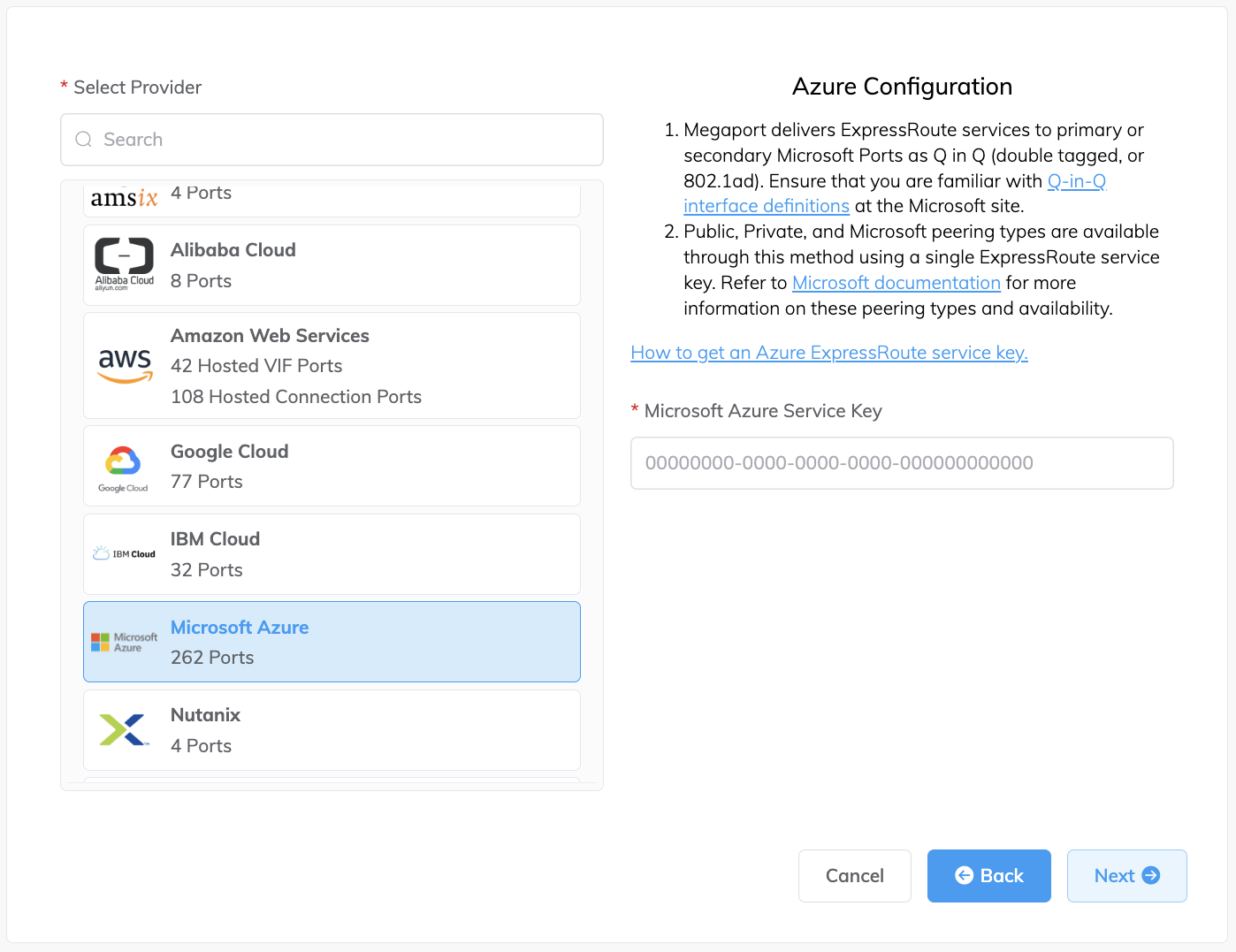
Sélectionnez Microsoft Azure comme fournisseur.
-
Ajoutez la clé de service ExpressRoute dans le champ Microsoft Azure Service Key à droite.
Le Portal vérifie la clé puis affiche les emplacements de port disponibles en fonction de la région ExpressRoute. Par exemple, si votre service ExpressRoute est déployé dans la région Est de l’Australie à Sydney, vous pouvez sélectionner les emplacements de Sydney. -
Sélectionnez le point de connexion pour votre première connexion.
Pour déployer une seconde connexion (et cela est recommandé), vous pouvez créer un second VXC - entrez la même clé de service et sélectionnez l’autre emplacement de connexion.Quelques liens utiles apparaissent sur l’écran de configuration vers des ressources incluant la console Azure Resource Manager et quelques vidéos de tutoriel.
-
Cliquez sur Suivant.
-
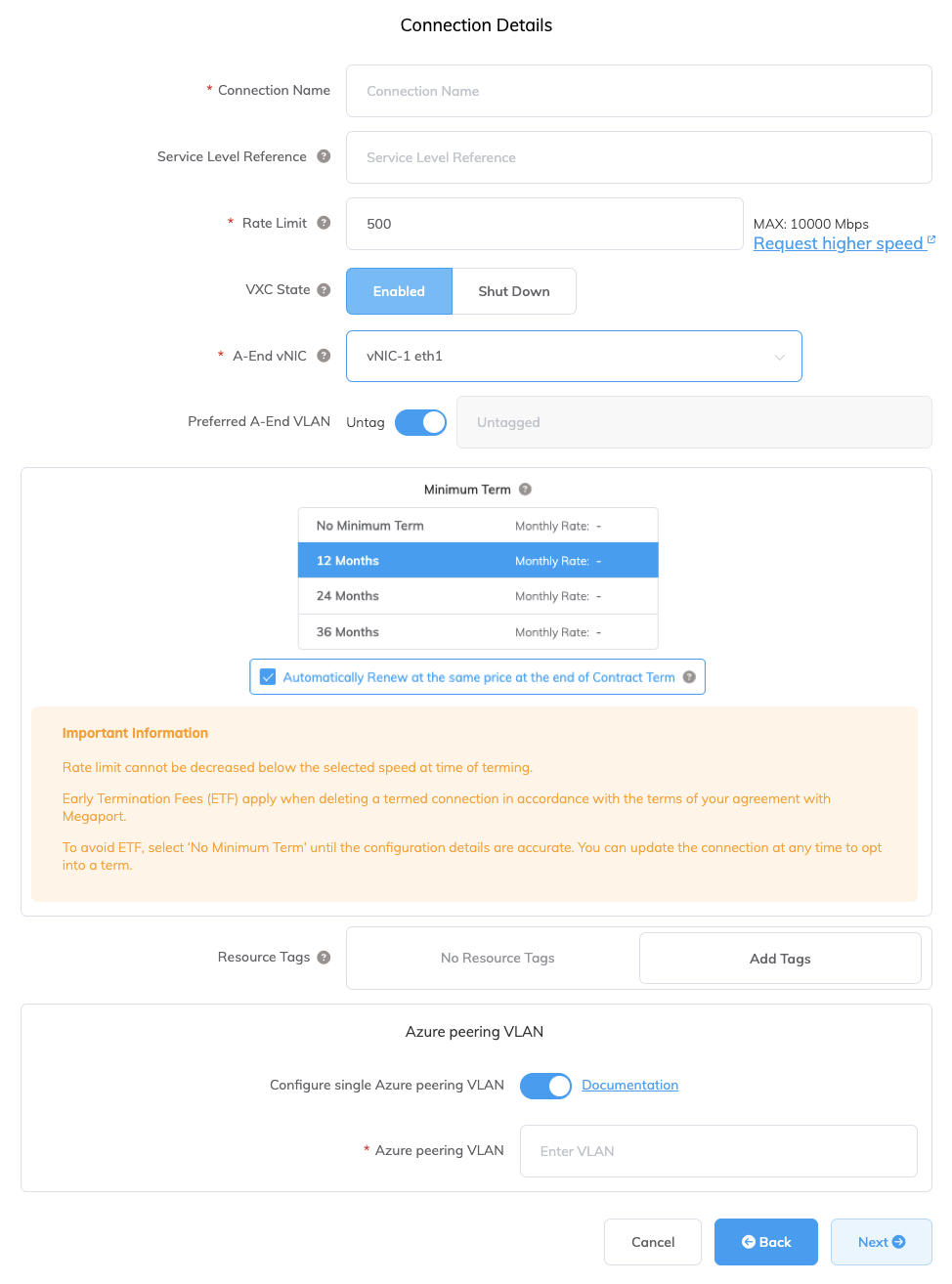
Spécifiez les détails de la connexion:
-
Nom de la Connexion – Le nom de votre VXC à afficher dans le Megaport Portal.
-
Référence du Niveau de Service (facultatif) – Spécifiez un numéro d’identification unique pour votre service Megaport à utiliser à des fins de facturation, tel qu’un numéro de centre de coût, un identifiant client unique, ou un numéro de commande d’achat. Le numéro de référence du niveau de service apparaît pour chaque service dans la section Produit de la facture. Vous pouvez également modifier ce champ pour un service existant.
-
Limite de Débit – La vitesse de votre connexion en Mbps. La limite de débit pour le VXC sera plafonnée à la limite maximale autorisée en fonction de la clé de service ExpressRoute.
-
État du VXC – Sélectionnez Activé ou Arrêter pour définir l’état initial de la connexion. Pour plus d’informations, voir Arrêter un VXC pour les tests de basculement.
Remarque
Si vous sélectionnez Arrêter, le trafic ne circulera pas à travers ce service et il se comportera comme s’il était en panne sur le réseau Megaport. La facturation pour ce service restera active et vous serez toujours facturé pour cette connexion.
-
vNIC A-End – Sélectionnez un A-End vNIC dans la liste déroulante. Pour plus d’informations sur les vNICs, voir Création d’un MVE dans le Megaport Portal.
-
VLAN A-End Préféré (facultatif) – Spécifiez un ID de VLAN non utilisé pour cette connexion (pour ExpressRoute, il s’agit du S-Tag). Il doit s’agir d’un ID de VLAN unique sur ce MVE et peut varier de 2 à 4093. Si vous spécifiez un ID de VLAN déjà utilisé, le système affiche le prochain numéro de VLAN disponible. L’ID de VLAN doit être unique pour procéder à la commande. Si vous ne spécifiez pas de valeur, Megaport en attribuera un.
-
Durée Minimale – Sélectionnez Pas de Durée Minimale, 12 Mois, 24 Mois, ou 36 Mois. Les durées plus longues entraînent un tarif mensuel réduit. 12 Mois est sélectionné par défaut. Prenez note des informations à l’écran pour éviter les frais de résiliation anticipée (ETF).
Activez l’option Renouvellement de la Durée Minimale pour les services d’une durée de 12, 24, ou 36 mois afin de renouveler automatiquement le contrat au même prix réduit et pour la même durée à la fin du contrat. Si vous ne renouvelez pas le contrat, à la fin de la durée, le contrat basculera automatiquement sur un contrat mensuel pour la période de facturation suivante, au même prix, sans remises liées à la durée.
Pour plus d’informations, voir Tarification et conditions contractuelles des VXC et Facturation des VXC, Megaport Internet, et IX.
-
Étiquettes de Ressource – Vous pouvez utiliser des étiquettes de ressource pour ajouter vos propres métadonnées de référence à un service Megaport.
Pour ajouter une étiquette:- Cliquez sur Ajouter des étiquettes.
- Cliquez sur Ajouter une nouvelle étiquette.
- Entrez les détails dans les champs:
- Clé – chaîne de longueur maximale 128. Les valeurs valides sont a-z 0-9 _: . / \ -
- Valeur – chaîne de longueur maximale 256. Les valeurs valides sont a-z A-Z 0-9 _: . @ / + \ - (espace)
- Cliquez sur Enregistrer.
Si vous avez déjà des étiquettes de ressource pour ce service, vous pouvez les gérer en cliquant sur Gérer les étiquettes.
Avertissement
Ne jamais inclure d’informations sensibles dans une étiquette de ressource. Les informations sensibles incluent les commandes qui renvoient des définitions d’étiquettes existantes et les informations qui identifieront une personne ou une entreprise.
-
Configurer un seul VLAN de Peering Azure – Par défaut, cette option est activée pour MVE et nous recommandons fortement de la laisser activée avec Aviatrix Secure Edge.
Cette option fournit une solution de VLAN à étiquette unique. Vous configurez le peering dans Azure avec le VLAN MVE (A-End) et le VLAN pair configuré dans Azure (B-End). À noter, vous ne pouvez avoir qu’un seul type de peering (Privé ou Microsoft) par VXC avec cette option.Important
Si vous n’activez pas cette option, le VXC semble actif mais ne reconnaît pas le trafic.
-
VLAN de Peering Azure – Cette valeur doit correspondre au VLAN A-End pour le peering VLAN à étiquette unique. Un VLAN de peering Azure différent peut également être défini, si nécessaire.
-
-
Cliquez sur Suivant et poursuivez le processus de commande.
Lorsque la configuration du VXC est terminée, l’icône du VXC est verte.
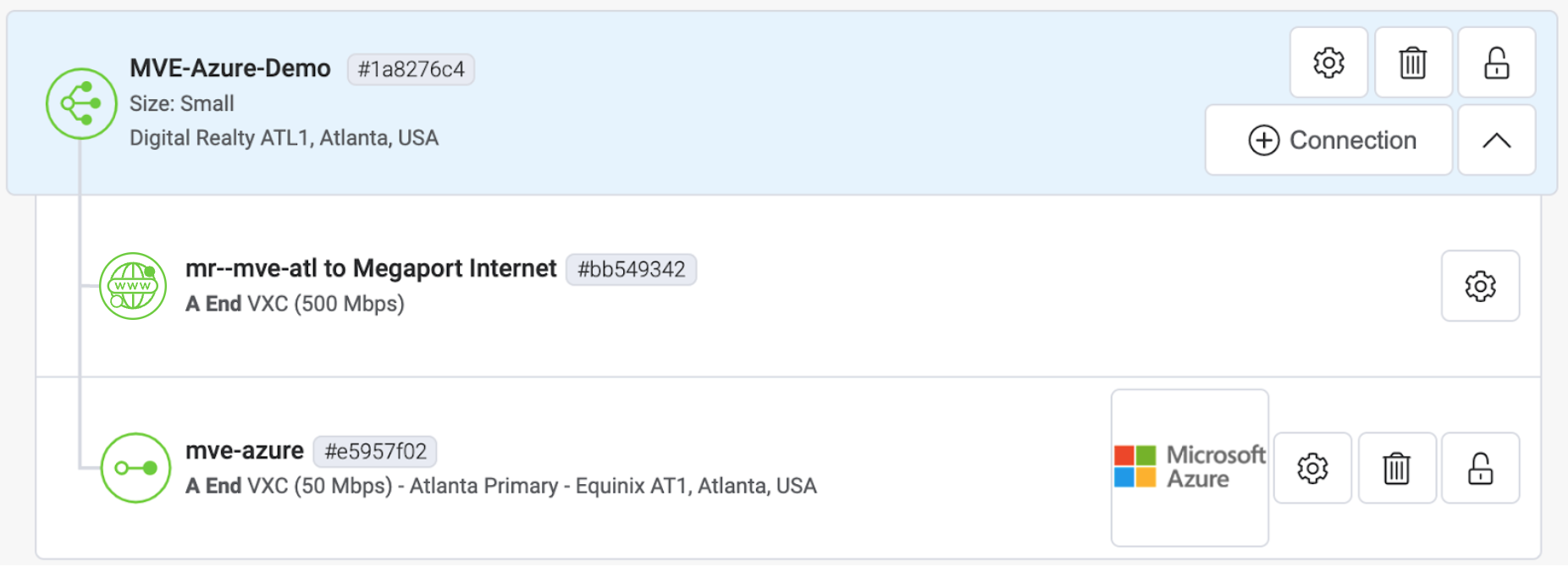
Dans la console de gestion des ressources Azure, le statut du fournisseur sera Provisioned.
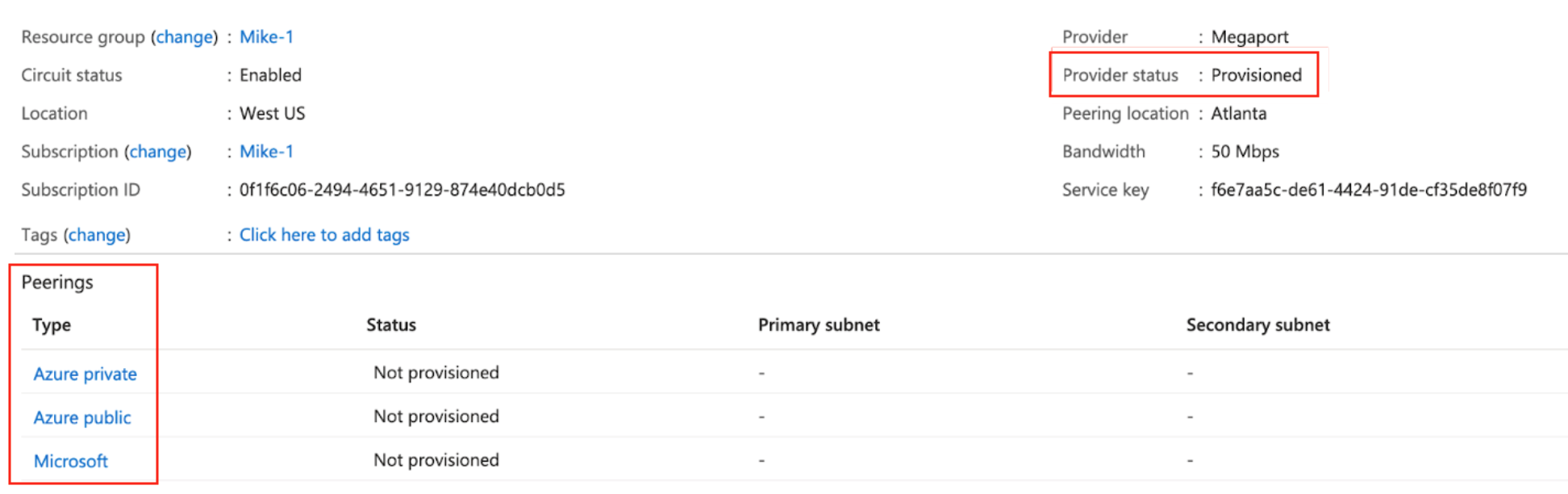
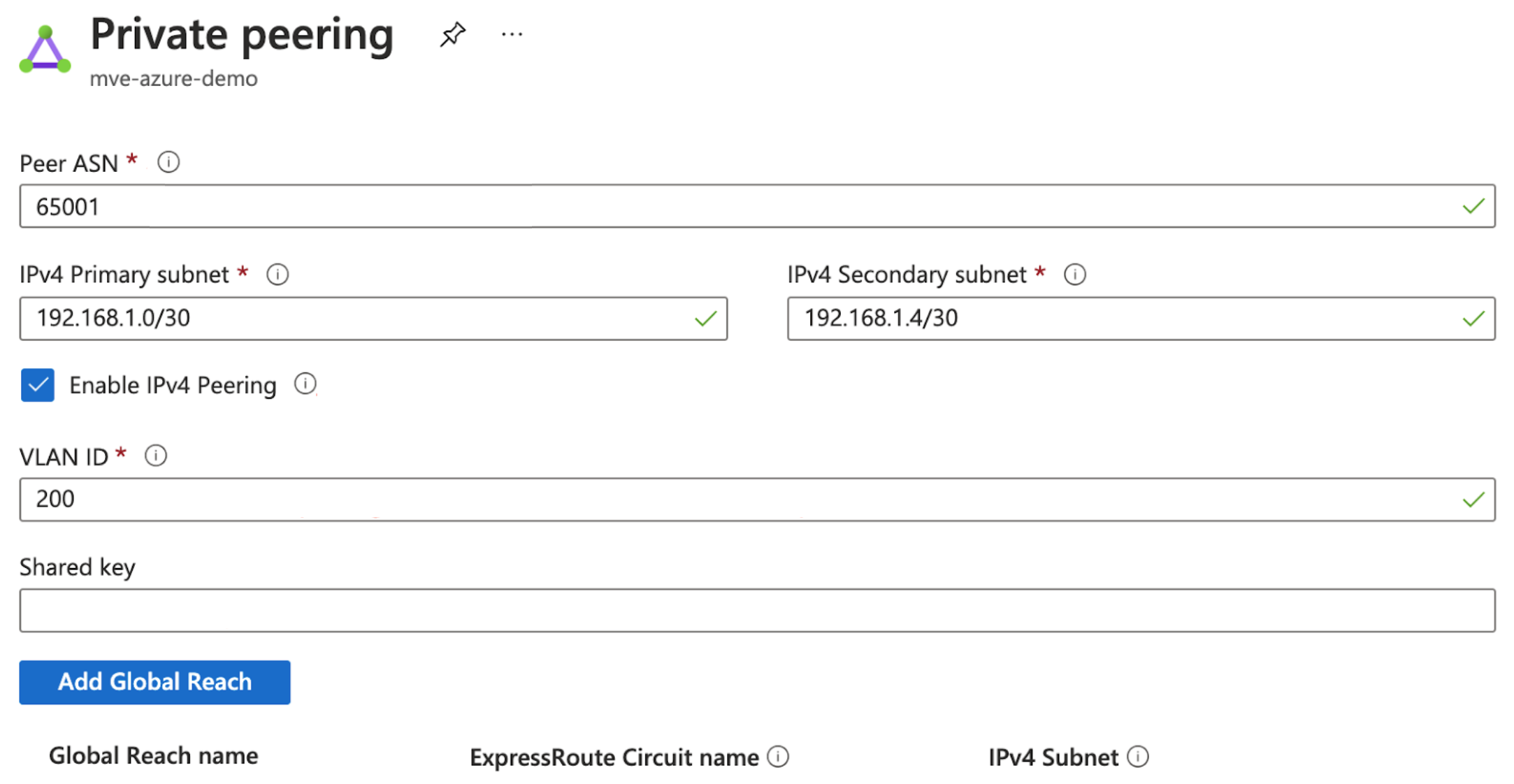
Une fois provisionné, vous devez configurer les peerings. Vous pouvez configurer le peering privé et Microsoft. Cliquez sur le pair à configurer et fournissez ces détails:
- Peer ASN – Entrez l’ASN pour le MVE.
- Sous-réseaux IPv4 – À partir de chacun de ces sous-réseaux, le MVE utilise la première adresse IP utilisable et Microsoft utilise la deuxième adresse IP utilisable pour son routeur.
- ID de VLAN – Entrez le VLAN A-End du MVE. (À noter, l’ID de VLAN dans la console Azure peut être différent du VLAN A-End.)
- Clé Partagée (facultatif) – Entrez un MD5Parfois connu sous le nom de hachage MD5 ou clé BGP. L’algorithme message-digest (MD5) est une fonction cryptographique largement utilisée qui produit une chaîne de 32 chiffres hexadécimaux. Cela est utilisé comme mot de passe ou clé entre les routeurs échangeant des informations BGP.
mot de passe pour BGP.
Ajouter la connexion ExpressRoute à Aviatrix
Après avoir créé la connexion de votre MVE à Azure et configuré la connexion dans la console Azure, vous devez la configurer dans Aviatrix. Cela implique la configuration d’une interface et des paramètres BGP, ASN, VLAN, et valeurs MD5.
Pour ajouter la connexion Cloud Azure dans Aviatrix
-
Détails de la connexion Azure
Recueillez les détails de la connexion dans la console Azure pour la connexion que vous avez créée.
Notez les valeurs pour le Peer ASN, Clé Partagée, ID de VLAN, et Sous-réseau principal IPv4.
-
Détails de la connexion Megaport
Recueillez les détails du vNIC A-End associés à la connexion Azure à partir du Megaport Portal. Pour afficher les détails, cliquez sur l’icône en forme de rouage pour la connexion Azure de votre MVE puis cliquez sur la vue Détails.
Notez la valeur vNIC A-End associée à la connexion Azure. Aviatrix ordonne les vNICs dans le même ordre qu’ils sont créés dans le Megaport Portal. Par exemple:
- 0: eth0
- 1: eth1
- 2: eth2
Recueillez le numéro de vNIC associé à la connexion, car ce numéro sera utilisé pour associer l’interface Aviatrix avec le même numéro. Par exemple, le vNIC 0 dans le Megaport Portal correspond à eth0 dans Aviatrix.
Remarque
Assurez-vous que tous les vNICs restent non marqués car le MVE Aviatrix ne prend pas en charge le marquage VLAN.
-
Configuration Aviatrix CoPilot
Connectez-vous à Aviatrix et configurez Aviatrix CoPilot avec les détails que vous avez copiés.
Pour plus d’informations, voir la Documentation Aviatrix.
Validation
- Utilisez les outils de diagnostic de CoPilot pour examiner les détails de la connexion et effectuez un test ping pour vérifier la connectivité IP à Azure.
- Vérifiez que BGP est établi en utilisant les diagnostics BGP et les commandes CLI BGP pertinentes.