Supervisión de eventos de mantenimiento e interrupciones
La página Estado del servicio te permite supervisar eventos de mantenimiento e interrupciones que afectan a tus servicios, incluidos los actuales, programados y pasados. Al mantenerte informado sobre las actividades de mantenimiento y las interrupciones del servicio, puedes planificar de forma eficaz en torno al mantenimiento programado y proporcionar respuestas más rápidas durante interrupciones no planificadas.
Las notificaciones de eventos de mantenimiento del servicio e interrupciones se envían por correo electrónico y se muestran en la página Estado del servicio. Puedes acceder rápidamente a estos eventos y profundizar para ver los servicios afectados.
Para cuentas de partner y cuentas gestionadas, el acceso a la página Estado del servicio está disponible tanto para partners como para cuentas gestionadas. Si, como partner, quieres supervisar eventos de tus cuentas gestionadas, cambia de una cuenta de partner a una cuenta gestionada y accede a la página Estado del servicio.
Sigue estos pasos para aprender a usar la página Estado del servicio o haz clic a continuación para ver una demostración rápida.
Para supervisar eventos de mantenimiento e interrupciones
-
Accede a la página Estado del servicio de una de estas maneras:
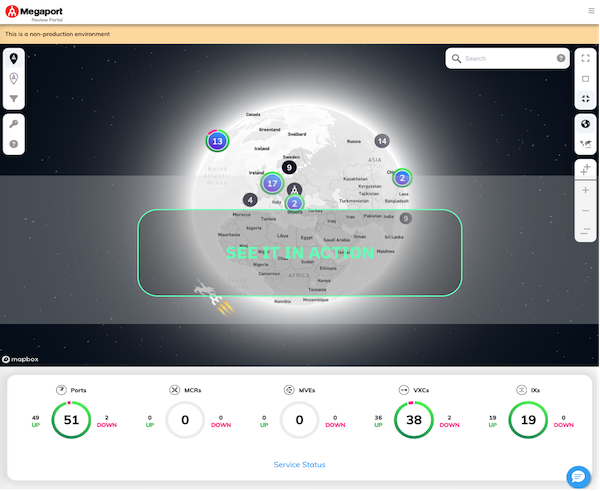
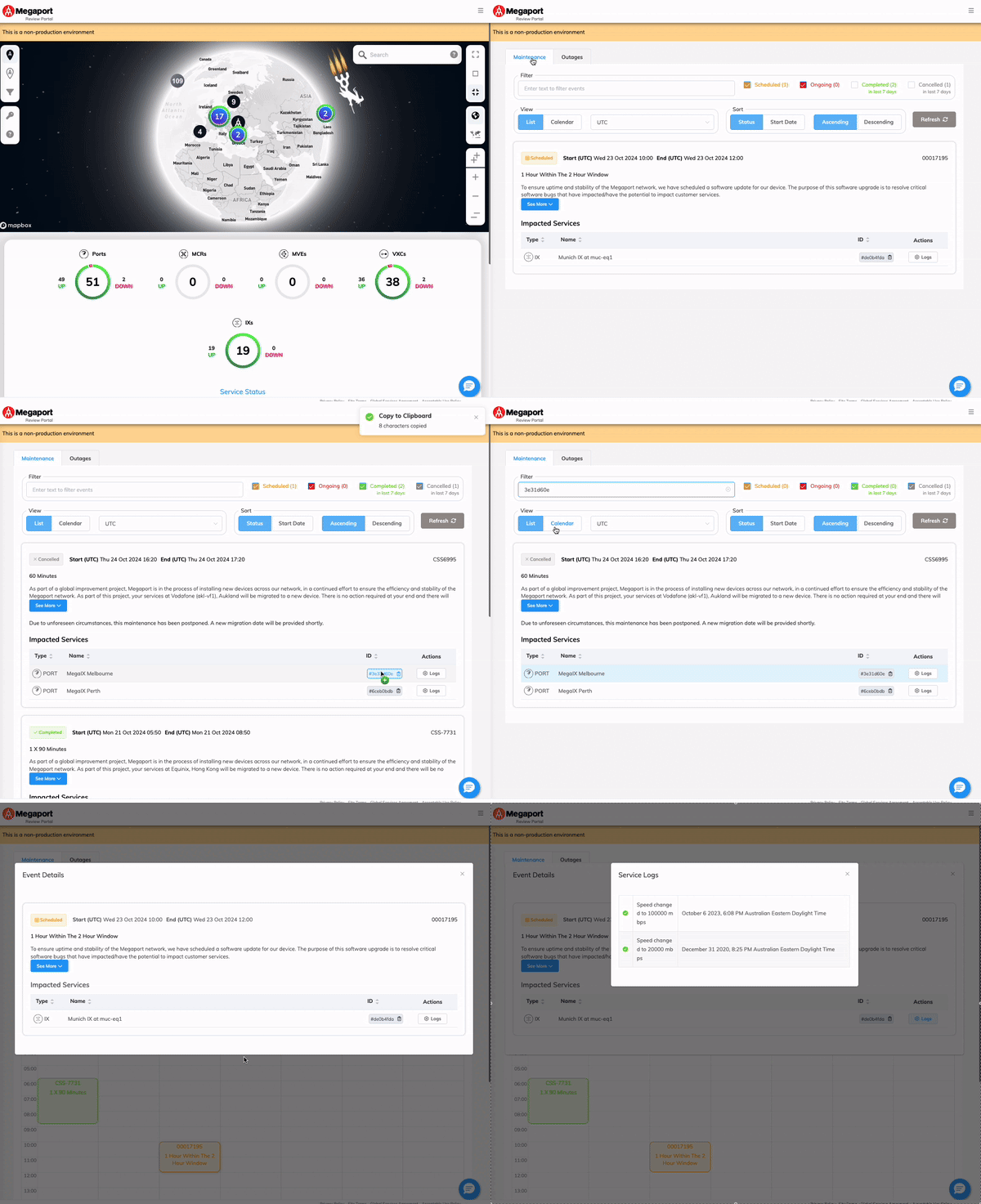
- Desde el panel de Megaport Portal, haz clic en Service Status (Estado del servicio).
-
En la página Services, haz clic en
 (Acciones adicionales) > Service Status (Estado del servicio).
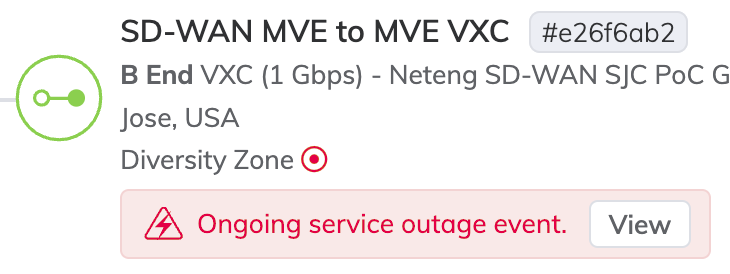
 Como alternativa, los eventos de mantenimiento e interrupciones se muestran en la página Services durante la duración del evento en curso. Haz clic en View (Ver) para acceder al evento en la página Estado del servicio.
-
En la página Estado del servicio, selecciona Maintenance (Mantenimiento) o Outages (Interrupciones) para filtrar los eventos en consecuencia.
Los datos de los eventos de mantenimiento e interrupciones se actualizan automáticamente cada 5 minutos, pero también puedes hacer clic en Refresh (Actualizar) para obtener las últimas actualizaciones de inmediato.

-
Filtrar eventos:
- Busca cualquier texto o encuentra un evento específico relacionado con un producto introduciendo el ID de producto.
- Para mantenimiento, filtra por:
- Scheduled (Programado) – Eventos que están planificados pero aún no han comenzado.
- Ongoing (En curso) – Eventos que están en progreso.
- Completed (Completado) – Eventos que se completaron en los últimos siete días.
- Cancelled (Cancelado) – Eventos que se cancelaron en los últimos siete días.
- Para interrupciones, filtra por:
- Ongoing (En curso) – Eventos que están en progreso.
- Resolved (Resuelto) – Eventos que se resolvieron en los últimos siete días.
-
Selecciona la zona horaria requerida en la lista desplegable Timezone (UTC).
Por ejemplo, para seleccionar la zona horaria de Chicago (UTC-5), escribe Chicago en el campo Timezone (Zona horaria) y luego selecciona America/Chicago.
- Si seleccionas una zona horaria en la pestaña Maintenance (Mantenimiento), se aplicará solo a los eventos de mantenimiento. Del mismo modo, si seleccionas una zona horaria en la pestaña Outages (Interrupciones), se aplicará solo a los eventos de interrupción.
- Si cierras sesión, la zona horaria se restablece al valor predeterminado (UTC).
-
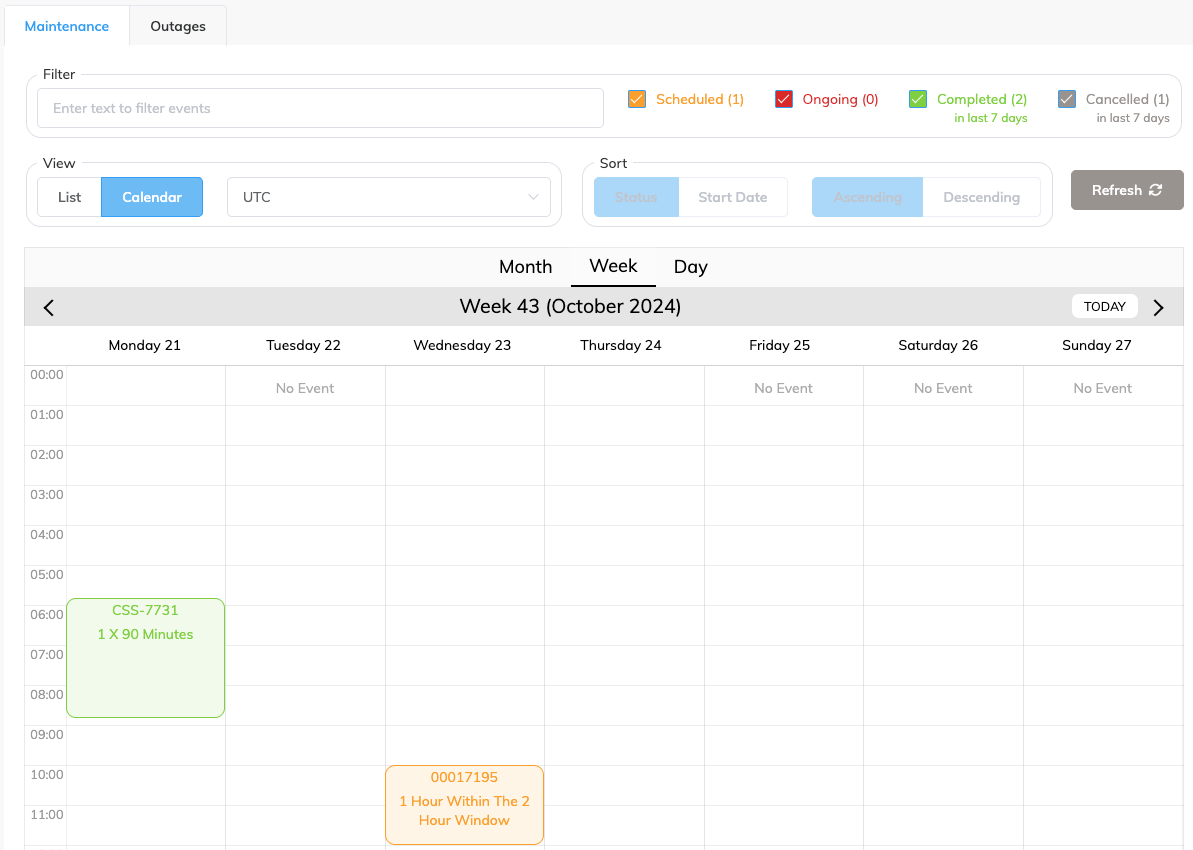
Visualiza los eventos de mantenimiento en vista List (Lista) o Calendar (Calendario).
La vista Calendar (Calendario) te permite ver visualmente las horas de inicio y fin de los eventos de mantenimiento, lo que facilita el seguimiento de las actividades próximas.
En la vista Calendar (Calendario), puedes alternar entre las vistas de mes, semana o día. Al hacer doble clic en un día en la vista de mes o semana, se reducirá el enfoque al día correspondiente. Desde allí, haz clic en el evento para ver todos los detalles del evento de forma similar a como aparece en la vista List (Lista).
-
Ordenar eventos:
- Status (Estado) – Ordena los eventos según su estado, como Programado, En curso, Completado y Cancelado para eventos de mantenimiento, o En curso y Resuelto para interrupciones.
- Start Date (Fecha de inicio) – Ordena los eventos por su fecha de inicio en orden ascendente o descendente.
-
Después de encontrar el evento de servicio, puedes ver información detallada sobre los servicios afectados.
Para buscar eventos relacionados con un servicio en particular, copia el ID de servicio de un evento al portapapeles haciendo clic en él. Luego puedes pegarlo en el campo Filter (Filtro) para buscar ese servicio. Asegúrate de que los filtros relevantes (Programado, En curso, Cancelado, Completado) estén habilitados para ver todos los resultados.
También puedes hacer clic en Logs (Registros) para ver los registros del servicio seleccionado.

Si no se encuentran resultados que coincidan con tus criterios, intenta ajustar la configuración de los filtros para ampliar tu búsqueda.