Creación de un MVE integrado con Aruba usando una etiqueta de sistema
Este tema describe cómo crear y configurar un Megaport Virtual Edge (MVE) con Aruba EdgeConnect SD-WAN usando una etiqueta de sistema.
La configuración mediante una etiqueta de sistema simplifica la implementación del MVE al automatizar varias tareas de configuración requeridas. Este método realiza automáticamente estas tareas:
- Permite que Aruba Orchestrator apruebe y configure el EC-V recién descubierto sin intervención del usuario.
- Actualiza Orchestrator a la versión 9 o posterior.
- Registra el MVE en el Cloud Portal y en Orchestrator.
- Asigna las membresías de grupo y los roles apropiados al MVE.
- Aplica la configuración del MVE usando sus parámetros de implementación personalizados.
- Pone en marcha un EdgeConnect (EC-V).
Nota
En Orchestrator, un Megaport MVE se denomina Aruba EdgeConnect (EC-V). Los términos EC-V y MVE se utilizan indistintamente en este tema.
Antes de comenzar, necesita cuentas de usuario con permisos de pedido que proporcionen acceso al Megaport Portal y a Aruba.
Para obtener más información sobre cómo configurar una cuenta de Megaport, consulte Creación de una cuenta.
Para obtener más información sobre cómo crear un MVE integrado con Aruba manualmente, consulte Creación de un MVE integrado con Aruba manualmente.
Consejo
Aruba proporciona documentación para su producto SD-WAN, incluido Orchestrator y conexiones cloud, en la Aruba Documentation Library.
Pasos básicos
Los pasos básicos de configuración usando una etiqueta de sistema son:
- Obtenga una licencia de Aruba.
- Cree una plantilla de preconfiguración en Aruba Orchestrator. La plantilla incluye una etiqueta de sistema.
- Cree el MVE de Aruba en el Megaport Portal, asignándole la etiqueta de sistema al MVE. Orchestrator configura el MVE utilizando los parámetros de implementación especificados en la plantilla.
Las siguientes secciones proporcionan detalles.
Licencias
Antes de crear un MVE en el Megaport Portal, debe comprar una licencia válida de EdgeConnect SD-WAN a Aruba. Todas las licencias se gestionan desde el Aruba Cloud Portal.
Creación de una plantilla de preconfiguración
Las etiquetas de sistema de Aruba Orchestrator identifican una plantilla de preconfiguración única que se utiliza para registrar el MVE en el Cloud Portal y en Orchestrator, y permiten que Orchestrator acepte y configure automáticamente el appliance MVE recién descubierto.
Para preconfigurar una plantilla
- Inicie sesión en Aruba Orchestrator.
- Elija Configuración > Superposiciones y seguridad > Descubrimiento > Preconfiguración.
-
Haga clic en New (Nuevo).
-
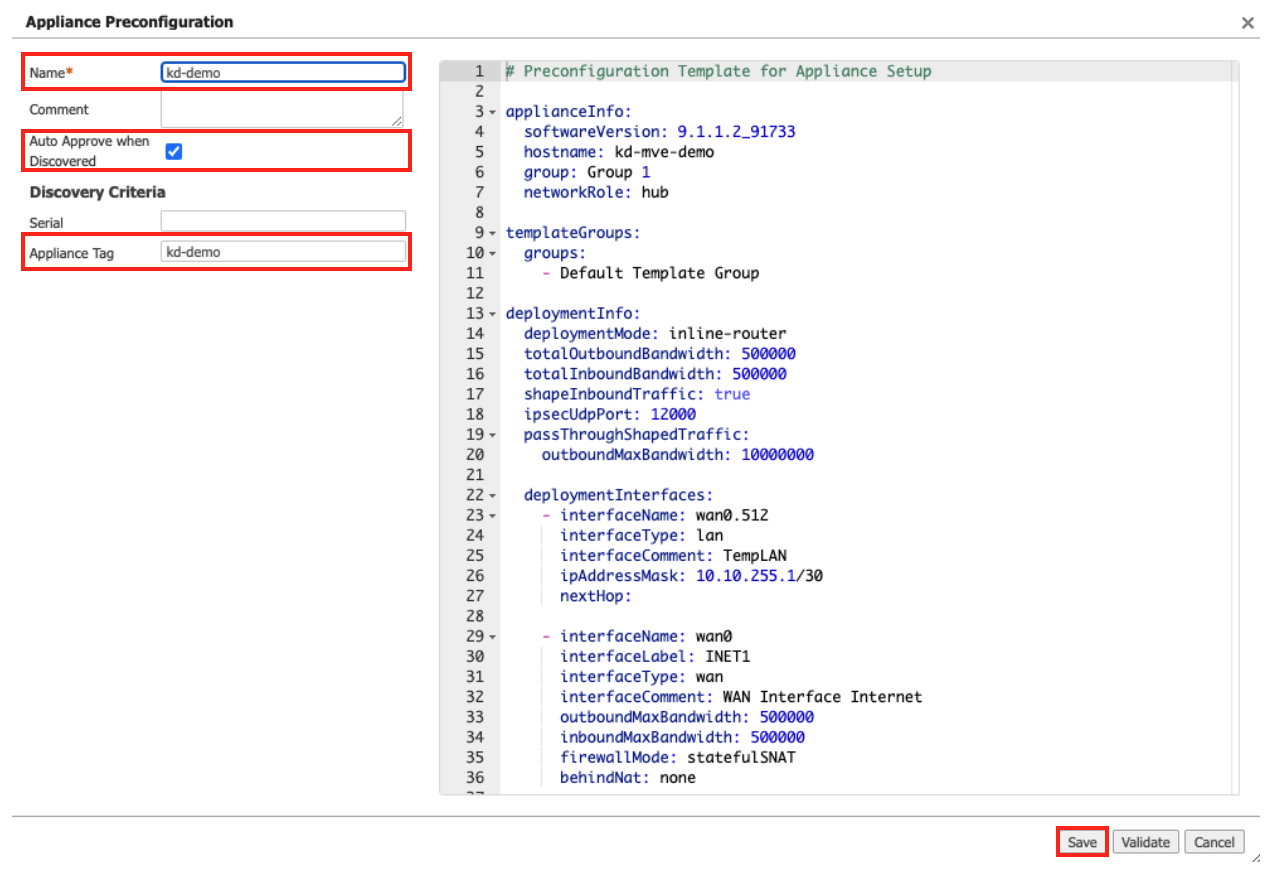
Asigne un nombre a la plantilla.
- Habilite la aprobación automática cuando se descubra.
- Introduzca el nombre de la etiqueta de appliance/sistema que se utilizará como identificador único para asociarlo con el MVE. Por ejemplo,
aruba-test-1. Tome nota de la etiqueta de sistema para usarla más adelante en el Megaport Portal. Orchestrator hará coincidir esta etiqueta con el MVE durante el descubrimiento. - Introduzca cualquier parámetro específico de la implementación modificando los valores del script en el lado derecho de la página. El script de ejemplo aplica automáticamente estos ajustes de implementación:
- Actualiza el appliance a la versión de software 9.x especificada.
- Asigna los roles y las membresías de grupo apropiados al appliance.
- Convierte el appliance al modo de router inline.
- Crea una interfaz de marcador de posición en el lado LAN.
- Asigna los cálculos de ancho de banda del lado WAN en función del dimensionamiento del MVE.
- Habilita la configuración de firewall de NAT de origen con estado (SNAT) en la interfaz pública del lado WAN.
- Elimine cualquier parámetro no utilizado.
- Haga clic en Validate (Validar) para probar la configuración.
- Haga clic en Save (Guardar).
Una vez que haya guardado la plantilla, estará listo para crear el MVE en el Megaport Portal.
Creación de un MVE en el Megaport Portal
Al crear un MVE, selecciona una ubicación que admita el MVE y que esté en un área metropolitana compatible con el diseño de tu red. Puedes conectar varias ubicaciones a un MVE individual. Para obtener más información sobre los detalles de ubicación, consulte Planificación de su implementación.
Puedes implementar varios MVE en la misma área metropolitana por motivos de redundancia o capacidad. Como parte del proceso de creación de MVE, también suele crear una conexión Megaport Internet.
Para crear un MVE
- En el Megaport Portal, ve a la página Services (Servicios).
-
Haz clic en Create MVE (Crear MVE).
-
Selecciona Aruba EC-V.
-
Selecciona la versión de software.
El MVE se configurará para ser compatible con esa versión de Aruba.
-
Haz clic en Next (Siguiente).
-
Especifica los detalles del MVE:
-
Location (Ubicación) – Selecciona la ubicación del MVE.
Selecciona una ubicación geográficamente cercana a tu sucursal de destino y/o ubicaciones on-premises.
El país que elijas debe ser un mercado en el que ya te hayas registrado.
Si no has registrado un mercado de facturación en la ubicación en la que vas a implementar el MVE, sigue el procedimiento en Habilitar mercados de facturación.
Puedes usar el campo Search (Buscar) para encontrar el nombre del Port, el país, la ciudad metropolitana o la dirección de tu Port de destino. También puedes filtrar por zona de diversidad.
-
Diversity Zone (Zona de diversidad) – Selecciona una zona de diversidad.
Puedes seleccionar Roja o Azul, o seleccionar Auto para que Megaport elija la zona por ti. La zona de diversidad seleccionada o asignada se mostrará en los detalles de la ubicación durante el resto del aprovisionamiento y en la página de Resumen al final.
Para obtener más información, consulta Diversidad de MVE. -
Size (Tamaño) – Selecciona un tamaño de la lista de tamaños disponibles. Los tamaños disponibles están resaltados en verde y etiquetados como Available (Disponible). Los tamaños admiten distintos números de conexiones concurrentes, y las métricas de los productos de cada partner varían ligeramente.
Nota
Si el tamaño de MVE que deseas no está en la lista, entonces no hay suficiente capacidad en la ubicación seleccionada. Puedes seleccionar otra ubicación con suficiente capacidad o ponerte en contacto con tu Account Manager para hablar sobre los requisitos.
-
Minimum Term (Plazo mínimo) – Seleccione Sin plazo mínimo, 12 meses, 24 meses, 36 meses, 48 meses o 60 meses. Los plazos más largos se traducen en una tarifa mensual más baja. 12 meses está seleccionado de forma predeterminada. Tenga en cuenta la información en la pantalla para evitar cargos por terminación anticipada (ETF).
Habilite la opción Renovación del plazo mínimo para servicios con un plazo de 12, 24, 36, 48 o 60 meses para renovar automáticamente el contrato al mismo precio con descuento y con la misma duración del plazo al finalizar el contrato. Si no renueva el contrato, al final del plazo, el contrato pasará automáticamente a un contrato mes a mes para el siguiente período de facturación, al mismo precio, sin descuentos por plazo.
Para obtener más información, consulta Precios y condiciones del contrato de MVE.
-
-
Haz clic en Next (Siguiente).
-
Especifica la configuración específica de Aruba:
-
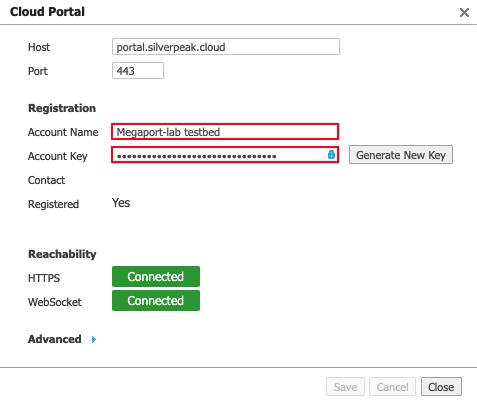
Orchestrator Account Name (Nombre de cuenta de Orchestrator) – Introduzca el Account Name de Aruba Orchestrator. Para ver su Account Name, inicie sesión en Orchestrator y elija Orchestrator > Licensing | Cloud Portal.
-
Account Key (Clave de cuenta) – Introduzca el Account Key de Aruba Orchestrator. La clave está vinculada al Account Name. Para ver su Account Key, inicie sesión en Orchestrator y elija Orchestrator > Licensing | Cloud Portal. Si no aparece una clave en Orchestrator, haga clic en Generate Account Key (Generar clave de cuenta).
-
System Tag (Etiqueta de sistema) – Las System Tags de Aruba Orchestrator y las plantillas de preconfiguración registran el EC-V en el Cloud Portal y en Orchestrator, y permiten que Orchestrator acepte y configure automáticamente los appliances EC-V detectados recientemente. Introduzca la Appliance/System Tag que especificó cuando creó la plantilla de preconfiguración en Orchestrator.
-
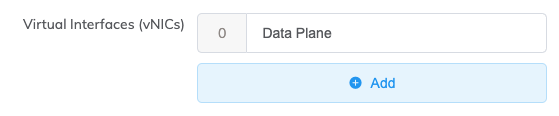
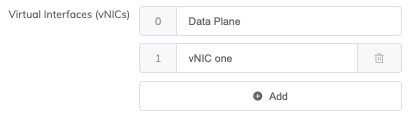
Virtual Interfaces (vNICs) (Interfaces virtuales) – Cada MVE está configurado con un vNIC llamado Data Plane de forma predeterminada. Para cambiar el nombre, simplemente escriba sobre el texto Data Plane. También puede cambiar el nombre del vNIC más tarde, después de que se haya implementado el MVE.
Puede añadir un total de cinco vNIC al MVE, incluido el que se añade por defecto. Para obtener más información, consulte Tipos de conexiones de vNIC.
Para añadir un vNIC:
-
Haga clic en + Add (Añadir).
-
Introduzca un nombre para el vNIC.
Nota
Si desea aumentar o disminuir el número de vNIC en este MVE después de que se haya implementado, tendrá que eliminar todo el MVE y volver a crearlo. No puede añadir ni eliminar vNIC en un MVE ya implementado.
-
-
Megaport Marketplace – De forma predeterminada, cada servicio es privado para tu empresa y consume servicios de la red de Megaport para tu propia compañía, equipo y recursos internos. Cuando está configurado como privado, el servicio no es visible en el Megaport Marketplace, sin embargo, otros aún pueden conectarse a ti usando una clave de servicio. La visibilidad en Megaport Marketplace se controla en tu perfil de Megaport Marketplace. Para obtener más información sobre cómo hacer visible tu servicio en el Megaport Marketplace, consulta Añadir servicios a tu perfil.
-
-
Haz clic en Next (Siguiente).
-
Especifica la configuración opcional:
-
MVE Name (Nombre de MVE) – Introduce un nombre para el MVE que sea fácilmente identificable, especialmente si planeas aprovisionar más de uno. Este nombre aparece en el Megaport Portal.
El nombre del MVE se genera automáticamente en función del nombre de la ubicación y se muestra en la página de Resumen. Puedes reemplazarlo introduciendo el tuyo.
-
Service Level Reference (Referencia de nivel de servicio) (opcional) – Especifique un número de identificación único para su servicio de Megaport que se utilizará con fines de facturación, como un número de centro de costos, un ID de cliente único o un número de orden de compra. El número de referencia de nivel de servicio aparece para cada servicio en la sección Producto de la factura. También puede editar este campo para un servicio existente.
-
Resource Tags (Etiquetas de recursos) – Puede usar etiquetas de recursos para añadir sus propios metadatos de referencia a un servicio de Megaport.
Para añadir una etiqueta:- Haga clic Add Tags (Añadir etiquetas).
- Haga clic Add New Tag (Añadir nueva etiqueta).
- Introduzca los detalles en los campos:
- Key (Clave) – cadena de longitud máxima 128. Los valores válidos son a-z 0-9 _ : . / \ -
- Value (Valor) – cadena de longitud máxima 256. Los valores válidos son a-z A-Z 0-9 _ : . @ / + \ - (espacio)
- Haga clic Save (Guardar).
Si ya tiene etiquetas de recursos para ese servicio, puede administrarlas haciendo clic en Manage Tags (Administrar etiquetas).
Advertencia
Nunca incluya información confidencial en una etiqueta de recurso. La información confidencial incluye comandos que devuelven definiciones de etiquetas existentes e información que identificará a una persona o a una empresa.
-
-
Confirma la configuración y los precios en la página de Resumen.
La tarifa mensual se basa en la ubicación y el tamaño.
-
Haz clic en Add MVE (Añadir MVE).
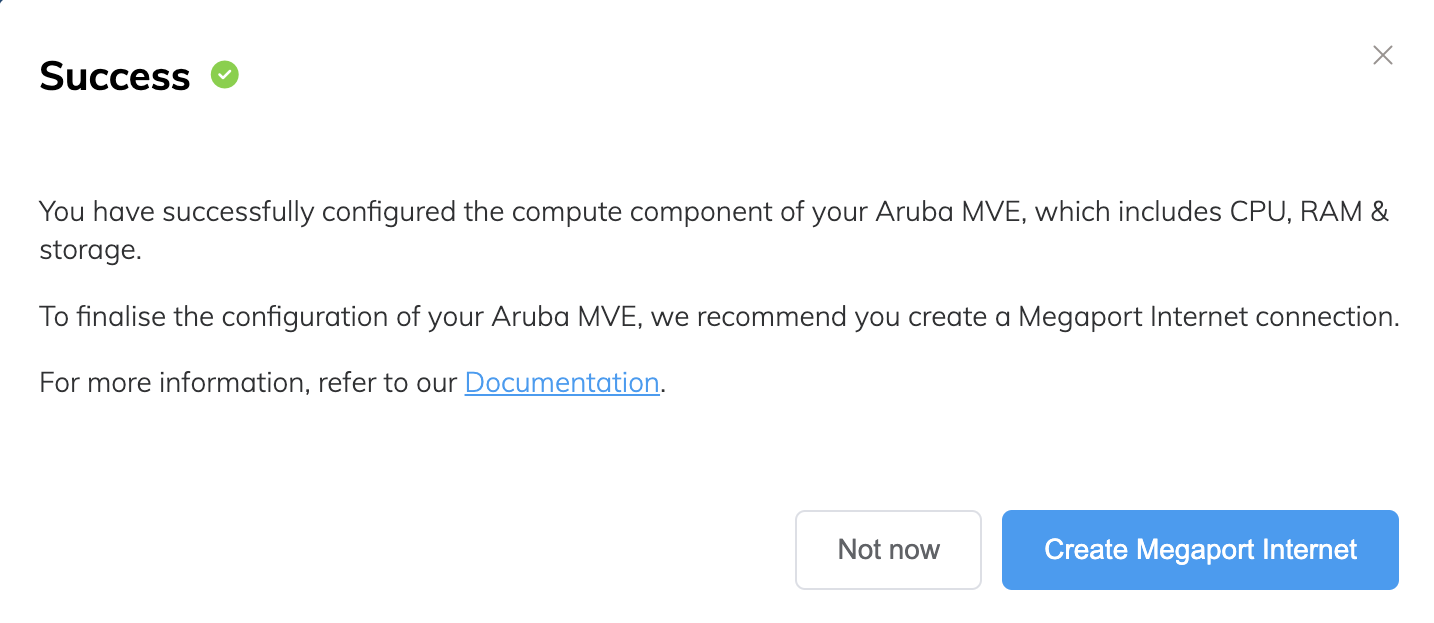
Se te pedirá que crees una conexión Megaport Internet. Una conexión Megaport Internet proporciona conectividad y permite que MVE se registre y se comunique con Aruba SD-WAN.
Para crear la conexión Megaport Internet
-
Haz clic en Create Megaport Internet (Crear Megaport Internet) para continuar (recomendado), o haz clic en Not now (Ahora no) para aprovisionar el acceso a internet más tarde.
Nota
MVE requiere conectividad a internet en la interfaz virtual del plano de gestión. Puedes aprovisionar una conexión Megaport Internet o configurar una conexión a internet de terceros mediante un VXC privado. Recomendamos encarecidamente que crees una conexión Megaport Internet para el arranque e implementación inicial del MVE a fin de garantizar que el MVE se aprovisione y funcione correctamente.
-
Selecciona el Port de destino (el router de internet).
El extremo B de una conexión Megaport Internet puede estar en cualquier lugar donde Megaport Internet esté disponible.
Puedes usar el campo Search (Buscar) para encontrar el nombre del Port, el país, la ciudad metropolitana o la dirección de tu Port de destino. También puedes filtrar por zona de diversidad. -
Haz clic en Next (Siguiente).
-
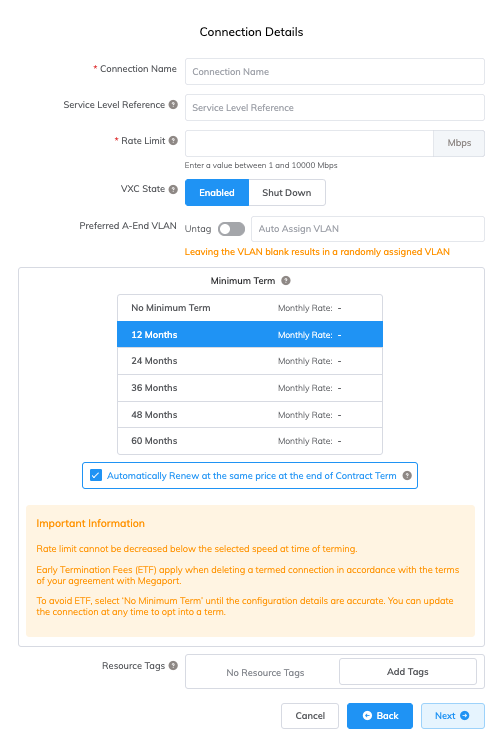
Especifica los detalles de la conexión:
-
Connection Name (Nombre de la conexión) – El nombre de tu conexión Megaport Internet que se mostrará en el Megaport Portal.
-
Service Level Reference (Referencia de nivel de servicio) (opcional) – Especifique un número de identificación único para su servicio de Megaport que se utilizará con fines de facturación, como un número de centro de costos, un ID de cliente único o un número de orden de compra. El número de referencia de nivel de servicio aparece para cada servicio en la sección Producto de la factura. También puede editar este campo para un servicio existente.
Consejo
Utiliza los mismos números de Referencia de nivel de servicio para la conexión Megaport Internet y el MVE para ayudar a identificar el par correspondiente en tu factura.
-
Rate Limit (Límite de velocidad) – La velocidad de tu conexión en Mbps. El límite de velocidad es configurable a partir de 20 Mbps y puede escalar hasta varios Gbps o más, en incrementos de 1 Mbps. Los niveles de velocidad disponibles pueden variar según la ubicación y el tipo de servicio. Puedes cambiar la velocidad según sea necesario después de crear la conexión Megaport Internet. Los detalles de facturación mensual aparecen en función de la ubicación y el límite de velocidad.
-
VXC State (Estado de VXC) – Selecciona Enabled (Habilitado) o Shut Down (Apagar) para definir el estado inicial de la conexión. Para obtener más información, consulta Apagar un VXC para pruebas de conmutación por error.
Nota
Si seleccionas Shut Down (Apagar), el tráfico no fluirá a través de este servicio y se comportará como si estuviera caído en la red de Megaport. La facturación de este servicio seguirá activa y se te seguirá cobrando por esta conexión.
-
A-End vNIC (vNIC del extremo A) – Seleccione vNIC-0 para el acceso de administración inicial.
-
Preferred A-End VLAN (VLAN preferida del extremo A) (opcional) – Haz clic en Untag (Quitar etiquetado) para eliminar el etiquetado VLAN y permitir el primer inicio de sesión administrativo en el dispositivo.
-
Minimum Term (Plazo mínimo) – Seleccione Sin plazo mínimo, 12 meses, 24 meses, 36 meses, 48 meses o 60 meses. Los plazos más largos se traducen en una tarifa mensual más baja. 12 meses está seleccionado de forma predeterminada. Tenga en cuenta la información en la pantalla para evitar cargos por terminación anticipada (ETF).
Habilite la opción Renovación del plazo mínimo para servicios con un plazo de 12, 24, 36, 48 o 60 meses para renovar automáticamente el contrato al mismo precio con descuento y con la misma duración del plazo al finalizar el contrato. Si no renueva el contrato, al final del plazo, el contrato pasará automáticamente a un contrato mes a mes para el siguiente período de facturación, al mismo precio, sin descuentos por plazo.
Para obtener más información, consulta Precios y condiciones del contrato de Megaport Internet y Facturación de VXC, Megaport Internet e IX.
-
Resource Tags (Etiquetas de recursos) – Puede usar etiquetas de recursos para añadir sus propios metadatos de referencia a un servicio de Megaport.
Para añadir una etiqueta:- Haga clic Add Tags (Añadir etiquetas).
- Haga clic Add New Tag (Añadir nueva etiqueta).
- Introduzca los detalles en los campos:
- Key (Clave) – cadena de longitud máxima 128. Los valores válidos son a-z 0-9 _ : . / \ -
- Value (Valor) – cadena de longitud máxima 256. Los valores válidos son a-z A-Z 0-9 _ : . @ / + \ - (espacio)
- Haga clic Save (Guardar).
Si ya tiene etiquetas de recursos para ese servicio, puede administrarlas haciendo clic en Manage Tags (Administrar etiquetas).
Advertencia
Nunca incluya información confidencial en una etiqueta de recurso. La información confidencial incluye comandos que devuelven definiciones de etiquetas existentes e información que identificará a una persona o a una empresa.
-
-
Haz clic en Next (Siguiente) para continuar al resumen de detalles de la conexión.
- Haz clic en Add VXC (Añadir VXC) para solicitar la conexión.
- Haz clic en Review Order (Revisar pedido) en el área de Servicios configurados.
- Si tienes un código promocional, haz clic en Add Promo Code (Añadir código promocional), introdúcelo y luego haz clic en Add Code (Añadir código).
- Haz clic en Order Now (Ordenar ahora).
Al pedir un MVE se aprovisiona el appliance y se asignan direcciones IP desde la SDN de Megaport. El aprovisionamiento del MVE tarda solo unos minutos en completarse. El proceso de aprovisionamiento inicia un Aruba EdgeConnect (EC-V).
Visualización del MVE
Puede ver el MVE en Orchestrator y en el Megaport Portal.
Visualización en Orchestrator
El MVE ahora se gestiona a través de Aruba Orchestrator y puede verlo en la lista de dispositivos descubiertos.
Para ver un MVE en Orchestrator
- Inicie sesión en Orchestrator.
- Elija Orchestrator > Configuración > Implementación.
-
Haga clic en el icono Editar junto al appliance.
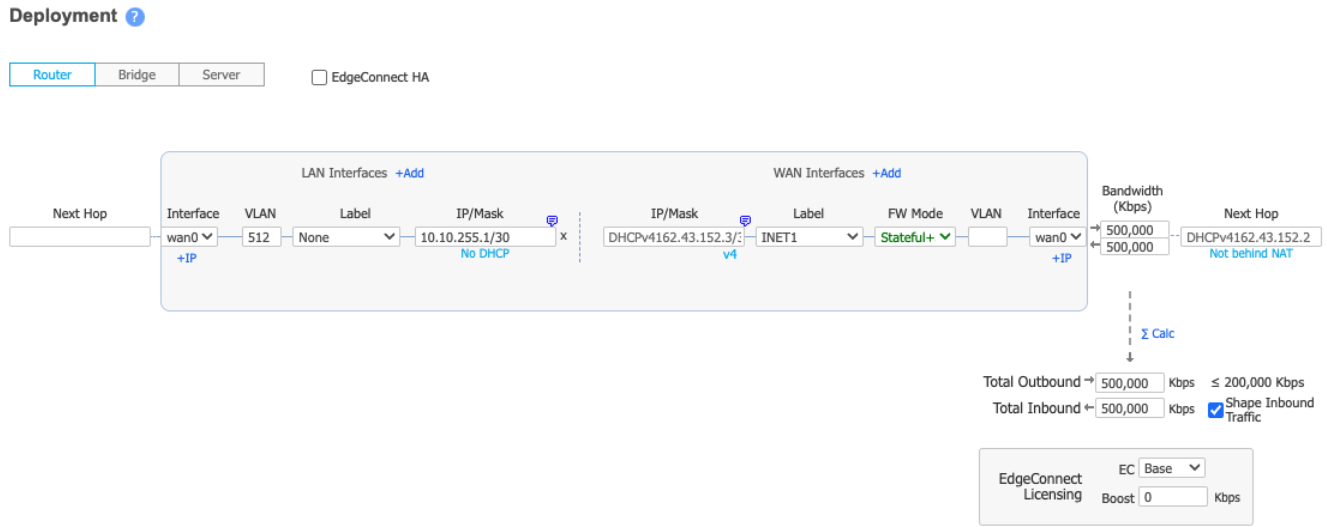
A medida que amplíe su red, puede clonar y modificar la plantilla para reutilizarla con otras implementaciones de EC-V, asignando a cada EC-V una etiqueta de sistema única.
Visualización en el Megaport Portal
Después de crear el MVE, puede verlo en el Megaport Portal en la página Services. También puede ver las direcciones IP públicas asignadas.
Para ver un MVE en el Megaport Portal
- Vaya a la página Services (Servicios).
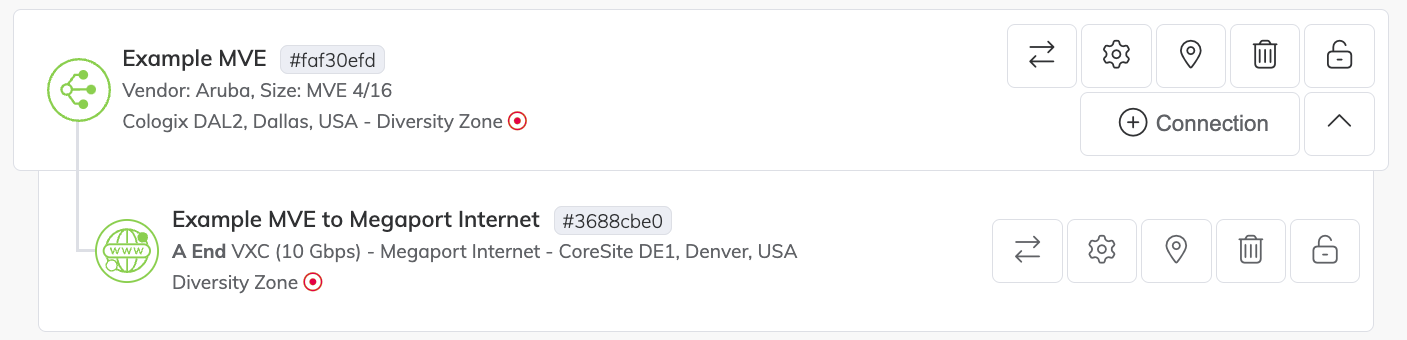
El icono de Megaport Internet difiere de un icono estándar de VXC en el Megaport Portal, como se muestra en la imagen.
Para obtener más información sobre la página Services, consulte Descripción de la página Services.
Actualización de la conexión Megaport Internet
-
Haga clic en el icono de engranaje junto a la conexión Megaport Internet en el Megaport Portal para realizar cambios.
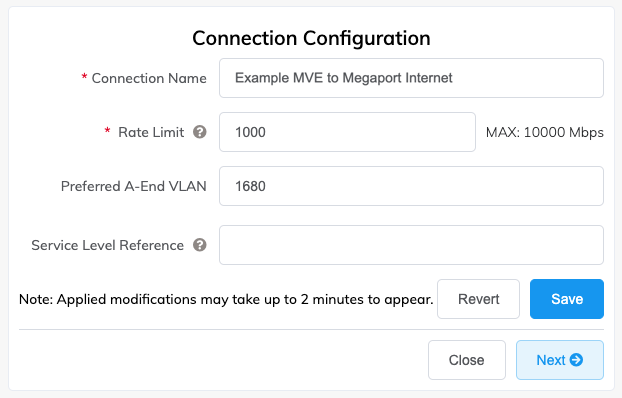
Puede modificar los detalles de la conexión Megaport Internet, incluido el nombre de la conexión, el límite de tasa, el ID de VLAN, la referencia de la factura, el estado de la conexión y los términos del contrato. Una vez enviados, esos cambios entran en vigor en unos minutos.
Para eliminar la conexión Megaport Internet, haga clic en el icono de papelera. Para obtener más información, consulte Terminación una conexión Megaport Internet.
Para bloquear o desbloquear la conexión Megaport Internet, haga clic en el icono de candado.
Para ver las direcciones IP públicas asignadas al MVE
- Haga clic en el icono de engranaje
 junto a la conexión Megaport Internet.
Aparece la pantalla Configuración de la conexión. Desde aquí, puede modificar cualquiera de los detalles de la conexión Megaport Internet.
- Seleccione la pestaña Details (Detalles).
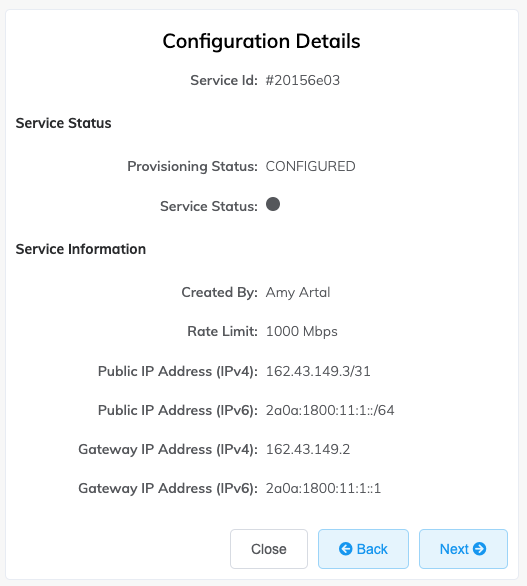
- Ubique la dirección IP pública (IPv4 o IPv6).
Estas son las direcciones IP públicas asignadas al MVE.
Si ha configurado Orchestrator para aprobar y actualizar automáticamente el appliance EC-V, verá el EC-V en Discovered Appliances. De lo contrario, debe aprobarlo manualmente y actualizar su software a la versión 9.1.0.0_91199.
Para aprobar y actualizar el nuevo appliance EC-V
Antes de que Aruba Orchestrator agregue el EC-V a su lista de appliances gestionados, debe aprobarlo manualmente.
-
Inicie sesión en su sistema Aruba Orchestrator empresarial.
-
Elija Configuración > Descubrimiento | Appliances descubiertos o haga clic en Appliances Discovered (Appliances descubiertos) en la parte superior derecha de la pantalla.
Verá un nuevo dispositivo a la espera de aprobación.

- Haga clic en Approve (Aprobar) junto al nuevo dispositivo.
Aparece la pantalla Actualizar appliance. MVE requiere que actualice Aruba Orchestrator a la versión mínima 9 o posterior.
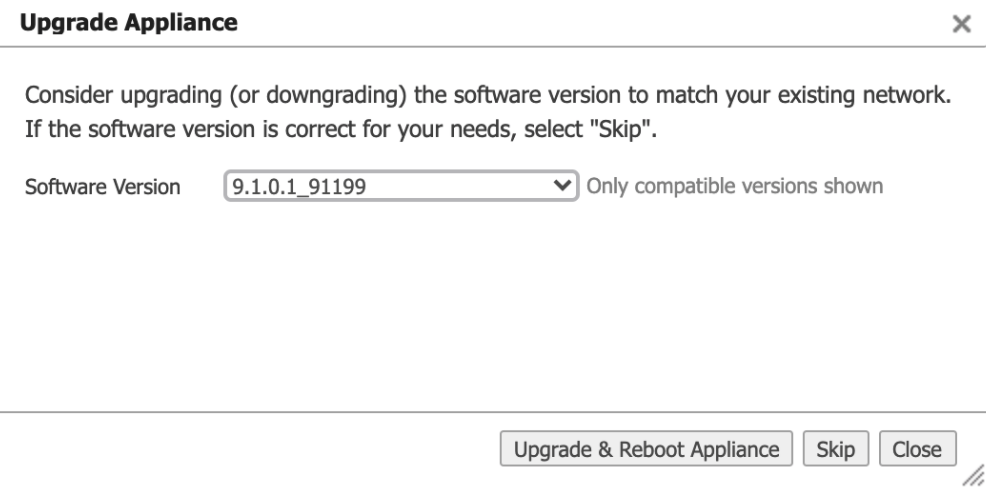
- Elija una versión de software 9.x de la lista desplegable que sea compatible con su versión de Orchestrator.
- Haga clic en Upgrade & Reboot Appliance (Actualizar y reiniciar el appliance).
El proceso de actualización y reinicio tarda aproximadamente de 5 a 10 minutos. - Haga clic en Close (Cerrar) cuando se complete la actualización.
- Haga clic en Refresh Discovery Information (Actualizar información de descubrimiento) en la pantalla Discovered Devices para verificar la nueva versión de software.
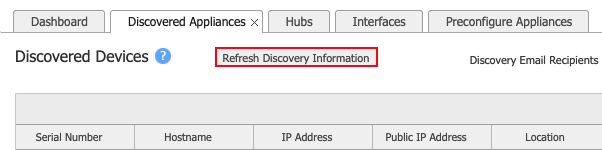
- Haga clic en Approve (Aprobar).
La pantalla Actualizar appliance muestra que no hay actualizaciones disponibles, lo que confirma que Orchestrator está al día. - Haga clic en Skip (Omitir).
- Haga clic en Run Manual Configuration Wizard (Ejecutar el asistente de configuración manual) en la pantalla Aplicar preconfiguración de appliance.
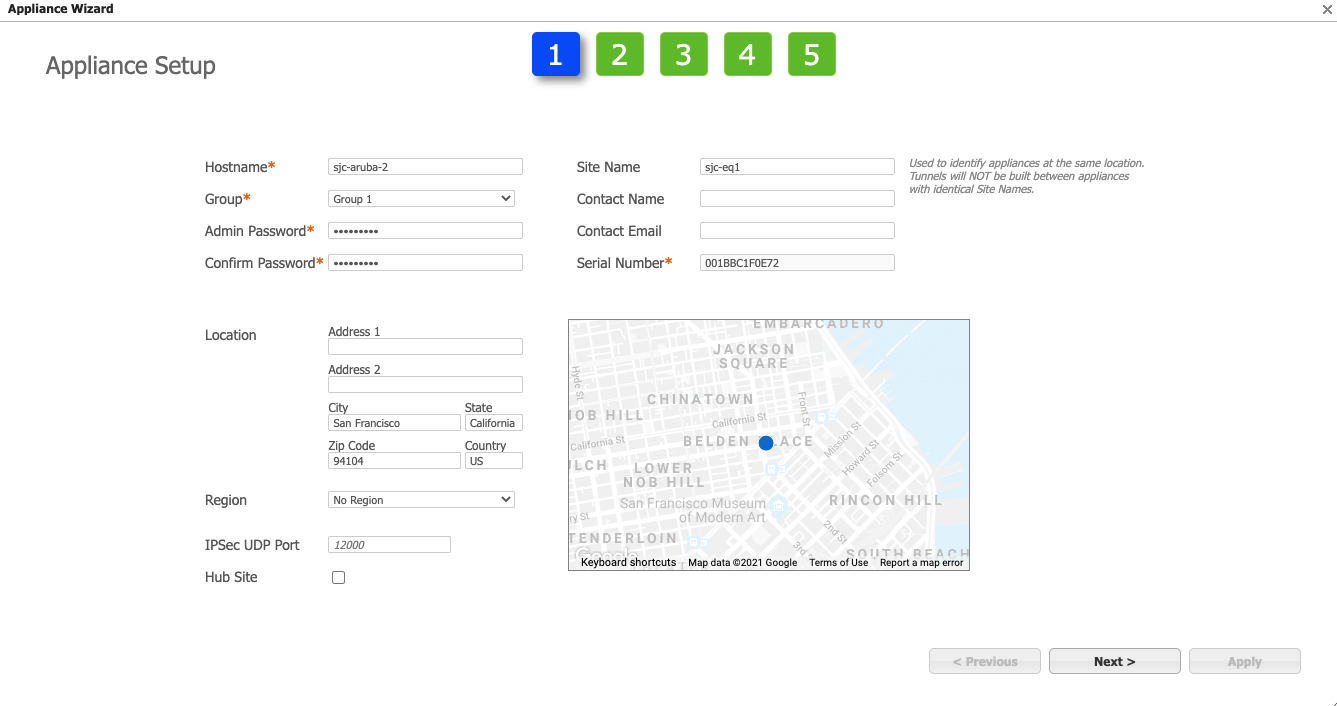
También puede seleccionar una plantilla de preconfiguración, si está disponible. - Proporcione los detalles del appliance:
- Hostname (Nombre de host) – Megaport asigna un nombre de host de forma predeterminada; sin embargo, este es un campo de texto libre que le permite asignar un nombre fácilmente identificable para este appliance.
- Group (Grupo) – Según lo requiera su red, especifique un nombre de grupo para el appliance.
- Admin Password (Contraseña de administrador) – Especifique y confirme una contraseña segura.
- Serial Number (Número de serie) – Este número se asigna de forma predeterminada.
El resto de los campos son opcionales.
- Haga clic en Next (Siguiente).
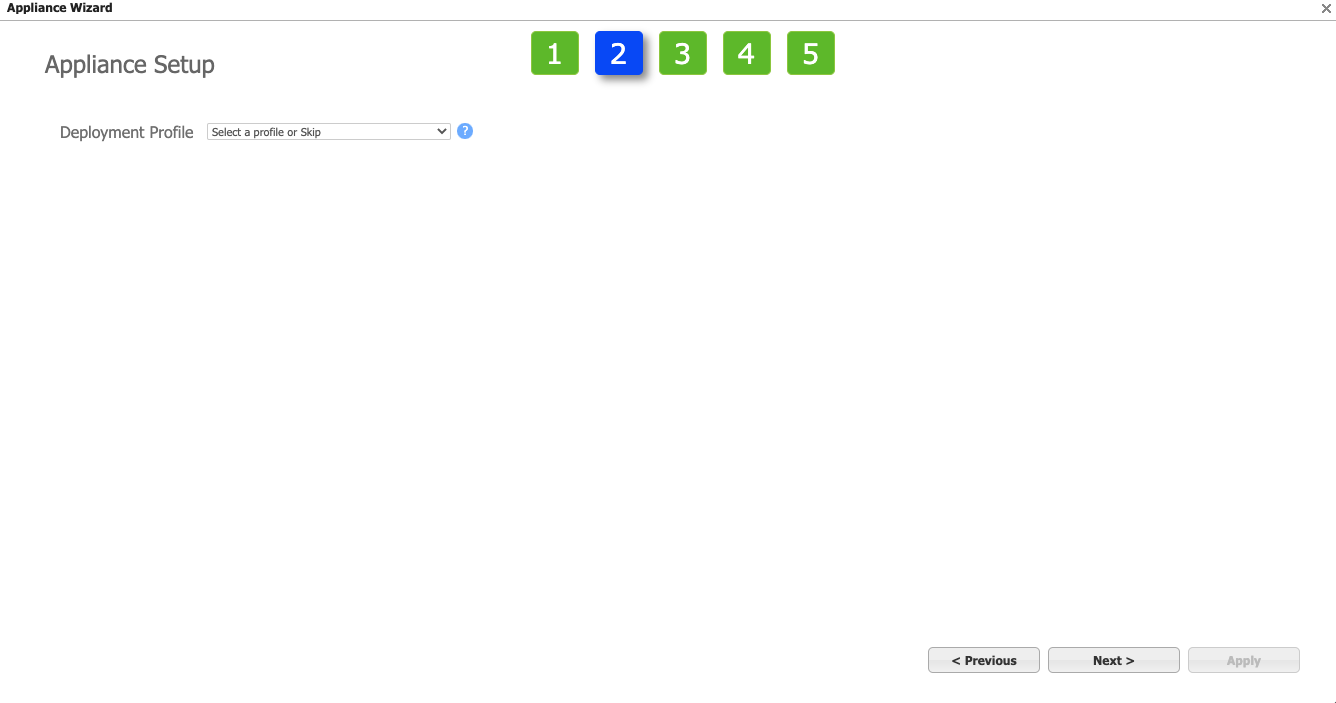
- Seleccione un perfil en la lista desplegable del perfil de implementación o haga clic en Next (Siguiente) para omitir.
- (Opcional) Haga clic en Add (Añadir) para añadir una interfaz de loopback y una dirección IP que cumplan con sus requisitos de red, o haga clic en Next (Siguiente).
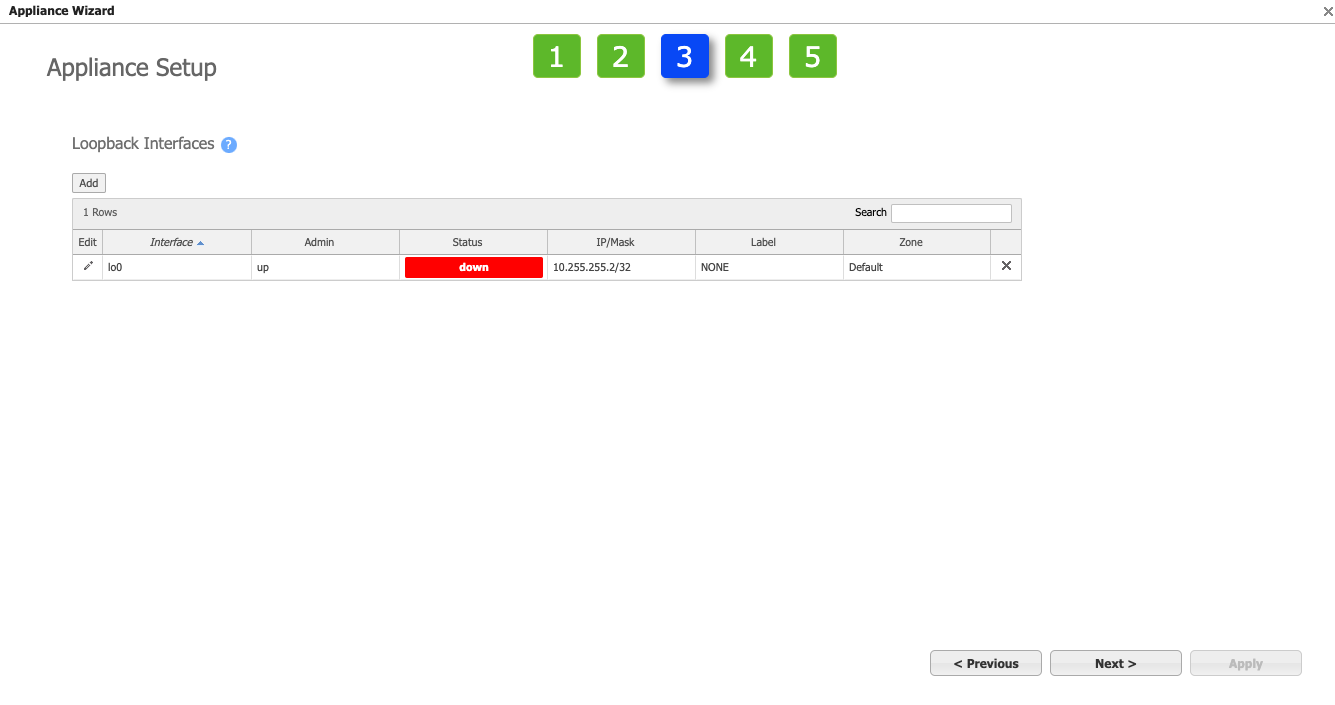
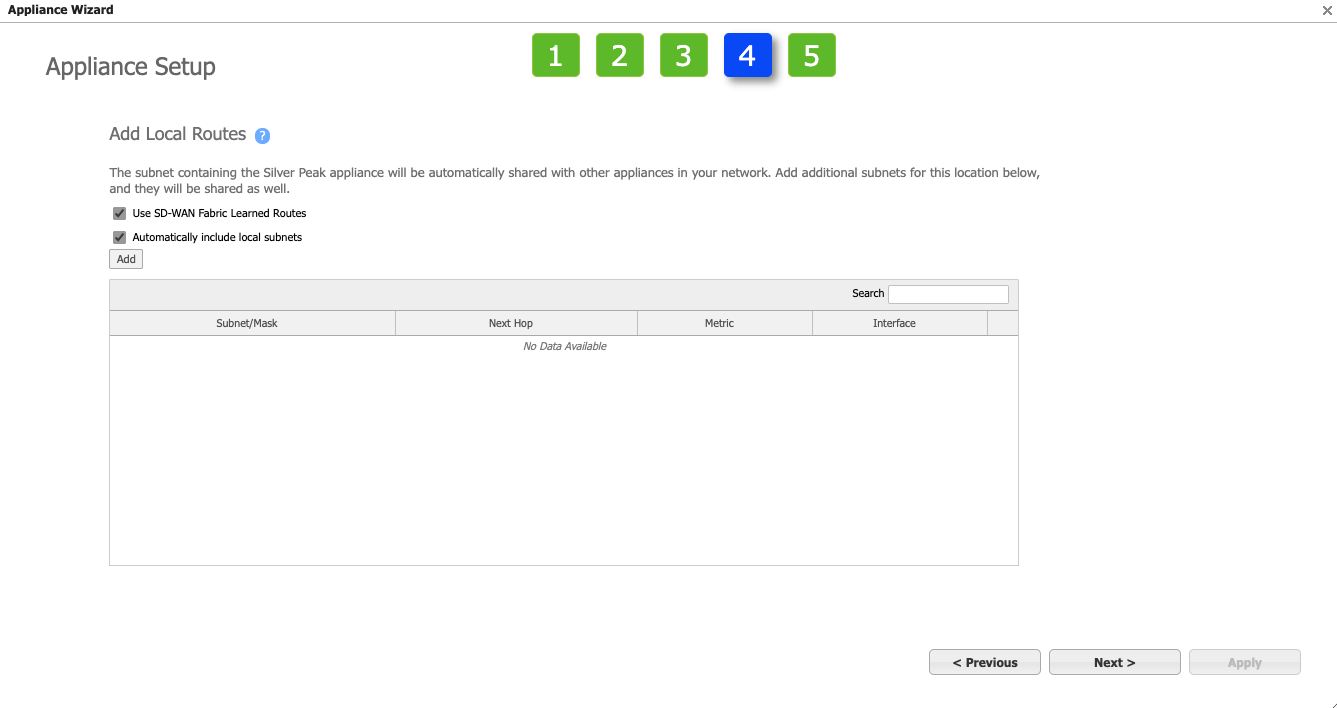
- Según lo requiera su red, seleccione Use SD-WAN Fabric Learned Routes (Usar rutas aprendidas de SD-WAN Fabric) y/o Automatically include local subnets (Incluir automáticamente las subredes locales) y haga clic en Next (Siguiente).
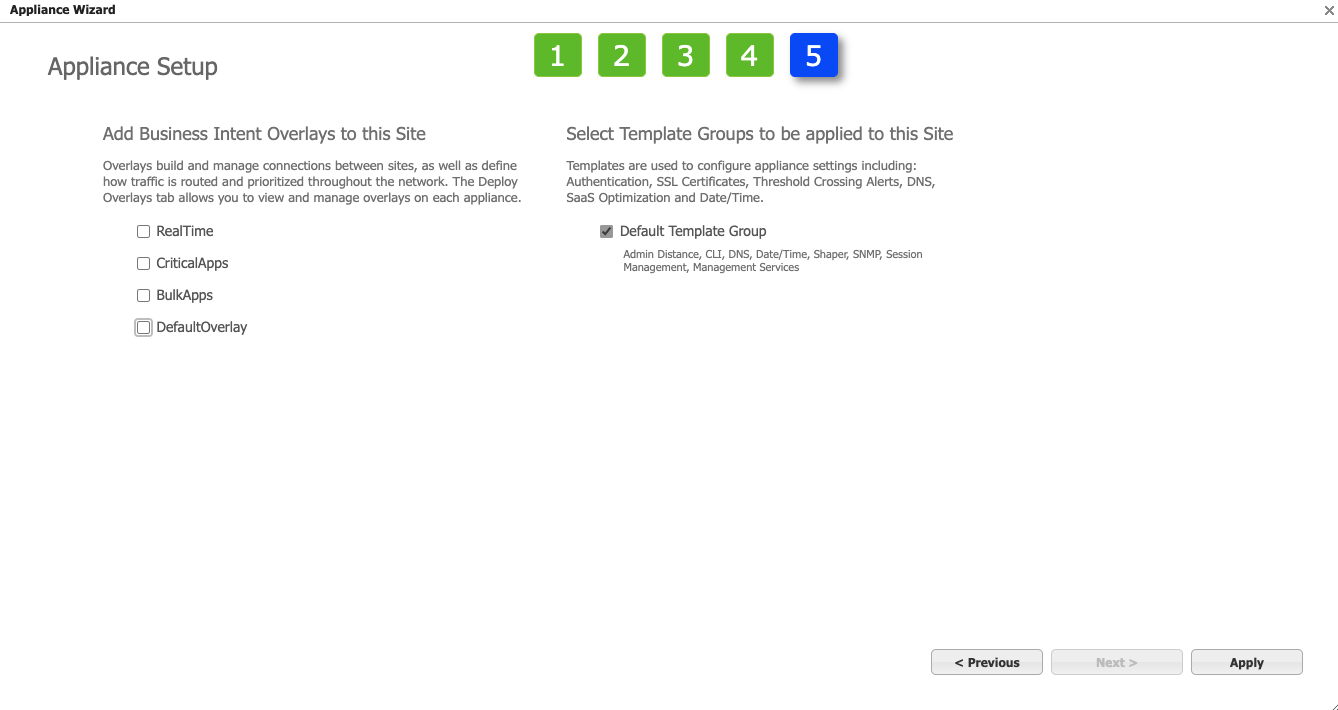
- Según lo requiera su red, seleccione o deseleccione las opciones apropiadas en Add Business Intent Overlays to this Site y Select Template Groups to be applied to this Site.
Tenga en cuenta que una configuración incorrecta de los overlays y/o las etiquetas puede provocar errores de comunicación de Orchestrator. Para obtener más información, consulte la documentación de Aruba.
- Haga clic en Apply (Aplicar).
El asistente de appliance aplica las actualizaciones de configuración al appliance EC-V del MVE.
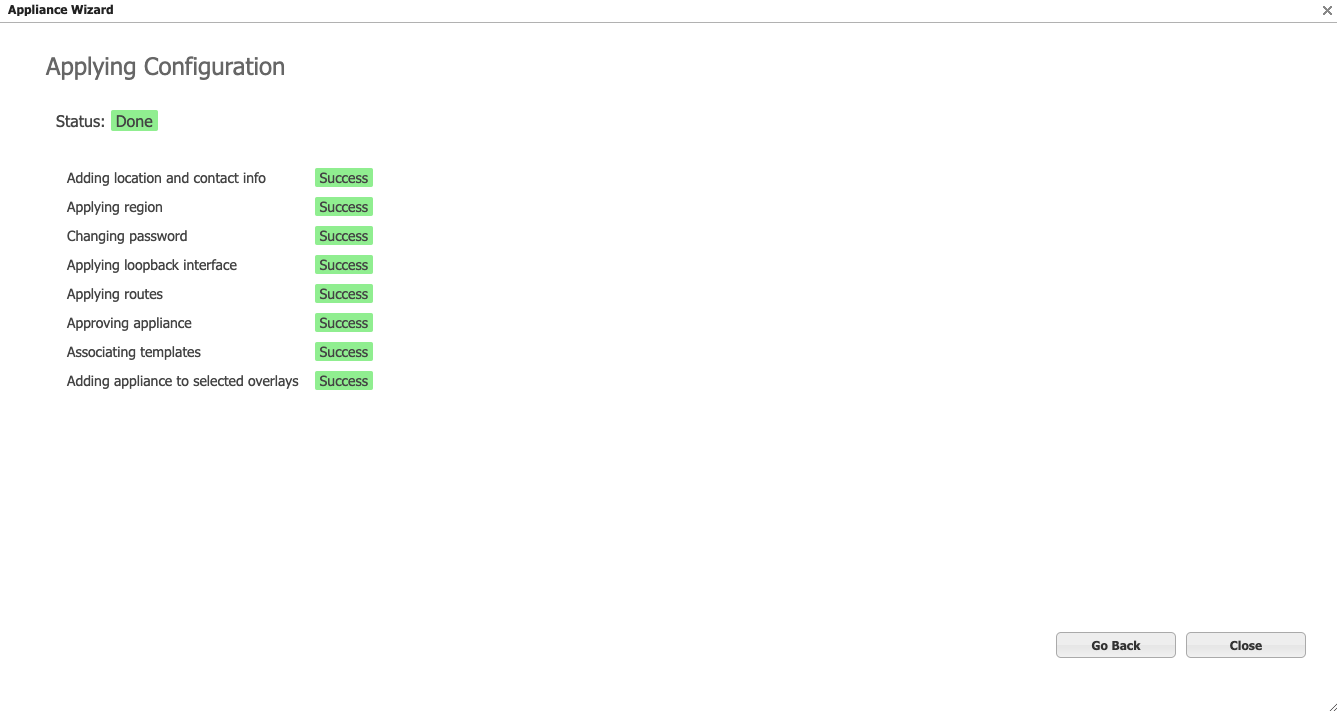
- Haga clic en Close (Cerrar).
El appliance ahora se gestiona a través de Aruba Orchestrator y puede verlo en la lista de dispositivos descubiertos.
Próximos pasos
Una vez que el MVE esté aprovisionado con un estado Activo, el siguiente paso es conectar un VXC a un proveedor de servicios en la nube (CSP), un puerto local o una red de terceros. Opcionalmente, puede conectar un Port físico al MVE mediante un VXC privado o conectarse a un proveedor de servicios en el Megaport Marketplace.