Creación de conexiones de MCR a la infraestructura de DigitalOcean
Megaport facilita el aprovisionamiento de conexiones rápidas, seguras y privadas a DigitalOcean a través de nuestra red global definida por software (SDN). Como partner de DigitalOcean, Megaport ofrece a los clientes acceso directo y privado a la infraestructura global de DigitalOcean mediante on-ramps preaprovisionadas.
DigitalOcean Partner Network Connect permite establecer conexiones de red de gran ancho de banda y baja latencia directamente entre redes de Virtual Private Cloud (VPC) de DigitalOcean y otros proveedores de cloud pública o centros de datos.
DigitalOcean Partner Network Connect le permite crear adjuntos de interconexión de partner, que conectan una o más redes VPC de DigitalOcean a Megaport. Después de conectar su VPC de DigitalOcean a Megaport, puede conectar Megaport a otros proveedores de cloud o redes de centros de datos.
Establecer conectividad multi-híbrida de cloud con DigitalOcean implica tres conexiones. Debe crear un Partner Network Connect en DigitalOcean, un Megaport Cloud Router (MCR) con dos Virtual Cross Connects (VXCs) – uno para cada extremo de la conexión – en Megaport, y un enlace de conexión directa en AWS, GCP u otros proveedores o centros de datos.

Disponibilidad
DigitalOcean Partner Network Connect está disponible en las ubicaciones que se indican a continuación. Los clientes pueden acceder a todos los centros de datos de DigitalOcean en las regiones donde Partner Network Connect está habilitado, como San Francisco, New York, Ámsterdam, Frankfurt y Singapur.
- DigitalRealty New York JFK10
- Equinix San Jose SV1/10
- Interxion Frankfurt FRA15
- Interxion Amsterdam AMS9/17
- Equinix Singapore SG3
Requisitos previos
Antes de configurar un DigitalOcean Partner Network Connect, necesita:
-
Una cuenta de Megaport – Si aún no ha creado una, consulte Creación de una cuenta.
-
Un MCR – Preferiblemente cerca de donde se realizarán las conexiones VXC. Para obtener más información, consulte Creación de un MCR.
-
Una clave de servicio – Un código que le proporciona DigitalOcean para crear una conexión desde un Megaport MCR a un servicio de DigitalOcean. Para obtener más información, consulte la documentación de DigitalOcean en How to Create a Partner Attachment.
-
Detalles de red – Para los recursos de destino al otro lado de la red, en notación CIDR (Classless Inter-Domain Routing).
Creación de una conexión con DigitalOcean
Para crear una conexión desde un Megaport MCR a un servicio de DigitalOcean, necesita una clave de servicio. DigitalOcean genera una clave de servicio a petición. Para crear su clave de servicio exclusiva de DigitalOcean Partner Network Connect, siga los pasos proporcionados por DigitalOcean en la documentación de DigitalOcean en How to Create a Partner Attachment.
Cómo realizar un pedido
-
Los clientes existentes de DigitalOcean deben ponerse en contacto con su gerente de cuenta de DigitalOcean o con un arquitecto de preventa para establecer una conexión. Los nuevos clientes pueden ponerse en contacto con DigitalOcean a través de su sitio web para analizar opciones.
-
DigitalOcean proporcionará una clave de servicio. Esta clave será exclusiva de su empresa e incluirá el VLAN ID de DigitalOcean, la velocidad y la ubicación de Peering de cloud.
-
Cree una conexión a DigitalOcean en el Megaport Portal usando la clave de servicio. Los datos, incluido el VLAN ID, la velocidad y la ubicación de Peering de DigitalOcean, se completarán automáticamente a partir de la información suministrada por la clave de servicio.
Creación de un VXC a DigitalOcean
Después de recibir su clave de servicio de DigitalOcean, cree su conexión a DigitalOcean en el Megaport Portal. Estas instrucciones le ayudarán a crear la conexión.
Para crear una conexión a DigitalOcean
-
Asegúrese de disponer de su clave de servicio de DigitalOcean.
Nota
Cuando utilice la clave de servicio creada por DigitalOcean, usted será responsable de cualquier cargo de VXC.
-
En el Megaport Portal, vaya a la página Services (Servicios).
-
Seleccione el MCR que desea usar. Si aún no ha creado un MCR, consulte Creación de un MCR.
-
Añada una conexión de DigitalOcean para el MCR. Si esta es la primera conexión para el MCR, haga clic en el mosaico DigitalOcean (DigitalOcean).
El mosaico es un acceso directo a la página de configuración.
De forma alternativa, haga clic en +Connection (Añadir conexión), haga clic en Cloud (Nube) y luego haga clic en DigitalOcean (DigitalOcean)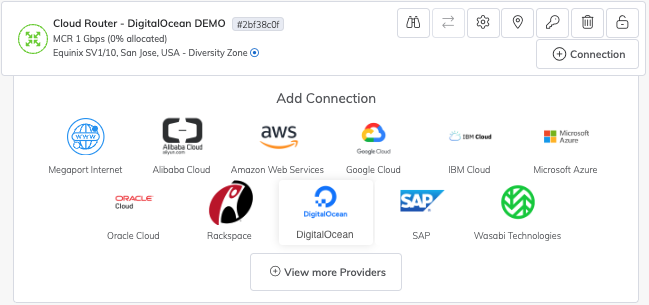
-
Introduzca la clave de servicio proporcionada por DigitalOcean en el campo Megaport Service Key ID.
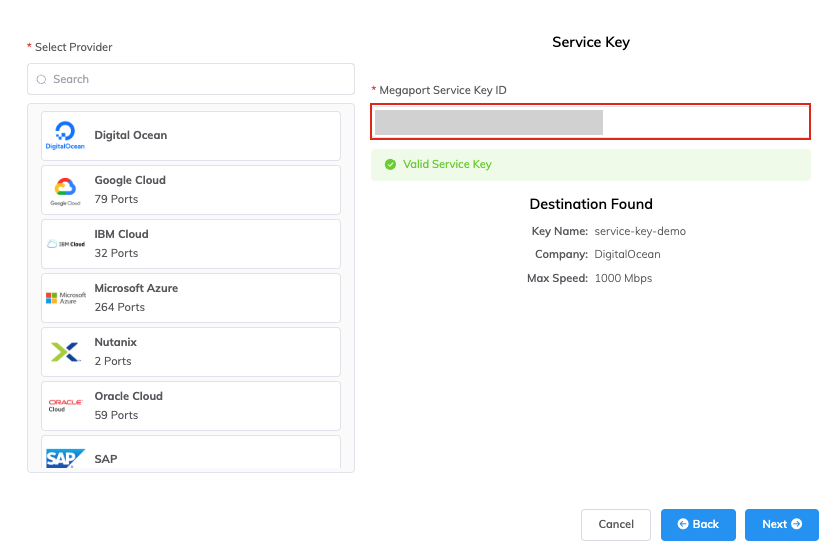
-
Haga clic en Next (Siguiente).
-
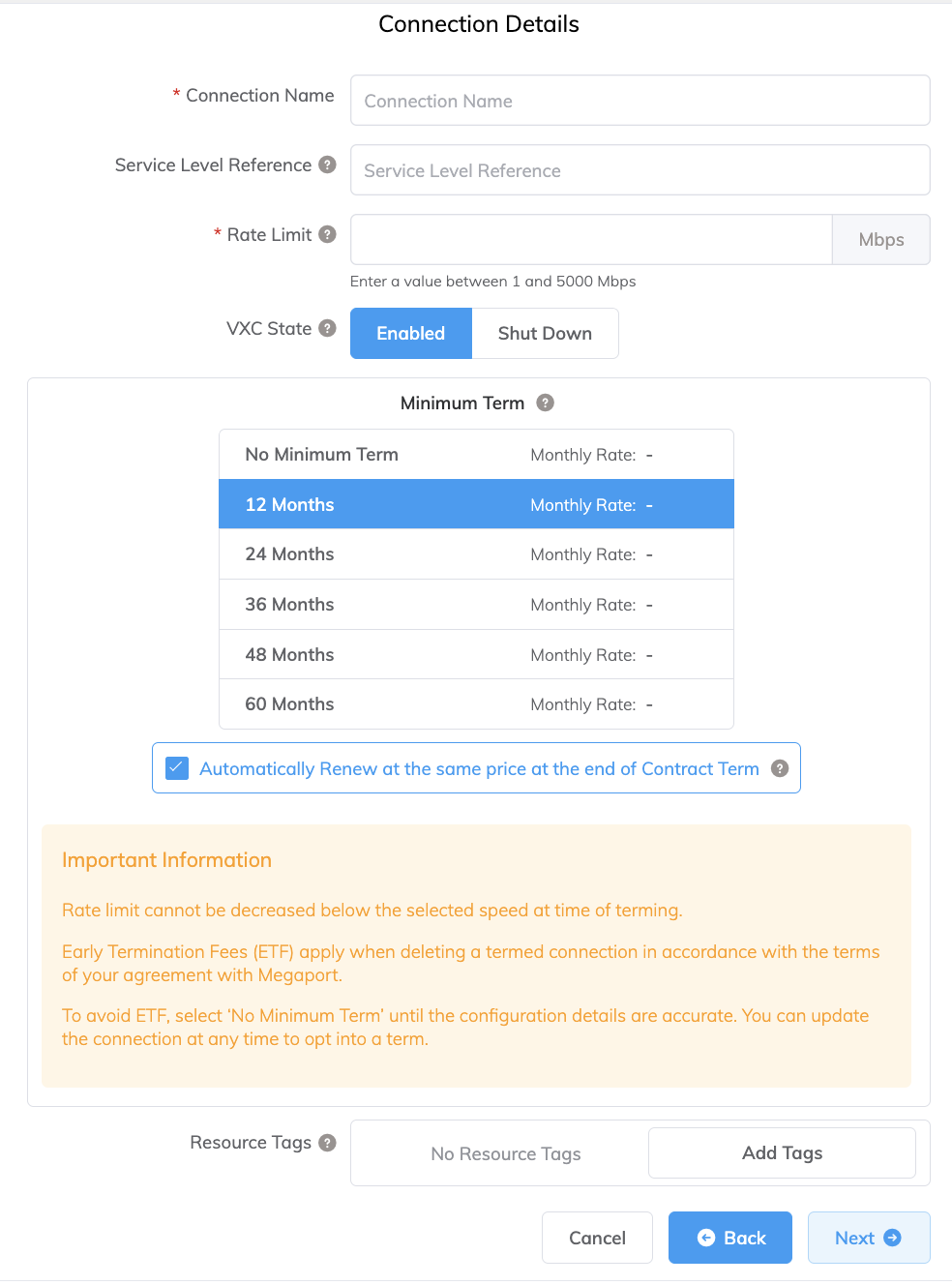
Especifique los detalles de la conexión de MCR.
-
Connection Name (Nombre de la conexión) – El nombre de su VXC que se mostrará en el Megaport Megaport Portal.
-
Service Level Reference (Referencia de nivel de servicio) (opcional) – Especifique un número de identificación único para su servicio de Megaport que se utilizará con fines de facturación, como un número de centro de costos, un ID de cliente único o un número de orden de compra. El número de referencia de nivel de servicio aparece para cada servicio en la sección Producto de la factura. También puede editar este campo para un servicio existente.
-
Rate Limit (Límite de velocidad) – La velocidad de su conexión en Mbps. Los niveles de velocidad disponibles dependen de la ubicación seleccionada y coinciden con las velocidades disponibles en DigitalOcean. Seleccione la velocidad de MCR en la lista desplegable para que coincida con la velocidad seleccionada en el portal de DigitalOcean para el servicio VPC.
-
VXC State (Estado del VXC) – Seleccione Habilitado o Apagar para definir el estado inicial de la conexión. Para obtener más información, consulte Apagar un VXC para pruebas de conmutación por error.
Nota
Si selecciona Shut Down (Apagar), el tráfico no fluirá a través de este servicio y se comportará como si estuviera caído en la red de Megaport. La facturación de este servicio seguirá activa y se le cobrará por esta conexión.
-
Minimum Term (Plazo mínimo) – Seleccione Sin plazo mínimo, 12 meses, 24 meses, 36 meses, 48 meses o 60 meses. Los plazos más largos se traducen en una tarifa mensual más baja. 12 meses está seleccionado de forma predeterminada. Tenga en cuenta la información en la pantalla para evitar cargos por terminación anticipada (ETF).
Habilite la opción Renovación del plazo mínimo para servicios con un plazo de 12, 24, 36, 48 o 60 meses para renovar automáticamente el contrato al mismo precio con descuento y con la misma duración del plazo al finalizar el contrato. Si no renueva el contrato, al final del plazo, el contrato pasará automáticamente a un contrato mes a mes para el siguiente período de facturación, al mismo precio, sin descuentos por plazo.
Para obtener más información, consulte Precios y condiciones contractuales de VXC y Facturación de VXC, Megaport Internet e IX.
-
Resource Tags (Etiquetas de recursos) – Puede usar etiquetas de recursos para añadir sus propios metadatos de referencia a un servicio de Megaport.
Para añadir una etiqueta:- Haga clic Add Tags (Añadir etiquetas).
- Haga clic Add New Tag (Añadir nueva etiqueta).
- Introduzca los detalles en los campos:
- Key (Clave) – cadena de longitud máxima 128. Los valores válidos son a-z 0-9 _ : . / \ -
- Value (Valor) – cadena de longitud máxima 256. Los valores válidos son a-z A-Z 0-9 _ : . @ / + \ - (espacio)
- Haga clic Save (Guardar).
Si ya tiene etiquetas de recursos para ese servicio, puede administrarlas haciendo clic en Manage Tags (Administrar etiquetas).
Advertencia
Nunca incluya información confidencial en una etiqueta de recurso. La información confidencial incluye comandos que devuelven definiciones de etiquetas existentes e información que identificará a una persona o a una empresa.
-
-
Haga clic en Next (Siguiente).
-
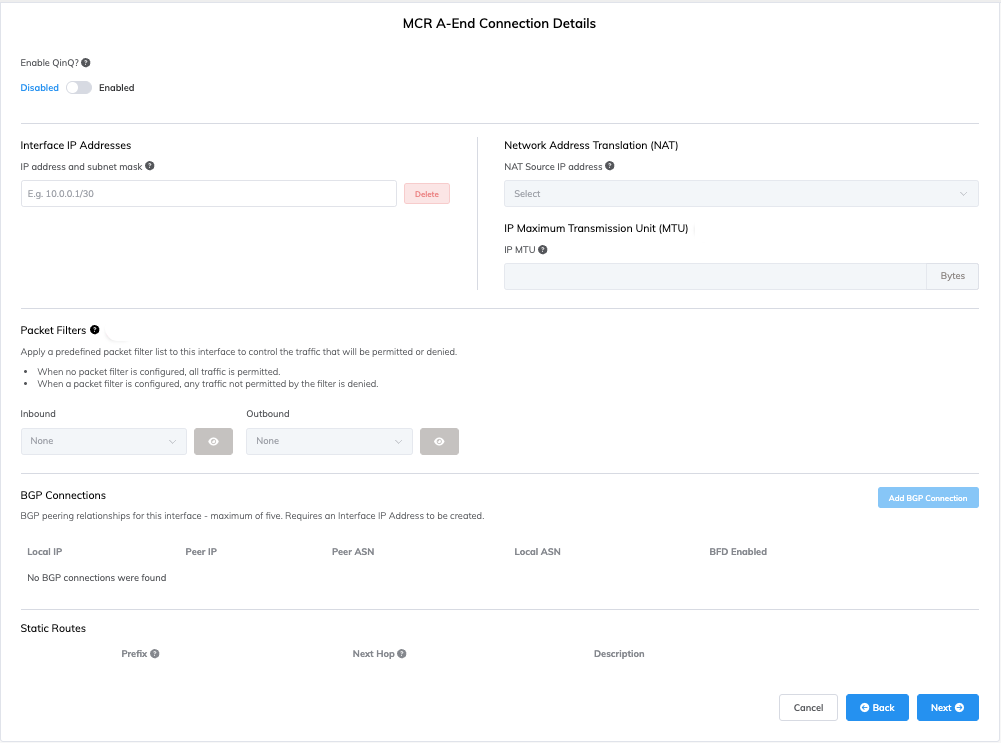
Especifique los detalles de la conexión del extremo A de MCR.
Configure los siguientes campos utilizando la información de su adjunto de partner de DigitalOcean:- Interface IP Address (Dirección IP de la interfaz) – Establezca la Interface IP Address en la IP del router par del adjunto de partner.
-
BGP Connection (Conexión BGP) – Haga clic en Add BGP Connection (Añadir conexión BGP).
Para IP local, seleccione la Interface IP Address.
Recupere los detalles de BGP del adjunto de partner desde DigitalOcean e introdúzcalos en los campos.Nota
La IP del router local de DigitalOcean es la IP del par para Megaport.
Utilice la clave de autenticación BGP como contraseña de BGP.
Haga clic en Add (Añadir) para guardar su conexión BGP.
Para obtener más información sobre estos campos, consulte Configuración de un MCR.
-
Haga clic en Next (Siguiente).
Aparece una página de resumen que incluye el costo mensual. -
Haga clic en Back (Atrás) para realizar cambios o haga clic en Add VXC (Añadir VXC).
-
Haga clic en Review Order (Revisar pedido) en la pestaña Servicios configurados.
-
Haga clic en Order Now (Realizar pedido ahora) para completar el proceso de pedido.
Una vez que haya finalizado esta configuración, puede configurar VXCs adicionales.