Conectarse a OVHcloud Connect
Megaport facilita el aprovisionamiento de conexiones rápidas, seguras y privadas a OVHcloud Connect a través de nuestra red definida por software (SDN) global. Megaport es un socio de OVHcloud que proporciona acceso privado directo a la infraestructura de OVHcloud. Puede aprovisionar rápidamente conectividad desde cientos de ubicaciones habilitadas por Megaport hacia regiones de OVHcloud Connect y Puntos de Presencia (PoP) de OVHcloud Connect en Norteamérica, Europa y Asia Pacífico.

Los beneficios de la conectividad directa a OVHcloud Connect a través de Megaport incluyen:
- Conectividad segura y privada a través de la infraestructura de red redundante de Megaport. Su tráfico no transitará por la Internet pública.
- Alto rendimiento y predictibilidad de su red.
- Mejora de la seguridad de datos y operativa.
- Opciones de red en la nube flexibles y escalables.
- Conectividad consistente mientras escala el ancho de banda hacia OVHcloud Connect. Esto significa que no hay tiempo de inactividad cuando necesite cambiar la velocidad de su Virtual Cross Connect (VXC).
- Conéctese a múltiples regiones desde un único punto de interconexión, lo que utiliza redundancia multirregión a una fracción del costo.
Cómo funciona
OVHcloud Connect consiste en una conexión de red física en varias ubicaciones de OVHcloud. Las ubicaciones de OVHcloud se encuentran dentro de instalaciones operadas por centros de datos de colocación donde Megaport está habilitado.
Las conexiones físicas de fibra (NNIs) en cada ubicación entre Megaport y OVHcloud se establecen hacia los routers de OVHcloud. Estas conexiones físicas se mantienen entre OVHcloud y Megaport. La conexión a OVHcloud sigue estos pasos generales a través del Megaport Portal:
- Solicite Ports en las ubicaciones de Megaport de su elección.
Se requieren dos Ports para redundancia. - Solicite VXCs hacia OVHcloud. El ancho de banda está disponible en incrementos a partir de 200 Mbps. Las opciones de velocidad disponibles pueden variar según la ubicación y las capacidades del Port.
Los VXCs hacia OVHcloud se establecen como un servicio de Capa 2 entre OVHcloud y el Port. Se requiere un VXC desde cada Port para resiliencia. - Después de implementar VXCs en el Megaport Portal, establezca Peering BGP de Capa 3 entre su equipo de enrutamiento y OVHcloud.
Disponibilidad
OVHcloud Connect está disponible en estas ubicaciones:
- Europa
- Frankfurt
- London
- Paris
Puede conectarse a múltiples regiones desde un único punto de interconexión (lo que le permite usar redundancia multirregión a una fracción del costo).
Para más información sobre ubicaciones de OVHcloud, consulte OVHCloud Connect.
Requisitos previos
Antes de comenzar, avise a OVHcloud. Si ya es cliente de OVHcloud, contacte a su gerente de cuenta de OVHcloud y establezca un acuerdo para los servicios de OVHcloud. Si es un cliente nuevo, puede hacer el pedido desde el sitio web de OVHcloud Connect. OVHcloud le proporcionará una clave de servicio que es única para cada interfaz de peering de ubicación cloud: una para la interfaz primaria y otra para la interfaz secundaria de peering cloud. La clave incluye el ID de VLAN de OVHcloud, la velocidad y la ubicación de OVHcloud.
Después de notificar a OVHcloud, asegúrese de tener un Port en la red de Megaport. El Port es su interfaz con la red de Megaport, y necesitará implementar un Port donde desee dirigir el tráfico. Para más información, consulte Creación de un Port.
Configuración de OVHcloud Connect
La forma más sencilla de crear una conexión entre Megaport y OVHcloud es con una clave de servicio. Una clave de servicio incluye los detalles de configuración esenciales para su negocio y automatiza gran parte del proceso de configuración. Después de obtener la clave de servicio de OVHcloud, puede crear un VXC desde el Port hacia OVHcloud Connect.
Para solicitar una conexión a OVHcloud en el Megaport Portal
-
Contacte con OVHcloud para obtener una clave de servicio.
Nota
Cuando utiliza la clave de servicio creada por OVHcloud, usted es responsable de cualquier cargo por VXC.
-
En el Megaport Portal, vaya a la página Services (Servicios).
Si no tiene una cuenta de Megaport, consulte Configuración de una cuenta de Megaport. - Seleccione el Port para la conexión y haga clic en +Connection (Añadir conexión).
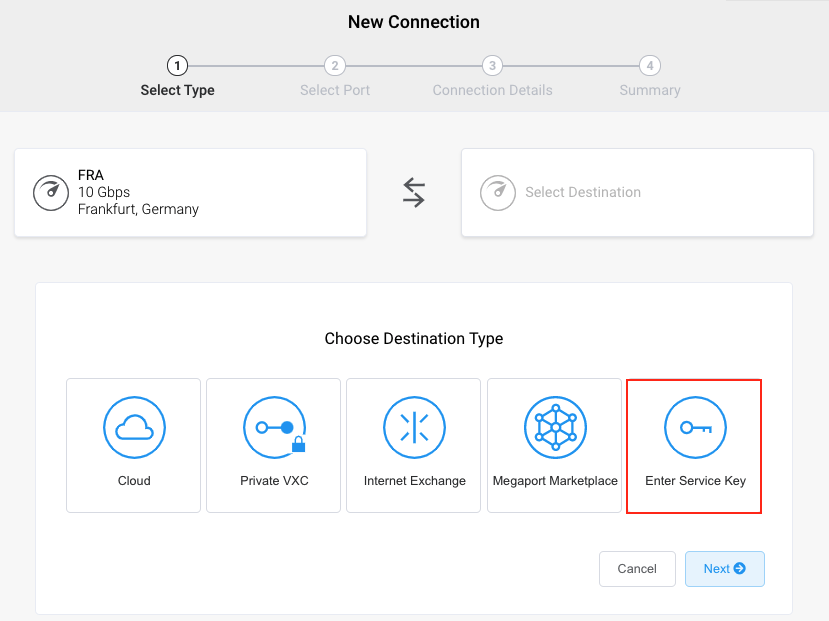
- Haga clic en Enter Service Key (Introducir clave de servicio) y haga clic en Next (Siguiente).
-
Introduzca la clave de servicio proporcionada por OVHcloud en el campo Megaport Service Key ID (ID de clave de servicio de Megaport).
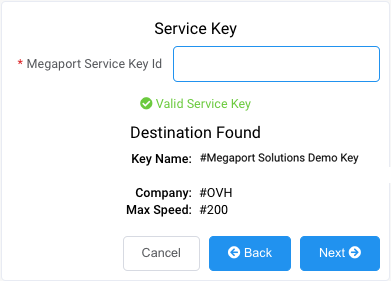
Megaport valida la clave. Los datos, incluido el ID de VLAN, la velocidad y la ubicación de OVHcloud, se incluyen en la clave y se completan automáticamente. Para más información sobre el uso de una clave de servicio, consulte Configuración de claves de servicio. -
Haga clic en Next (Siguiente).
-
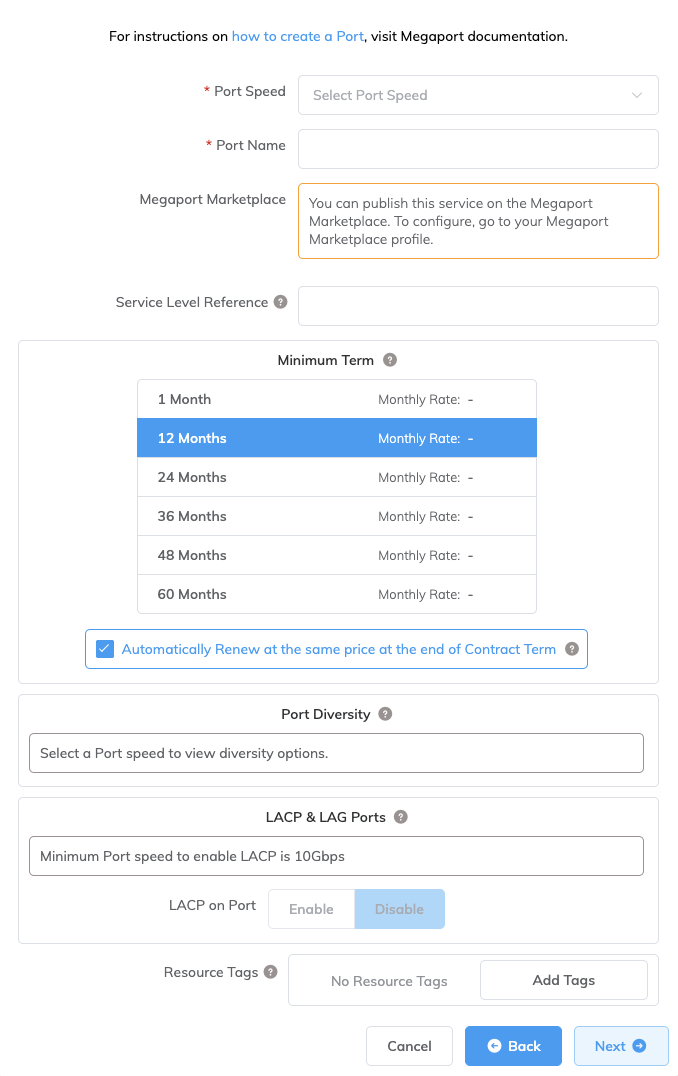
Especifique los detalles de la conexión:
-
Connection Name (Nombre de la conexión) – El nombre de su VXC que se mostrará en el Megaport Portal. Introduzca un nombre para el VXC usando la etiqueta proporcionada por OVH.
-
Service Level Reference (Referencia de nivel de servicio) (opcional) – Especifique un número de identificación único para su servicio de Megaport que se utilizará con fines de facturación, como un número de centro de costos, un ID de cliente único o un número de orden de compra. El número de referencia de nivel de servicio aparece para cada servicio en la sección Producto de la factura. También puede editar este campo para un servicio existente.
-
Rate Limit (Límite de velocidad) – La velocidad de su conexión en Mbps. El límite de velocidad para el VXC está limitado al máximo permitido según la velocidad de la clave de servicio de OVHcloud Connect.
-
VXC State (Estado del VXC) – Seleccione Enabled (Habilitado) o Shut Down (Apagar) para definir el estado inicial de la conexión. Para más información, consulte Apagar un VXC para pruebas de conmutación por error.
Nota
Si selecciona Shut Down (Apagar), el tráfico no fluirá a través de este servicio y se comportará como si estuviese caído en la red de Megaport. La facturación de este servicio seguirá activa y se le seguirá cobrando por esta conexión.
-
Preferred A-End VLAN (VLAN preferida del extremo A) – La VLAN para esta conexión que recibirá a través del Port.
Debe ser un ID de VLAN único en este Port y puede ir de 2 a 4093. Si especifica un ID de VLAN que ya está en uso, el sistema muestra el siguiente número de VLAN disponible. El ID de VLAN debe ser único para continuar con el pedido. Si no especifica un valor, Megaport asignará uno.Alternativamente, puede hacer clic en Untag (Sin etiquetar). Esta selección elimina el etiquetado de VLAN para esta conexión pero también implica que solo se puede implementar un VXC en este Port.
-
Minimum Term (Plazo mínimo) – Seleccione Sin plazo mínimo, 12 meses, 24 meses, 36 meses, 48 meses o 60 meses. Los plazos más largos se traducen en una tarifa mensual más baja. 12 meses está seleccionado de forma predeterminada. Tenga en cuenta la información en la pantalla para evitar cargos por terminación anticipada (ETF).
Habilite la opción Renovación del plazo mínimo para servicios con un plazo de 12, 24, 36, 48 o 60 meses para renovar automáticamente el contrato al mismo precio con descuento y con la misma duración del plazo al finalizar el contrato. Si no renueva el contrato, al final del plazo, el contrato pasará automáticamente a un contrato mes a mes para el siguiente período de facturación, al mismo precio, sin descuentos por plazo.
Para más información, consulte Precios y términos de contrato de VXC y Facturación de VXC, Megaport Internet, e IX.
-
Resource Tags (Etiquetas de recursos) – Puede usar etiquetas de recursos para añadir sus propios metadatos de referencia a un servicio de Megaport.
Para añadir una etiqueta:- Haga clic Add Tags (Añadir etiquetas).
- Haga clic Add New Tag (Añadir nueva etiqueta).
- Introduzca los detalles en los campos:
- Key (Clave) – cadena de longitud máxima 128. Los valores válidos son a-z 0-9 _ : . / \ -
- Value (Valor) – cadena de longitud máxima 256. Los valores válidos son a-z A-Z 0-9 _ : . @ / + \ - (espacio)
- Haga clic Save (Guardar).
Si ya tiene etiquetas de recursos para ese servicio, puede administrarlas haciendo clic en Manage Tags (Administrar etiquetas).
Advertencia
Nunca incluya información confidencial en una etiqueta de recurso. La información confidencial incluye comandos que devuelven definiciones de etiquetas existentes e información que identificará a una persona o a una empresa.
-
-
Haga clic en Next (Siguiente).
Aparece una página de resumen que incluye el costo mensual.
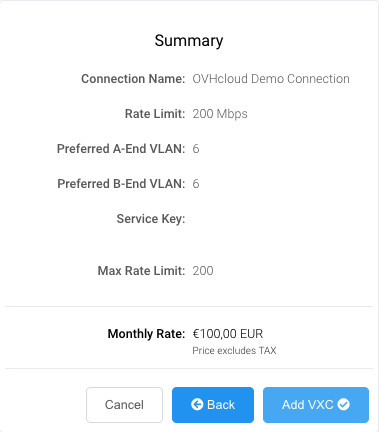
- Haga clic en Add VXC (Añadir VXC) para mover esta configuración a su carrito.
- Repita estos pasos para aprovisionar su interfaz secundaria de OVHcloud.
- Haga clic en Review Order (Revisar pedido) para continuar con el proceso de compra.
- Revise el acuerdo de servicios del pedido y haga clic en Order Now (Pedir ahora).
Una vez que la conexión VXC esté implementada hacia OVHcloud, se asigna una única VLAN desde su cuenta de Megaport Portal, con enrutamiento de red de Capa 3 establecido mediante BGP entre su dispositivo de red físico y OVHcloud. Las conexiones son de tipo Peering privado y utilizarán direcciones IPv4 privadas.
Redundancia
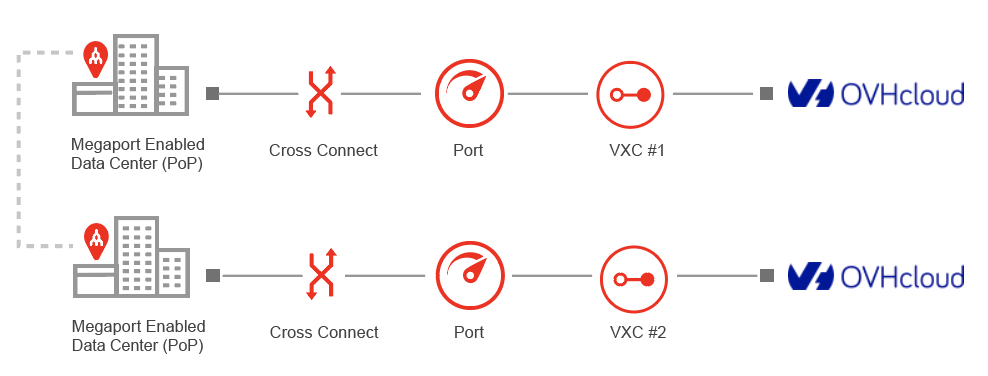
Para establecer redundancia total entre su centro de datos y OVH, recomendamos implementar VXCs redundantes entre dos ubicaciones de OVHcloud diferentes, con dos Ports correspondientes en cada centro de datos habilitado por Megaport.
Solución redundante
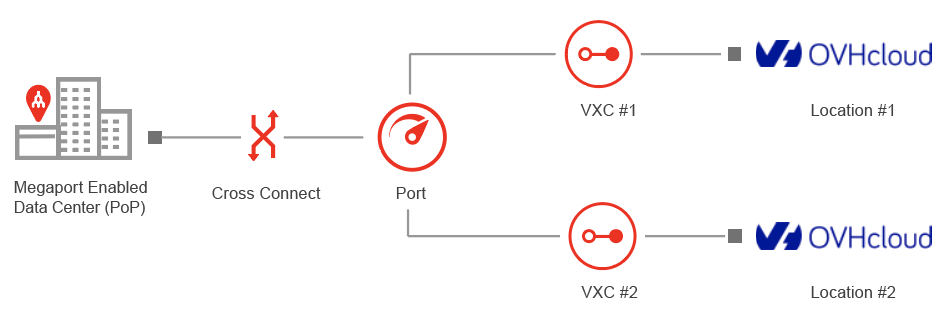
Solución totalmente redundante
Actualización del ancho de banda del servicio
Puede escalar la velocidad del servicio hasta la velocidad de OVHcloud Connect en cualquier momento. Si requiere capacidad adicional, debe realizar un pedido de una nueva velocidad de conexión en el sitio web.
Para cambiar la velocidad de OVHcloud Connect, debe eliminar las conexiones Cloud Connect y VXC, y luego crearlas de nuevo.
Preguntas frecuentes de OVHcloud (FAQs)
¿Hay tarifas de puerto de OVHcloud?
OVHcloud Connect no cobra por la transferencia de datos. Los clientes pagan una tarifa mensual fija y con renovación automática.
¿Qué servicios están disponibles con OVHcloud?
OVHcloud ofrece Private Cloud basado en la plataforma VMware, servidores Bare Metal, Public Cloud basado en Openstack y servicios de PaaSLos proveedores de Plataforma como Servicio (PaaS) ofrecen un entorno de desarrollo a los desarrolladores de aplicaciones. El proveedor por lo general desarrolla un conjunto de herramientas y estándares para el desarrollo y canales de distribución y de pago. En los modelos PaaS, los proveedores cloud proporcionan una plataforma de computación, que normalmente incluye sistema operativo, entorno de ejecución del lenguaje de programación, base de datos y servidor web, sin necesidad de gestionar el sistema operativo subyacente ni la arquitectura del host.
como Kubernetes gestionado y Bases de datos como servicio.
¿Qué pasa si no estoy ubicado dentro de un Punto de Presencia (PoP) de OVHcloud?
No es necesario estar ubicado en la misma instalación que OVHcloud; puede establecer un VXC hacia la ubicación de OVHcloud Connect más cercana que elija. Cada VXC se transporta a través de la red redundante de Megaport hasta OVHcloud.
¿OVHcloud Connect admite ASNs públicos o privados?
OVHcloud Connect admite números de sistema autónomo (ASN) públicos y privados. Si utiliza un ASN público, debe ser de su propiedad. Si utiliza un ASN privado, debe estar en el rango de 64512 a 65535. El AS path prepending no funciona si está utilizando un ASN privado para su VIF pública. Al realizar su pedido, puede especificar su preferencia por ASN privados o públicos. La conexión de OVHcloud es privada, pero los clientes pueden hacer Peering con su ASN privado o público y con un ASN privado de OVHcloud de su elección.