Conectarse a Cisco Webex Edge Connect con Megaport
Megaport facilita el aprovisionamiento de conexiones rápidas, seguras y privadas a Webex a través de nuestra red global definida por software (SDN). Como partner de Webex Edge Connect, Megaport proporciona a los clientes acceso directo y privado a la infraestructura global de Webex mediante puntos de entrada preaprovisionados.
El Peering de Webex Edge Connect es una conexión de red privada punto a punto que evita la internet pública y conecta su red directamente con Webex Meetings, y con los centros de datos de Webex Calling Multi-Tenant y Dedicated Instance. Webex Edge Connect aísla las reuniones de la internet pública, lo que resulta en menos congestión, pérdida de paquetesTasa de pérdida de paquetes/relación de pérdida de paquetes. Es el porcentaje de pérdida de paquetes durante el tránsito desde el origen hasta el destino. La pérdida de paquetes puede ser causada por enlaces congestionados, fallo de un dispositivo de red o cambios en el estado de alcanzabilidad de la red.
, jitterUna variación en el retardo de tránsito de paquetes (RTT/RTD/PTD, latencia) causada por efectos de encolamiento, contención y serialización en una ruta a través de la red. Es más probable que se produzcan niveles más altos de jitter en enlaces lentos o muy congestionados.
y latencia. No exponerse a internet significa que las conexiones son más seguras.
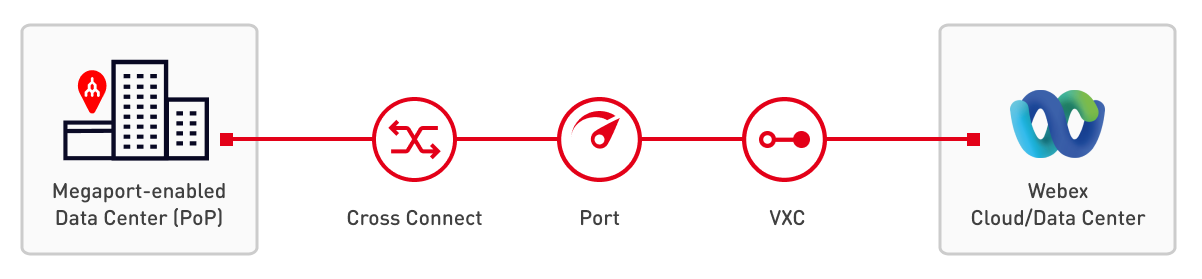
Los beneficios de la conectividad directa a Webex a través de Megaport incluyen:
- Acceso privado que evita la internet pública.
- Alto rendimiento y previsibilidad para su red.
- Mayor seguridad de datos y operativa.
- Red en la nube flexible y escalable.
- Conectividad consistente mientras escala el ancho de banda hacia Webex. Esto significa que no hay tiempo de inactividad cuando necesite aumentar o disminuir su velocidad.
- Conéctese a múltiples regiones desde un único punto de interconexión, lo que utiliza redundancia multirregión a una fracción del costo.
Disponibilidad
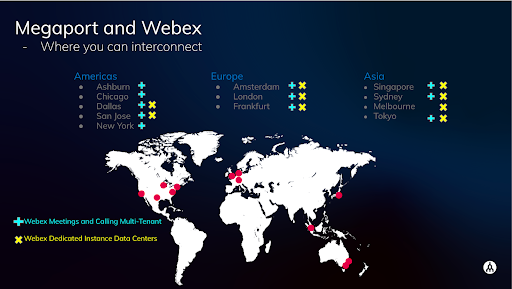
Webex Edge Connect está disponible en estas ubicaciones con Megaport:
Asia Pacífico
Singapore, Equinix SG1
Sydney, Equinix SY1
Melbourne, Equinix ME1
Tokyo, Equinix TY2
Europa
Amsterdam, Equinix AM1
London, Telehouse North
Frankfurt, Equinix FR5
Norteamérica
Ashburn, Equinix DC 4
Chicago, Equinix CH4
Dallas, Equinix DA1
San Jose, Equinix SV1
New York City, Digital Realty NYC2
Requisitos previos
Para crear una conexión a Cisco Webex, necesita lo siguiente:
-
ASN - Número de sistema autónomo (ASN) BGP público y privado.
-
IP address – Un espacio de direcciones IP que sea público e independiente del proveedor. Esto no lo proporciona Megaport ni Cisco; trate estos detalles específicos con Cisco.
Nota
Edge Connect no acepta anuncios de IP privadas como direcciones RFC1918 para las direcciones IP de peering BGP de la conexión.
-
Cisco Webex Edge Connect account – Para solicitar una conexión a Cisco Webex y obtener una clave de servicio, debe tener una cuenta para el portal de Cisco Webex Edge Connect en https://edgeconnect.webex.com.
-
Megaport account – Si aún no ha creado una, consulte Creación de una cuenta.
-
Port – Seleccione la velocidad de Port requerida. La capacidad de Port depende de la ubicación y la disponibilidad del servicio. Puede crear, por ejemplo, una Port de 10 Gbps en la red de Megaport, con Virtual Cross Connects (VXCs) que conecten su centro de datos con una ubicación de Webex. Si aún no ha creado una, consulte Creación de un Port.
Creación de una conexión a Webex
Para crear una conexión entre Megaport y Webex, debe obtener una clave de servicio de Cisco Webex. Una clave de servicio incluye los detalles esenciales de configuración y automatiza gran parte del proceso. Antes de recibir una clave de servicio, Webex requiere información del cliente para configurar el peering BGP de Capa 3 en el metro correspondiente.
Tras obtener la clave de servicio de Cisco Webex, puede crear un VXC desde un Port hacia Webex.
Para solicitar una conexión a Webex
- Asegúrese de que tiene una cuenta de Megaport y un Port.
- Adquiera Webex Edge Connect a través de Cisco.
- Introduzca toda la información de ventas, cliente, partner y técnica en la Cisco Webex Edge Connect portal page.
- Los routers de borde de Webex se configuran en función de la información proporcionada, junto con la conectividad de backbone adecuada hacia los distintos centros de datos.
- Recibirá un correo electrónico de csg-peering@cisco.com con una clave de servicio. Debe introducir la clave de servicio en el Megaport Portal al crear un VXC hacia Webex.
- Configure su router de borde.
Se establece la conectividad IP entre su router y el router de Webex.
Nota
Este proceso puede tardar hasta 10 días hábiles en completarse, excluyendo días festivos, a partir de la fecha en que se envíe la solicitud de aprovisionamiento a través de la Cisco Webex Edge Connect portal page.
Para crear un VXC hacia Webex en el Megaport Portal
- En el Megaport Portal, vaya a la página Services (Servicios).
- Seleccione el Port para la conexión y haga clic en +Connection (Añadir conexión).
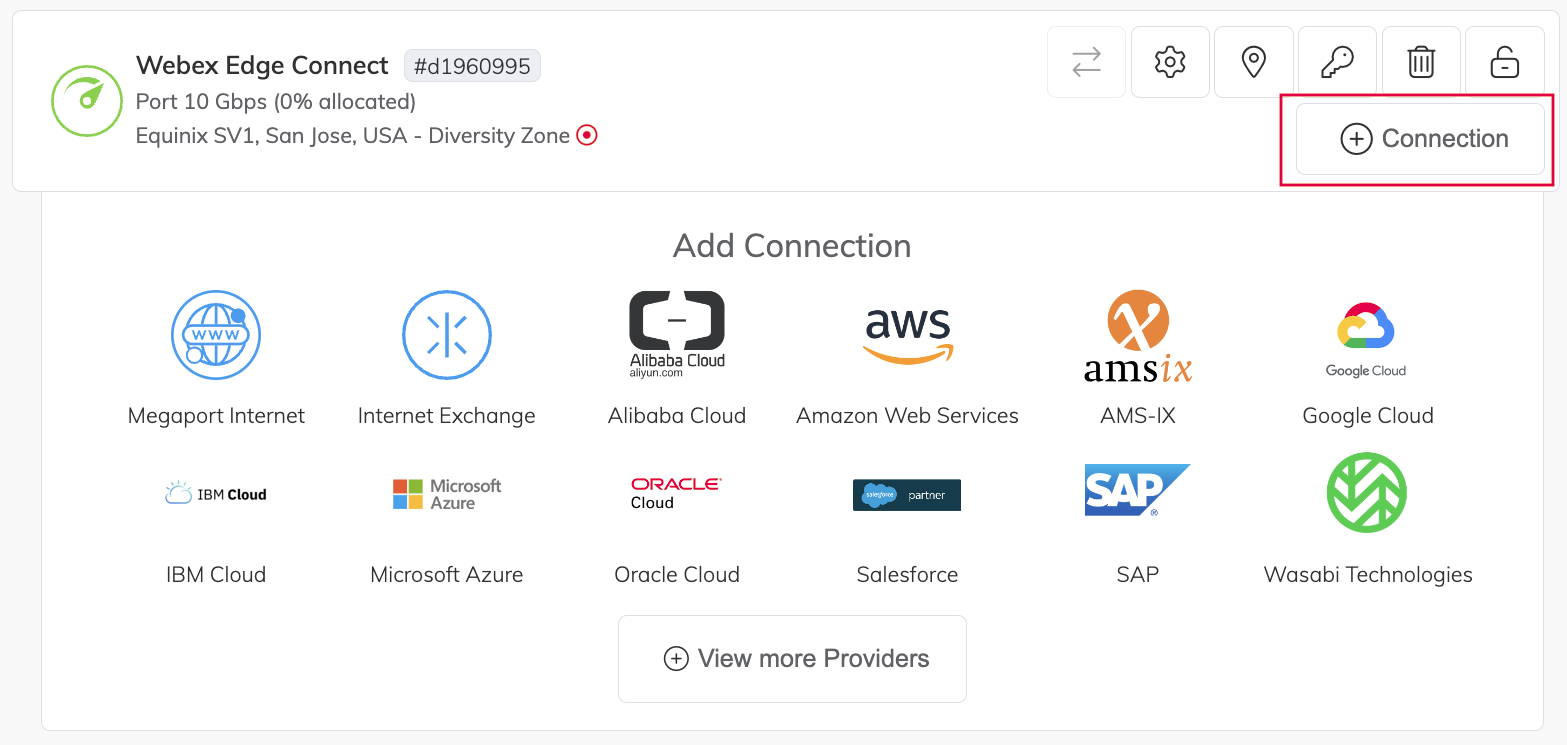
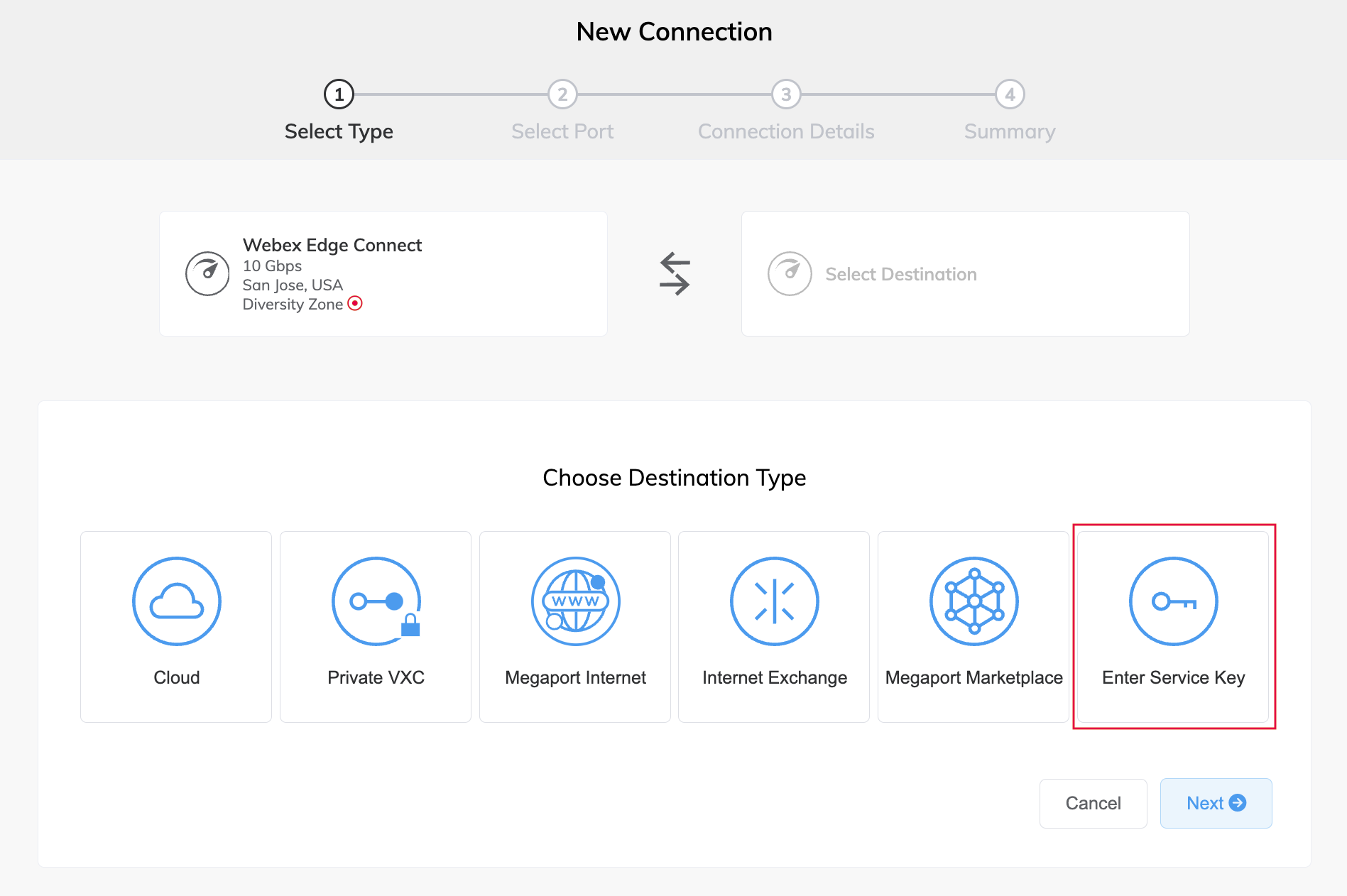
- Haga clic en Enter Service Key (Introducir clave de servicio) y haga clic en Next (Siguiente).
-
Introduzca la clave proporcionada por Webex.
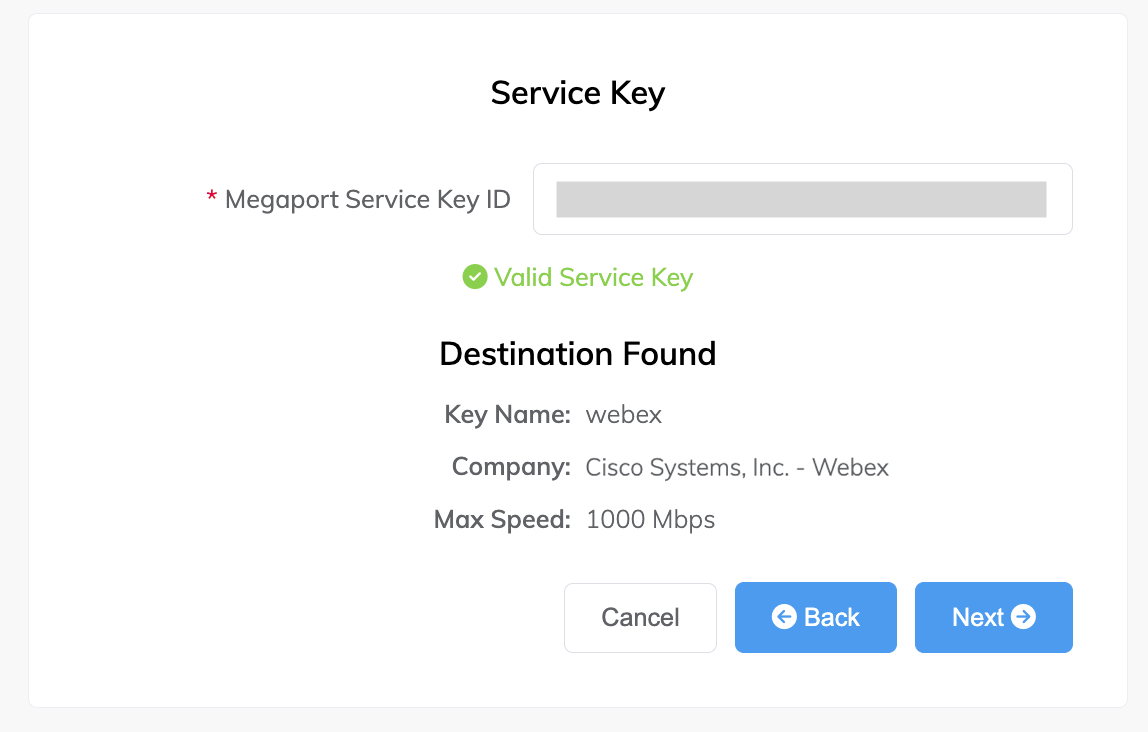
Megaport valida la clave. Para obtener más información sobre el uso de una clave de servicio, consulte Configuración de claves de servicio. -
Haga clic en Next (Siguiente).
-
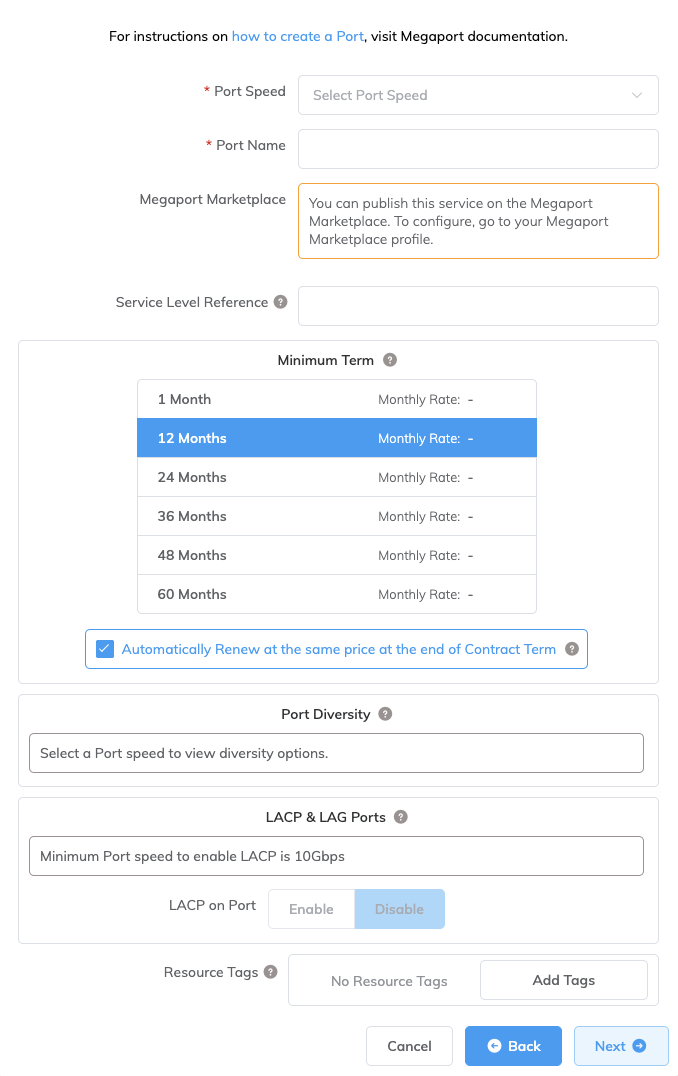
Especifique los detalles de la conexión:
-
Connection Name (Nombre de la conexión) – El nombre de su VXC que se mostrará en el Megaport Portal.
-
Service Level Reference (Referencia de nivel de servicio) (opcional) – Especifique un número de identificación único para su servicio de Megaport que se utilizará con fines de facturación, como un número de centro de costos, un ID de cliente único o un número de orden de compra. El número de referencia de nivel de servicio aparece para cada servicio en la sección Producto de la factura. También puede editar este campo para un servicio existente.
-
Rate Limit (Límite de velocidad) – La velocidad de su conexión en Mbps. Los valores aceptados comienzan en 1 Mbps y aumentan en incrementos de 1 Mbps. La velocidad máxima disponible depende de la ubicación y la disponibilidad del servicio. Tenga en cuenta que la suma de todos los VXC virtuales alojados hacia un servicio puede exceder la capacidad de la Port (1 o 10 Gpbs), pero el agregado total nunca superará la capacidad de la Port. Es posible que haya velocidades más altas según la ubicación y las capacidades de la Port.
-
VXC State (Estado del VXC) – Seleccione Habilitado (Habilitado) o Apagar (Apagar) para definir el estado inicial de la conexión. Para obtener más información, consulte Apagar un VXC para pruebas de conmutación por error.
Nota
Si selecciona Apagar (Apagar), el tráfico no fluirá a través de este servicio y se comportará como si estuviera caído en la red de Megaport. La facturación de este servicio seguirá activa y se le seguirá cobrando por esta conexión.
-
Preferred A-End VLAN (VLAN A-End preferida) – La VLAN para esta conexión que recibirá a través del Port.
Esta debe ser una VLAN ID única en este Port y puede variar entre 2 y 4093. Si especifica una VLAN ID que ya está en uso, el sistema mostrará el siguiente número de VLAN disponible. La VLAN ID debe ser única para poder continuar con el pedido. Si no especifica un valor, Megaport asignará uno.Como alternativa, puede hacer clic en Untag (Sin etiquetar). Esta selección elimina el etiquetado VLAN para esta conexión, pero también significa que solo se puede implementar un VXC en este Port. Debe usar VLAN sin etiquetar si está creando una conexión MACsec.
-
Minimum Term (Plazo mínimo) – Seleccione Sin plazo mínimo, 12 meses, 24 meses, 36 meses, 48 meses o 60 meses. Los plazos más largos se traducen en una tarifa mensual más baja. 12 meses está seleccionado de forma predeterminada. Tenga en cuenta la información en la pantalla para evitar cargos por terminación anticipada (ETF).
Habilite la opción Renovación del plazo mínimo para servicios con un plazo de 12, 24, 36, 48 o 60 meses para renovar automáticamente el contrato al mismo precio con descuento y con la misma duración del plazo al finalizar el contrato. Si no renueva el contrato, al final del plazo, el contrato pasará automáticamente a un contrato mes a mes para el siguiente período de facturación, al mismo precio, sin descuentos por plazo.
Para obtener más información, consulte Precios y condiciones del contrato de VXC y Facturación de VXC, Megaport Internet e IX.
-
Resource Tags (Etiquetas de recursos) – Puede usar etiquetas de recursos para añadir sus propios metadatos de referencia a un servicio de Megaport.
Para añadir una etiqueta:- Haga clic Add Tags (Añadir etiquetas).
- Haga clic Add New Tag (Añadir nueva etiqueta).
- Introduzca los detalles en los campos:
- Key (Clave) – cadena de longitud máxima 128. Los valores válidos son a-z 0-9 _ : . / \ -
- Value (Valor) – cadena de longitud máxima 256. Los valores válidos son a-z A-Z 0-9 _ : . @ / + \ - (espacio)
- Haga clic Save (Guardar).
Si ya tiene etiquetas de recursos para ese servicio, puede administrarlas haciendo clic en Manage Tags (Administrar etiquetas).
Advertencia
Nunca incluya información confidencial en una etiqueta de recurso. La información confidencial incluye comandos que devuelven definiciones de etiquetas existentes e información que identificará a una persona o a una empresa.
-
-
Haga clic en Next (Siguiente).
Aparece una página de resumen que incluye el costo mensual.
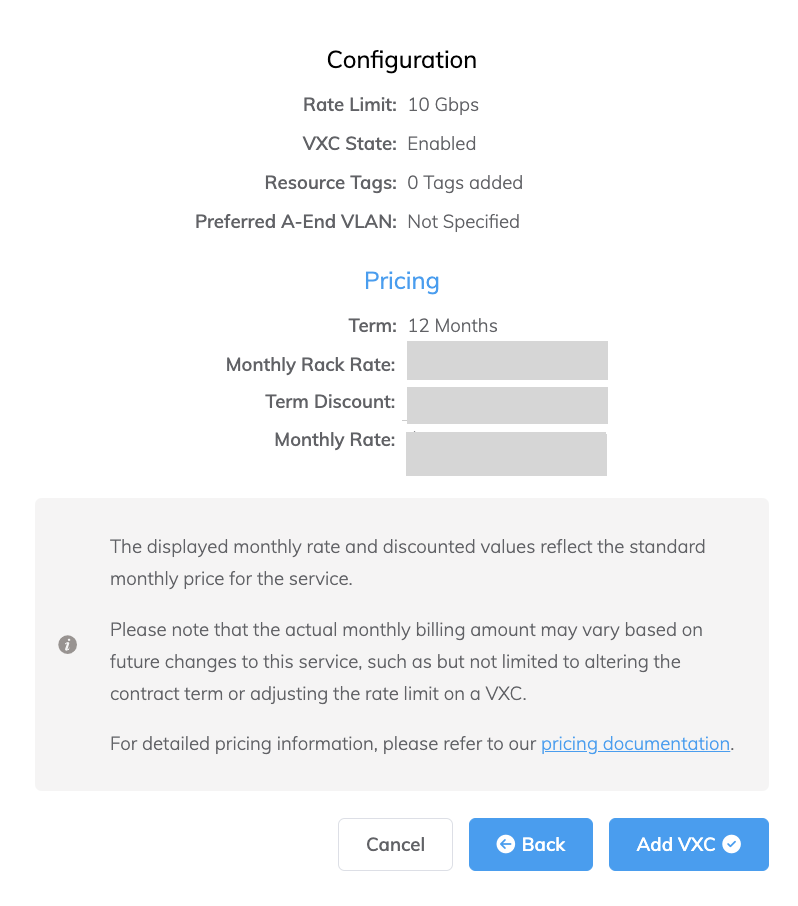
- Haga clic en Add VXC (Añadir VXC) para mover la configuración a su carrito.
- Haga clic en Review Order (Revisar pedido) para continuar con el proceso de compra o crear una nueva conexión.
- Revise el acuerdo de servicios del pedido y haga clic en Order Now (Realizar pedido).
Redundancia
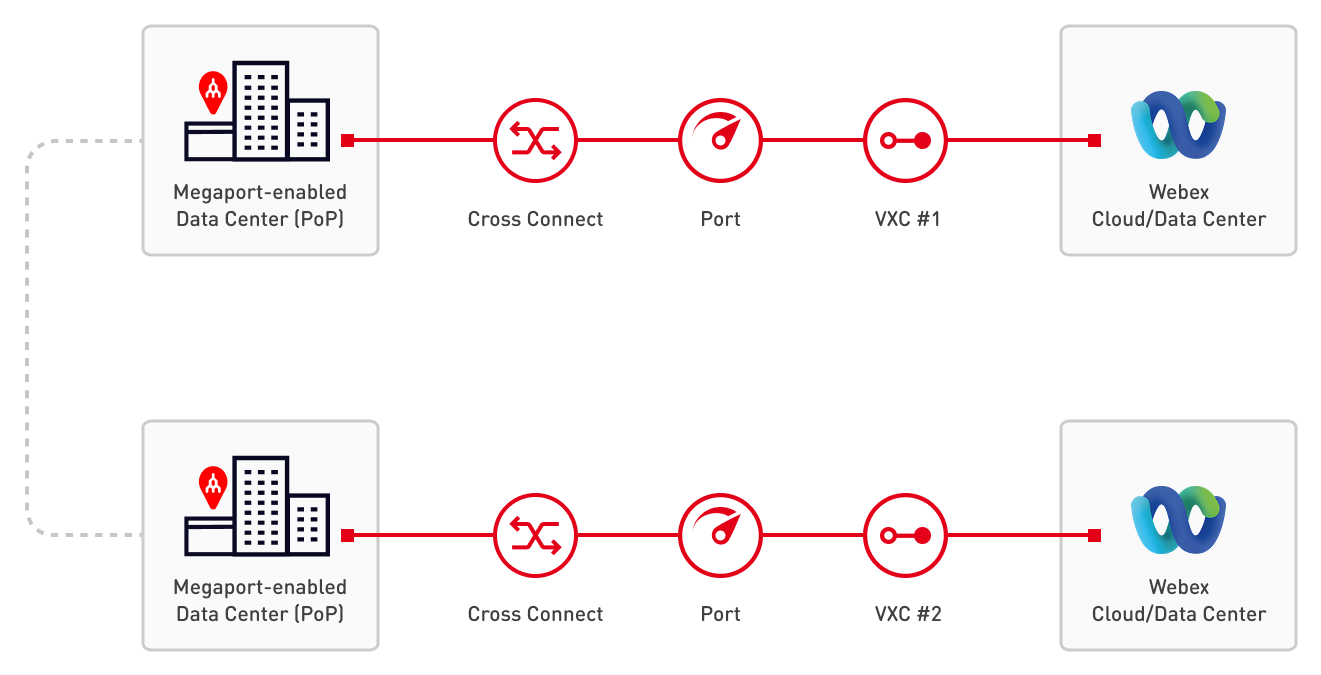
Para establecer una redundancia completa entre su centro de datos y Webex, recomendamos implementar VXC redundantes entre dos regiones de Webex diferentes (o zonas de disponibilidad dentro de una región) y dos Ports correspondientes en cada centro de datos habilitado por Megaport.