Creación de una conexión de Azure para un MVE con Aviatrix Secure Edge
Puede crear una conexión de red desde un MVE (un Aviatrix Secure Edge) a Azure ExpressRoute con Virtual Cross Connects (VXCs). Puede crear una conexión privada o una conexión pública (Microsoft).
Importante
Antes de comenzar, cree un MVE. Para obtener más información, consulte Creación de un MVE integrado con Aviatrix.
Hay tres partes para agregar una conexión de ExpressRoute a su MVE y Aviatrix Secure Edge.
-
Configure su plan de ExpressRoute y aprovisione el circuito de ExpressRoute en la consola de Azure. Una vez aprovisionado, obtendrá una clave de servicio. Para obtener más detalles, consulte la documentación de Microsoft ExpressRoute documentation.
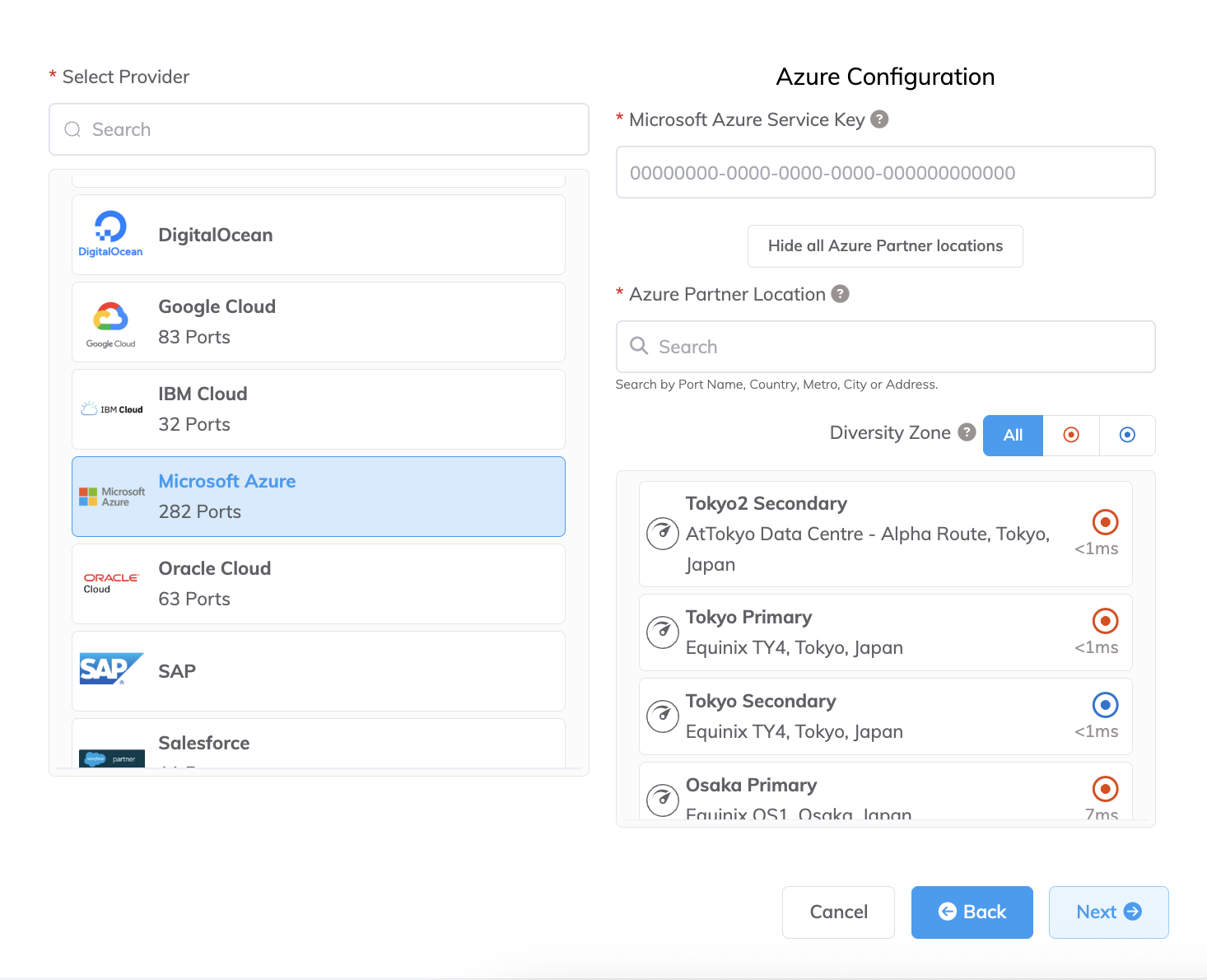
Para comprobar la latencia y el precio de conectarse a una ubicación de Azure Partner, puede usar el siguiente procedimiento pero en lugar de proporcionar una Microsoft Azure Service Key (Clave de servicio de Microsoft Azure), haga clic en View all Azure Partner locations (Ver todas las ubicaciones de Azure Partner). Puede continuar a la página Detalles de la conexión sin una clave de servicio y revisar los precios del puerto seleccionado. Para realizar un pedido de una conexión de Microsoft Azure, debe proporcionar una clave de servicio.
-
En el Megaport Portal, cree una conexión (VXC) desde su MVE hasta su ubicación de ExpressRoute.
-
En Aviatrix CoPilot, configure una interfaz y el Protocolo de puerta de enlace de frontera (BGP).
Nota
MVE para Aviatrix Secure Edge requiere pasos de configuración tanto en CoPilot como en el Megaport Portal para todas las conexiones de cloud.
Añadir la conexión de ExpressRoute en el Megaport Portal
Para configurar la conexión de ExpressRoute, debe crear la conexión en el Megaport Portal.
Para crear una conexión a ExpressRoute desde el Megaport Portal
-
En el Megaport Portal, vaya a la página Services (Servicios) y seleccione el MVE que desea usar.
-
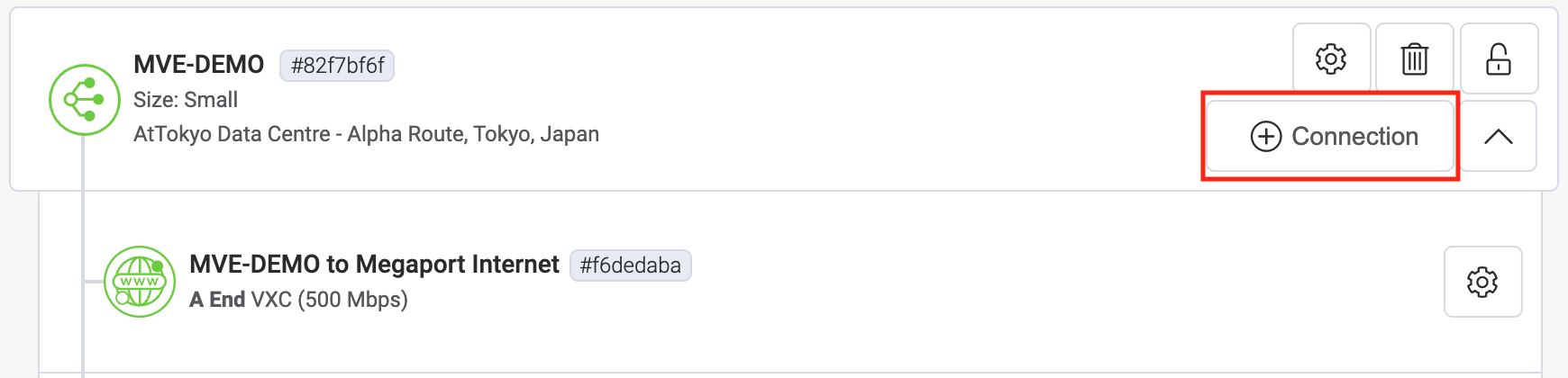
Haga clic en +Connection (Añadir conexión) en el MVE.
-
Haga clic en el mosaico Cloud.
-
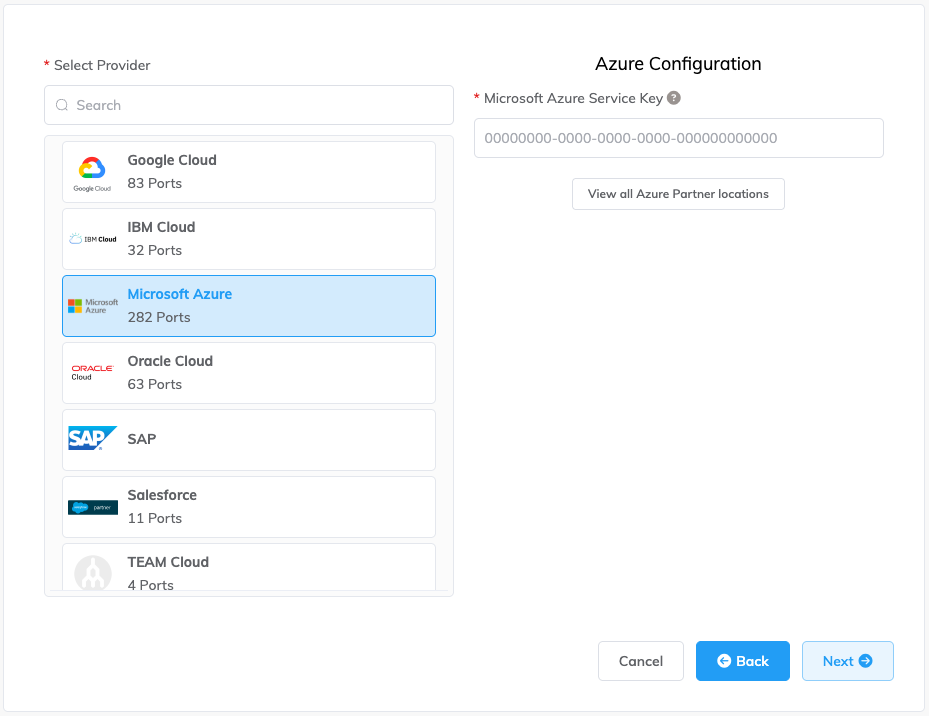
Seleccione Microsoft Azure como proveedor.
-
Agregue la clave de servicio de ExpressRoute en el campo Microsoft Azure Service Key (Clave de servicio de Microsoft Azure).
El Portal verifica la clave y luego muestra las ubicaciones de puertos disponibles según la región de ExpressRoute. Por ejemplo, si su servicio de ExpressRoute está implementado en la región Australia East en Sídney, puede seleccionar las ubicaciones de Sídney. -
Seleccione el punto de conexión para su primera conexión.
Para implementar una segunda conexión (y se recomienda), puede crear un segundo VXC: ingrese la misma clave de servicio y seleccione la otra ubicación de conexión.En la pantalla de configuración aparecen algunos enlaces útiles a recursos, incluidos la consola de Azure Resource Manager y algunos videos tutoriales.
-
Haga clic en Next (Siguiente).
-
Especifique los detalles de la conexión:
-
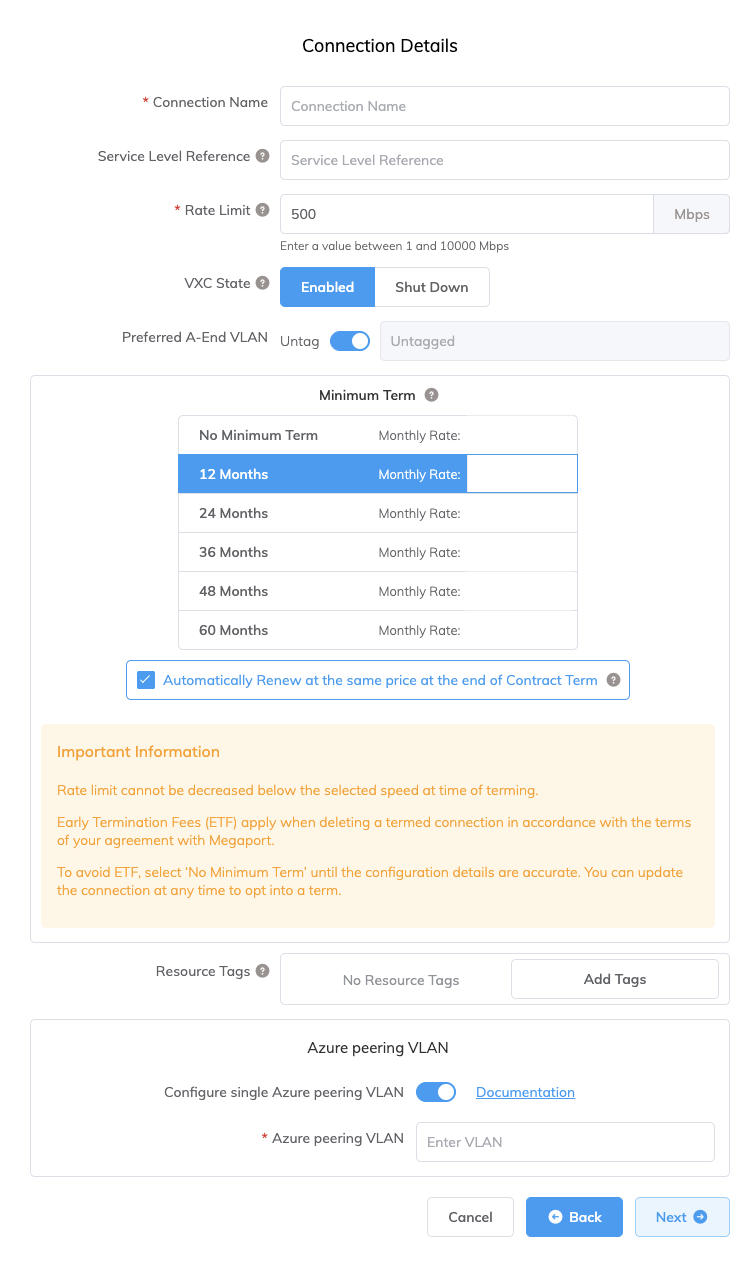
Connection Name (Nombre de la conexión) – El nombre de su VXC que se mostrará en el Megaport Portal.
-
Service Level Reference (Referencia de nivel de servicio) (opcional) – Especifique un número de identificación único para su servicio de Megaport que se utilizará con fines de facturación, como un número de centro de costos, un ID de cliente único o un número de orden de compra. El número de referencia de nivel de servicio aparece para cada servicio en la sección Producto de la factura. También puede editar este campo para un servicio existente.
-
Rate Limit (Límite de velocidad) – La velocidad de su conexión en Mbps. El límite de velocidad para el VXC se limitará al máximo permitido según la clave de servicio de ExpressRoute.
-
VXC State (Estado del VXC) – Seleccione Enabled (Habilitado) o Shut Down (Apagar) para definir el estado inicial de la conexión. Para obtener más información, consulte Apagar un VXC para pruebas de conmutación por error.
Nota
Si selecciona Shut Down (Apagar), el tráfico no fluirá a través de este servicio y se comportará como si estuviera caído en la red de Megaport. La facturación de este servicio seguirá activa y se le seguirá cobrando por esta conexión.
-
A-End vNIC – Seleccione un vNIC de A-End en la lista desplegable. Para obtener más información sobre vNIC, consulte Creación de un MVE en el Megaport Portal.
-
Preferred A-End VLAN (VLAN de A-End preferida) (opcional) – Especifique un ID de VLAN no utilizado para esta conexión (para ExpressRoute esto es el S-Tag). Debe ser un ID de VLAN único en este MVE y puede variar de 2 a 4093. Si especifica un ID de VLAN que ya está en uso, el sistema muestra el siguiente número de VLAN disponible. El ID de VLAN debe ser único para continuar con el pedido. Si no especifica un valor, Megaport asignará uno.
-
Minimum Term (Plazo mínimo) – Seleccione Sin plazo mínimo, 12 meses, 24 meses, 36 meses, 48 meses o 60 meses. Los plazos más largos se traducen en una tarifa mensual más baja. 12 meses está seleccionado de forma predeterminada. Tenga en cuenta la información en la pantalla para evitar cargos por terminación anticipada (ETF).
Habilite la opción Renovación del plazo mínimo para servicios con un plazo de 12, 24, 36, 48 o 60 meses para renovar automáticamente el contrato al mismo precio con descuento y con la misma duración del plazo al finalizar el contrato. Si no renueva el contrato, al final del plazo, el contrato pasará automáticamente a un contrato mes a mes para el siguiente período de facturación, al mismo precio, sin descuentos por plazo.
Para obtener más información, consulte Precios y términos de contrato de VXC y Facturación de VXC, Megaport Internet e IX.
-
Resource Tags (Etiquetas de recursos) – Puede usar etiquetas de recursos para añadir sus propios metadatos de referencia a un servicio de Megaport.
Para añadir una etiqueta:- Haga clic Add Tags (Añadir etiquetas).
- Haga clic Add New Tag (Añadir nueva etiqueta).
- Introduzca los detalles en los campos:
- Key (Clave) – cadena de longitud máxima 128. Los valores válidos son a-z 0-9 _ : . / \ -
- Value (Valor) – cadena de longitud máxima 256. Los valores válidos son a-z A-Z 0-9 _ : . @ / + \ - (espacio)
- Haga clic Save (Guardar).
Si ya tiene etiquetas de recursos para ese servicio, puede administrarlas haciendo clic en Manage Tags (Administrar etiquetas).
Advertencia
Nunca incluya información confidencial en una etiqueta de recurso. La información confidencial incluye comandos que devuelven definiciones de etiquetas existentes e información que identificará a una persona o a una empresa.
-
Configure Single Azure Peering VLAN (Configurar VLAN de Peering de Azure única) – De forma predeterminada, esta opción está habilitada para MVE y recomendamos encarecidamente mantenerla habilitada con Aviatrix Secure Edge.
Esta opción proporciona una solución de VLAN de etiqueta única. Configura el Peering en Azure con la VLAN del MVE (A-End) y la VLAN del peer definida en Azure (B-End). Tenga en cuenta que, con esta opción, solo puede tener un tipo de Peering (Privado o Microsoft) por VXC.Importante
Si no habilita esta opción, el VXC aparece activo pero no reconoce el tráfico.
-
Azure Peering VLAN (VLAN de Peering de Azure) – Este valor debe coincidir con la VLAN de A-End para el Peering de VLAN de etiqueta única. También se puede establecer una VLAN de Peering de Azure diferente, si es necesario.
-
-
Haga clic en Next (Siguiente) y continúe con el proceso de pedido.
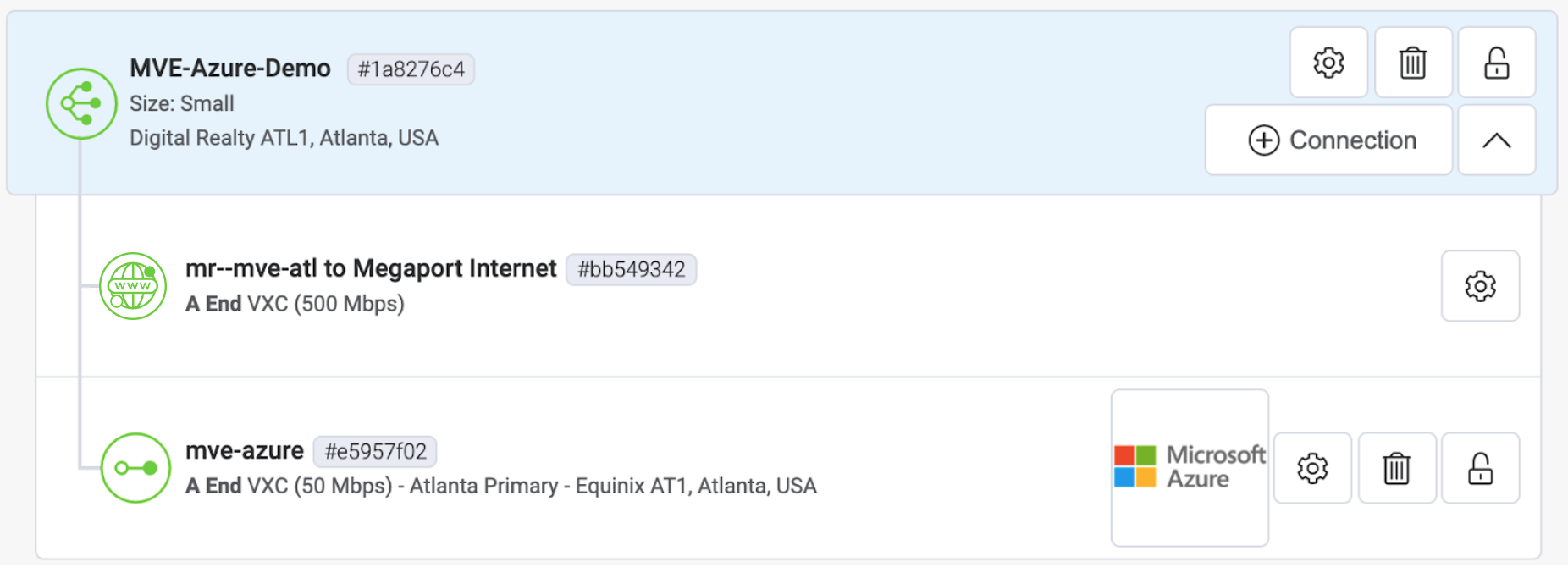
Cuando finaliza la configuración del VXC, el icono del VXC está en verde.
En la consola Azure Resource Management, el estado del proveedor será Aprovisionado.
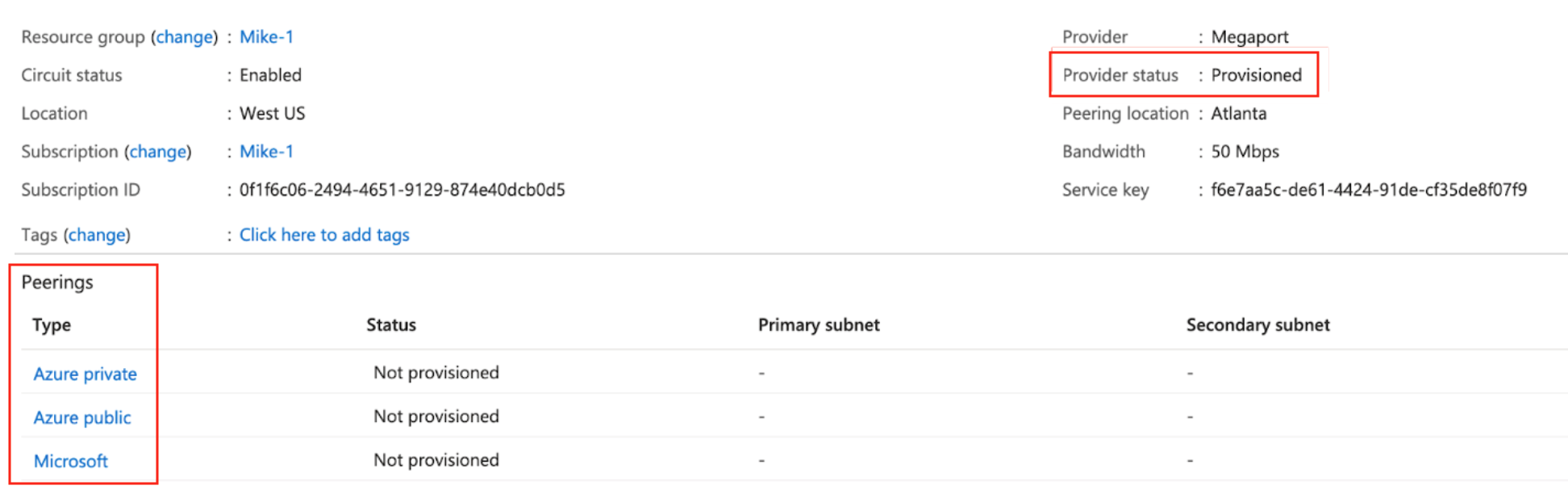
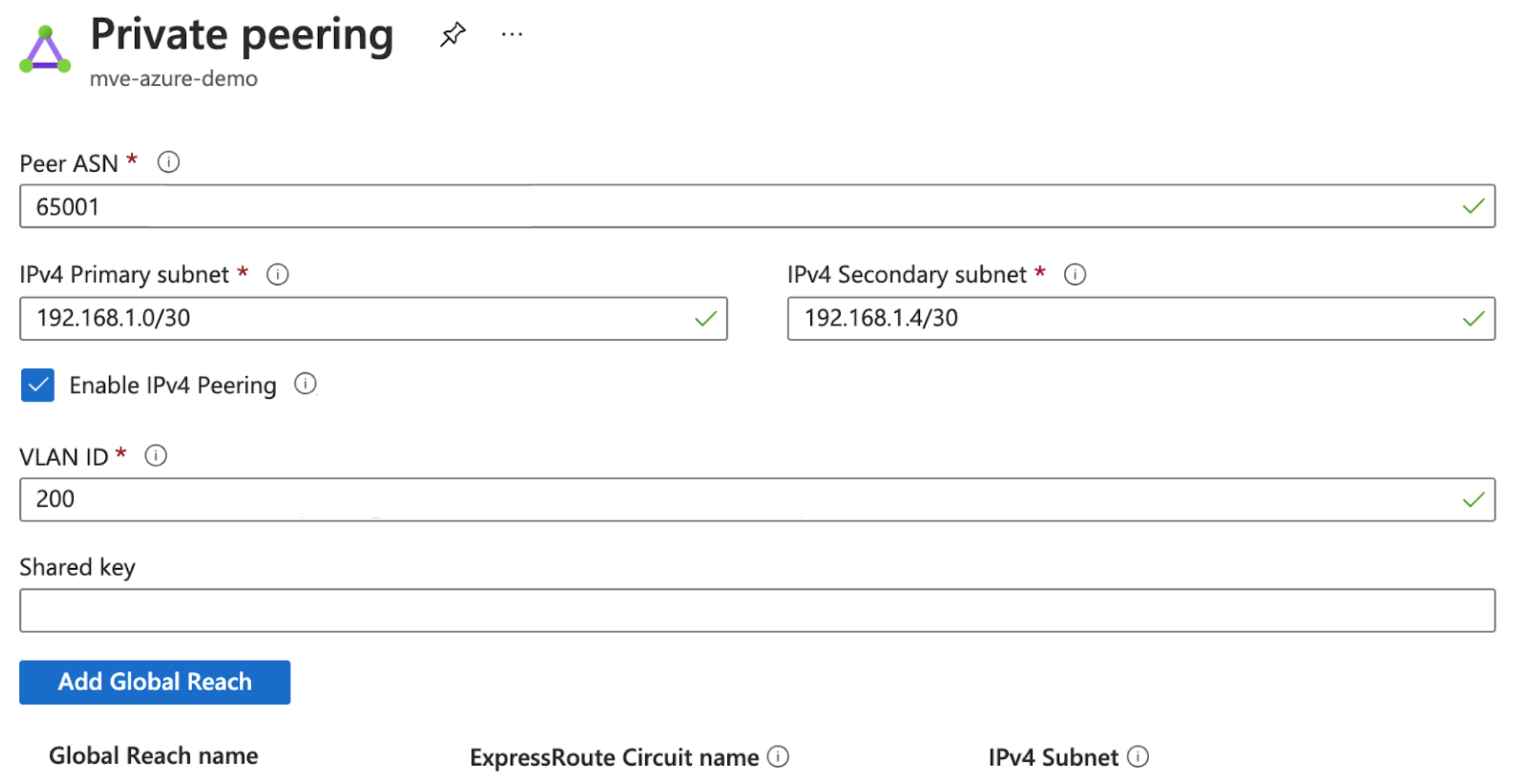
Cuando esté aprovisionado, debe configurar los Peerings. Puede configurar Peering privado y de Microsoft. Haga clic en el peer que desea configurar y proporcione estos detalles:
- Peer ASN (ASN del peer) – Ingrese el ASN para el MVE.
- IPv4 Subnets (Subredes IPv4) – De cada una de estas subredes, MVE usa la primera dirección IP utilizable y Microsoft usa la segunda IP utilizable para su router.
- VLAN ID (ID de VLAN) – Ingrese la VLAN de A-End del MVE. (Nota: el ID de VLAN en la consola de Azure puede ser diferente de la VLAN de A-End).
- Shared Key (Clave compartida) (opcional) – Ingrese una contraseña MD5A veces se conoce como un hash MD5 o clave BGP. El algoritmo de resumen de mensajes (MD5) es una función criptográfica ampliamente utilizada que produce una cadena de 32 dígitos hexadecimales. Se utiliza como contraseña o clave entre routers que intercambian información BGP.
para BGP.
Añadir la conexión de ExpressRoute a Aviatrix
Después de crear la conexión desde su MVE a Azure y configurar la conexión en la consola de Azure, debe configurarla en Aviatrix. Esto implica configurar una interfaz y los ajustes de BGP, ASN, VLAN y valores MD5.
Para añadir la conexión de Azure Cloud en Aviatrix
-
Azure Connection Details (Detalles de la conexión de Azure)
Recoja los detalles de la conexión desde la consola de Azure para la conexión que creó.
Anote los valores de Peer ASN (ASN del peer), Shared Key (Clave compartida), VLAN ID (ID de VLAN) e IPv4 Primary Subnet (Subred primaria IPv4).
-
Megaport Connection Details (Detalles de la conexión de Megaport)
Recoja los detalles del vNIC de A-End asociados con la conexión de Azure desde el Megaport Portal. Para mostrar los detalles, haga clic en el icono de engranaje de la conexión de Azure desde su MVE y luego haga clic en la vista Details (Detalles).
Anote el valor de A-End vNIC asociado con la conexión de Azure. Aviatrix ordena los vNIC en el mismo orden en que se crean en el Megaport Portal. Por ejemplo:
- 0: eth0
- 1: eth1
- 2: eth2
Recoja el número de vNIC asociado con la conexión, ya que este número se usará para asociar la interfaz de Aviatrix con el mismo número. Por ejemplo, el vNIC 0 en el Megaport Portal corresponde a eth0 en Aviatrix.
Nota
Asegúrese de que todos los vNIC permanezcan sin etiquetar, ya que el MVE de Aviatrix no admite VLAN tagging.
-
Aviatrix CoPilot Configuration (Configuración de Aviatrix CoPilot)
Inicie sesión en Aviatrix y configure Aviatrix CoPilot con los detalles que copió.
Para obtener más información, consulte la Aviatrix Documentation.
Validación
- Use las herramientas de diagnóstico de CoPilot para revisar los detalles de la conexión y realizar una prueba de ping para comprobar la conectividad IP con Azure.
- Verifique que BGP esté establecido usando las herramientas de diagnóstico de BGP y los comandos relevantes de la CLI de BGP.